


2 způsoby, jak převést WebM do GIF: Nejlepší využití, výhody a nevýhody
Pokud jde o videa a digitální obsah pro webové stránky, WebM převzal ostatní mediální formáty, protože je plně optimalizován a vyvinut společností Google speciálně pro streamování. WebM bohužel nejsou nijak zvlášť přátelské ke sdílení na platformách pro zasílání zpráv nebo v sekcích komentářů na sociálních sítích. V tomto případě jsou lepší kratší formáty, jako jsou animované GIFy. V tomto článku vám představíme dva multimediální softwarové programy, které můžete použít k učení. jak převést soubor WebM do formátu GIF, což usnadňuje sdílení krátkých online videí mimo webové stránky.
- SEZNAM PRŮVODCE
- Přístup 1: Převod WebM do GIF s vysokou snímkovou frekvencí pomocí ArkThinker Video Converter Ultimate
- Přístup 2: Převeďte klipy WebM na GIFy online pomocí Ezgif Makeru
- Část 3. Tipy odborníků, jak optimalizovat velikost převedeného souboru GIF
- Část 4. Nejčastější dotazy k převodu WebM na GIF
Přístup 1: Převod WebM do GIF s vysokou snímkovou frekvencí pomocí ArkThinker Video Converter Ultimate
Nejlepší použití pro: Efektivní konverze jednoho souboru nebo dávková konverze videí WebM do animovaných GIFů.
Tuto příručku začneme představením nejstabilnějšího převodníku WebM na GIF pro lokální multimediální konverzi s... ArkThinker Video Converter UltimateZ těchto dvou možností, které jsme v této příručce připravili, je tento program nejvhodnější pro uživatele, kteří preferují spolehlivost, efektivitu konverze a snadné použití.
Ať už chcete převést jedno video WebM nebo dávkově převést několik videosouborů, ArkThinker zvládne tyto procesy efektivně díky funkci akcelerované GPU, která zajistí, že vaše soubory budou převedeny velmi rychle.
Kromě konverze WebM do GIF zvládne program také konverzi mediálních souborů pro více než 500 formátů. Ať už chcete převést video nebo audio do jiného formátu, nebo chcete převést video soubor pouze do audio média.
Chcete-li se dozvědět více o silných a slabých stránkách programu ArkThinker Video Converter Ultimate, stáhněte si program pomocí níže uvedeného odkazu.
- Exkluzivně navržen jako multimediální převodník formátů pro audio, video a další.
- Program akcelerovaný GPU určený pro práci s velkými nebo hromadnými mediálními soubory.
- Vybaven pokročilým nastavením úprav GIFů, jako je snímková frekvence, rozlišení, nastavení barev a smyčka.
- Podporuje více než 500 multimediálních formátů pro konverzi, úpravy a další.
- Dostupnost napříč platformami ve Windows a macOS.
- Jeho bezplatná verze má mírně omezené funkce.
- Limit konverze 5 minut na soubor při použití bezplatné verze.
Pro snazší naučení se, jak provádět převody WebM do GIF, si nezapomeňte přečíst našeho tříkrokového průvodce níže, který popisuje používání funkce Převodník v tomto softwaru.
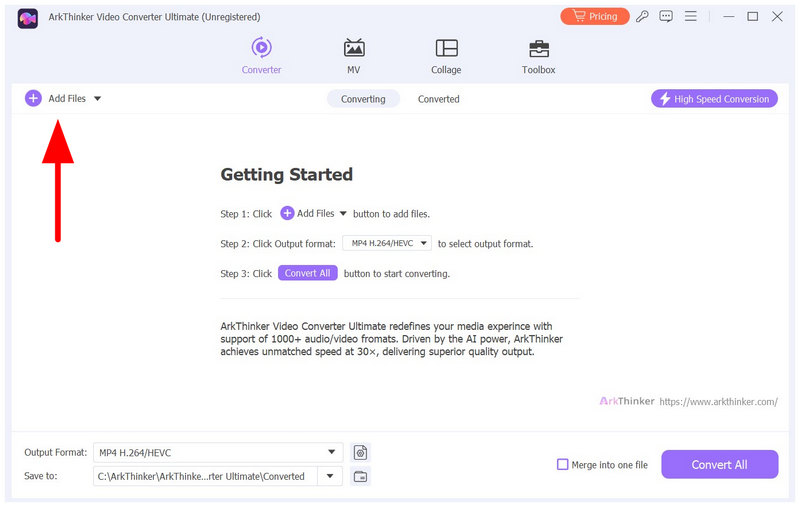
Otevřete ArkThinker Video Converter Ultimate a vyberte Přidat soubory v Konvertor pro import souboru WebM, který chcete převést.
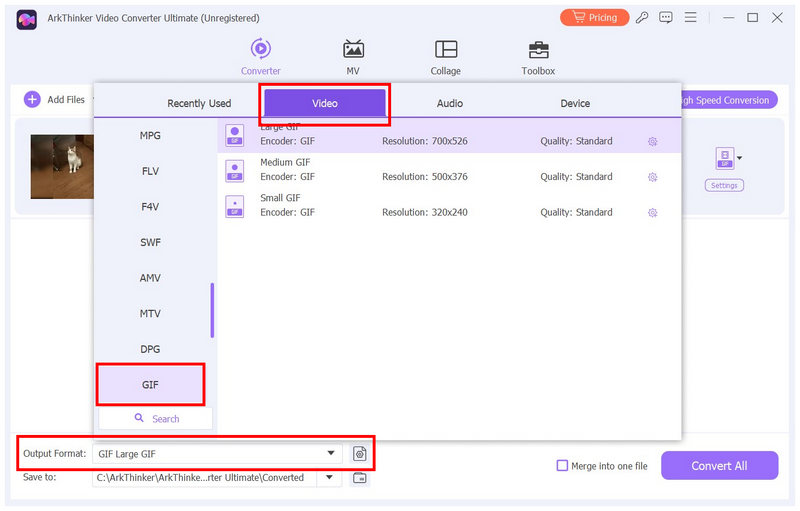
Jakmile je soubor WebM importován, vyberte Výstupní formát, jít do Videoa přejděte dolů a najděte GIF. Poté vyberte konverzní profil, který chcete použít.
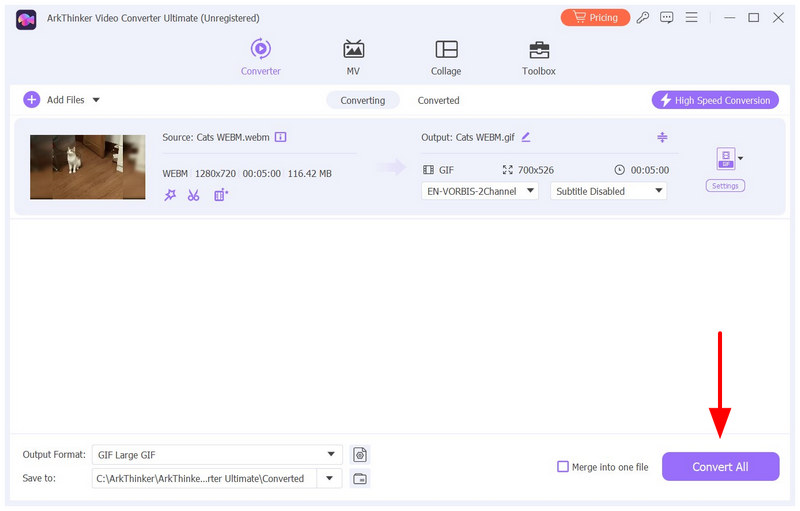
Po výběru preferovaného profilu konverze budete přesměrováni zpět na kartu Konvertor. Zde vyberte Převést vše možnost zahájit zpracování videa WebM do animovaného GIFu.
Nyní, když jste se seznámili s nejspolehlivějším nástrojem pro převod WebM na GIFy na stolních zařízeních, doufáme, že použití ArkThinker Video Converter Ultimate desetinásobně zvýší vaši pracovní efektivitu.
Přístup 2: Převeďte klipy WebM na GIFy online pomocí Ezgif Makeru
Nejlepší použití pro: Rychlá konverze formátů bez instalace nebo nastavení.
Přejdeme k další metodě a nyní použijeme jeden ze spolehlivějších nástrojů pro online převod WebM do GIF zdarma: Ezgif. Jak název napovídá, tento program je určen výhradně pro snadnou tvorbu GIFů a jejich produkci z video souborů, jako jsou například WebM je jeho nejpoužívanější funkcí.
Vzhledem ke svému původu patří software k nejdostupnějším na trhu, protože nevyžaduje žádnou instalaci ani nastavení. Musíte se však také vypořádat s jeho omezeními jako webového programu: limit velikosti souboru 200 MB na nahrání a nastavení, které není nejintuitivnější.
- Pro použití nástroje není nutná žádná instalace.
- Online nástroj určený výhradně pro tvorbu GIFů.
- Exkluzivní režim konverze videa do GIFu.
- Zastaralý design webových stránek.
- Maximální velikost souboru na jedno nahrané video je 200 MB.
- Složité nastavení úprav GIFů může nové uživatele zahltit.
Chcete-li se naučit používat jeden z nejpopulárnějších online nástrojů pro tvorbu GIFů, přečtěte si níže uvedeného tříkrokového návodu, jak ho používat.
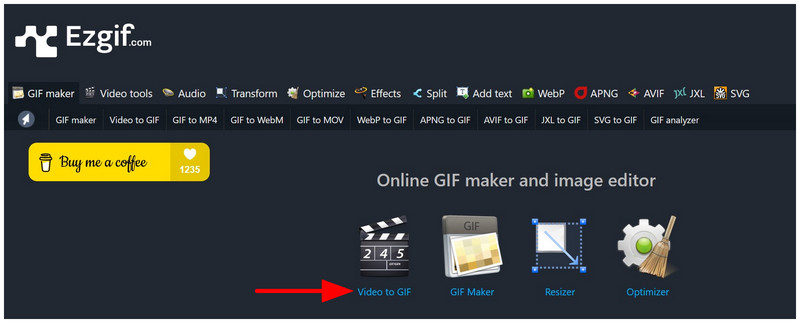
Přejděte na webové stránky Ezgif a vyberte Video do GIF volba.
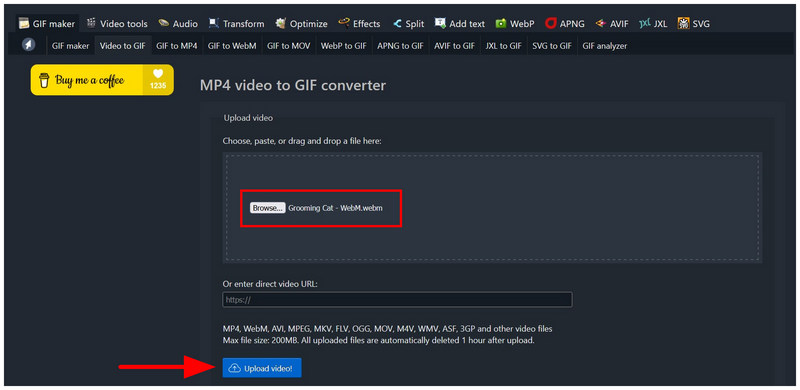
Na kartě Video do GIFu klikněte na Procházet otevřete soubory, abyste našli a importovali video WebM. Po výběru klikněte na Nahrajte videoPočkejte na nahrání souboru.
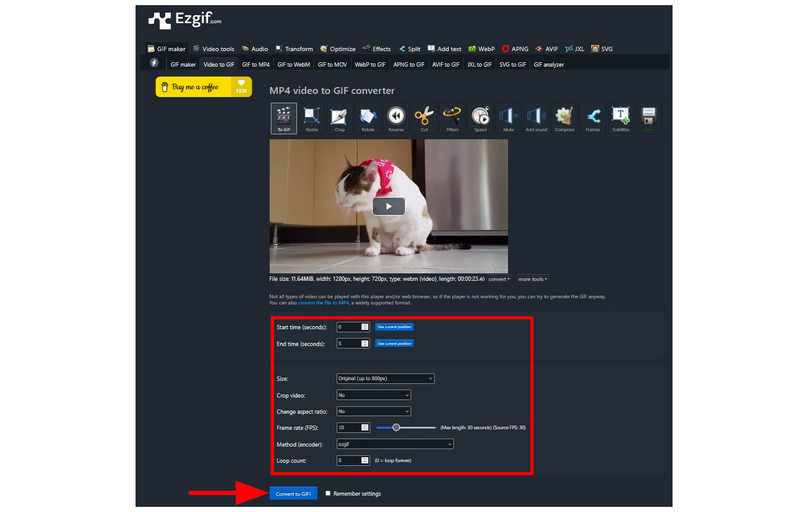
Jakmile je video nahráno, můžete v nástroji upravit nastavení úpravy GIFů, včetně Snímková frekvence, metoda kodéru, velikosta další. Poté vyberte Převést na GIF zahájíte import videa WebM do formátu GIF.
Nyní, když jste se naučili používat nejspolehlivější online převodník WebM do GIF, doufáme, že dokážete efektivně zvládnout rychlé převody videa do GIF přímo ve vašem prohlížeči.
Část 3. Tipy odborníků, jak optimalizovat velikost převedeného souboru GIF
Nastavte snímkovou frekvenci na 10 - 15 FPS
Abyste zajistili své převedené video do GIFu Aby se animované GIFy přehrávaly plynule a nebyly trhané, jednou z nejlepších možností je nastavit snímkovou frekvenci na doporučený rozsah 10–15 FPS. Nastavením animovaných GIFů v tomto rozsahu zajistíte, že diváci jasně pochopí jejich obsah.
Použijte správné rozlišení
Kromě snímkové frekvence je dalším faktorem, který ovlivní kvalitu GIFu, rozlišení, ve kterém převedený GIF z videa WebM uložíte. Aby váš GIF vypadal dobře a stále se plynule přehrával, použijte rozlišení 480p (640x480).
Použití smyčky pro plynulejší GIF
Pokud máte dostatečné zkušenosti s GIFy, můžete při správném nastavení upravit video tak, aby se plynule smyčkovalo a vypadalo nekonečně. I když to není nutné, správně smyčkový animovaný GIF bude vypadat lépe než běžné videoklipy převedené do GIFů.
Část 4. Nejčastější dotazy k převodu WebM na GIF
Můžete převést WebM do GIF pomocí FFmpeg?
Ano, můžete. Pomocí pokročilých skriptů můžete upravovat formáty mediálních souborů ve FFmpeg. Není to však vhodné pro začátečníky a napsání nesprávného kódu by mohlo poškodit vaše zařízení.
K čemu se používají soubory WebM?
Soubory WebM se používají pro videa určená pro streamování online. Nejlépe se hodí pro nahrávání na webové stránky. Pro lokální prohlížení však WebM obvykle není podporován.
Jsou animované GIFy dobré k použití?
Ano, jsou. GIFy však mají specifické využití. Často se používají pro zasílání zpráv nebo komentování na sociálních sítích.
Jsou online nástroje bezpečné pro převod formátů?
Ano, jsou. Webové programy jsou spolehlivé pro základní převod formátů. Jejich bezpečnost je však běžným problémem, protože soubory musí být součástí procesu nahrány na jejich servery.
Mám pro hromadnou konverzi používat desktopové nástroje?
Ano, měli byste. Pro hromadnou konverzi jsou lepší nástroje pro stolní počítače, protože můžete využít všechny zdroje počítače. To je nanejvýš důležité, protože hromadná konverze vyžaduje pro efektivní fungování značné množství zdrojů.
Závěr
Průvodce, který jsme v tomto článku uvedli, by vám měl pomoci seznámit se se dvěma nejoblíbenějšími desktopovými a online převodníky. jak převést WebM do GIFuDoufáme, že nyní můžete snadno spravovat svá videa WebM jejich převodem do formátu, který se mnohem snadněji sdílí v aplikacích pro zasílání zpráv a sekcích komentářů na sociálních sítích. Z metod uvedených v tomto seznamu důrazně doporučujeme ArkThinker Video Converter Ultimate pro jeho efektivitu, snadné použití a celkový výkon. Nezapomeňte si program stáhnout, abyste si usnadnili správu mediálních souborů.
Co si myslíte o tomto příspěvku? Kliknutím ohodnotíte tento příspěvek.
Vynikající
Hodnocení: 4.9 / 5 (na základě 492 hlasy)


