


5 nejlepších převodníků WebM na MP3 pro Windows, macOS a mobilní zařízení
Převod videí do zvukových souborů je jedním z nejúčinnějších způsobů, jak ušetřit místo v úložišti, zejména pokud chcete použít pouze zvukovou stopu klipu. To se často používá pro editační projekty nebo pro uživatele, kteří chtějí převést online videa do zvukového souboru pro osobní použití. Vzhledem k tomu, že videa WebM jsou jedním z nejoblíbenějších formátů pro online klipy, tento článek poskytne našim čtenářům podrobný návod, jak ripovat nebo extrahovat zvukové stopy převodem. Soubory WebM do MP3Pět metod, které v tomto článku zdůrazníme, bude zahrnovat přímý převod do formátu MP3. Pro objektivní přehled jsme vybrali programy s důrazem na jejich nejvýznamnější silné a slabé stránky a také s návodem, jak používat jejich funkce převodu.
- SEZNAM PRŮVODCE
- Metoda 1: Rychlá a bezplatná – Použijte online převodník CloudConvert (bez instalace)
- Metoda 2: Nejlepší pro hromadné přehrávání a vysokou kvalitu – Použijte ArkThinker Video Converter Ultimate (specializovaný desktopový převodník)
- Metoda 3: Zcela zdarma a offline – Použijte VLC Media Player (multiplatformní)
- Metoda 4: Vestavěné řešení systému Windows – Použití programu Windows Media Player (Legacy CD Rip)
- Metoda 5: Mobilní konverze – Jak převést WMA do MP3 v systému Android a iOS pomocí AiseeSoft AllVidConverter
- Část 6. Průvodce profesionálním zvukem: Jak zachovat maximální kvalitu zvuku při konverzi
- Část 7. Nejčastější dotazy k převodu WebM do MP3
| Převodník WebM do MP3 | Nejlepší použití pro | Je vyžadován internet | Dávková konverze | Kvalita zvuku | Ceny |
| CloudConvert | Jednorázové konverze. | Ano | Ano | 256 kbps | Zdarma – $18,00 |
| ArkThinker Video Converter Ultimate | Rychlá dávková konverze několika souborů nebo knihovny. | Ne | Ano | Bezztrátová kvalita 320 kb/s | Zdarma – $31.20 |
| VLC Media Player | Jednorázové konverze na počítači. | Ne | Ne | 320 kb/s | Zdarma (otevřený zdrojový kód) |
| Windows přehrávač médií | Digitalizace fyzických médií z CD. | Ne | Ne | 320 kb/s bezztrátově | Zdarma (vestavěné) |
| AiseeSoft AllVidConverter | Konverze formátů pro mobilní zařízení. | Ne | Ano | 128 kb/s 256 kb/s 320 kb/s | Zdarma – $19,99 |
Metoda 1: Rychlá a bezplatná – Použijte online převodník CloudConvert (bez instalace)
První metoda, o které se v tomto článku budeme bavit, je nejspolehlivější online WebM do MP3 převodníku pomocí online nástroje CloudConvert. Protože se jedná o webový program, vyžaduje tento software minimální nastavení, stačí navštívit jejich webové stránky a upravit formáty. Je také zcela bez instalace.
Mezi možnostmi v tomto seznamu je tento program solidní volbou pro začátečníky a běžné uživatele multimédií. Kromě toho, že nevyžaduje žádnou instalaci, není nutné software ani instalovat. Program má bohužel značná omezení, pokud jde o běžné používání. Má jak limit velikosti nahrávaného souboru, tak i denní limity zpracování, pokud používáte pouze bezplatnou verzi.
Chcete-li se naučit, jak používat CloudConvert jako webový převodník dle vašeho výběru, přečtěte si jeho výhody a nevýhody níže a pokračujte ve čtení našeho tutoriálu o tom, jak software používat.
- Přístupné na stolních počítačích i mobilních zařízeních.
- Nevyžaduje žádné nastavení ani instalaci.
- Optimalizováno pro začátečníky.
- Omezená velikost nahrávaného souboru.
- Denní limity pro nahrávání.
- Uživatelé musí zaplatit za prémiovou verzi, aby odstranili limity nahrávání.
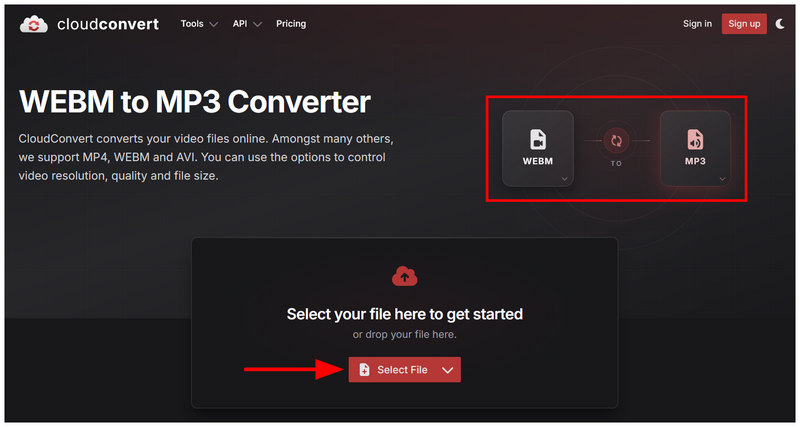
Přejděte na web CloudConvert a nastavte formáty převodníku na WebM do MP3. Pak klikněte na Zvolte soubor importovat vaše video WebM.
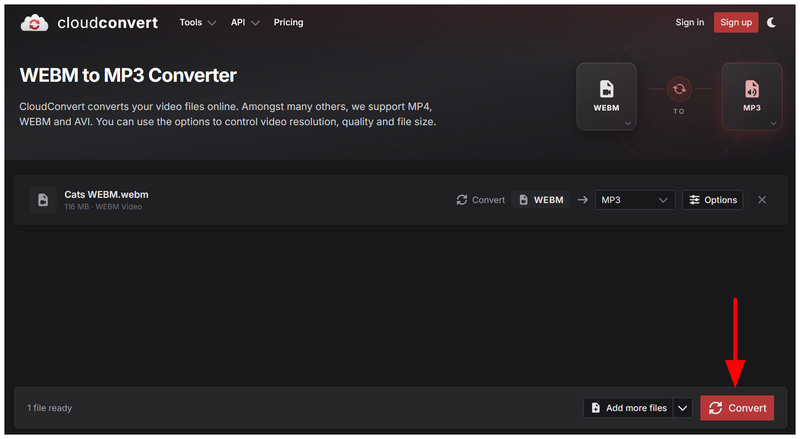
Jakmile je soubor WebM nahrán, vyberte Konvertovat zahájit proces.
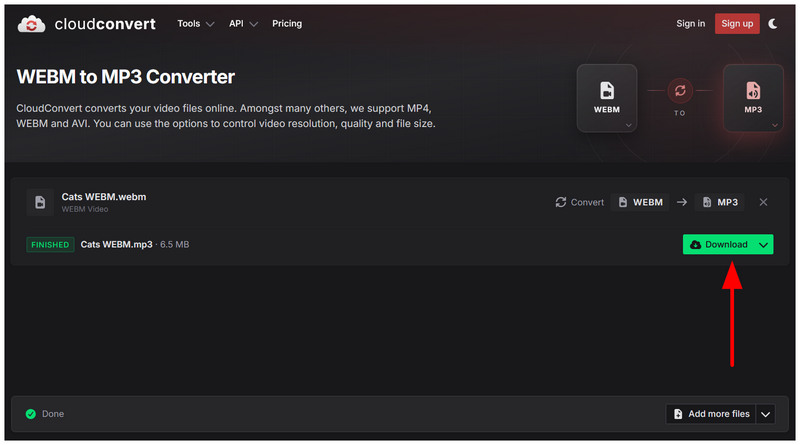
Po převodu souboru WebM vyberte Stažení uložit převedený MP3 soubor do počítače.
Nyní, když jsme probrali, jak používat CloudConvert pro převod WebM do MP3, doufáme, že tento článek můžete použít jako jedno z vašich kapesních řešení pro rychlou konverzi formátů.
Metoda 2: Nejlepší pro hromadné přehrávání a vysokou kvalitu – Použijte ArkThinker Video Converter Ultimate (specializovaný desktopový převodník)
Ve druhé možnosti tohoto článku se budeme zabývat nejspolehlivějším nástrojem pro stolní počítače, pokud hledáte efektivní převodník videa na audio z WebM do MP3. Tím není nikdo jiný než ArkThinker Video Converter Ultimate.
Jak už název napovídá, tento program je speciálně navržen pro konverzi multimediálních formátů, což z něj činí optimální řešení pro zpracování videa na audio. Vzhledem ke svému zázemí jako multimediálního nástroje plně podporuje více než 500 mediálních formátů, včetně WebM a MP3 jako vstupního i výstupního formátu.
Pro zajištění přístupnosti softwaru je jeho rozhraní optimalizováno pro snadné použití. Pokud jde o výkon, systém akcelerace GPU umožňuje vysoce kompatibilní zpracování konverze formátů.
Úplného průvodce používáním programu si nezapomeňte přečíst níže uvedené jeho výhody a nevýhody. Nezapomeňte si také přečíst našeho tříkrokového průvodce používáním nástroje níže.
- Výkon konverzí akcelerovaných GPU.
- Vysoce optimalizováno pro dávkové konverze.
- Stabilní a spolehlivý výkon, protože je založen na stolním počítači.
- 5minutový limit konverze v bezplatné verzi.
- Další pokročilé funkce vyžadují prémiovou verzi.
Než budete pokračovat v našem tutoriálu, nezapomeňte si nejprve stáhnout software, abyste se v něm snáze orientovali.
Otevřete ArkThinker Video Converter Ultimate a vyberte Přidat soubory na kartě Převodník přidejte video WebM.
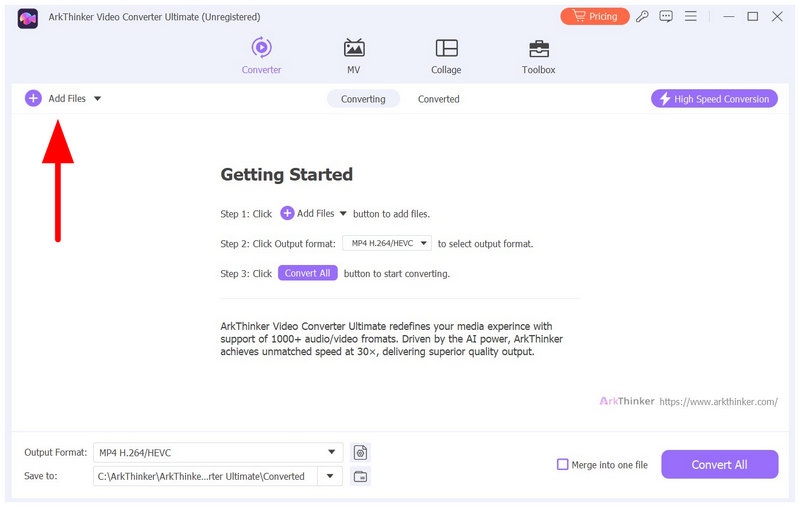
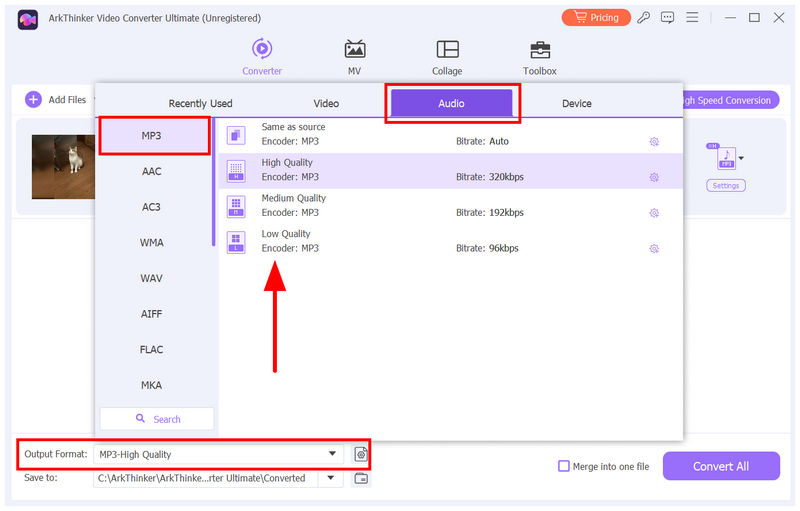
Dále vyberte Výstupní formát jakmile bude váš soubor WebM nahrán. Pak přejděte na Zvuk, vyberte MP3a vyberte si požadovanou Profil konverze.
Nakonec, s nastavením výstupního formátu, jednoduše vyberte Převést vše zahájíte převod formátu videa na audio.
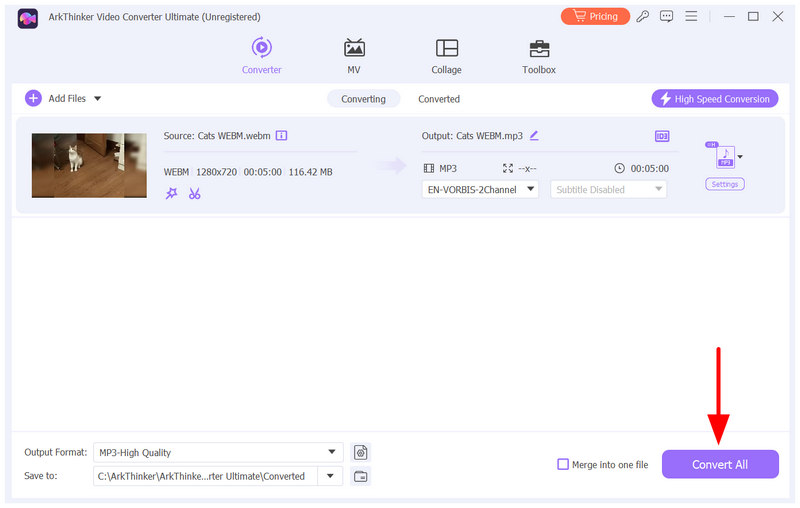
Mezi metodami v tomto článku nabízí ArkThinker Video Converter Ultimate perfektní rovnováhu, pokud jde o funkce, snadné použití a přístupnost.
Metoda 3: Zcela zdarma a offline – Použijte VLC Media Player (multiplatformní)
Pro uživatele open-source programů je VLC Media Player populární multimediální přehrávač napříč různými operačními systémy. Aniž by si jeho uživatelé uvědomili, software funguje také jako schůdné řešení pro základní konverzi formátů.
Pomocí záložky Média ve VLC je možná základní konverze zvuku na zvuk, například OGG do MP3 nebo dokonce převod videa na audio pomocí WebM do MP3. Přestože jsou výstupní formáty omezené, software naštěstí nabízí možnost MP3, což z něj činí vhodnou volbu pro převod videa na audio.
- Vestavěný nástroj pro převod zvuku a videa.
- Spolehlivý multimediální přehrávač.
- Dostupnost napříč platformami pro Windows, macOS, Android a iOS.
- Omezené formáty audio a video výstupu.
- Jeho možnost převodu formátu je pouze doplňkovou funkcí.
- Podprůměrný výkon při převodu formátů.
Otevřete VLC Media Player a vyberte Média, poté vyberte Převést/Uložit v nabídce.
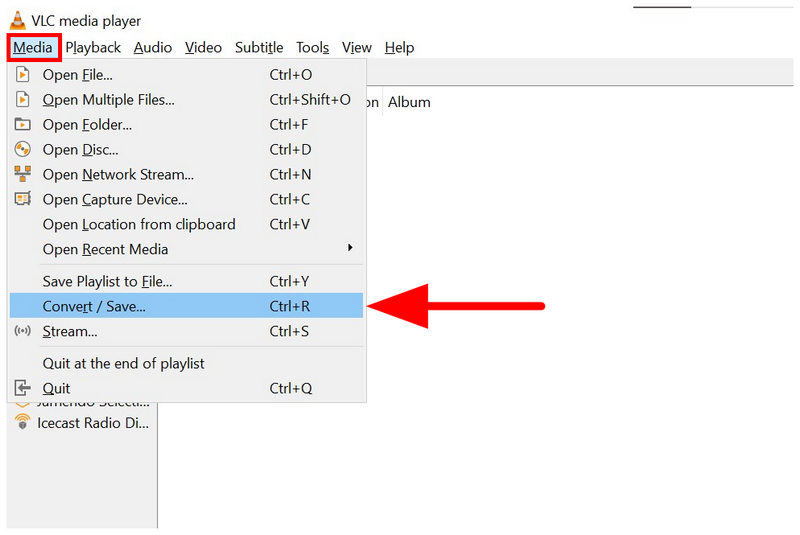
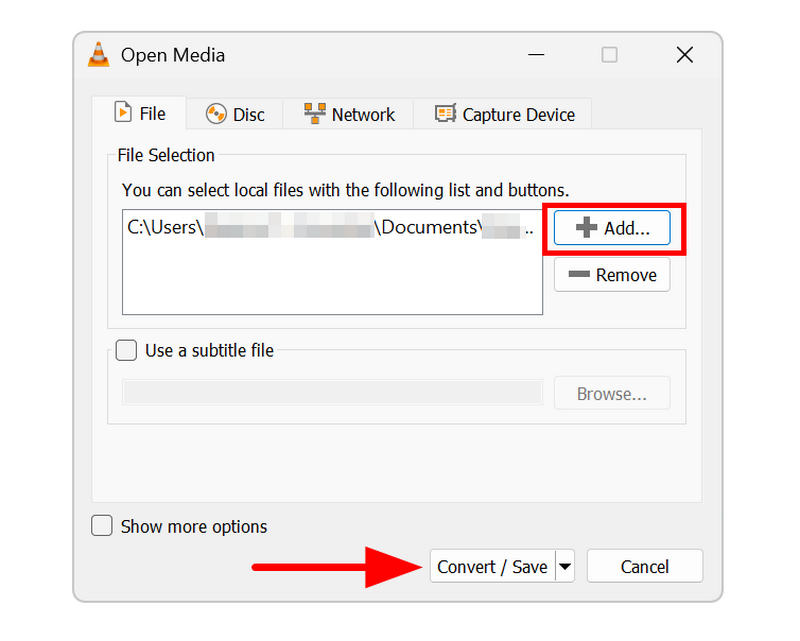
V nabídce Otevřít média vyberte Přidat a procházejte soubory, abyste mohli nahrát svůj WebM. Po přidání vyberte Převést/Uložit.
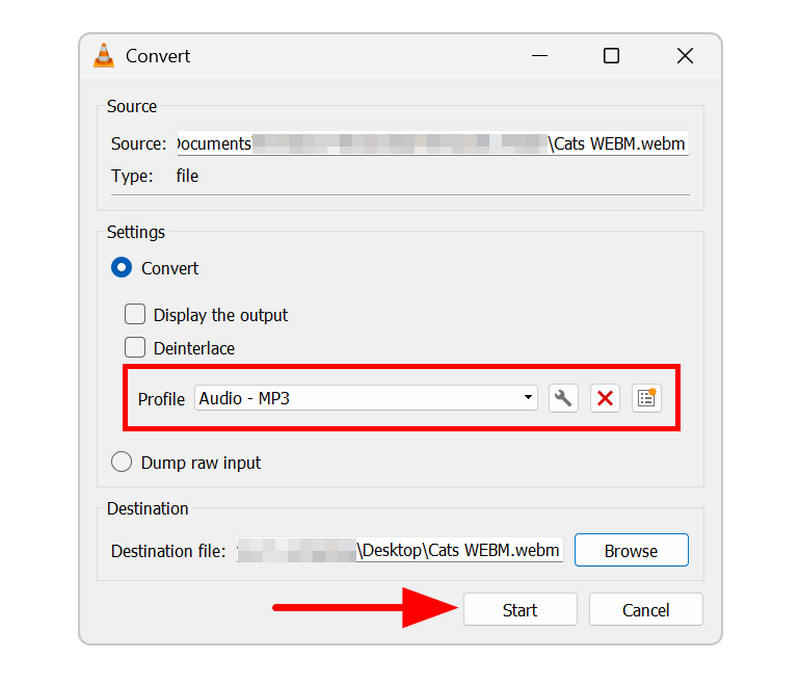
V nabídce Převést klikněte na Profil a vyberte Zvuk - MP3 možnost. Dále vyberte Procházet v cílové nabídce nastavte, kam se má převedený soubor MP3 uložit. Klikněte Start zahájíte proces převodu WebM do MP3.
Přestože VLC má funkci převodu formátů, nedoporučuje se jej používat jako běžné řešení. Je to v první řadě multimediální přehrávač a jeho možnost převodu je pouze doplňkem. Používejte ho pouze pro jednorázové nebo občasné procesy.
Metoda 4: Vestavěné řešení systému Windows – Použití programu Windows Media Player (Legacy CD Rip)
Čtvrtou metodou, kterou v tomto článku zdůrazníme, je použití nástroje pro ripování CD v programu Windows Media Player. Ačkoli tato možnost není přímým řešením pro WebM MP3, stále je to užitečný způsob, jak převést fyzický mediální obsah do digitální podoby.
Program však nebude fungovat, pokud jej chcete použít pro převod videa na audio. To je vhodné pouze v případě, že hledáte správné řešení pro převod fyzických médií do digitálního zvukového formátu.
- Vestavěný nástroj pro počítače se systémem Windows.
- Vybaven funkcí ripování CD pro vložená fyzická média.
- Nativní optimalizace pro počítače se systémem Windows.
- Umí převádět pouze soubory z CD médií.
- Nepodporuje digitální konverzi souborů.
- Základní možnosti přehrávání multimédií.
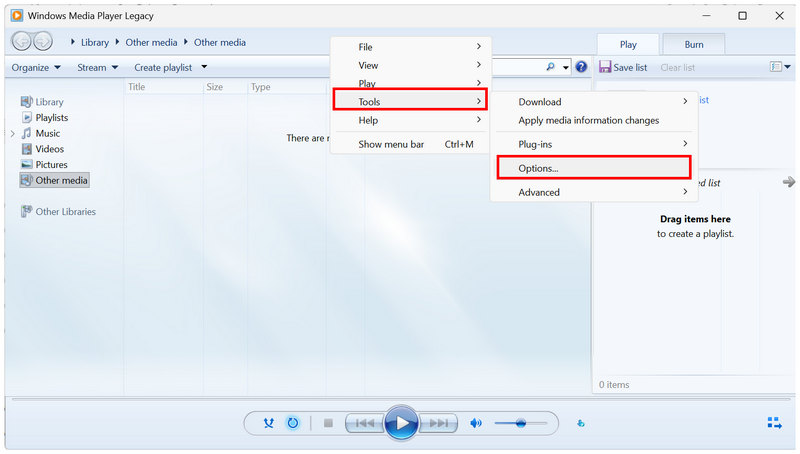
Otevřete program Windows Media Player a poté klikněte pravým tlačítkem myši na libovolnou část nabídky programu. Poté najeďte kurzorem na Nástroje a vyberte Možnosti.
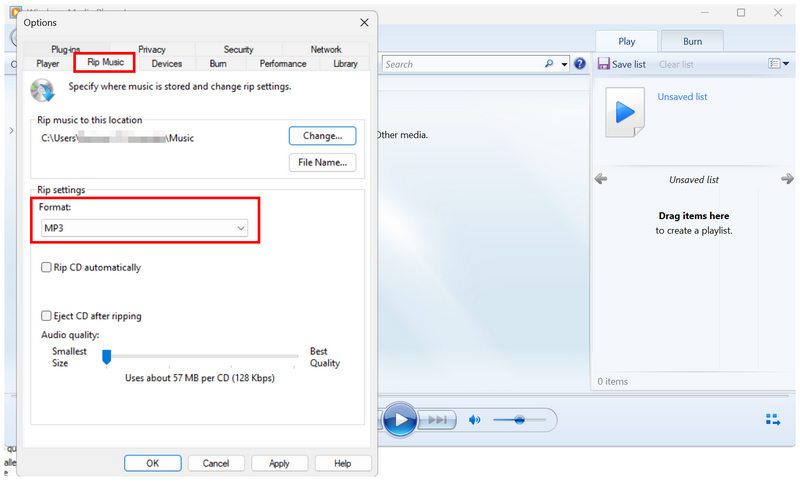
V nabídce Možnosti přejděte na Rip Music záložka. Poté zkontrolujte, zda Formát je nastaven na MP3.
Po nastavení ripování CD vložte CD do počítače. Poté v programu vyberte vložené CD, abyste k němu měli přístup. Nakonec klikněte na Ripování CD zahájíte převod obsahu CD do formátu MP3.
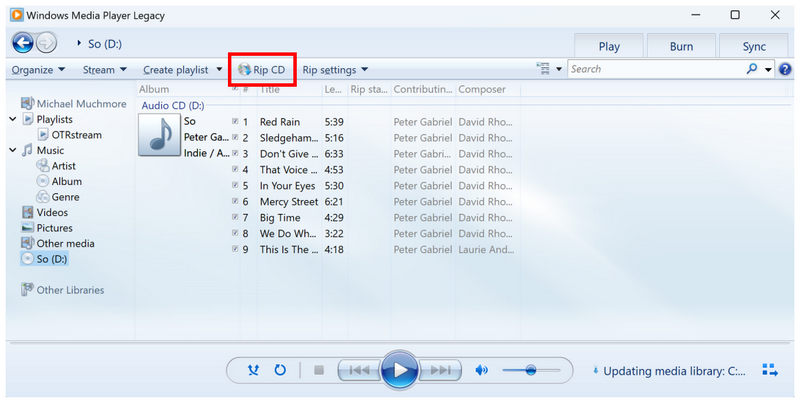
Bohužel, použití programu pro přístup k souborům WebM není možné, protože program nemá potřebné kodeky pro otevření takových video formátů.
Metoda 5: Mobilní konverze – Jak převést WMA do MP3 v systému Android a iOS pomocí AiseeSoft AllVidConverter
Nakonec se nyní zaměříme na jeden z nejspolehlivějších převodníků mediálních formátů pro mobilní zařízení, AiseeSoft AllVidConverter. Pokud chcete maximalizovat přenositelnost, je tato aplikace pro převod multimediálních formátů nejlepší volbou.
Musíte se však vypořádat s nevýhodami používání mobilních freewarů. Program je zahlcen reklamami a trpí riziky pro soukromí, protože pro pokračování konverze musíte nahrát mediální soubory na jejich server.
- K dispozici pro zařízení se systémem Android i iOS.
- Navrženo jako převodník formátů pro mobilní zařízení.
- Podporuje převod do video a audio formátů.
- Vysoká spotřeba energie baterie.
- Trápí ho reklamy v aplikaci.
- Riziko pro soukromí v cloudu, protože soubory pro konverzi jsou nahrávány na jejich servery.
Otevřete AllVidConverter a vyberte Přidat mediální soubory importovat soubor WebM, který chcete převést.
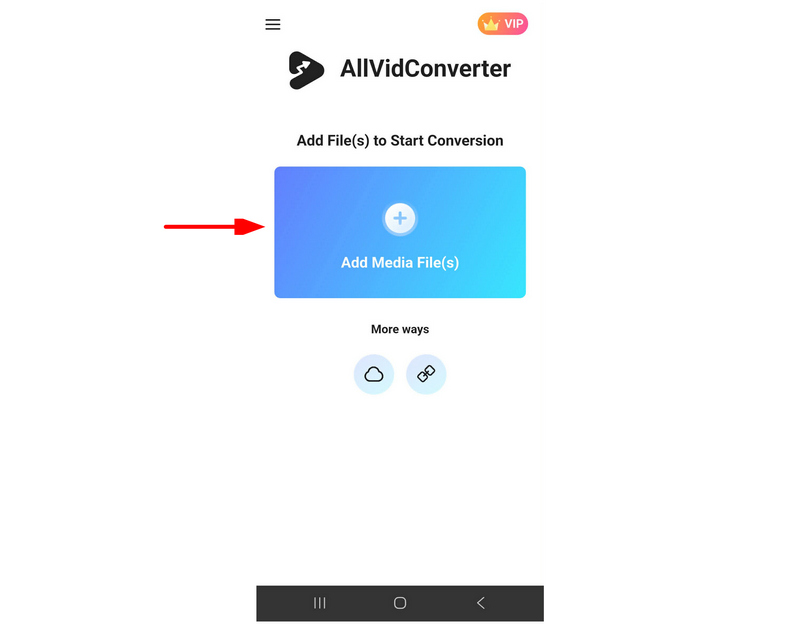
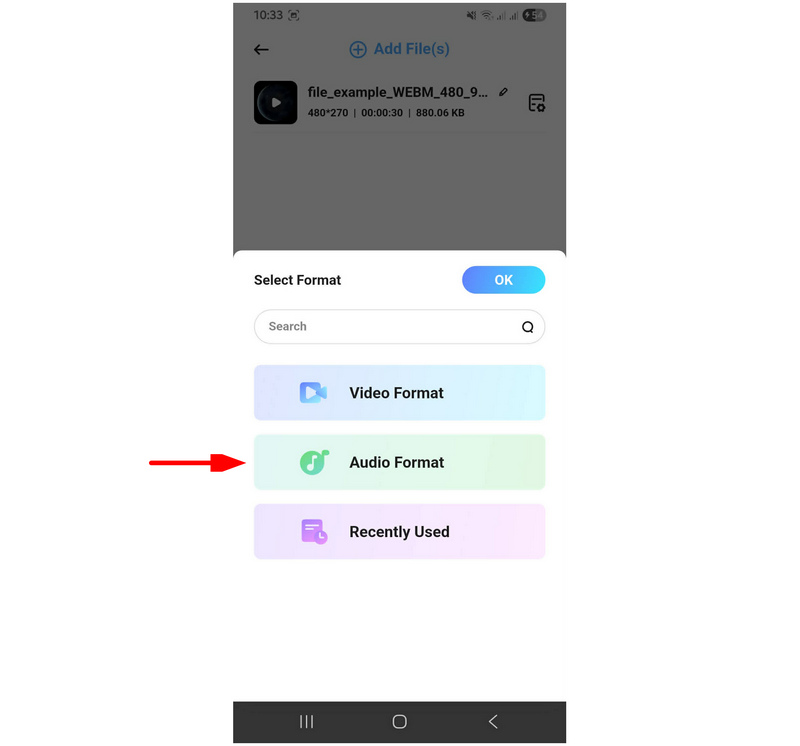
Po nahrání souboru WebM vyberte formát, do kterého chcete mediální soubor převést. V tomto případě vyberte Zvukový formát.
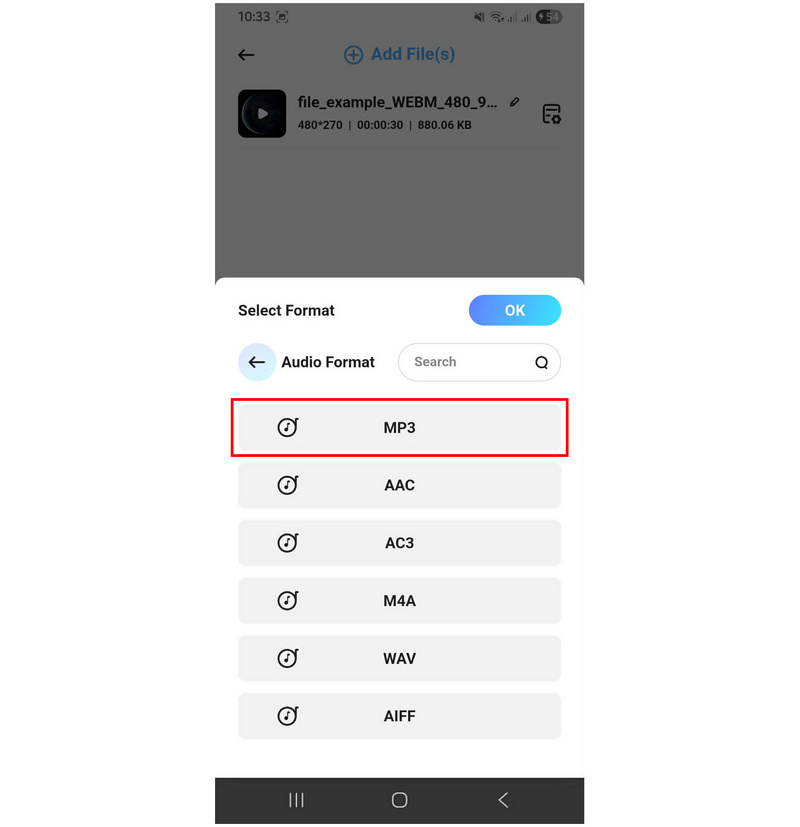
V možnostech Formát zvuku vyberte MP3.
Vybrat Kvalita zvuku na základě toho, jak chcete uložit převedený soubor MP3.
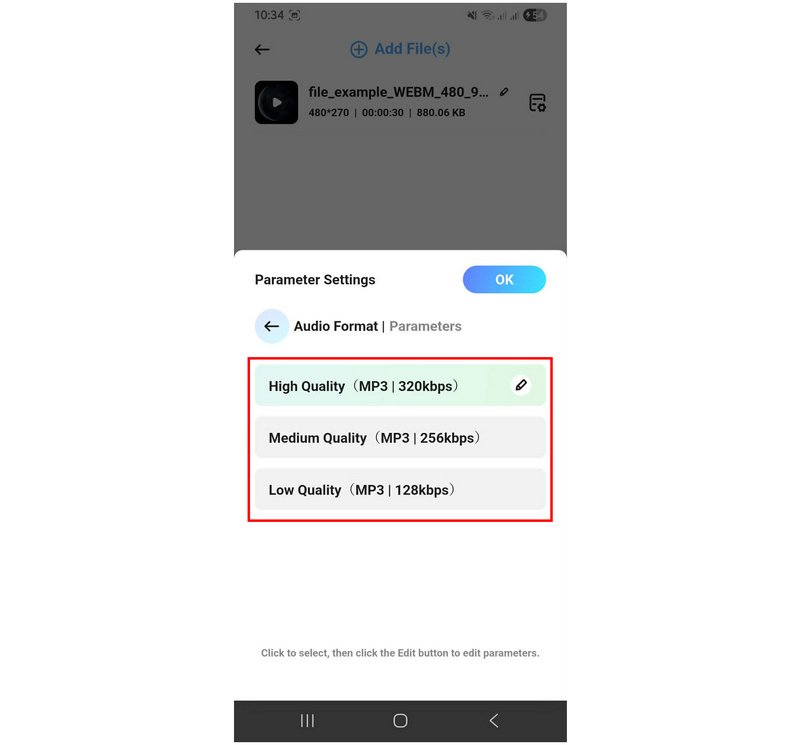
Po nahrání mediálního souboru a nastavení možností konverze klikněte na Začněte převádět zahájíte převod formátu WebM do MP3.
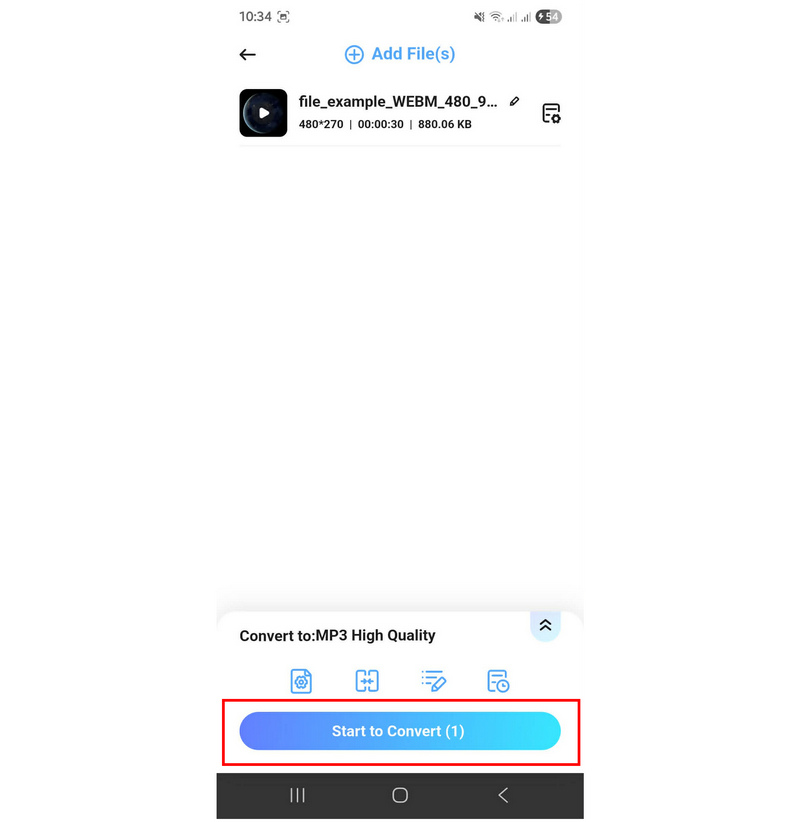
Při používání bezplatné verze programu buďte opatrní, protože existuje vysoké riziko otevírání reklam v aplikaci, které mohou narušit váš pracovní postup.
Část 6. Průvodce profesionálním zvukem: Jak zachovat maximální kvalitu zvuku při konverzi
Použijte správný zvukový kodek
Kodek určí, zda se váš zvukový soubor bude správně přehrávat. Pokud při převodu použijete nesprávný kodek, kvalita zvuku nebude významná, protože soubor se nemusí správně přehrát. Kodek je důležitý bez ohledu na to, zda převádíte... MP3 do WAV nebo formát MP3 vyšší kvality.
Nastaveno na vysokou kvalitu zvuku
Během převodu formátu má většina nástrojů pro převod multimédií nastavení a možnosti, které ovlivní kvalitu vašeho souboru. V tomto případě nezapomeňte nastavit nastavení převodu na Vysoká kvalita, abyste zajistili, že vaše video bude převedeno do vysoce kvalitního zvukového formátu.
Převést do formátu bezztrátové kvality
Pokud váš převodník podporuje bezztrátovou konverzi formátu, je to nejlepší nastavení, které můžete použít. Jak název napovídá, je to nejlepší nastavení pro konverzi médií, protože budete moci převést média do původní kvality souboru, ze kterého byla převedena. Kvalita zvuku vašeho videa WebM bude také stejná jako kvalita vašeho souboru MP3.
Část 7. Nejčastější dotazy k převodu WebM do MP3
Mohu použít FFmpeg k převodu WebM do MP3?
Ano, můžete. FFmpeg se však nedoporučuje pro začátečníky. Použití nesprávných příkazů může negativně ovlivnit celé vaše zařízení nebo mediální soubory.
Mám převést WebM do MP3 pomocí příkazového řádku?
Ano, můžete. Můžete to udělat pomocí multimediálního programu FFmpeg. Pro nové uživatele se to však nedoporučuje, protože nesprávné příkazy mohou poškodit nebo negativně ovlivnit vaše soubory a zařízení.
K čemu se používají videa WebM?
WebM se používá pro online streamování. Je navržen tak, aby efektivně fungoval v prohlížečích. Proto obvykle není podporován běžnými přehrávači médií, jako je Windows Media Player.
Má MP3 dobrou kvalitu zvuku?
Ano, je to tak. MP3 má v poměru ke svému kompresnímu poměru dobrou kvalitu. Jeho nejsilnější stránkou však není kvalita, ale univerzální kompatibilita.
Jsou online převodníky bezpečné?
Ano, jsou. Nejsou však vhodné pro soukromé mediální soubory. Většina online převodníků vyžaduje nahrávání nezpracovaných souborů na své servery, což by mohlo být problémem s ochranou soukromí.
Závěr
Nyní, když jsme poskytli metody, které našim čtenářům pomohou učit se jak převést WebM do MP3Doufáme, že si nyní můžete vybrat program, který nejlépe vyhovuje vašim potřebám jako multimediálního profesionála. Pokud dáváte přednost rychlým konverzím a dostupnosti, CloudConvert je dobrou volbou. Pokud hledáte rovnováhu a snadné použití, ArkThinker Video Converter Ultimate je naším nejvíce doporučovaným řešením. Program si můžete stáhnout pomocí níže uvedeného odkazu.
Co si myslíte o tomto příspěvku? Kliknutím ohodnotíte tento příspěvek.
Vynikající
Hodnocení: 4.9 / 5 (na základě 592 hlasy)


