


Jak používat Adobe Premiere Pro ke kompresi videí (2026)
Dokončili jste svůj projekt v Adobe Premiere Pro a hledáte způsob, jak zmenšit velikost souboru a zároveň zachovat vysokou kvalitu před exportem? Tento průvodce je určen právě vám, protože si v něm probereme vše, co potřebujete vědět o... komprese velikosti video souboru v Adobe Premiere ProPoskytneme přehled o tom, jak v softwaru funguje komprese videa, a také podrobný návod k použití možností komprese softwaru v nastavení exportu.

- SEZNAM PRŮVODCE
- Část 1. Vysvětlení funkcí komprese v Adobe Premiere Pro
- Část 2. Jak komprimovat video v Premiere Pro
- Část 3. Nejlepší bezplatný alternativní nástroj k Adobe Premiere Pro pro kompresi videa
- Část 4. Nejčastější dotazy ke kompresi videí v Adobe Premiere Pro
Část 1. Vysvětlení funkcí komprese v Adobe Premiere Pro
Komprese videí v Adobe Premiere Pro se provádí pomocí nastavení exportu. Stejně jako jiný multimediální software používá program předvolby, které usnadňují proces komprese uživatelům, kteří nejsou obeznámeni s pokročilým nastavením.
Tyto předvolby však stále provádějí proces komprese videa úpravou technických prvků vašich video souborů, jako je kodek, bitrate, rozlišení a snímková frekvence. Při použití správného kodeku můžete udržet velikost souboru malou, zejména pokud použijete správný formát.
Na druhou stranu, bitrate také ovlivňuje kvalitu videa, protože určuje množství dat přenášených za sekundu během přehrávání. To způsobuje, že videa s vyšším bitrate mají lepší kvalitu a naopak. A konečně, rozlišení i snímková frekvence přímo ovlivňují kvalitu videa, což z nich činí nejvýznamnější faktory při kompresi video souborů.
Naštěstí vám stačí, když se naučíte koncepty těchto prvků, pokud plánujete exportovat videa pomocí Adobe Premiere Pro, protože tyto úpravy se automaticky aplikují prostřednictvím předvoleb.
Část 2. Jak komprimovat video v Premiere Pro
Nyní, když jsme si probrali, jak předvolby v Adobe Premiere Pro zmenšují velikost videa, můžeme přejít k podrobnému návodu, který vám ukáže, jak pomocí nastavení exportu v Adobe Premiere Pro komprimovat videa.
Otevřete nastavení exportu médií v aplikaci Adobe Premiere Pro pomocí klávesové zkratky Ctrl + MTím se otevře vyskakovací nabídka exportu, kde jsou k dispozici předvolby a úpravy videa.
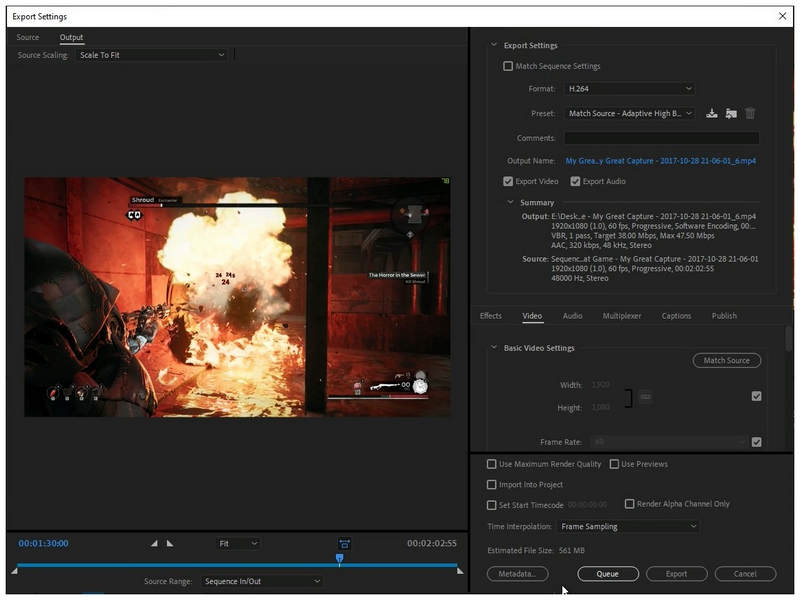
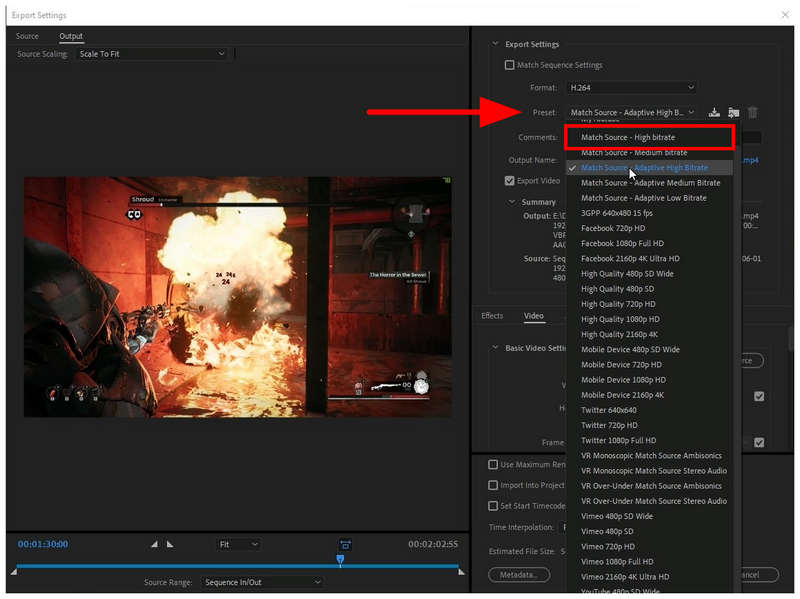
Chcete-li upravit přednastavení videa, klikněte na Přednastavení rozbalovací nabídku pro rozbalení dostupných možností. Ve výchozím nastavení Zdroj shody - Adaptivní vysoký bitrate je použita předvolba. Pro vyvážení velikosti souboru a přijatelné kvality doporučujeme přepnout na Match Source High Bitrate přednastaveno místo toho.
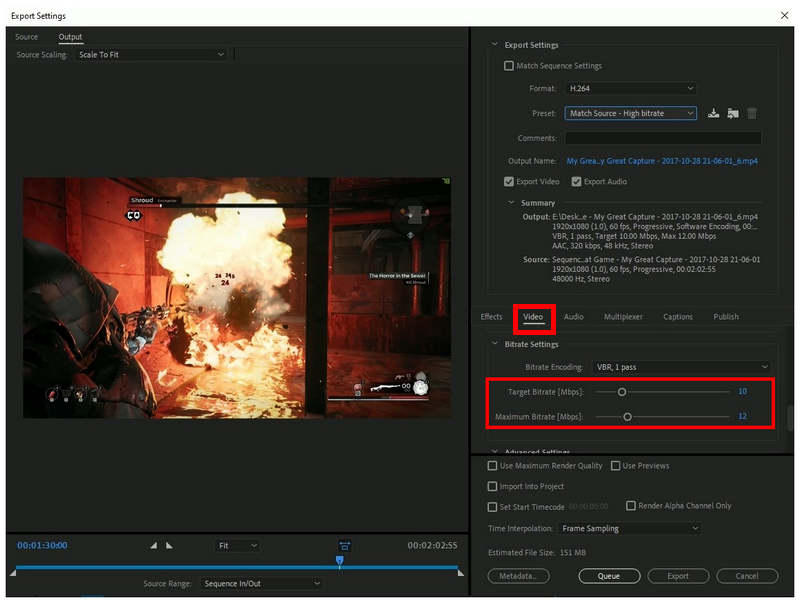
Pokročilí uživatelé mohou také ručně upravit datový tok videa, aby dosáhli větší velikosti souboru. Chcete-li to provést, přejděte na Video záložku, přejděte dolů a najděte Nastavení datového tokuPak upravte Cílová bitová rychlost a Maximální bitová rychlost posuvníky v něm.
Jakmile budete spokojeni s nastavením komprese videa, klikněte na tlačítko Vývozní tlačítko pro zahájení komprese videa.
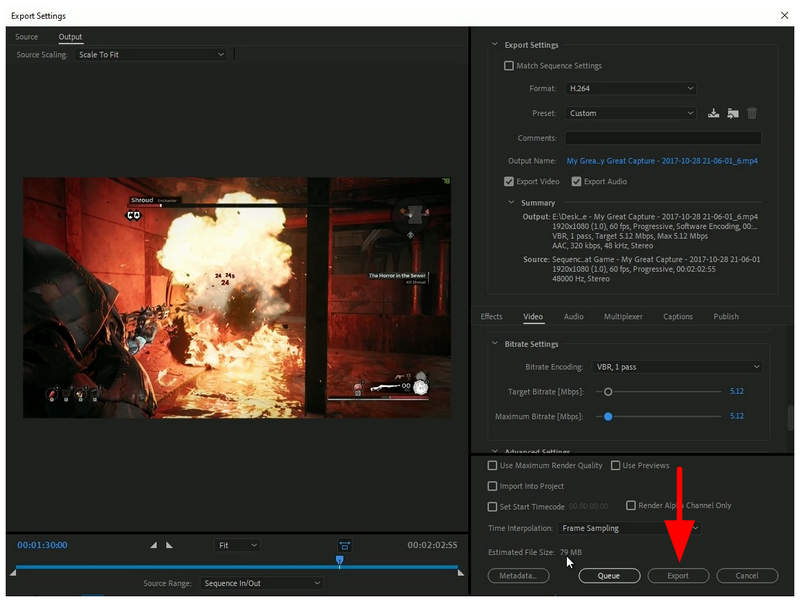
S pomocí námi navrhovaných nastavení se velikost video souboru, který jsme v tomto tutoriálu komprimovali, zmenšila z 561 MB na 79 MB. Mějte však na paměti, že předvolby a úpravy datového toku, které jsme přidali, si vybraly svou daň na kvalitě videa; pro některé uživatele to může být velký kompromis.
Část 3. Nejlepší bezplatný alternativní nástroj k Adobe Premiere Pro pro kompresi videa
Přestože se možnosti komprese v nastavení exportu v Adobe Premiere Pro snadno používají, samotný software představuje překážku, protože nástroje Adobe jsou velmi drahé a omezené na měsíční předplatné. Online software pro kompresi má proto své vlastní využití: pokud hledáte dostupný nástroj pro kompresi, zvažte naši navrhovanou alternativu, ArkThinker Online bezplatný video kompresor.
Tento alternativní nástroj, optimalizovaný pro webové prohlížeče a kompresi souborů, je navržen pro práci s menšími videi o velikosti souborů od 50 MB do 100 MB. Díky tomu je nejlepším softwarem, pokud plánujete zmenšit velikost videí určených pro nahrávání na sociální média.
Navíc díky bezinstalačnímu nastavení je nejdostupnější, protože hlavní webová stránka ArkThinker Online Free Video Compressor obchází proces stahování i instalace.
Chcete-li se o programu dozvědět více, přečtěte si jeho hlavní funkce níže. Můžete se také podívat na náš tříkrokový tutoriál, jak ho používat.
Hlavní rysy:
- • Nástroj pro kompresi videa bez nutnosti instalace.
- • Optimalizováno pro videa s menší velikostí souboru.
- • Intuitivní design rozhraní pro začínající uživatele.
- • Zachovává kvalitu komprimovaných videí.
- • Podporuje většinu video formátů z MP4, MOV, AVI, FLV, 3GP a dalších.
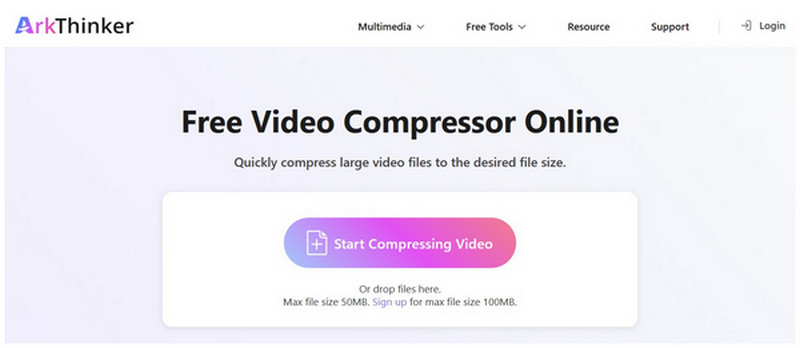
Přejděte na webové stránky ArkThinker Free Video Compressor Online a poté klikněte na Začněte komprimovat video tlačítko. Procházejte správce souborů a nahrajte video soubor, který chcete komprimovat.
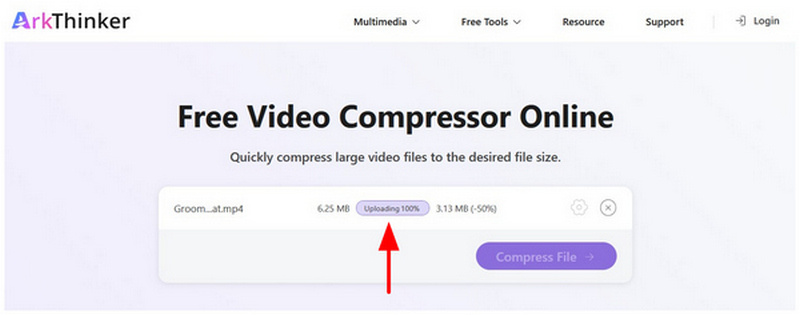
Počkejte, až se vybrané video nahraje. Mějte na paměti, že rychlost nahrávání výrazně ovlivňuje vaše internetové připojení.
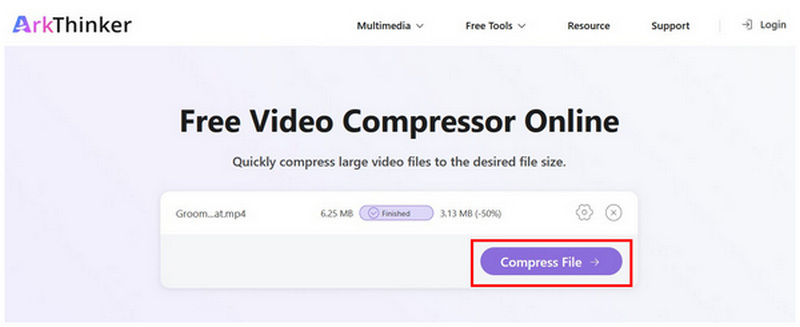
Jakmile je video soubor nahrán, klikněte na Komprimovat soubor pro zahájení procesu komprese. Nyní si můžete soubor stáhnout zpět do počítače.
Kromě toho, že se ArkThinker Free Video Compressor Online snadněji používá než Adobe Premiere Pro, také lépe zachovává kvalitu. Jeho automatická předvolba pro zmenšení velikosti souboru umožňuje vyvážit rozlišení videa a kompresní poměr.
Část 4. Nejčastější dotazy ke kompresi videí v Adobe Premiere Pro
Jak zmenšit velikost video souboru v Adobe Premiere Pro?
Musíte otevřít Nastavení exportu v Adobe Premiere Pro. V něm upravte dostupné předvolby nebo posunutím dolů upravte datový tok videa. Nezapomeňte zkontrolovat odhadovanou velikost souboru, aby video zůstalo kompaktní.
Je Adobe Premiere Pro obtížné používat?
Ano, je. Adobe Premiere Pro je profesionální video editor. Nicméně, pro amatérský střih videa obvykle stačí zvládnout jeho základy.
Kolik stojí měsíční předplatné Adobe Premiere Pro?
Adobe Premiere Pro nabízí různé možnosti předplatného. Při roční fakturaci stojí 22,99 £/měsíc. Pokud chcete platit měsíčně, sazba se zvýší na 34,49 £ až 49,99 £/měsíc.
Je možné komprimovat videa bez ztráty kvality?
Ano, je. Existuje multimediální software, který dokáže komprimovat soubory bez ztráty kvality. Mezi dobré příklady patří ArkThinker Free Video Compressor Online a ArkThinker Video Converter Ultimate.
Lze použít Adobe Premiere Pro ke kompresi videí?
Ano, je to možné. Adobe Premiere Pro dokáže komprimovat videa prostřednictvím nabídky exportu souborů. Můžete v něm použít předvolby nebo provést úpravy ručně.
Závěr
Nyní, když jsme našim čtenářům poskytli podrobný návod k použití Adobe Premiere Pro pro kompresi videaDoufáme, že vám tento článek usnadnil a zefektivnil správu souborů. Pokud hledáte alternativu, důrazně doporučujeme používat webová řešení, jako je ArkThinker Free Video Compressor Online, zejména pro menší videa nebo pro kompresi jednotlivých souborů.


