


Smyčkové přehrávání videí v After Effects 3 způsoby a alternativní nástroj
Chtěli jste někdy posunout smyčkování videa na další úroveň, ať už se jedná o video nebo pohyblivou grafiku? Budete potřebovat After Effects, profesionální software od společnosti Adobe vyvinutý pro tvorbu pohyblivé grafiky pro digitální média. Tento článek prozkoumá tři metody... smyčka videa v After Effects Výraz, přemapování času a interpretace záběrů. I když to zní složitě, pokusíme se tento krok co nejvíce zjednodušit pro uživatele, a to tak, že bude jednoduchý, ale zároveň informativní pro efektivní smyčku videa v After Effects.
Abychom vám v této příručce co nejvíce usnadnili proces smyčkování videa, zahrnuli jsme také alternativní metodu smyčkování videa pomocí webového nástroje pro smyčkování videa, abychom vyhověli uživatelům, kteří považují After Effects za zahlcující nástroj pro základní potřeby smyčkování videa. Proto neexistuje způsob, jak video smyčkovat, protože tento článek se zabývá použitím profesionálního nástroje pro pohyblivou grafiku a jednoduchého, ale funkčního webového nástroje pro smyčkování videa.

- SEZNAM PRŮVODCE
- Část 1. Jak smyčkovat video v After Effects
- Část 2. Nejlepší alternativy k After Effects pro smyčkování videí
- Část 3. Nejčastější dotazy ohledně smyčky videa v After Effects
Část 1. Jak smyčkovat video v After Effects
Metoda exprese
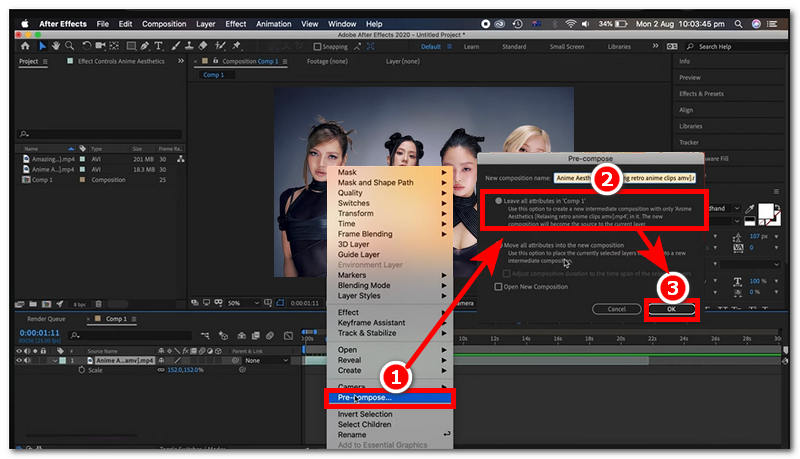
Načtěte videoklipy do softwaru After Effects. V zobrazení časové osy vyberte videoklip, klikněte pravým tlačítkem myši a poté vyberte Předběžné psaní a vyberte Ponechat všechny atributy z nastavení Předpsaní a poté klikněte na OK pokračovat.
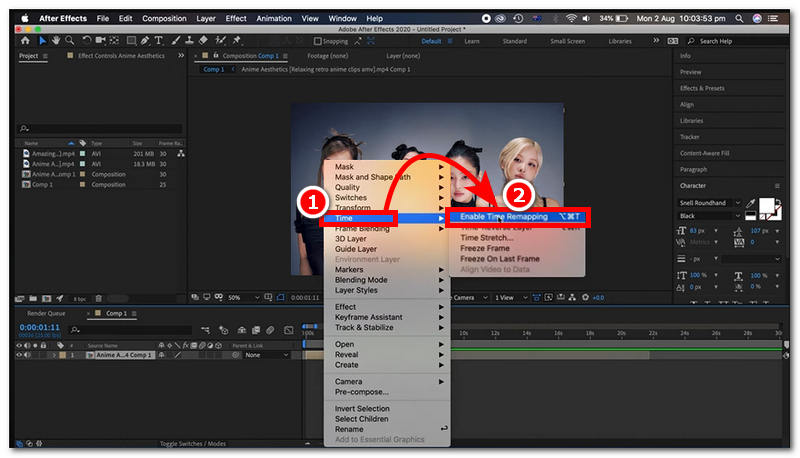
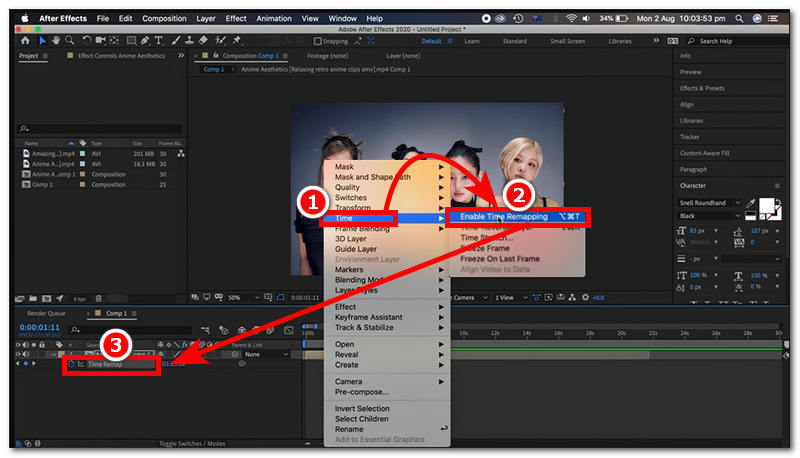
Poté znovu klikněte pravým tlačítkem myši a poté vyberte Časa odtud klikněte na Povolit přemapování času.
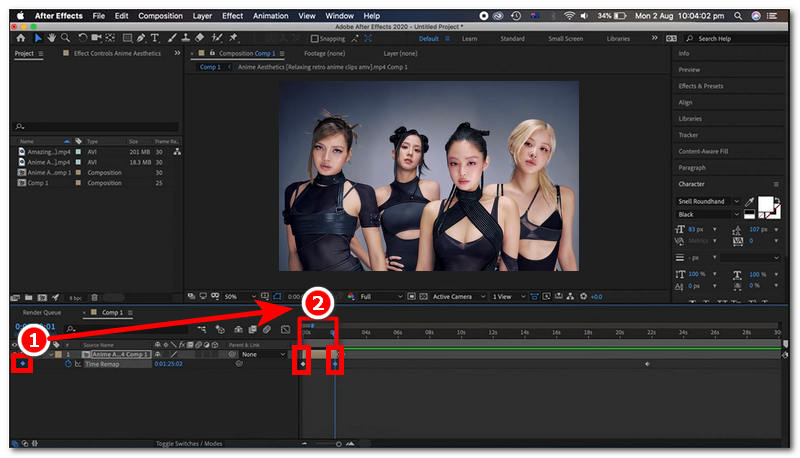
Najděte a aplikujte Klíčové snímky pro začátek a konec částí vašich videoklipů.
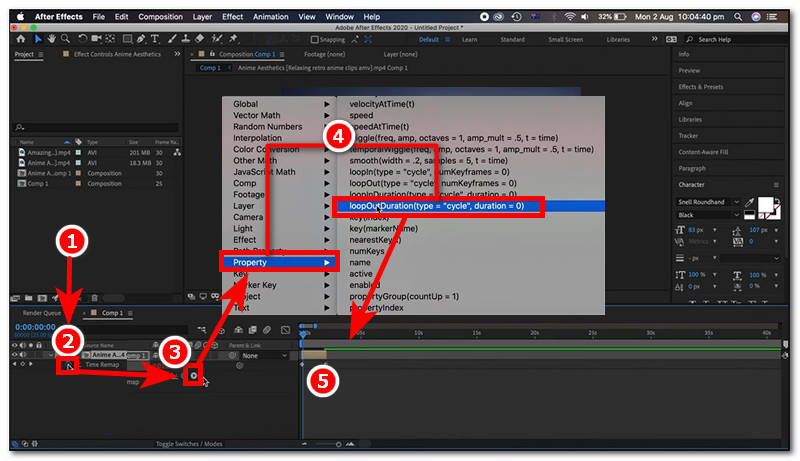
Chcete-li přidat výraz, podržte Alt (Windows) popř Volba (Mac) a poté klikněte na Časovač a poté klikněte na ikonu Hrát si ikona, která se zobrazí po kliknutí na tlačítko Časovač. Po stisknutí ikony Přehrát klikněte na Vlastnictví, pak smyčkaOut odtud. Soubor videoklipu můžete jednoduše přetáhnout zleva doprava v zobrazení časové osy a prodloužit tak trvání videosmyčky v After Effects.
Metoda přemapování času
Importujte video soubor do časové osy Adobe After Effects.
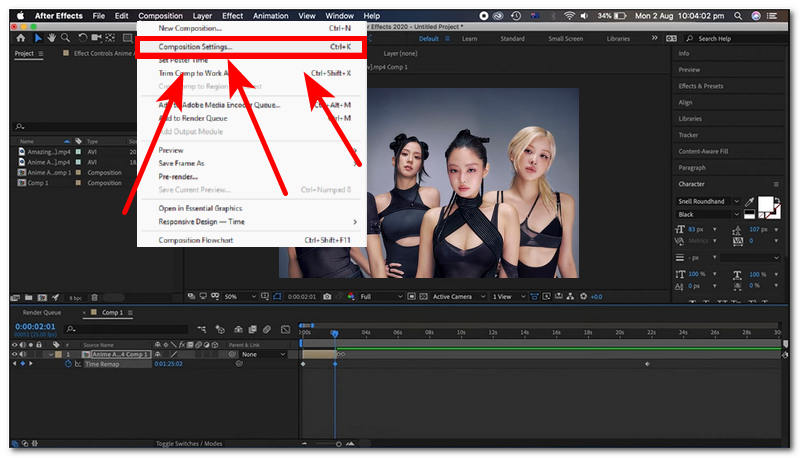
Jakmile se video nachází v zobrazení časové osy, klikněte na videoklip a poté přejděte na Nastavení kompozice umístěné v levém horním rohu obrazovky, a odtud můžete změnit délku videa podle toho, kolikrát chcete, aby se video smyčkalo.
Znovu klikněte na videoklip, poté klikněte pravým tlačítkem myši a vyberte Čas > Povolit přemapování časuOdtud se pod vrstvou zobrazí nová možnost. Podržte Alt (Windows) popř Volba (Mac) a klikněte na ikonu stopek v Přemapování času a přidejte Výraz smyčkyOutPoté přetáhněte konec videoklipu, chcete-li prodloužit délku videosmyčky.
Metoda interpretace záběrů
Otevřete si After Effects a vytvořte nové projekty pro import videosouboru, který chcete v programu After Effects smyčkou přehrát.
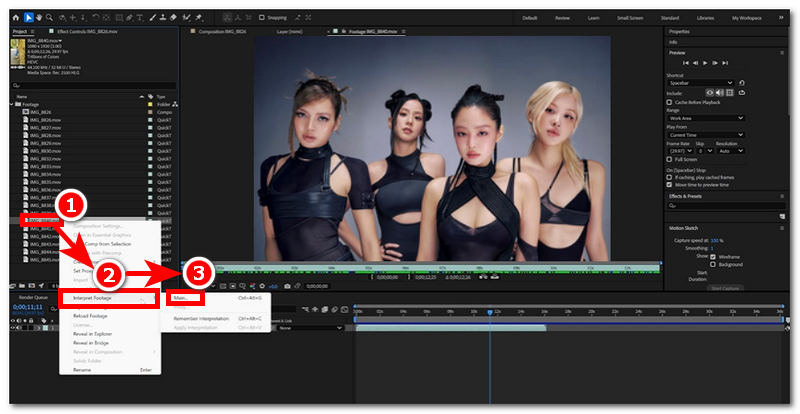
Při procházení videosouboru v levé nabídce programu klikněte pravým tlačítkem myši na videosoubor a vyberte Interpretace záběrů > Hlavní.
Možnost smyčky se nachází ve spodní části možnosti Hlavní sekce z Další možnostiMůžete zadat počet scén, které se budou ve smyčce přehrávat, a kliknout. OK jednou hotovo.
Část 2. Nejlepší alternativy k After Effects pro smyčkování videí
Protože After Effects není bezplatný softwarový nástroj, jedná se o profesionální grafický nástroj, ne každý ho proto může znát pro smyčkování videa, a to i přes podrobný návod. Uživatel bez zkušeností s After Effects nemusí svá videa smyčkovat. Proto tato sekce nabízí nejlepší alternativní řešení pro ty, kteří nechtějí platit předplatné za softwarový nástroj jen kvůli potřebám smyčky videa, a zároveň je pro začátečníky poměrně náročné používat tento nástroj, protože nabízí metodu, která uživateli stále umožňuje smyčkovat svá videa bez všech potíží, a tím myslíme použití webového nástroje pro smyčkování videa.
ArkThinker Free Video Looper Online je webový nástroj pro smyčkování videa, který co do pohodlí překonává možnosti smyček videoklipů v After Effects. After Effects sice nabízí nástroje a funkce pro přizpůsobení a ovládání smyček videoklipů, ale ArkThinker se specializuje na snadnou dostupnost, bezproblémovou instalaci softwarových nástrojů a dokonce i na ohromující uživatelské rozhraní, protože smyčka videa by měla být snadná. ArkThinker je nástroj pro smyčku videa, který si uživatelé oblíbí, když zoufale potřebují rychlé zpracování a jednoduchý nástroj pro smyčku videa.
Jak používat ArkThinker Free Video Looper online
Otevřete si preferovaný webový prohlížeč a odtud přejděte na ArkThinker Bezplatný online video looper oficiální webové stránky.
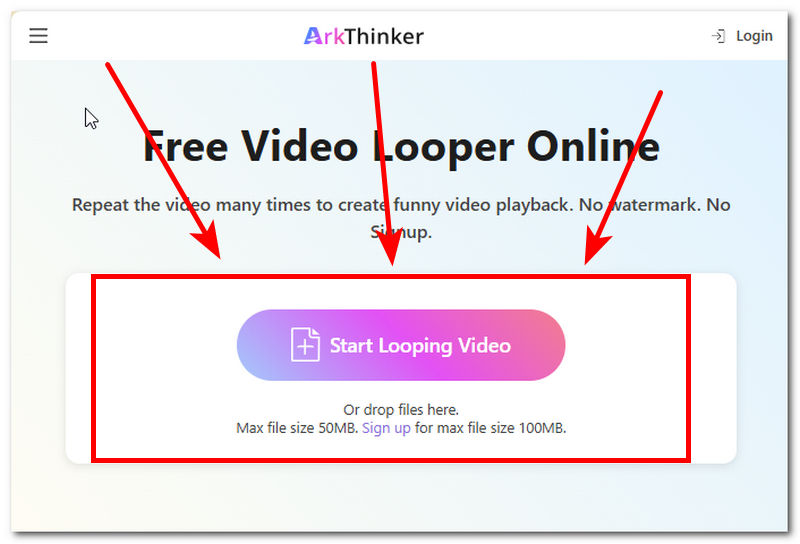
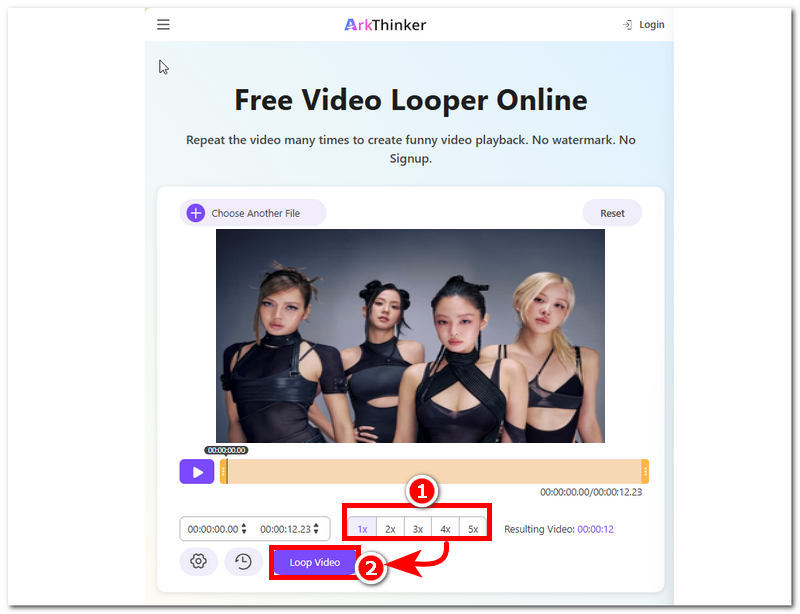
Na webové stránce ArkThinker okamžitě uvidíte jednoduché uživatelské rozhraní, ale zároveň velmi přímočarý nástroj pro smyčkování videa. Uprostřed webové stránky se nachází tlačítko s názvem Spusťte opakování videaJednoduše klikněte na tlačítko a nahrajte videoklip, který chcete použít jako video smyčku.
Jakmile vyberete videoklip, nástroj jej začne nahrávat do programu a po dokončení nahrávání můžete vybrat počet smyček, které má videoklip charakterizovat, a poté kliknout na Video ve smyčce tlačítko pro spuštění procesu. Po dokončení se vaše video uloží jako smyčkové video do vašeho zařízení.
Část 3. Nejčastější dotazy ohledně smyčky videa v After Effects
Co je přemapování času v After Effects?
Přemapování času v Adobe After Effects je funkce, která uživatelům umožňuje ovládat načasování videa. Umožňuje jim manipulovat s jeho rychlostí, zmrazit záběry a dokonce nastavit videoklipy tak, aby se smyčkou opakovaly klíčové snímky.
Můžu smyčkovat pouze určitou část videa?
Ano, můžete smyčkovat určitou část nastavením počátečního a koncového klíčového snímku, stejně jako některé AVI videa Lze nakonfigurovat pro opakované přehrávání bez dalších nástrojů. Dokáže jednoduše nastavit počáteční a koncové klíčové snímky z vybrané části videa, čímž se ve smyčce přehrají pouze části v rámci těchto klíčových snímků.
Jak vytvořím bezešvou smyčku?
Pro dosažení plynulé smyčky se ujistěte, že počáteční a koncový snímek jsou si podobné, jako u přístupu kontinuálního přehrávání použitého v Video soubory MKV, které zachovávají plynulý pohyb. To znamená, že počáteční a koncový snímek videoklipu by si měly být alespoň podobné, aby oko při smyčce v After Effects vnímalo nepřetržitý pohyb.
Závěr
After Effects dokáže skutečně dosáhnout nejlepších výsledků ve smyčce videa díky široké škále funkcí a nástrojů, což je jediné, co dělá tento nástroj použitelným pro profesionální použití, což pro některé není ideální a moudré, zejména pokud je člověk jen příležitostným uživatelem nástrojů pro smyčku videa. Tento článek ukazuje tři různé způsoby použití. After Effects pro smyčku videaMetoda: expresní metoda, metoda přemapování času a metoda interpretace záběrů. Tyto metody mají téměř stejné kroky, ale liší se ve smyčce, kterou pro videoklipy vytvářejí. Kroky uvedené v tomto článku jsou sice do jisté míry přímočaré, ale pro začátečníky stále nestačí. Proto jsme zahrnuli také nástroj ArkThinker pro smyčkování videa, který je mnohem snadnější na používání a přímočarý, bez zahlcujících funkcí nebo složitých nástrojů.
Co si myslíte o tomto příspěvku? Kliknutím ohodnotíte tento příspěvek.
Vynikající
Hodnocení: 4.9 / 5 (na základě 556 hlasy)


