


Recenze Avidemuxu: Je to dobrý software pro střih videa v roce 2026?
Hledáte spolehlivý a bezplatný software pro střih videa určený speciálně pro jednoduché úpravy videa, jako je základní stříhání, přidání zvuku a otáčení videozáznamu? Pokud ano, je pravděpodobné, že Avidemux byl jedním z vašich hlavních úvah. S ohledem na to si tato recenze článku a stručný průvodce kladou za cíl pomoci vám rozhodnout se, zda je program bezpečný k používání a zda jeho bezplatné funkce pro editaci videa budou vyhovovat vašim potřebám. Probereme klíčové funkce, výhody a nevýhody programu Avidemux a poskytneme stručné návody, jak program používat pro základní editaci videa.

- SEZNAM PRŮVODCE
- Část 1. Klíčové vlastnosti Avidemuxu
- Část 2. Výhody a nevýhody Avidemuxu: Co funguje a co ne
- Část 3. Jak používat Avidemux k úpravě videa
- Část 4. Nejlepší alternativa k Avidemuxu
- Část 5. Nejčastější dotazy k recenzi Avidemuxu
Část 1. Klíčové vlastnosti Avidemuxu
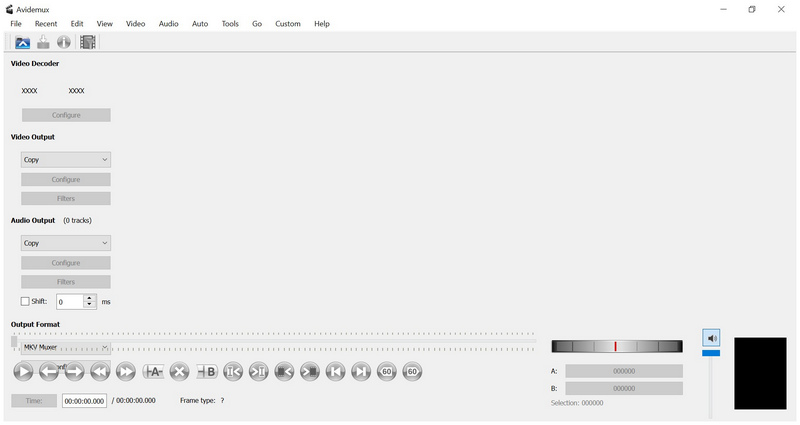
Avidemux je bezplatný nástroj pro editaci videa s otevřeným zdrojovým kódem, který je určen pro základní úpravy videa, na rozdíl od tradičního softwaru pro editaci videa. Byl primárně navržen pro jednoduché editační úkoly, jako je stříhání, filtrování, kódování, otáčení videa, a další. Program tak funguje dobře pro rychlé úpravy a základní úpravy, to vše v lehkém a efektivním softwaru.
Chcete-li se dozvědět více o možnostech programu, přečtěte si jeho hlavní funkce níže.
Hlavní vlastnosti Avidemuxu:
- • Dostupnost napříč platformami pro Windows, macOS a Linux.
- • Podporuje populární a moderní video formáty, jako jsou AVI, MP4, MKV, MPEG a MOV.
- • Vestavěné nastavení video filtrů pro základní editační práce, jako je ostření, změna velikosti, odstranění prokládání, redukce šumu a korekce barev.
- • Všestranná podpora kodeků H.264, H.265, MPEG-4 a AAC.
- • Extrémně nízké systémové požadavky.
Chcete-li se dozvědět více o nejzajímavějších silných a nevýhodách Avidemuxu pro Mac, Windows nebo Linux, přečtěte si jeho výhody a nevýhody níže.
Část 2. Výhody a nevýhody Avidemuxu: Co funguje a co ne
Abychom našim čtenářům poskytli představu o tom, co v bezplatném video editoru Avidemux funguje a co ne, zahrnuli jsme podrobnou sekci s výhodami a nevýhodami, která odráží možnosti a omezení programu.
- Zcela zdarma a s otevřeným zdrojovým kódem.
- Kompatibilní a běží dobře na starších počítačích.
- Určeno pro rychlé úpravy, jako je stříhání, ořezávání a otáčení.
- Schopný dávkového zpracování.
- Zcela bez vodoznaků.
- Zastaralé rozhraní je navrženo ve srovnání s moderními editory.
- Omezené pokročilé editační funkce.
- Jeho nekonvenční rozhraní ho komplikuje začínajícím uživatelům.
- Při zpracování určitých video formátů se potýká s problémy se stabilitou.
- Velmi chybí při použití pro profesionální videa nebo složité projekty.
Část 3. Jak používat Avidemux k úpravě videa
S jasným přehledem funkcí a možností Avidemuxu jako video editoru se nyní pojďme podívat na jednoduchý podrobný návod, jak program používat pro základní editaci videa.
Střih videa v Avidemuxu
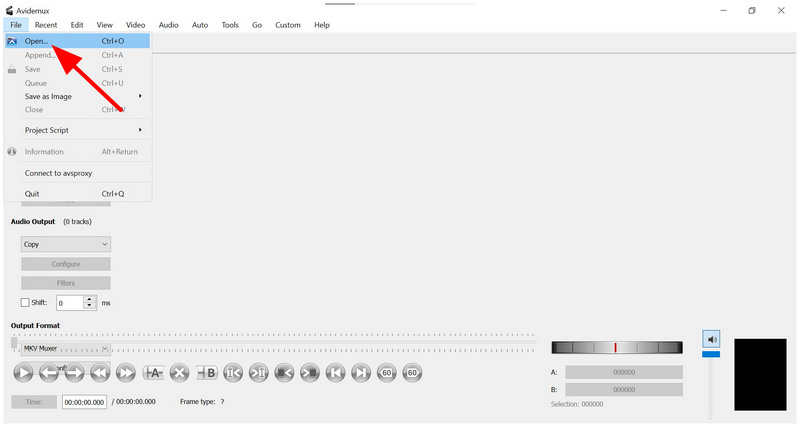
Otevřete Avidemux, vyberte Soubor > Otevřít, a poté importujte video, které chcete upravit.
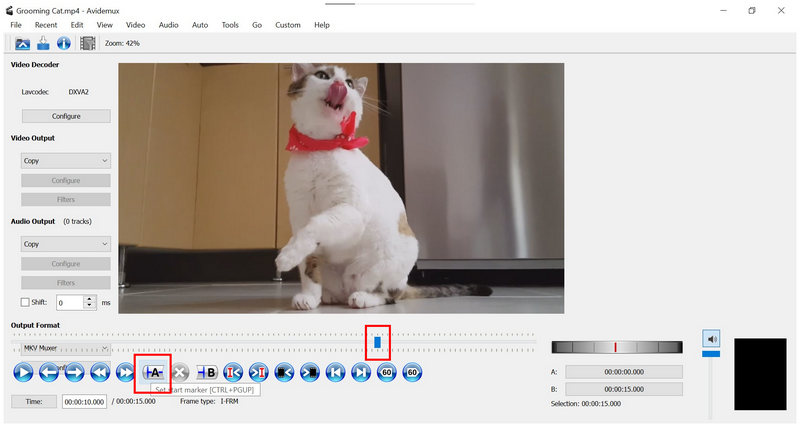
Jakmile je video přidáno, přesuňte Přehrávací hlava kde chcete začít s řezem. Poté vyberte Nastavte počáteční značku. Opakujte postup a nastavte si Přehrávací hlava na místo, kde chcete, aby řez skončil. Poté vyberte Nastavte koncovou značku.
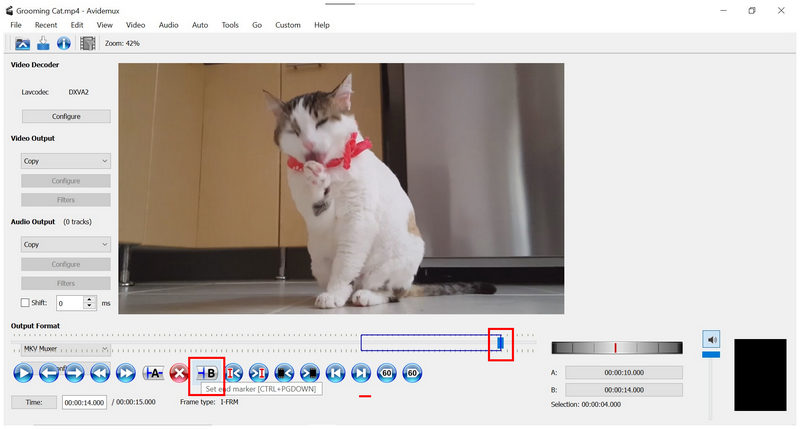
Po nastavení značek klikněte na Upravit > SmazatNebo jednoduše stiskněte Vymazat tlačítko na klávesnici.
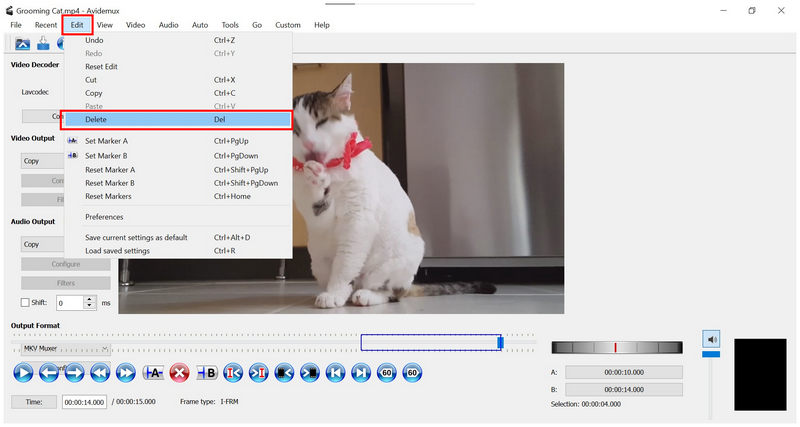
Používání značek je jedním z faktorů, které činí Avidemux zastaralým. Bohužel je v programu patrný nedostatek posuvníků pro ořezávání. Střih a úpravy videa v Avidemuxu jsou poměrně složité.
Přidání zvuku do Avidemuxu
Klikněte Zvuk na hlavním panelu Avidemux a klikněte na Vyberte možnost Sledovat.
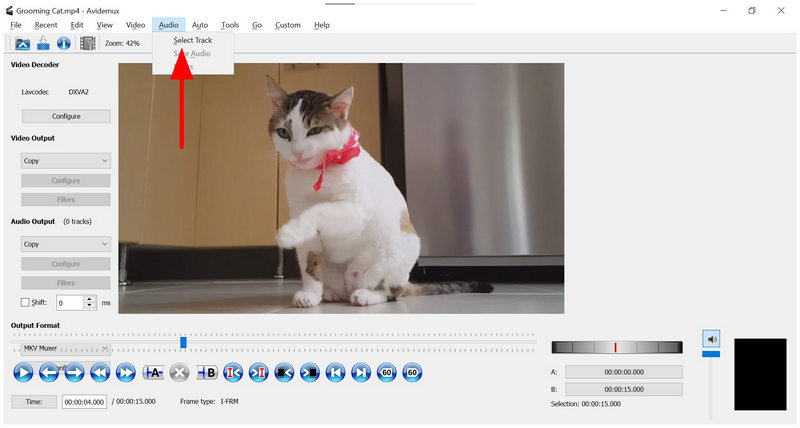
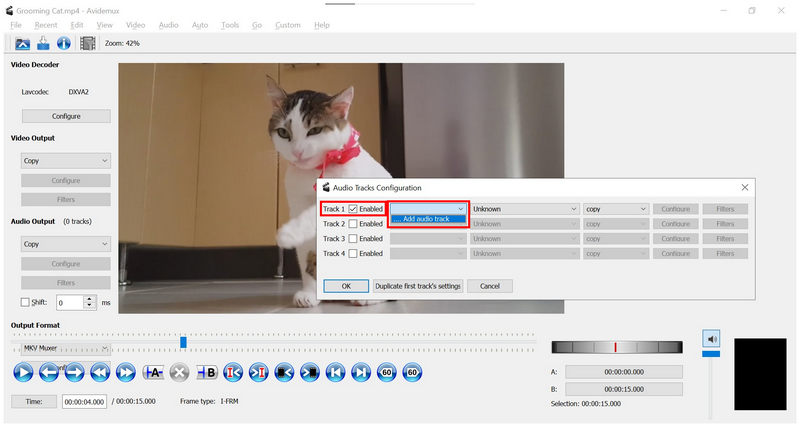
V nabídce Konfigurace zvukových stop klikněte na Umožnit na jedné ze stop. Poté klikněte na rozbalovací nabídku a klikněte na Přidat zvukovou stopuPřejděte do správce souborů a přidejte zvukovou stopu, kterou chcete přidat.
Jakmile vyberete zvukový soubor, klikněte na OK v nabídce Konfigurace zvukových stop.
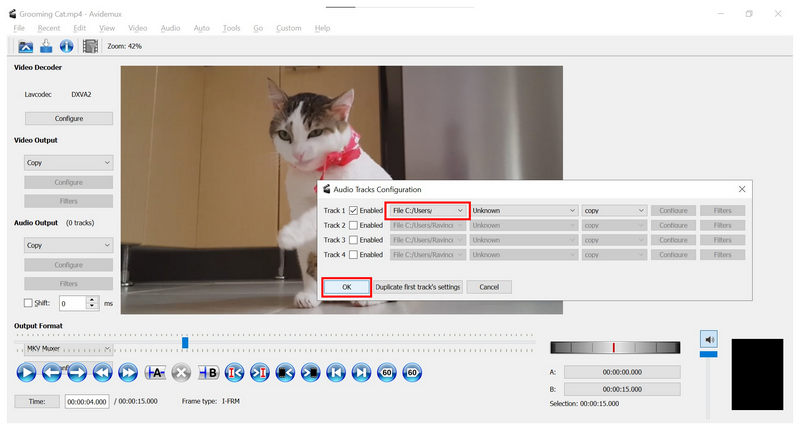
Přidávání zvuku v Avidemuxu je překvapivě intuitivní. Je to snadné a podpora vícestopého zvuku je dobrým doplňkem.
Otočení videa v Avidemuxu
Vyberte rozbalovací nabídku v části Video výstup, ve výchozím nastavení nastaveno na Kopírovat. Pak si vyberte z dostupných formátů. Doporučujeme MPEG4 AVC (x264).
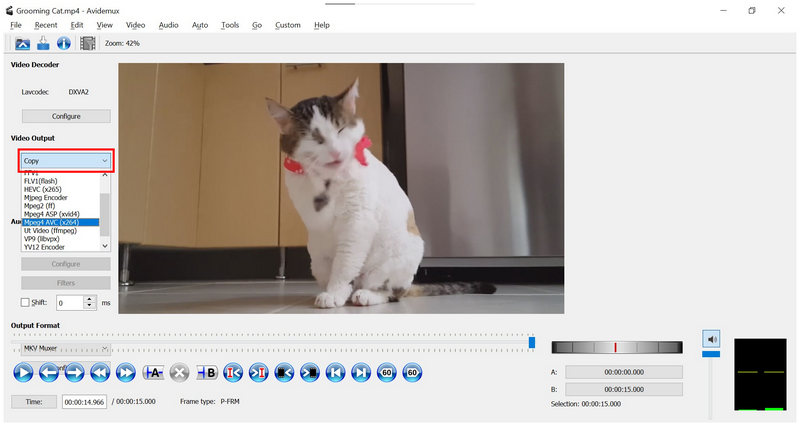
Po úpravě formátu ve Výstupu videa vyberte Filtry. Poté klikněte na Transformovat ve Správci video filtrů a vyberte Střídat.
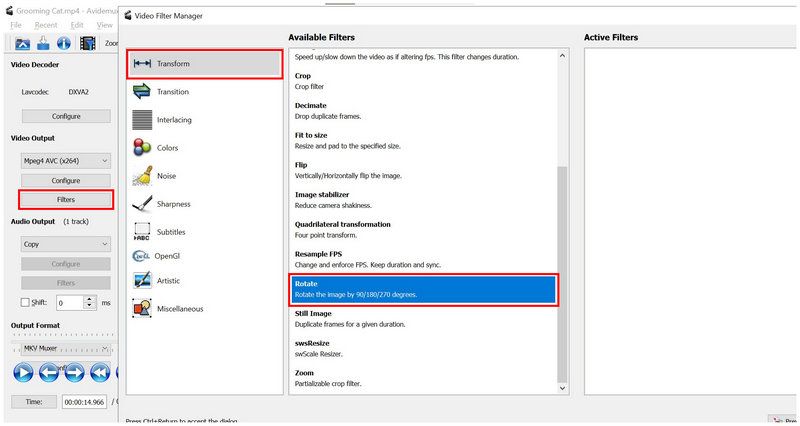
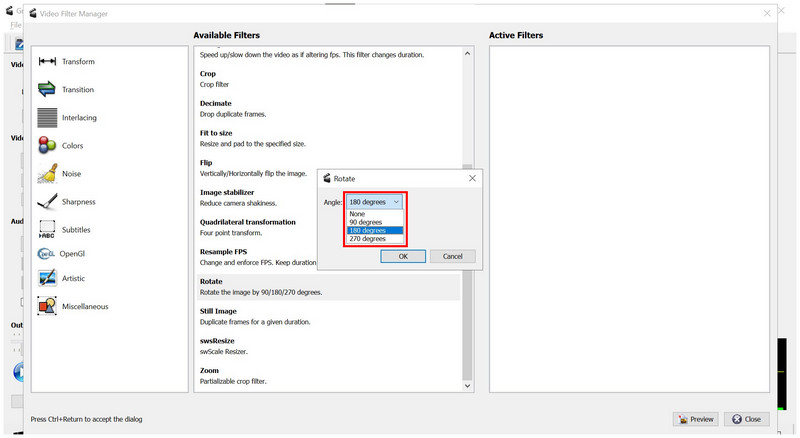
Po výběru možnosti Otočit si vyberte z dostupných úhlů: 90 stupňů, 180 stupňůnebo 270 stupňůKlikněte OK pro potvrzení vaší volby.
S požadovaným úhlem nyní přidaným k Aktivní filtry, vyberte Náhled.
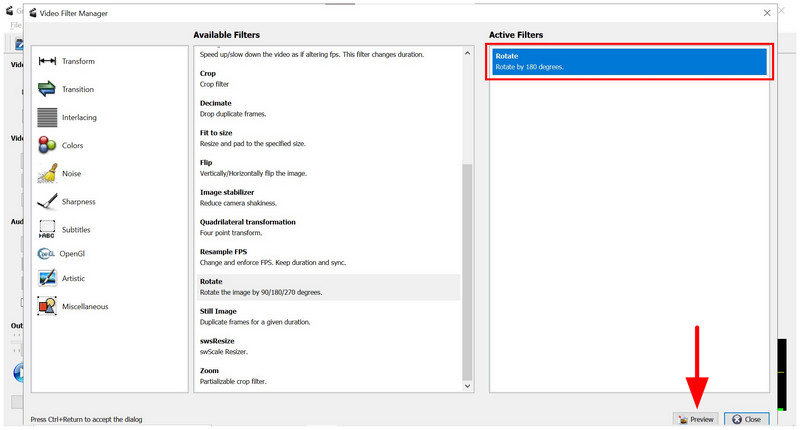
Chcete-li ověřit, zda je přidán filtr Otočit, zkontrolujte náhled videa a vyberte OK jakmile je rotace videa potvrzena.
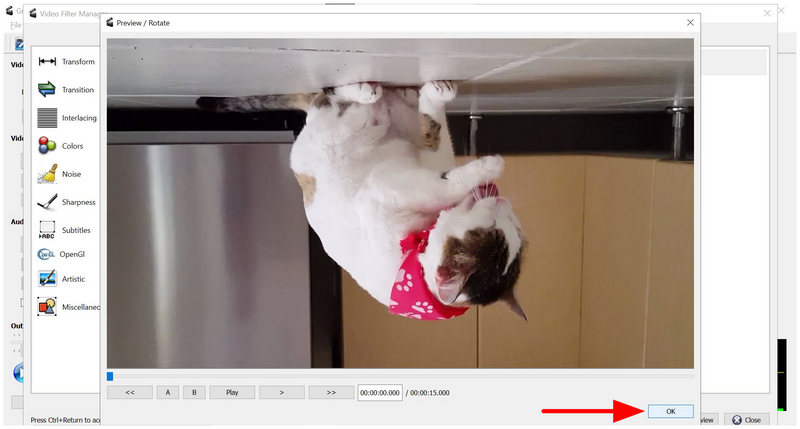
Otáčení videí a záložka Filtr obecně patří v Avidemuxu k nejsložitějším nastavením. Ano, funguje to, ale jeho nastavení je pro začátečníky a dokonce i pro středně pokročilé editory složité kvůli nekonvenčnímu designu rozhraní.
Část 4. Nejlepší alternativa k Avidemuxu
Přestože je Avidemux navržen jako freewarová alternativa k tradičním bezplatné video editoryJeho nekonvenční a poněkud zastaralý design rozhraní ovlivňuje přístupnost programu. S ohledem na to uživatelé často hledají snadněji použitelnou alternativu a ArkThinker Bezplatný online video looper je solidní volba.
Exkluzivní nástroj ArkThinker pro smyčkování videa, navržený jako webový program, byl optimalizován pro maximální intuici, což z něj činí solidní volbu pro začátečníky i zkušené editory hledající rychlé a snadné řešení.
Kromě svého hlavního účelu jakožto video looperu nabízí také doplňkové editační nástroje pro zlepšení kvality upravených mediálních souborů. Patří mezi ně vestavěný nástroj pro ořezávání a editor rychlosti přehrávání.
Chcete-li se dozvědět více o naší navrhované webové alternativě, nezapomeňte si níže přečíst hlavní funkce ArkThinker Free Video Looper Online a přečíst si našeho tříkrokového průvodce, jak jej používat.
Hlavní rysy:
- • Nevyžaduje žádnou instalaci ani složité počáteční nastavení.
- • Vybaven intuitivním nástrojem pro ořezávání videa a rychlost přehrávání.
- • Kompatibilní s webovými prohlížeči v systémech Windows, macOS, Android a iPhone.
- • Podporuje smyčku video souborů o velikosti až 100 MB.
- • Dokáže číst běžně používané video soubory z MP4, MOV, AVI, MKV, FLV a dalších.
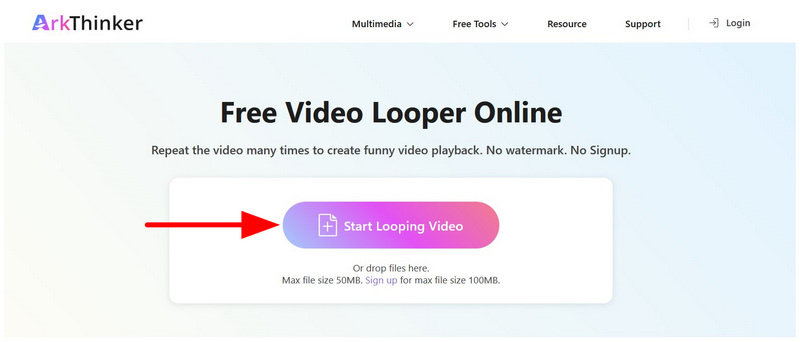
Vyberte uvedený odkaz, na který chcete přejít Webové stránky ArkThinker Free Video Looper Online. Vybrat Spusťte opakování videa možnost nahrát video, které chcete upravit. Počkejte na dokončení procesu nahrávání.
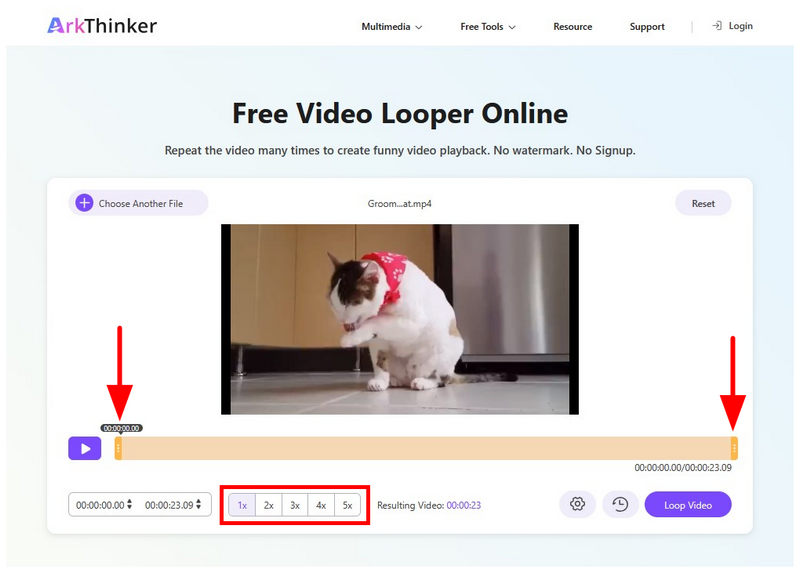
Po importu souboru můžete na mediální soubor provést jednoduché úpravy pomocí Posuvníky oříznutí a Rychlost přehrávání možnosti v softwaru.
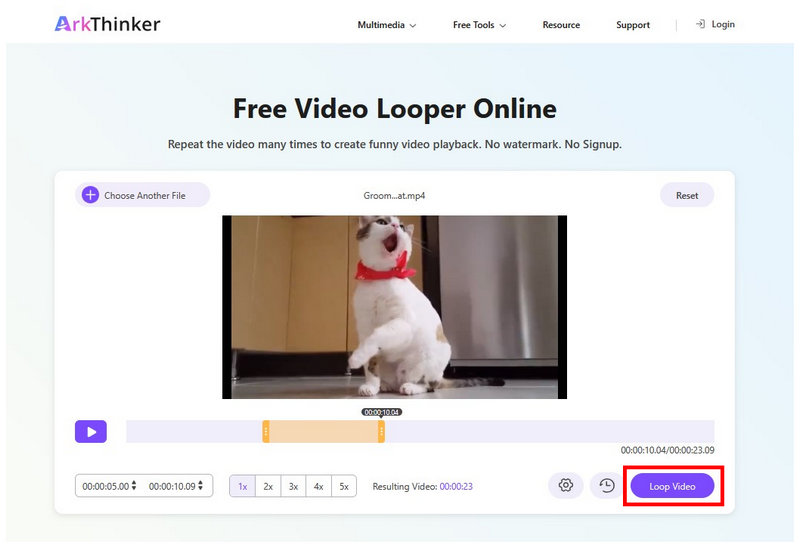
Jakmile budete s upraveným videem spokojeni, klikněte na Video ve smyčce začít vytvářet média, která se nyní přehrávají ve smyčce.
Pokud hledáte alternativu k tomu, co by se dalo považovat za přenosnou verzi Avidemuxu, online nástroje jsou tou nejlepší volbou. Pro úpravy smyčky videa bude ArkThinker Free Video Looper Online vždy spolehlivou volbou.
Část 5. Nejčastější dotazy k recenzi Avidemuxu
Podporuje nejnovější verze Avidemuxu WebM?
Ano, je to možné. Avidemux umí upravovat soubory WebM. Toto je pouze jeden z formátů, které program podporuje.
Lze pomocí Avidemuxu přidat obrázek do videa?
Ano, můžete. Avidemux podporuje přidávání videí do editačních projektů. Lze to použít v možnosti Logo ve Správci filtrů.
Umí Avidemux přidat titulky?
Ano, Avidemux dokáže přidávat titulky pomocí SRT hardcodingu pomocí svých filtrů. Nenabízí však pokročilé nástroje pro úpravu titulků jako profesionální editory. Proto se hardcoding titulků v programu nedoporučuje.
Je Avidemux bezpečný k použití?
Ano, Avidemux je obecně bezpečný k používání. Ujistěte se však, že si jej stahujete pouze z jeho oficiálních webových stránek. Vzhledem k tomu, že se jedná o software s otevřeným zdrojovým kódem, je jeho kód veřejně recenzován komunitou.
Mám používat Avidemux pro základní střih videa?
Ano, můžete. Avidemux je speciálně navržen pro základní střih videa. Není však vybaven pokročilejšími editačními nástroji, což ho omezuje.
Závěr
S ohledem na silné a slabé stránky a technické vlastnosti Avidemux Doufáme, že vám tato recenze článku poskytla užitečné informace, které vám pomohou rozhodnout se, zda se vyplatí program pro střih videa. Pokud však chcete moderní možnost pro praktické smyčkování videa, důrazně doporučujeme používat online nástroje, jako je ArkThinker Free Video Looper Online.


