


3 způsoby, jak kombinovat videa na iPhone: Jednoduchý průvodce pro začátečníky
Předpokládejme, že jste někdy nahráli na iPhone více klipů pro nějaký projekt, událost nebo jen zábavnou vzpomínku. V tom případě vás možná zajímá, jak tato videa sloučit do jednoho souvislého celku. Sloučení videí na iPhonu může být zásadním úkolem pro ty, kteří chtějí rychle vytvářet profesionálně vypadající obsah. Ať už pracujete na školním projektu, připravujete narozeninové překvapení nebo sdílíte cestovní deník, kombinování videí na vašem iPhonu je jednoduché a efektivní. V tomto článku se s vámi podělíme o 3 snadné metody, některé zdarma, jiné s využitím placených aplikací, abyste z každé z nich dosáhli co nejlepších výsledků.

- SEZNAM PRŮVODCE
- Část 1: Proč kombinovat videa na iPhone
- Část 2: 3 způsoby, jak kombinovat videa na iPhone
- Část 3: Nejčastější dotazy
Část 1: Proč kombinovat videa na iPhone
Kombinování videí na iPhonu je užitečné z řady důvodů. Můžete si vytvořit jedno, efektivní video pro sociální média, sestavit různé klipy z dovolené nebo dokonce sloučit několik částí delšího videa do jednoho. Zde je několik důvodů, proč je kombinování videí na iPhonu skvělý nápad:
1. Snadnější sdílení: Mít jeden video soubor je mnohem snazší nahrát, sdílet nebo poslat přátelům než pracovat s více klipy.
2. Profesionálně vypadající obsah: Sloučení videí zajišťuje hladší a propracovanější konečný produkt, který bude vypadat profesionálněji.
3. Kreativní projekty: Pomáhá to, když sestavujete vlog, dokument nebo projekt do školy či do práce.
4. Úspora času: Místo úpravy více klipů je můžete sloučit do jednoho, což urychlí proces úprav.
A teď se pojďme ponořit do toho, jak můžete kombinovat videa na svém iPhonu!
Část 2: 3 způsoby, jak kombinovat videa na iPhone
Existuje několik způsobů, jak kombinovat videa na iPhonu. Sám jsem vyzkoušel několik různých nástrojů a podělím se s vámi o své zkušenosti s každým z nich.
iMovie
Pokud máte iPhone, už máte iMovie. Je to bezplatný, fantastický a překvapivě výkonný video editor od Applu. Je navržen tak, aby byl intuitivní, což znamená, že k tvorbě skvělých videí nepotřebujete žádné znalosti střihu. iMovie je ideální pro rychlé spojování klipů, přidávání základních titulků a vkládání bezplatné hudby na pozadí. Na mobilní aplikaci si překvapivě dobře poradí s velkými soubory a bezproblémově se integruje s vaší knihovnou fotografií, což ve srovnání s importem souborů od nuly šetří tolik času. Navíc slavné přechody iMovie jsou super snadným způsobem, jak dosáhnout plynulého a promyšleného přepínání mezi klipy, nikoliv trhaného. Vážně, je to první místo, které doporučuji každému, kdo s tím začíná.
Otevřete iMovie
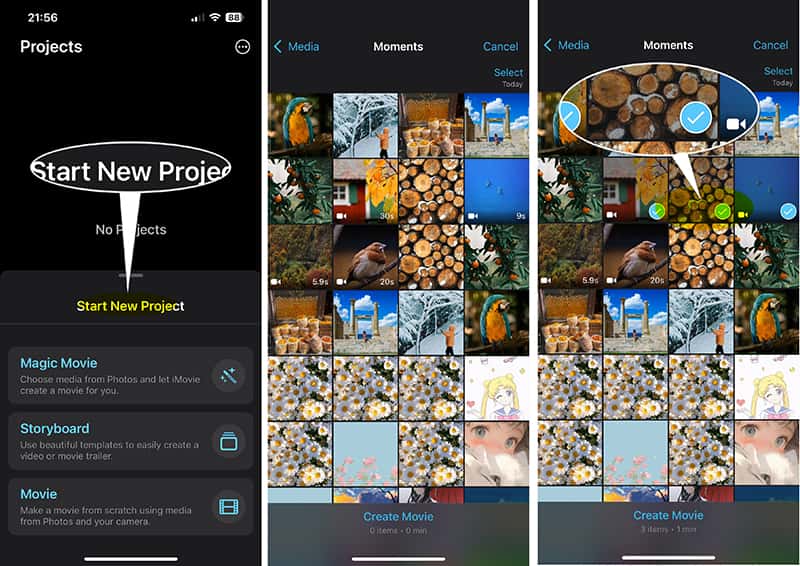
Klepněte na aplikaci a vyberte Zahájit nový projekta poté vyberte Film.
Vyberte klipy
Procházejte svá videa v sekci Fotografie a klepněte na všechny klipy, které chcete sloučit, v pořadí, v jakém se mají zobrazit. Malá značka zaškrtnutí potvrdí váš výběr.
Vytvořit film
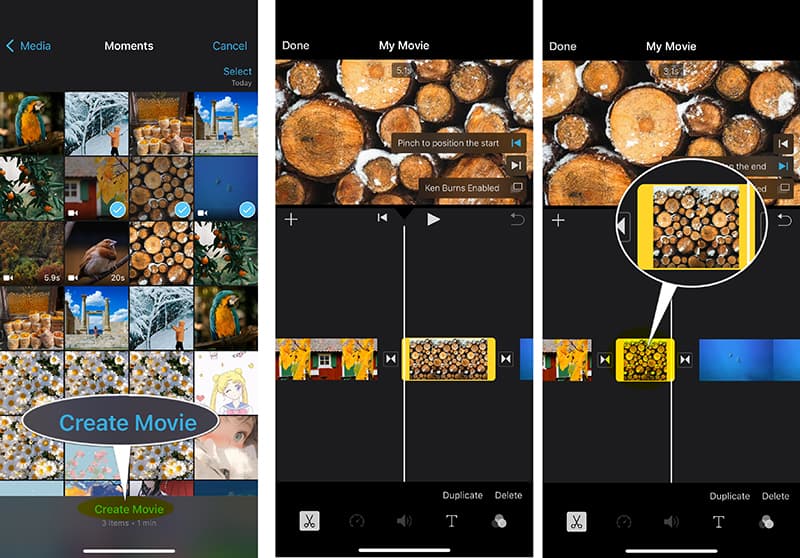
Klepněte Vytvořit film v dolní části obrazovky. Vybraná videa se nyní zobrazí chronologicky na časové ose.
Toto je volitelný krok: Přetáhněte konce klipů do oříznout video, klepnutím mezi klipy přidejte přechod nebo přidejte textové překryvy.
Uložit sloučené video na iPhone
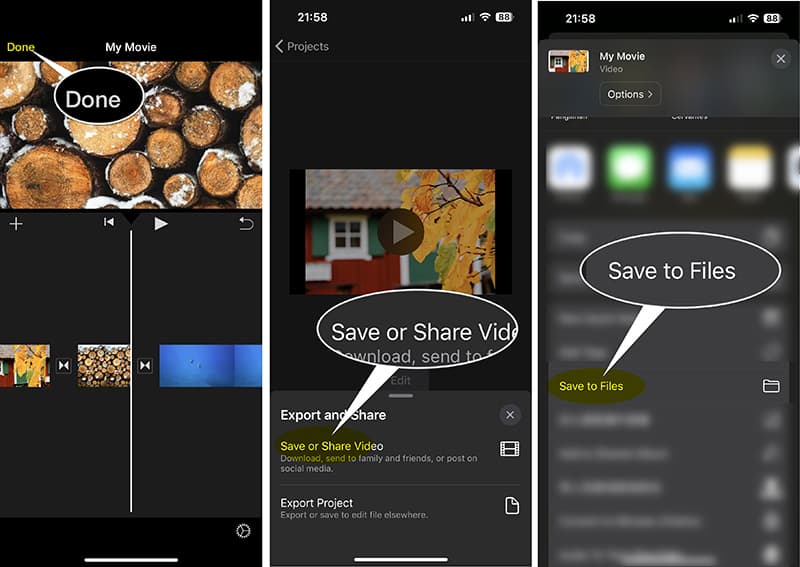
Klepněte Hotovo v levém horním rohu a poté pomocí ikony Sdílet (čtverec se šipkou) Uložit nebo sdílet video vyberte možnost Uložit do souborů a uložte sloučené video do souboru iPhonu.
Osobně miluji iMovie, protože je zdarma a vždycky k dispozici. Je to nejrychlejší možnost pro jednoduché sloučení a já dokážu spojit tři klipy a uložit video za zhruba 90 sekund. Největším omezením je ale jeho jednoduchost. Pokud chcete pokročilé funkce, jako je editace více stop, jemné doladění poměru stran videa pro různé platformy nebo dokonce něco důležitého, jako jsou efekty zelené obrazovky, a iMovie narazí na problém. Pokud například chcete před sloučením klipu čistě použít odstraňovač pozadí Adobe Express nebo Adobe Background Remover, iMovie vám s finální úpravou v tomto ohledu nepomůže. Za sloučení dávám 10/10, ale za pokročilé úpravy možná 6/10.
ArkThinker Video Converter Ultimate
Někdy je potřeba jít do jádra věci. Pokud pracujete s různými formáty videa, opravdu velkými soubory nebo chcete jen editační program na počítači, který vám dává větší kontrolu před odesláním finálního videa zpět do iPhonu, nástroj jako ArkThinker Video Converter Ultimate je řešení. I když se nejedná o aplikaci pro iPhone, použití desktopového nástroje pro předprodukci vám poskytne obrovský skok v kvalitě. Tyto programy často obsahují vestavěné nástroje pro převod formátů a kompresi, což je skvělé, pokud jsou vaše klipy z iPhonu obrovské 4K soubory a potřebujete je při slučování optimalizovat pro web. Kromě toho vám vestavěná funkce editoru umožňuje rozdělit video a uspořádat ho tak, abyste zachovali požadované části.
Přenosové klipy
AirDrop nebo připojte iPhone k počítači a přeneste všechna videa, která chcete sloučit.
Importovat soubory
Stáhněte si tento software zdarma a otevřete ho.
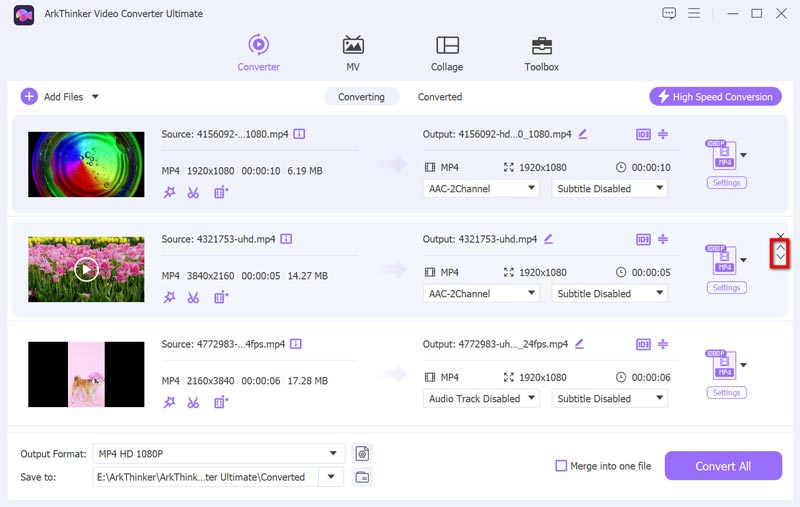
Přetáhněte všechny klipy do rozhraní programu.

Uspořádejte videoklipy
Seřaďte videa ve správném pořadí přetažením videosouboru do požadovaného pořadí. Nebo kliknutím na ikonu šipky dolů/nahoru uspořádejte pořadí podle svých představ.
Vyberte výstupní formát
Vyberte výstupní formát pro kombinovaná videa kliknutím na rozevírací seznam Výstupní formátPokud nechcete kódovat zdrojový formát, vyberte možnost Stejný jako zdroj.

Sloučit/spojit videa
Vyhledejte Sloučit do jednoho souboru přepínač (obvykle je dole nebo na boku) a ujistěte se, že je zapnutý. Poté tento software začne na iPhonu spojovat videa.

Spropitné: Při slučování videí se může stát, že hudba na pozadí nebude pro sloučený video soubor vhodná. Můžete také sloučení souborů MP3 nastavit jako nový zvukový soubor na pozadí.
Po dokončení procesu stačí přes AirDrop přenést finální sloučené video zpět do iPhonu.
Moje zkušenost s desktopovými nástroji, jako je tento, je, že nabízejí maximální kontrolu. Jsou fantastické pro práci s podivnými kodeky. Jejich nejlepší vlastností je výkon. Zjevné omezení? Je to desktopová aplikace, ne pro iPhone, takže to úplně narušuje pracovní postup na cestách. Musíte přenášet soubory tam a zpět, což může být časově náročné. Za výkon platíte spoustou dalších kroků.
Fotky
Jste připraveni na nejzákeřnější a nejrychlejší trik? Technicky můžete sloučit videa z iPhonu pomocí nativní funkce aplikace Fotografie, ale s jedním velkým háčkem. Tato metoda je trochu složitá a musíte si ji pečlivě přečíst, abyste pochopili každý krok.
Vytvořte Abbum
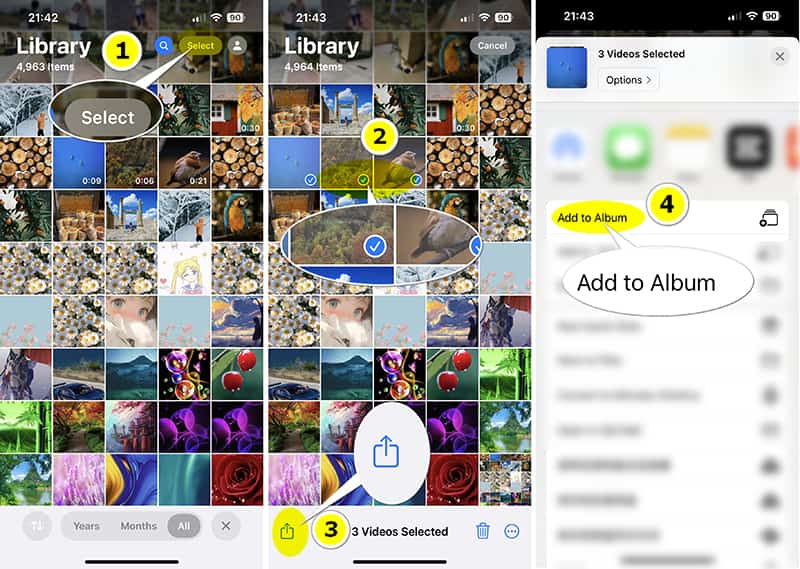
Přejděte do aplikace Fotografie a klepněte na Vybrat v pravém horním rohu vyberte klipy, které chcete sloučit, v přesném pořadí, v jakém se mají zobrazit.
Poté klepněte na Podíl tlačítko pro výběr Přidat do albaPak dejte svému novému albu nový název.
Vytvořit film z alba
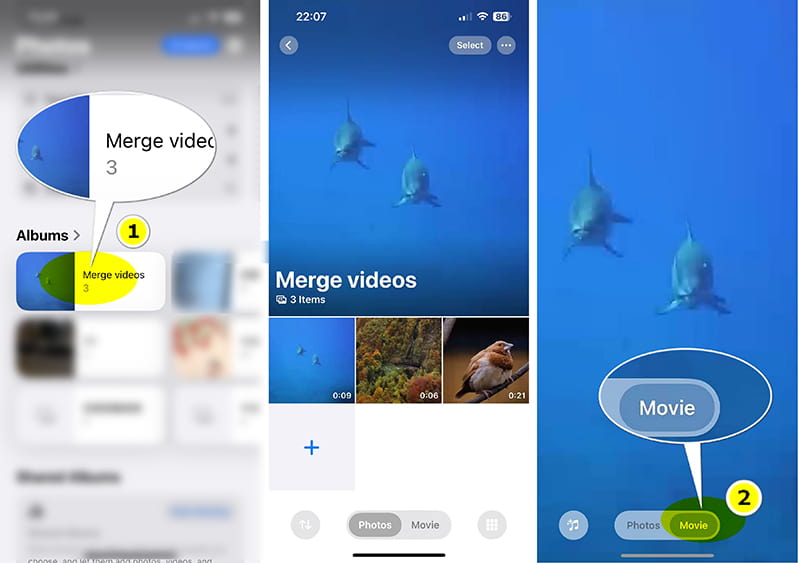
Vraťte se do složky Fotografie a najděte nově vytvořené album, kliknutím na něj jej otevřete. Dole se vám zobrazí 2 možnosti: Fotky, a FilmyZde vybereme FilmyPoté přehraje vybraná videa jako video soubor.
Exportovat sloučený video soubor
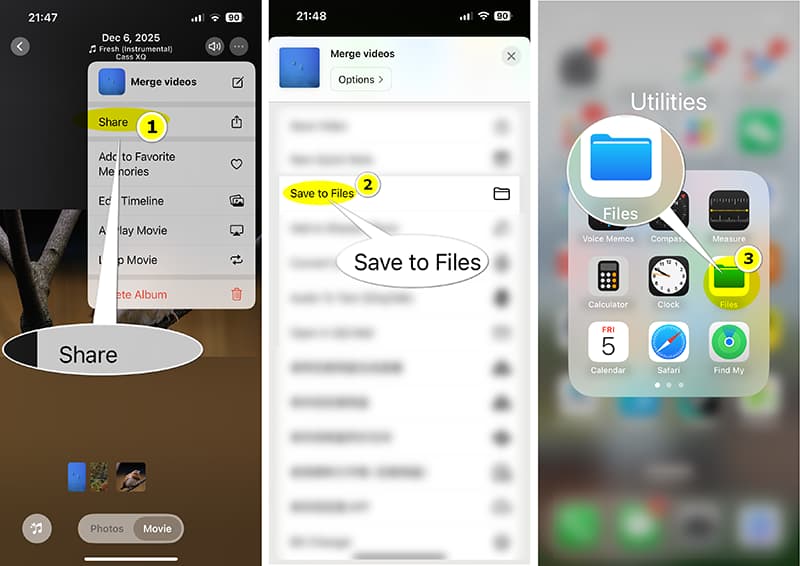
Během přehrávání filmu najděte v pravém horním rohu možnost se třemi tečkami a vyberte ji Podíl tlačítko. Místo tlačítka Uložit video přejděte dolů a vyberte Uložit do souborůUložte tento soubor. Pro uložení videosouboru si můžete vybrat svůj iPhone nebo iCloud.
Poté vyhledejte video soubor, který jste právě uložili, otevřením Soubor aplikace. Nyní máte jeden soubor obsahující všechna videa, ale jsou spojena dohromady bez přechodů a s nativní délkou trvání původních klipů.
Moje zkušenost s touto vestavěnou aplikací Fotky je taková, že opravdu funguje. Výsledek je neuvěřitelně rušivý. Nejsou zde žádné přechody a konec klipu 1 se prostě vloží rovnou do začátku klipu 2. Také se používá celá délka původních klipů a nemáte žádnou kontrolu nad bodem spojení. Působí to lacině a neprofesionálně.
Část 3: Nejčastější dotazy
Otázka: Snižuje kombinování videí kvalitu?
A: Ne nutně, ale může. Pokud exportujete finální sloučené video v nižším rozlišení nebo s vyšším kompresním poměrem než původní klipy, kvalita se sníží. Vždy se snažte exportovat v původním rozlišení (například 1080p nebo 4K), pokud to vaše úložiště umožňuje.
Otázka: Mohu kombinovat videa a fotografie dohromady?
A: Rozhodně! Všechno zmíněné software pro slučování videí (iMovie, ArkThinker Video Converter Ultimate atd.) zacházejí s fotografiemi jako s velmi dlouhými videoklipy. Stačí vybrat fotografie, které chcete umístit na časovou osu, a upravit délku zobrazení jednotlivých fotografií.
Otázka: Co když mám video se zelenou obrazovkou?
A: Pro sloučení videí na iPhonu se zelenou obrazovkou budete potřebovat aplikaci s funkcí Chroma Key (například CapCut nebo LumaFusion).
Otázka: Je iMovie opravdu nejlepší bezplatnou možností?
A: Pro čisté a jednoduché kombinování na iPhonu ano. Je to stabilní, bezplatné a efektivní. Jiné bezplatné aplikace však často nabízejí lepší funkce pro sociální média (jako je ovládání poměru stran a moderní filtry).
Závěr
Uf! Probrali jsme už spoustu věcí, ale doufejme, že se teď cítíte dostatečně sebejistě, abyste se vypořádali s nahromaděnými videi. Zjišťujeme, co se děje. jak sloučit videa na iPhonu Nejde o nalezení jedné kouzelné aplikace; jde o výběr správného nástroje pro daný úkol. Ať už se budete držet spolehlivé a bezplatné aplikace iMovie, nebo se posunete na vyšší úroveň pomocí výkonného editoru pro stolní počítače, cesta ke skvělému obsahu je jasná. Přestaňte hromadit klipy a začněte je spojovat do neuvěřitelných příběhů, kterými měly být. Šťastný střih!
Co si myslíte o tomto příspěvku? Kliknutím ohodnotíte tento příspěvek.
Vynikající
Hodnocení: 4.9 / 5 (na základě 529 hlasy)


