


Ořezávání videa na Androidu: Mobilní aplikace a online ořezávač videa
Ořezávání videa je technika používaná k odstranění nežádoucích částí z videa nebo k úpravě poměru stran videa tak, aby odpovídal poměru stran videa na sociálních sítích. Vzhledem k tomu, že různé platformy sociálních médií mají velmi specifické formátování, pokud jde o poměr stran videa, je nutné ořezat video, aby se video na platformě lépe prezentovalo. I když by ořezávání videa mělo být pro uživatele systému Android snadným úkolem, mnoho z nich má stále problém s tím, jaký je nejefektivnější nebo lepší způsob ořezávání videa. Tento článek využívá této příležitosti k osvětlení nejlepšího způsobu ořezávání videí, ať už jde o... Aplikace pro Android pro ořezávání videa nebo online nástroje. Tento článek uvede čtyři způsoby, jak oříznout videa pomocí kroků.
- SEZNAM PRŮVODCE
- Část 1. Mohu oříznout video v systému Android?
- Část 2. Jak oříznout video v systému Android?
- Část 3. Nejčastější dotazy k oříznutí videa v systému Android
Část 1. Mohu oříznout video v systému Android?
Ano, ořezávání videa je obecně proces ořezávání nebo odstraňování nežádoucích částí videa. Je to vestavěná funkce platforem pro střih videa a také aplikací galerie v mobilních zařízeních, která umožňuje snadnou úpravu poměru stran videa. Funguje to tak, že obdélníkovou oblast, která se ve videu zobrazí, si uživatelé mohou upravit dle libosti a vnitřek této oblasti má být to, co zůstane po ořezání videa, bez ohledu na části vně této oblasti.
Část 2. Jak oříznout video v systému Android?
Metoda 1: Fotky Google
Nejlepší proUniverzální cloudová aplikace pro úpravu a ukládání fotografií a videa
Google Photos, vyvinutý společností Google, je cloudový úložný systém pro mediální soubory, jako jsou fotografie a videa, který uživatelům umožňuje ukládat a lehce upravovat mediální soubory napříč zařízeními (Android a iOS). To se stalo jeho hlavní silnou stránkou, protože umožňuje snadné sdílení souborů mezi zařízeními, zejména pokud jde o sdílení oříznutých videí.
Funkce:
- • Cloudové a lehké.
- • Kompatibilní se zařízeními Android i iOS.
- • Snadné sdílení souborů.
- • Bezpečné a zabezpečené.
Jak oříznout video ve Fotkách Google
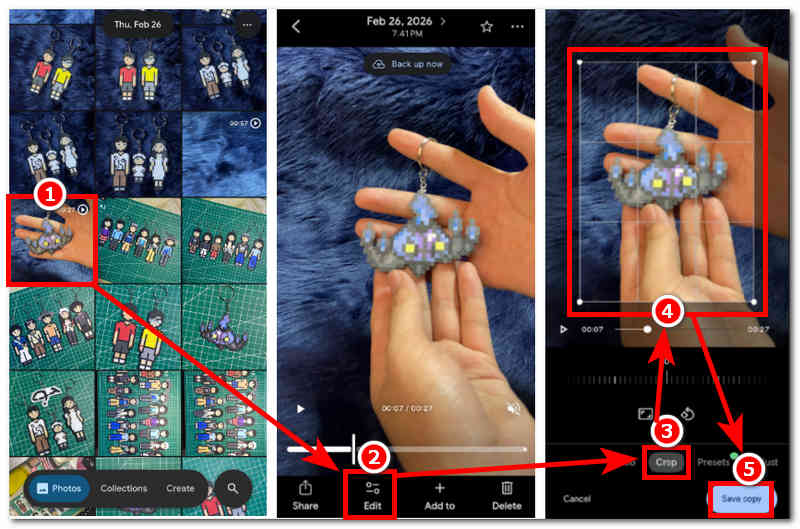
V zařízení Android otevřete Fotky Google aplikace.
V aplikaci Fotky Google přejděte do své sbírky Fotky a pomocí aplikace Fotky Google vyhledejte videosoubor, který chcete oříznout.
Jakmile najdete soubor s videem, klepnutím jej otevřete. Dalším krokem je klepnout na Upravit otevřete nastavení úprav videa.
Jakmile se nacházíte v nastavení úprav videa, klepněte na Oříznutí funkci a přetáhněte obdélníkovou oblast oříznutí na části videa, které chcete oříznout. Po dokončení klepněte na Uložit kopii tlačítko v pravém dolním rohu obrazovky pro uložení změn ve videu.
Metoda 2: Galerie Samsung
Nejlepší proRychlý přístup k jednoduchému ořezávání videa mezi uživateli One UI
Galerie Samsung je výchozí aplikace pro správu úložiště fotografií a videí mezi zařízeními Samsung. Stejně jako všechna ostatní mobilní zařízení nabízí základní funkce pro úpravu, jako je ořezávání videa.
Funkce:
- • Vestavěná aplikace pro zařízení Samsung Galaxy.
- • Není nutná žádná instalace.
- • Rychlý přístup k ořezávání videa.
- • Snadná navigace.
Jak oříznout video v Galerii Samsung
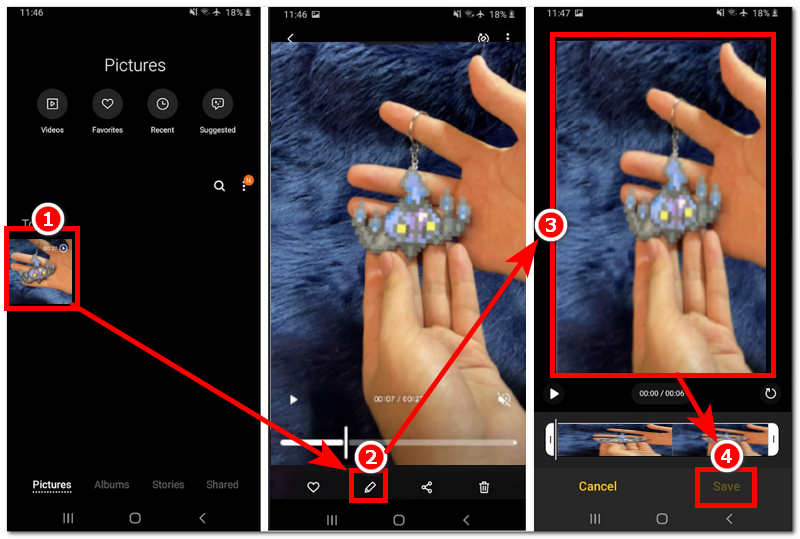
Na svém zařízení Samsung se systémem Android otevřete Galerie Samsung aplikace.
V aplikaci Galerie Samsung vyhledejte videosoubor, který chcete oříznout, pomocí výchozí funkce oříznutí v Galerii Samsung.
Jakmile najdete své video, jednoduše na něj klepněte, čímž otevřete jeho náhled, a odtud klepněte na Upravit nebo ikonu pera umístěnou v dolní části obrazovky pro přístup k funkci oříznutí.
Jakmile se nacházíte v nastavení Úpravy v Galerii Samsung, ořízněte video na požadovaný poměr stran. Jakmile budete s poměrem stran videa spokojeni, klepněte na Uložit tlačítko pro uložení změn provedených ve videu.
Metoda 3: Capcut
Nejlepší pro: Univerzální aplikace pro editaci a ořezávání videa pro více platforem
CapCut je považován za jednu z nejlepších aplikací pro editaci videa pro zařízení Android, protože nabízí všechny možné funkce a možnosti od základních až po pokročilé potřeby editace videa. Tato aplikace si snadno poradí s ořezáváním videa s přesností a kontrolou v rukou uživatele. Zde je jak oříznout video pomocí CapCutu.
Funkce:
- • Široká škála funkcí pro editaci a vylepšení videa.
- • Nástroj k bezplatnému použití.
- • Velká knihovna šablon připravených k použití.
- • Funkce efektů a překrytí.
- • Vysoce kvalitní export.
Jak oříznout video v Capcutu pro Android
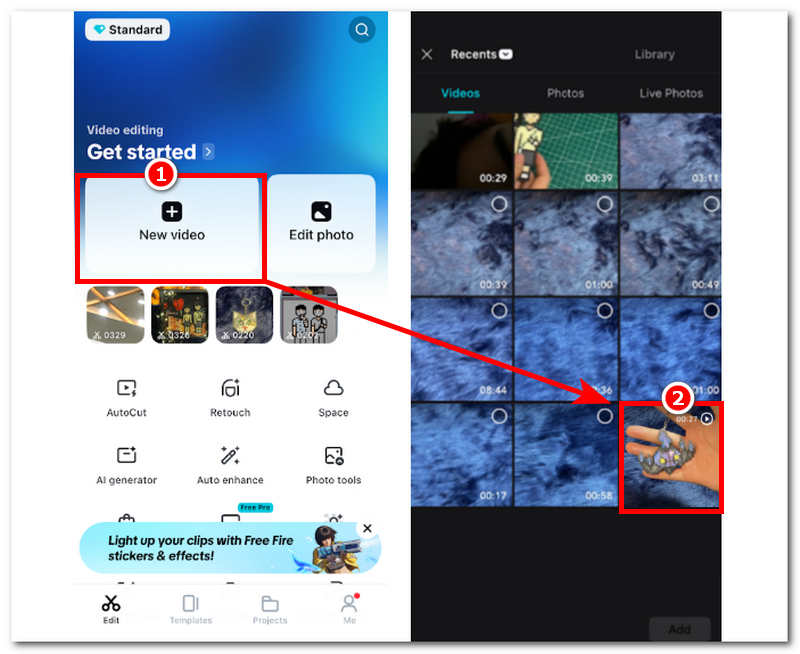
V zařízení Android otevřete CapCut mobilní aplikace.
Jakmile se nacházíte v hlavním rozhraní CapCutu, klepněte na Nové video vytvořit nový projekt. Po klepnutí na Nové video vám CapCut umožní procházet galerii a odtud jednoduše vyhledat a klepnout na video soubor, který chcete oříznout pomocí CapCutu.
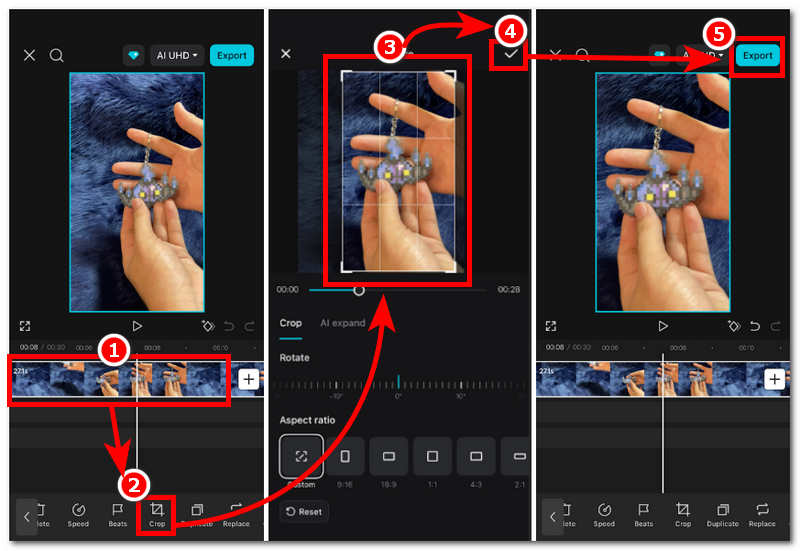
Jakmile se video načte na stránce pro úpravy CapCutu, klepněte na soubor videa na časové ose a v nástrojích pro úpravy v dolní části obrazovky klepněte na Oříznutí funkce pro pokračovat.
Ve funkci Oříznutí jednoduše upravte obdélníkový okraj videa na preferovaný poměr stran. Jakmile jste s mírou oříznutí ve videu spokojeni, klepněte na zaškrtávací tlačítko v pravém horním rohu obrazovky a nakonec Vývozní vaše video, abyste si ho mohli uložit do galerie.
Metoda 4: ArkThinker Bezplatný online ořezávač videa
Nejlepší proRychlý a snadný bezplatný nástroj pro ořezávání videa
Pokud vás unavuje používání aplikací třetích stran a zajímá vás, jak oříznout video na Androidu bez aplikace, pak ArkThinker Video Cropper zdarma online je webový nástroj pro ořezávání videa, který je dostupný na všech zařízeních a v různých prohlížečích. Jedná se o lehký nástroj, který ořezává jakýkoli typ videa bez nutnosti instalace aplikace nebo složitého uživatelského rozhraní.
Funkce:
- • Uživatelsky přívětivý nástroj pro ořezávání videa.
- • Bezplatný webový nástroj pro ořezávání videa.
- • Nástroj pro rychlé zpracování.
- • Bezpečné a snadné použití.
Jak oříznout video pomocí online nástroje
Pomocí zařízení Android přejděte na ArkThinker Video Cropper online zdarma webové stránky pomocí prohlížeče vašeho zařízení.
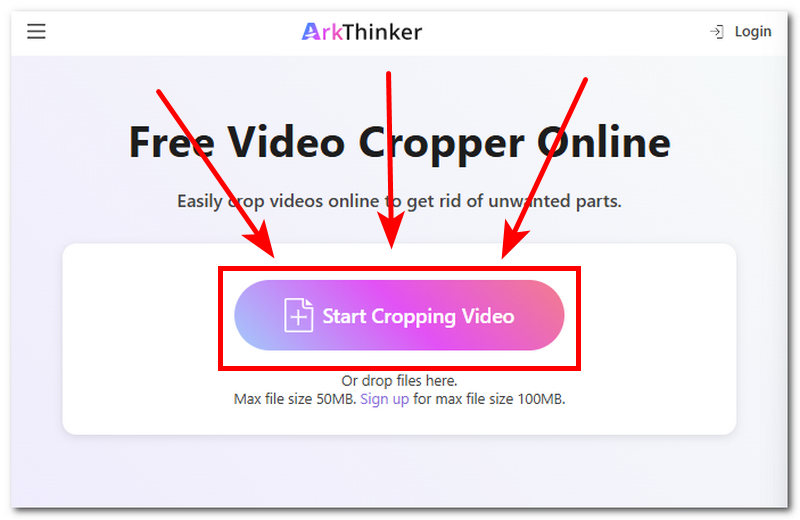
Dalším krokem je klepnout na Začněte ořezávat video tlačítko umístěné na webové stránce nástroje a načtěte do nástroje video soubor, který chcete oříznout.
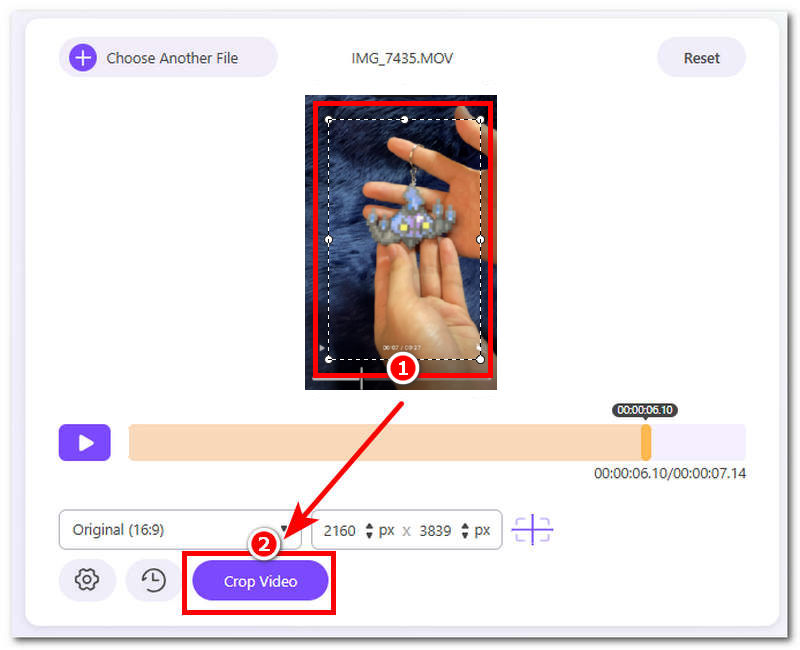
Ořízněte video úpravou obdélníkového tvaru, který se ve videu objeví.
Jakmile jste spokojeni s oříznutím, které jste ve svém video souboru provedl, můžete nyní klepnout na Oříznout video tlačítko pro export do vašeho zařízení.
Část 3. Nejčastější dotazy k oříznutí videa v systému Android
Do jakých poměrů stran mohu video oříznout?
Existuje celá řada poměrů stran, které lze použít k oříznutí videa, a většina nástrojů a aplikací má připravené šablony, například 1:1 (čtverec), 9:16 (vertikální) a další.
Mohu po uložení videa vrátit zpět oříznutí?
Pokud jste již exportovali oříznuté video a smazali původní soubor, oříznutí nelze vrátit zpět. To platí pro případ, že jste k oříznutí videosouboru použili aplikaci třetí strany. Pokud naopak k oříznutí videí použijete aplikaci galerie v zařízení, můžete oříznuté video exportovat jako samostatnou kopii, takže oříznutí můžete kdykoli vrátit zpět.
Závěr
Tento článek uzavírá, že ořezávání videí v Androidu Má mnoho forem a způsobů, takže je na preferencích uživatele, kterou metodu pro své potřeby ořezávání videa použije. Tento článek uvádí čtyři metody, jak mohou uživatelé Androidu ořezávat svá videa z mobilních aplikací až po online nástroje, a zároveň poskytuje stručný přehled každého nástroje a jeho funkcí, aby poskytl více informací o tom, o jaký druh nástroje pro ořezávání videa se jedná. Dále je uveden seznam nejlepších aplikací pro ořezávání videa pro Android a všechny uvedené metody jsou nejlepšími nástroji pro ořezávání videa, protože každá z nich má svůj účel a funkce.
Co si myslíte o tomto příspěvku? Kliknutím ohodnotíte tento příspěvek.
Vynikající
Hodnocení: 4.9 / 5 (na základě 578 hlasy)


