


Smyčka videí v iMovie: Manuální přehrávání, smyčka a export
iMovie je uživatelsky přívětivý program pro střih videa vyvinutý společností Apple a dostupný na všech zařízeních Apple (Mac, iPad a iPhone). Umožňuje uživatelům provádět základní až střední střih nebo vylepšení videa bez použití nástrojů třetích stran. iMovie jako program pro střih videa nabízí spoustu způsobů, jak video smyčkovat. Má funkce, které to umožňují, a tento článek uvede tři z těchto metod spolu s podrobným návodem, jak uživatelům efektivně smyčkovat svá videa v iMovie. Vzhledem k tomu, že iMovie není na jiných zařízeních dostupný, bude tento článek také obsahovat webový nástroj pro smyčkování videa, který lze považovat za alternativu k iMovie pro vytváření video smyček. Tak na co čekáte? Čtěte dále a začněte. smyčka videa v iMovie s lehkostí.

- SEZNAM PRŮVODCE
- Část 1. Jak v iMovie smyčkovat video manuálně (Mac a iOS)
- Část 2. Jak smyčkovat video v iMovie pomocí smyčky přehrávání (Mac)
- Část 3. Jak exportovat video v iMovie (Mac a iOS)
- Část 4. Nejlepší bezplatná online alternativa k iMovie pro smyčku videa
- Část 5. Nejčastější dotazy k vytvoření smyčkového videa v iMovie
Část 1. Jak v iMovie smyčkovat video manuálně (Mac a iOS)
Jak smyčkovat video iMovie pomocí iOS
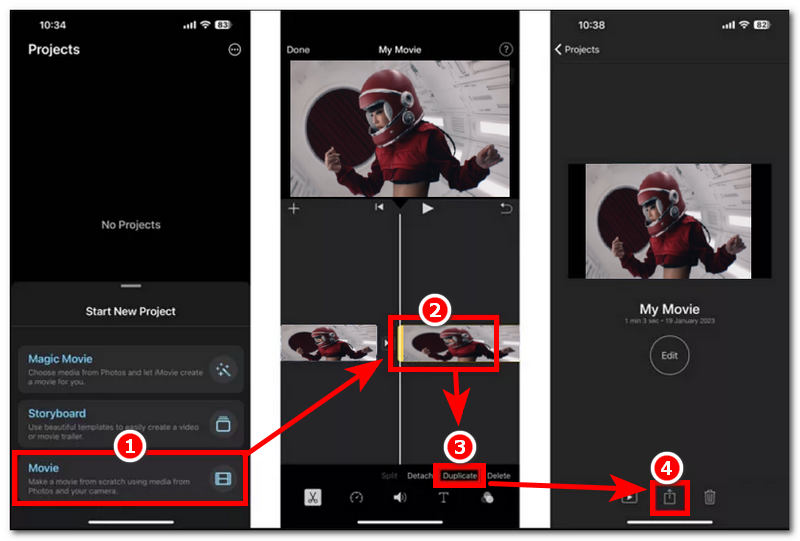
Otevři tvůj iMovie Na svém zařízení iOS a v jeho hlavním rozhraní vytvořte nový projekt a odtud vyberte jako projekt Film.
Po výběru filmu jako projektu pokračujte v načítání videosouboru do aplikace iMovie jeho nahráním.
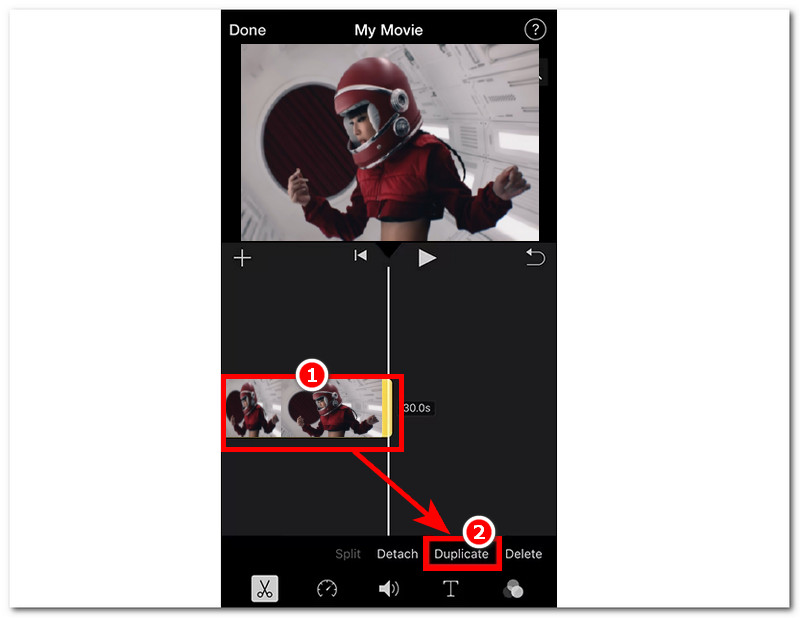
Jakmile je video soubor v aplikaci iMovie, vyberte videoklip na časové ose. Odtud získáte přístup k nastavení videa a odtud klepněte na Duplikát Funkce. Videoklip duplikujte několikrát v závislosti na tom, jak dlouhou chcete mít video smyčku.
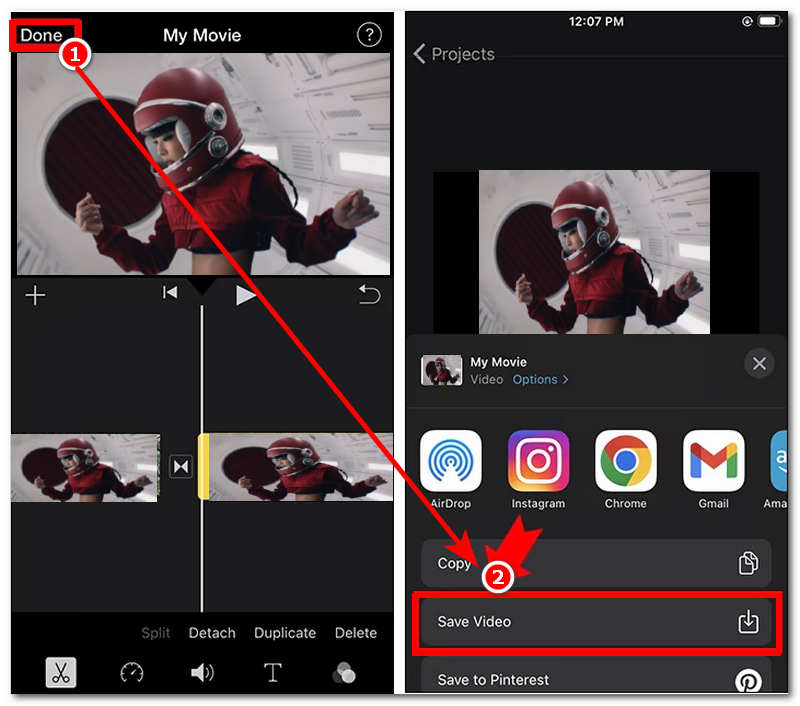
Jakmile budete spokojeni s délkou duplikovaných videoklipů, exportujte je jako smyčkové video. Pokračujte v exportu video smyčky klepnutím na Podíl a uložení do zařízení.
Jak smyčkovat video z iMovie na Macu
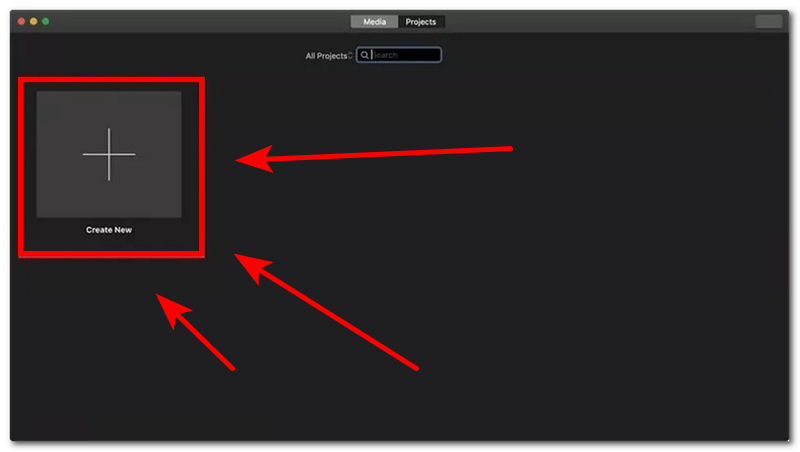
Otevři tvůj iMovie Mac a z jeho hlavního rozhraní klikněte na Vytvořit nový začít nový projekt.
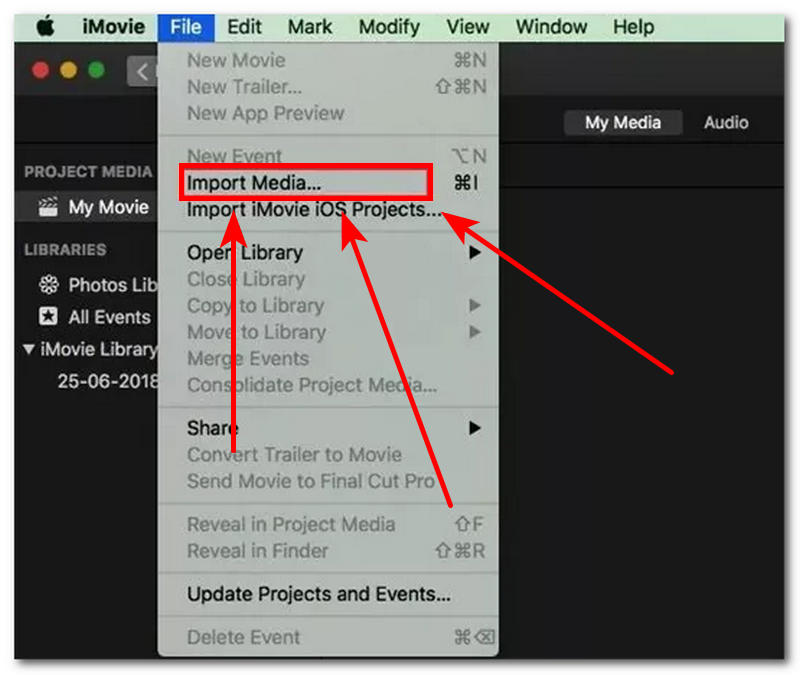
Jakmile vytvoříte nový projekt, importujte video soubor, který chcete smyčkovat, pomocí iMovie na Macu kliknutím na Importovat média v části Soubor v levém horním rohu obrazovky.
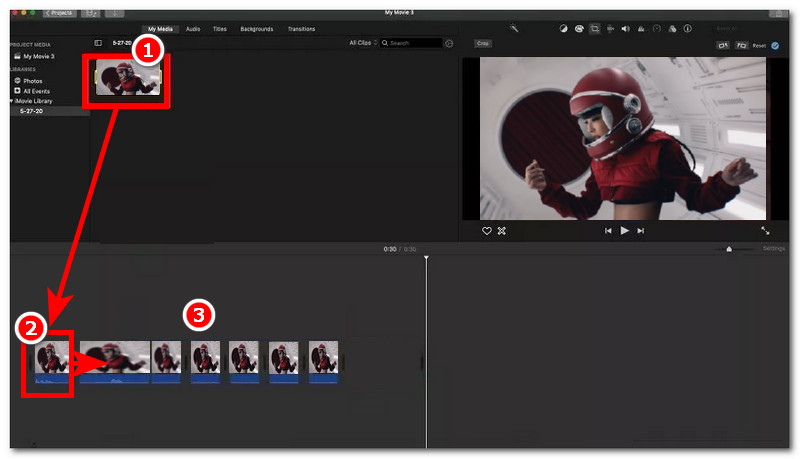
Jakmile je video soubor v projektu, přetáhněte nahrané video na časovou osu iMovie.
Po přetažení videa na časovou osu klikněte na video soubor na časové ose a odtud jej zkopírujte a vložte stisknutím tlačítka Příkaz + C a Příkaz + V duplikovat video. Můžete to udělat několikrát, v závislosti na tom, jak dlouho chcete, aby video smyčka v iMovie zůstala. Jakmile budete spokojeni, můžete video smyčku exportovat.
Část 2. Jak smyčkovat video v iMovie pomocí smyčky přehrávání (Mac)
Otevři tvůj iMovie Mac a odtud importujte video soubor, který chcete přehrávat ve smyčce, pomocí programu a pokračujte.
Jakmile jste v programu, vyberte soubor videa a jakmile najdete soubor videa, který chcete přehrát ve smyčce pomocí iMovie, jednoduše jej přetáhněte na časovou osu a jakmile je soubor videa na časové ose, klikněte na něj.
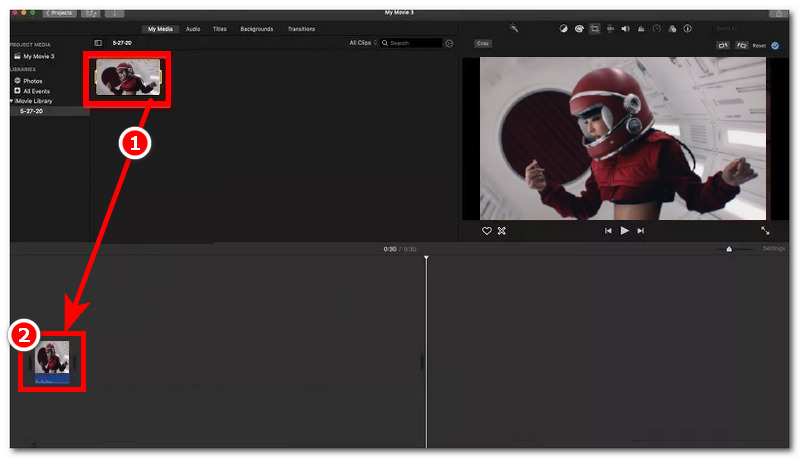
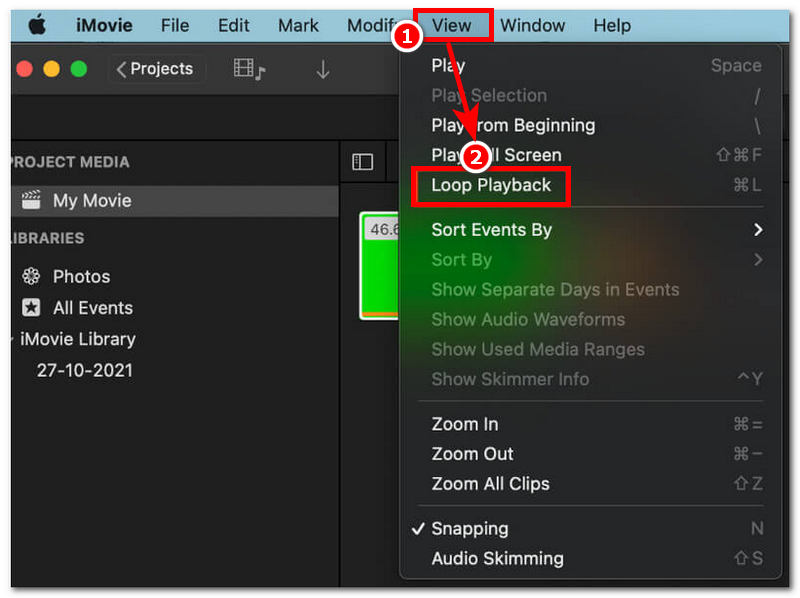
Odtud, chcete-li povolit přehrávání videa ve smyčce, přejděte do levého horního rohu obrazovky a klikněte na Pohled a v nabídce Zobrazit klikněte na Přehrávání ve smyčceDíky tomu se vaše video bude přehrávat nepřetržitě, dokud přehrávání neukončíte.
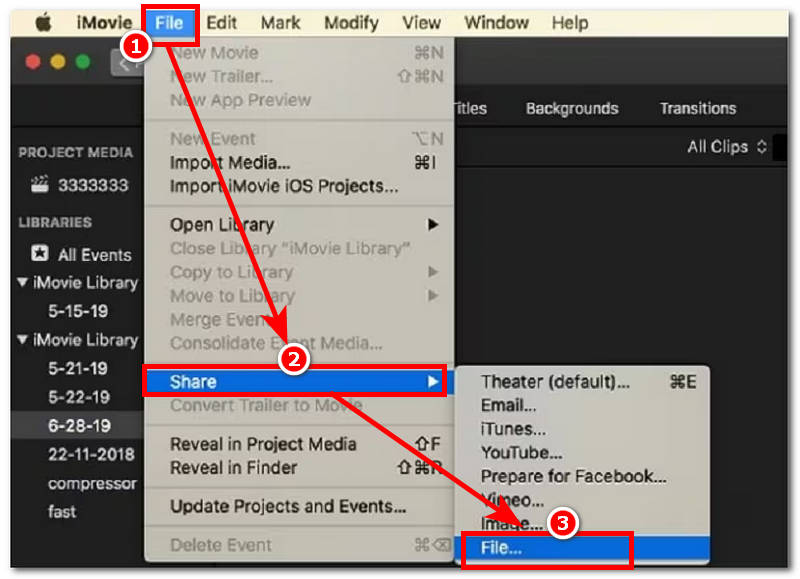
Nakonec exportujte video přehrávání smyčky tak, že v pravém horním rohu přejdete do nastavení nabídky a budete postupovat podle těchto pokynů: Soubor > Sdílet > Soubora poté uložte videosoubor na požadované místo.
Část 3. Jak exportovat video v iMovie (Mac a iOS)
Otevři tvůj iMovie aplikaci z Macu nebo iOS a z jejího hlavního rozhraní spusťte nový projekt v části Film.
Odtud vám aplikace umožní procházet složku s video soubory, najít a vybrat video soubor, který chcete smyčkou přehrát pomocí iMovie, a klepnout na Vytvořit film pokračovat.
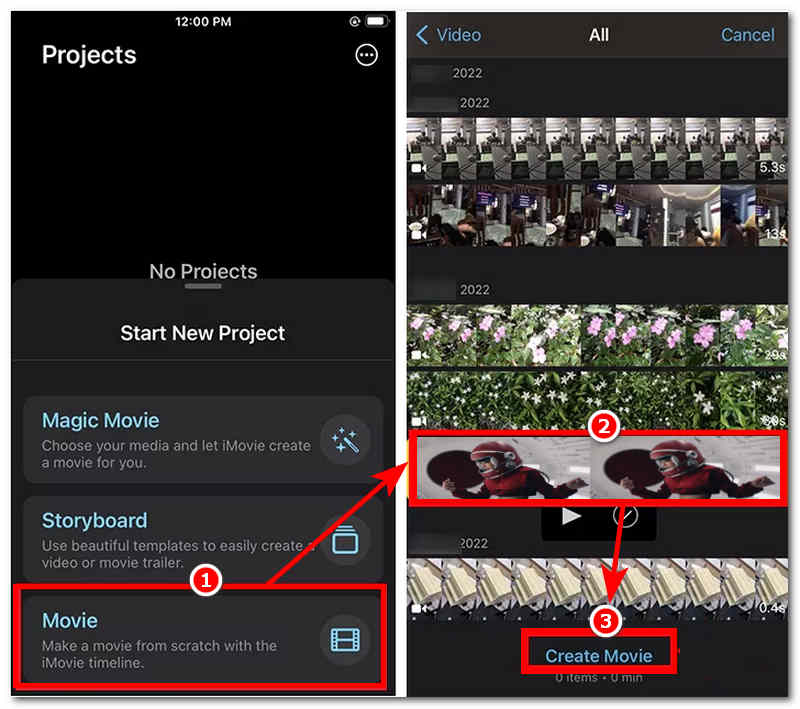
Jakmile je video soubor v aplikaci/softwaru iMovie, jednoduše jej přetáhněte dolů na časovou osu a odtud klikněte na video soubor, který se na časové ose nachází, abyste získali přístup k nabídce videa. V nabídce videa najdete Duplikát možnost. Jednoduše na něj klikněte a video soubor se několikrát zkopíruje v závislosti na požadované délce smyčky.
Jakmile budete spokojeni s délkou video smyčky, pokračujte v exportu video smyčky kliknutím na Hotovo pak tlačítko Uložit video do vašeho zařízení.
Část 4. Nejlepší bezplatná online alternativa k iMovie pro smyčku videa
Pokud vám metody smyčkového přehrávání videa v iMovie připadají příliš náročné, pak by se vám mohla líbit tato další metoda smyčkového přehrávání videa pomocí ArkThinker Bezplatný online video looperTento webový nástroj pro smyčkování videa je snadno použitelný a nevyžaduje instalaci ani prémiové předplatné pro přístup k jeho funkcím smyčkování videa.
Klíčové vlastnosti
- • Rychlé zpracování smyčka videa schopnosti.
- • Rychlé zpracování a smyčka videa.
- • Bezplatný a bezpečný nástroj.
- • Vytvářejte video smyčky v bezztrátové kvalitě videa.
- • Lehký pro použití na zařízení.
- • Uživatel si může před uložením smyček prohlédnout jejich náhled.
- • V exportovaném souboru video smyčky není vodoznak.
- • Podporuje širokou škálu formátů video souborů pro smyčky.
Jak používat ArkThinker Video Looper online zdarma
Přejít na ArkThinker Video Looper online zdarma oficiální webové stránky pro pokračování.
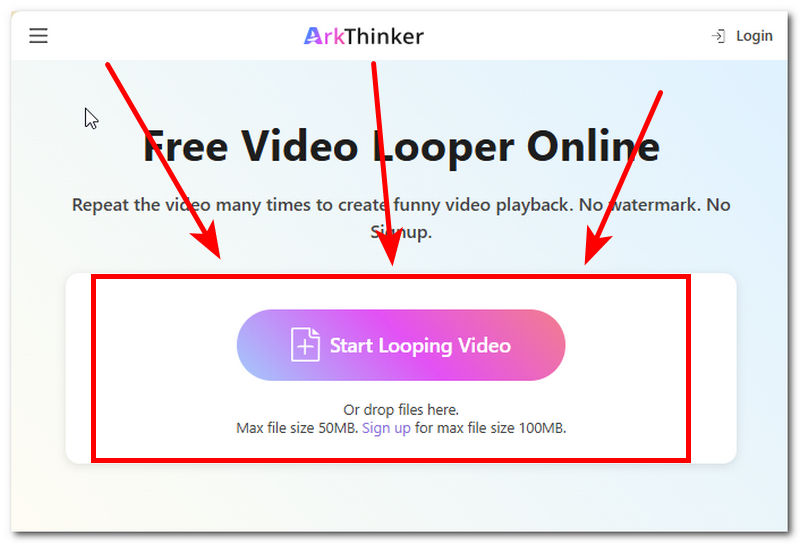
Načtěte video soubor, který chcete smyčkou přehrát, kliknutím na Spusťte opakování videa knoflík.
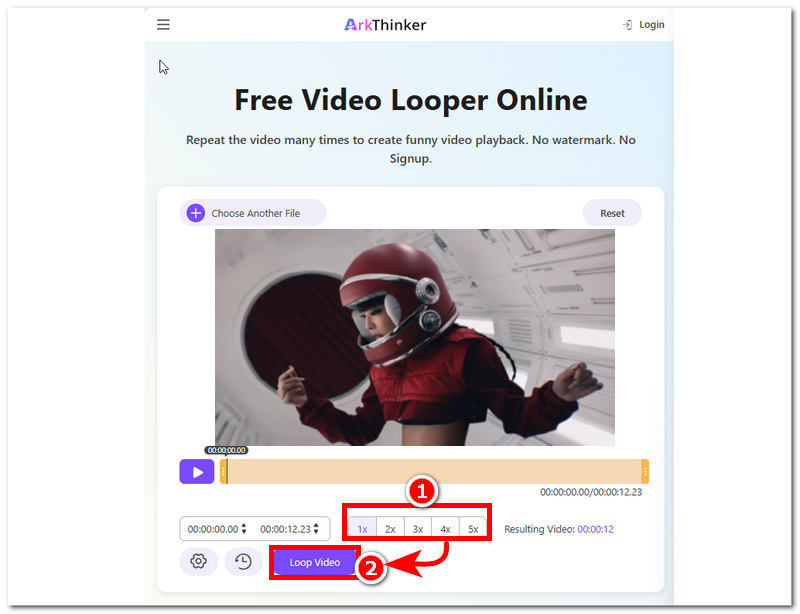
V dolní části programu si můžete upravit počet smyček, které chcete ve videu mít. Jakmile se rozhodnete pro požadovaný počet smyček ve videu, jednoduše klikněte na Video ve smyčce tlačítko pro export videa do zařízení.
Část 5. Nejčastější dotazy k vytvoření smyčkového videa v iMovie
Lze v iMovie video smyčkou přehrávat přímo?
Ano, uživatelé mohou používat iMovie smyčku videí, ale je to proces na jedno kliknutí. Proces smyčky videa v iMovie vyžaduje kopírování a vkládání videoklipů a jejich uspořádání do jednoho video souboru pro vytvoření smyčky.
Jak mohu udělat smyčku bezproblémovou?
Aby smyčka byla plynulejší, nezapomeňte videoklip správně oříznout, vyhněte se náhlým střihům a v případě potřeby použijte efekty rozpuštění nebo přechodu pro vyhlazení přechodu mezi videosoubory.
Závěr
Tento článek ukazuje tři způsoby, jak smyčkovat video v iMovie na Macu a zařízeních se systémem iOS, protože oba mají téměř identické kroky, což usnadňuje proces, zejména pokud mají uživatelé obě zařízení, aby si mohli video smyčkovat sami. Navíc v smyčka videa v iMovieLze to provést ručním smyčkováním, přehráváním a exportem, které jsou všechny uvedeny výše. I když je to docela snadné, pokud uživatelé stále chtějí jednodušší přístup, může se hodit webový nástroj pro smyčkování videa, jako je ArkThinker, protože je dostupný na všech zařízeních a dokáže smyčkovat videa v jakémkoli formátu během několika sekund bez skrytých poplatků.


