


Ultimátní tutoriál CapCut: Jak zrychlit svá videa jako profesionál
CapCut se stal nezbytnou aplikací pro editaci videa, o které všichni mluví a kterou tvůrci používají k rychlé úpravě svého obsahu, zejména pro sociální média. Ať už editujete zábavné video na TikToku, YouTube nebo jakýkoli jiný projekt, zrychlení videa je jednoduchý, ale účinný způsob, jak ho učinit poutavějším. V tomto průvodci vám ukážeme, jak na to. Zrychlení videa pomocí CapCutu na různých platformách, včetně mobilních zařízení, jako je iPhone a Android, a také na počítači (PC nebo Mac). Připravte se na posun ve střihu na vyšší úroveň!

- SEZNAM PRŮVODCE
- Část 1. Jak zrychlit video v aplikaci CapCut Mobile pro iPhone a Android
- Část 2. Jak zrychlit video v CapCutu na PC (Windows/Mac)
- Část 3. Jak zrychlit video v CapCut Online
- Část 4. Nejlepší alternativa pro zrychlení videa v CapCutu
- Část 5. Nejčastější dotazy
Část 1. Jak zrychlit video v aplikaci CapCut Mobile pro iPhone a Android
Ať už používáte iPhone nebo zařízení se systémem Android, CapCut je uživatelsky přívětivý mobilní video editor, který vám umožní zrychlit videa v několika krocích. Mobilní verze je obzvláště užitečná, protože můžete videa upravovat na cestách a zrychlení videa může váš obsah zdynamičtější, což je ideální pro rychle se rozvíjející platformy, jako je TikTok.
Spustit a začít
Otevřete aplikaci CapCut a klepněte na velké + Nový projekt tlačítko. Vyberte videoklipy z fotoaparátu, které chcete zrychlit, a klepněte na tlačítko Přidat.
Vyberte klip
Vaše video bude nyní na časové ose. Jedním klepnutím na samotný videoklip (bude bíle orámován) zobrazíte nabídku úprav dole.
Najít rychlost
Procházejte prosím spodní nabídkou, dokud neuvidíte Rychlost ikona (představovaná rychloměrem). Klepněte na ni.
Úprava rychlosti videa
Vybrat Normální možnost, která aplikuje rovnoměrnou změnu rychlosti na celý vybraný klip.
Objeví se posuvník. Přetažením posuvníku doprava zvýšíte rychlost. Obvykle začínám s 2x nebo 4x pro standardní časosběrný efekt, ale CapCut umožňuje dosáhnout až 100x!
Exportovat video
Jakmile upravíte rychlost, klepnutím na tlačítko přehrávání zobrazíte náhled videa. Pokud jste s výsledkem spokojeni, klepnutím na zaškrtnutí změny použijete.
Spropitné: Pokud chcete vědět, jak v CapCutu zrychlit pouze části videa, použijte nejprve nástroj Rozdělit! Najděte počáteční a koncový bod úseku, který chcete zrychlit, klepněte na Rozdělit v těchto bodech a poté použijte změnu rychlosti pouze na daný prostřední, izolovaný klip. Zbytek videa zůstane v normální rychlosti pro dramatický efekt!
Na používání CapCutu na mobilním zařízení se mi nejvíc líbí, jak rychlý a intuitivní je celý proces. S touto aplikací pro zrychlení videa můžu rychle zvýšit rychlost videa jen několika klepnutími, což je skvělé, když upravuji projekt na poslední chvíli pro sociální média. Aplikace také nabízí pěknou škálu možností rychlosti. Omezením je však to, že mobilní aplikace nemá všechny super pokročilé nástroje, které má verze pro PC, jako je editace více stop, které jsou k dispozici ve verzi pro stolní počítače.
Část 2. Jak zrychlit video v CapCutu na PC (Windows/Mac)
Pokud chcete video upravovat na větší obrazovce, verze CapCutu pro PC nabízí stejné snadno použitelné funkce pro zrychlení videa. Ať už pracujete na detailním video projektu, nebo chcete jen vytvořit rychlé a zábavné video, CapCut na PC nabízí více prostoru pro jemné doladění a ovládání.
Otevřete CapCut na PC nebo Macu
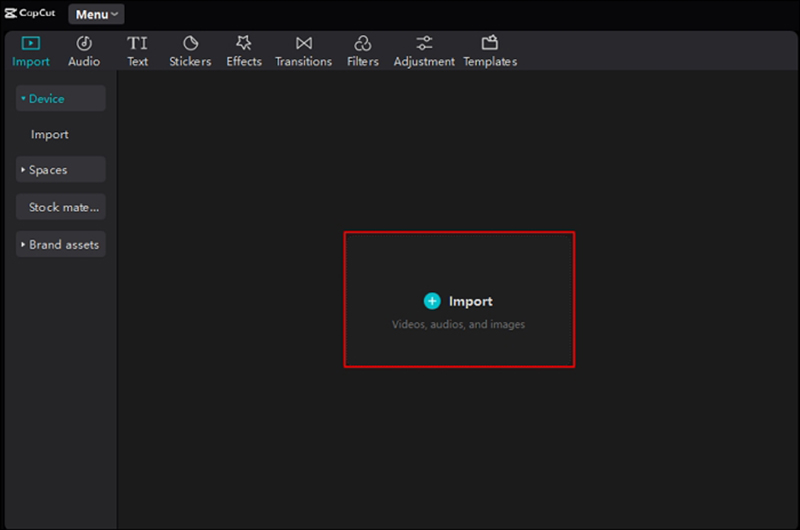
Spusťte aplikaci CapCut na vašem počítači se systémem Windows nebo Mac. Klikněte na Vytvořit nový projekt a přidejte video z místního disku.
Přetáhněte importované video z panelu Média dolů na primární časovou osu úprav.
Panel rychlosti přístupu
Klikněte jednou na klip na časové ose. Podívejte se na panel v pravém horním rohu (ten, který je obvykle věnován vlastnostem). Vyberte Rychlost tab.
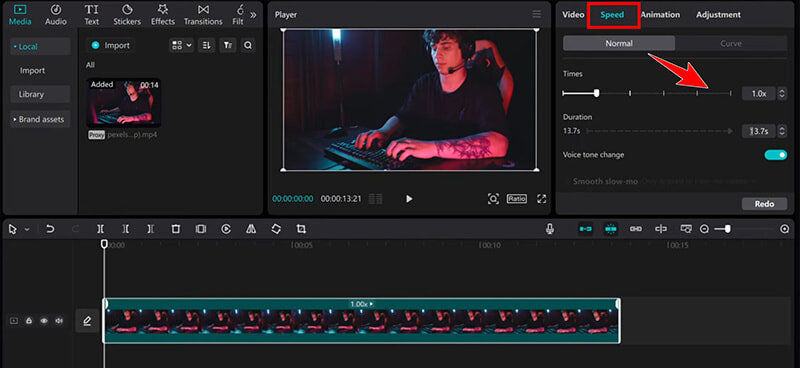
Vyberte si svou metodu
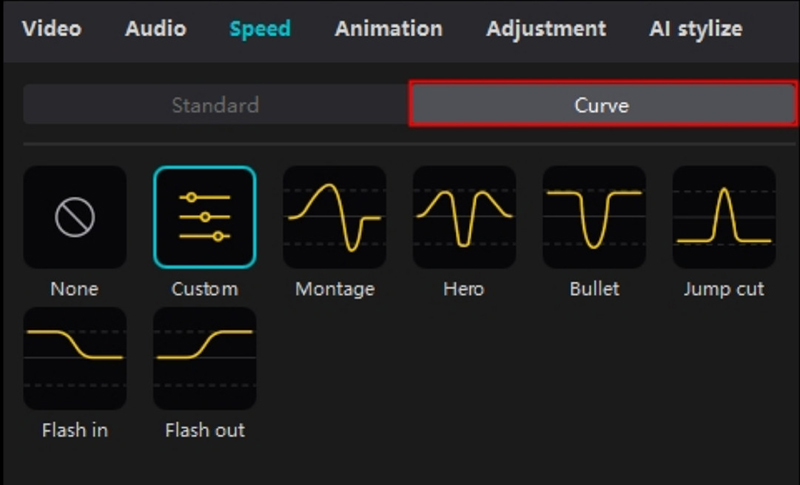
Uvidíte dvě hlavní možnosti: Normální (pro rovnoměrnou rychlost) a Křivka (pro proměnnou rychlost). Zkusme tentokrát Curve pro ten skvělý filmový vzhled.
Klikněte na Křivka a poté vyberte ZvykUvidíte graf s několika tečkami. Tyto tečky představují body rychlosti.
• Zrychlení sekce: Klikněte a přetáhněte tečku nahoru graf. Čím vyšší je bod, tím rychleji se daná část videa přehrává.
• Zpomalení úseku: Klikněte a přetáhněte tečku dolů graf.
Kontrola a export
CapCut vám zobrazí náhled změn rychlosti v reálném čase. Jakmile budete spokojeni, klikněte na Vývozní pro uložení zrychleného videa.

Střih na PC s CapCutem je extrémně plynulý a větší obrazovka mi umožňuje provádět přesnější úpravy, protože rozhraní je rozsáhlejší. Také se mi líbí, že v PC verzi můžu exportovat videa ve vyšší kvalitě. Nevýhodou je, že desktopová aplikace vyžaduje místo v počítači a doba exportu videa může být delší v závislosti na hardwarových specifikacích.
Část 3. Jak zrychlit video v CapCut Online
Pokud dáváte přednost práci v prohlížeči namísto stahování aplikace, CapCut nabízí online verzi, která vám umožňuje změnit rychlost videa nahoru nebo dolů pomocí stejných jednoduchých kroků. To může být skvělá volba pro uživatele, kteří chtějí rychle upravovat bez nutnosti instalace jakéhokoli softwaru.
Přístup k editoru
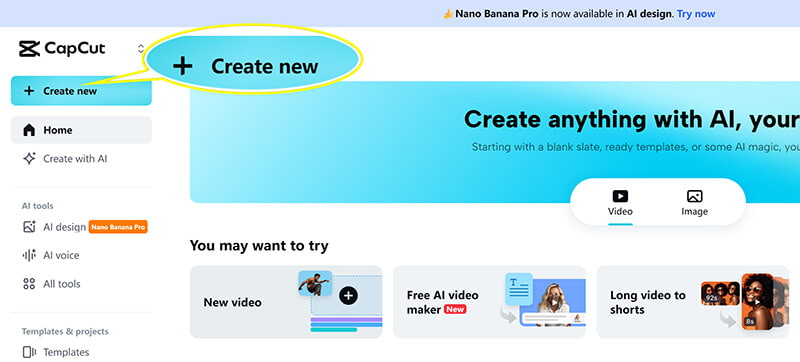
Přejděte na oficiální webové stránky CapCut a přihlaste se ke svému bezplatnému účtu. Klikněte. Vytvořit nový a vyberte si formát plátna (např. 16:9 pro YouTube nebo 9:16 pro TikTok).
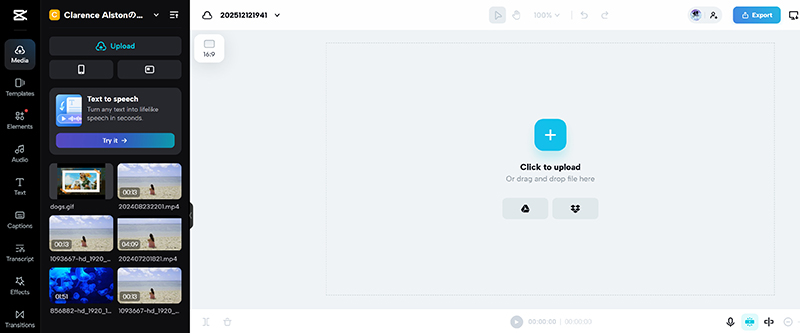
nahrát
Pro rychlou operaci můžete videosoubor přetáhnout přímo do panelu Média nebo kliknout Kliknutím nahrajete a vyberte jej z počítače. Poté soubor přetáhněte na časovou osu.
Vyhledejte nastavení rychlosti
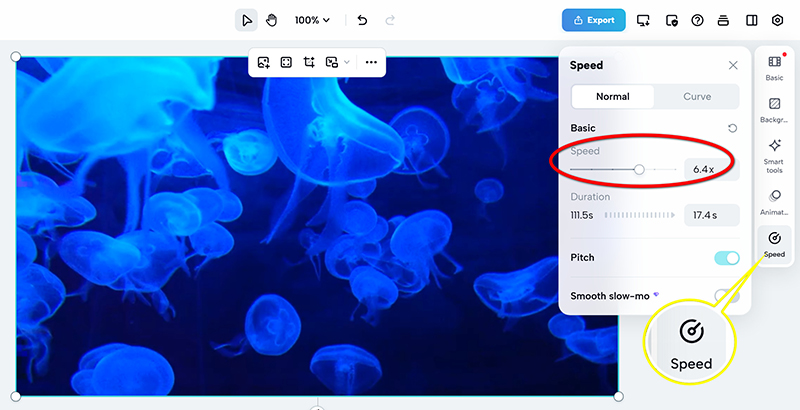
Klikněte na klip na časové ose. V pravém panelu klikněte na Rychlost volba.
Vybrat Normální záložka. Stejně jako v ostatních verzích uvidíte posuvník a vstupní pole pro multiplikátor rychlosti (např. 1,5x, 2x, 8x).
Přetáhněte posuvník na požadovanou rychlost. Okno náhledu se bude aktualizovat v reálném čase.
Exportovat z prohlížeče
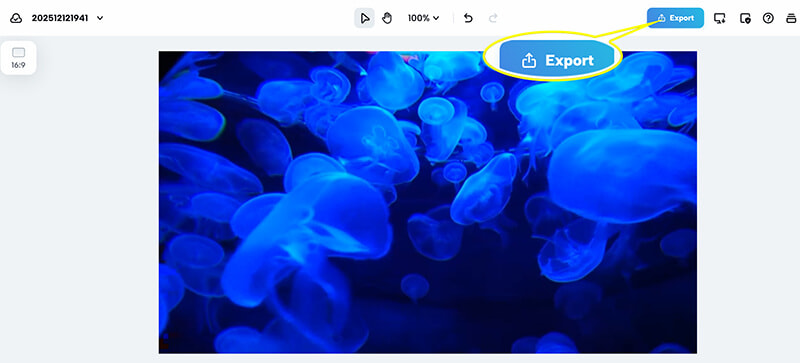
Klikněte na modrou Vývozní v pravém horním rohu, vyberte rozlišení a stáhněte si nově zrychlené video.
Online verze CapCutu je praktická, pokud si nechcete stahovat žádný software a chcete pracovat přímo v prohlížeči. Funguje podobně jako mobilní a počítačová verze a oceňuji její přístupnost. Online verze má však určitá omezení, jako jsou možnosti úprav, a výkon může být někdy pomalý, zejména u větších souborů nebo složitých úprav.
Část 4. Nejlepší alternativa pro zrychlení videa v CapCutu
I když je CapCut úžasný a zvládá 99% mých potřeb zrychlení, existují chvíle, kdy je nezbytný specializovaný nástroj profesionální úrovně, zvláště pokud je důležité udržet bezztrátovou kvalitu při extrémních rychlostech. V těchto chvílích jsem měl velké úspěchy se softwarem s názvem ArkThinker Video Converter UltimateJe navržen speciálně pro pokročilé, na snímky přesné přemapování času. Je to výkonná alternativa pro zrychlení videí s unikátním zaměřením na optimalizaci videa a úpravy rychlosti.
Funkce:
• Přesnější doladění rychlosti videa než v CapCutu, včetně možnosti zrychlit konkrétní části videa.
• Zachování původní kvality videa i po extrémních změnách rychlosti.
• Více než 20 vestavěných nástrojů pro editaci videa pro zlepšení kvality záběrů a efektů.
• Přátelské rozhraní, které umožňuje i začátečníkům rychle měnit rychlost videa.
Importovat video
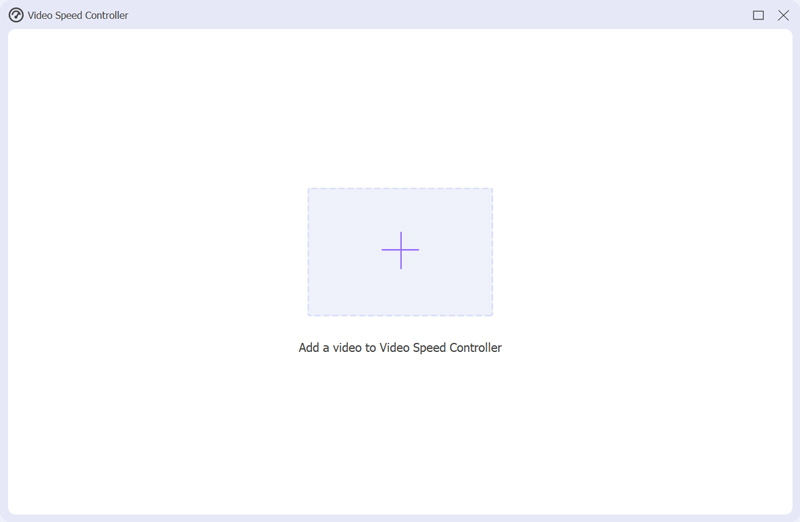
Spusťte ArkThinker Video Converter Ultimate, vyhledejte Toolbox a najděte Ovladač rychlosti videa.

Importujte video soubor do nástroje. Nástroj podporuje téměř všechny populární video formáty, včetně MP4, MOV, MKV, WMV, AVI a dalších.
Nastavení rychlosti videa
Najděte násobitel rychlosti a změňte jeho hodnotu (např. z 0,125 na 8,0). Software automaticky vytvoří přechodovou rampu rychlosti mezi dvěma klíčovými snímky, což umožní plynulé zrychlení segmentu videa.

Náhled a export
Klikněte na rozbalovací nabídku Výstup a vyberte výstupní formát, rozlišení, kvalitu a další nastavení. Jakmile je vše připraveno, stačí kliknout na Vývozní tlačítko pro uložení zrychleného videosouboru.

Nyní jste dokončili proces zrychlení video souboru a je to velmi snadné, že?
Část 5. Nejčastější dotazy
Může CapCut zrychlit video?
Ano, CapCut vám to umožňuje zrychlete své video s jednoduchou funkcí posuvníku, dostupnou v mobilní i PC verzi.
Jak zrychlím části videa v CapCutu?
CapCut umožňuje zrychlit celé video nebo konkrétní klipy rozdělením videa a použitím různých nastavení rychlosti pro každou část.
Mohu použít CapCut na počítači ke zrychlení videí?
Ano, CapCut má PC verze pro Windows a Mac, které vám umožňují snadno zrychlit videa.
Závěr
CapCut je vynikající nástroj pro zrychlení videí, ať už používáte telefon nebo počítač. Jeho uživatelsky přívětivé rozhraní usnadňuje zrychlení a zvýšení poutavosti vašich videí. Pokud hledáte pokročilejší funkce nebo alternativy, nástroje jako ArkThinker Video Converter Ultimate vám mohou nabídnout větší kontrolu. Bez ohledu na to, jakou platformu si vyberete, zrychlení videí pomocí CapCutu je zábavný a efektivní způsob, jak upravovat váš obsah.
Co si myslíte o tomto příspěvku? Kliknutím ohodnotíte tento příspěvek.
Vynikající
Hodnocení: 4.9 / 5 (na základě 499 hlasy)


