


Komplexní recenze opravy videa 4DDiG: Měli byste ji používat
Postupem času se objevil multimediální software založený na umělé inteligenci, který se stal spolehlivějším pro práci se základními funkcemi souvisejícími s médii. Z nich nejvíce profitovala oprava poškozeného videa díky inteligentním modelům umělé inteligence, které dokáží automaticky opravit chyby videa pomocí dobře navržených modelů. V tomto článku poskytneme podrobný přehled jednoho z nejspolehlivějších nástrojů pro opravu, Oprava videa 4DDiGNástroj pro opravu videa probereme na základě jeho klíčových funkcí, výkonu opravy videa a dalších praktických parametrů, které byste měli zvážit při opravě poškozených mediálních souborů.

- SEZNAM PRŮVODCE
- Část 1. Přehled oprav videa 4DDiG
- Část 2. Má 4DDiG Video Repair bezplatnou zkušební verzi?
- Část 3. Moje uživatelská zkušenost s opravou videa 4DDiG
- Část 4. Nejlepší alternativa k opravě videa 4DDiG
- Část 5. Nejčastější dotazy k opravě videa 4DDiG
Část 1. Přehled oprav videa 4DDiG
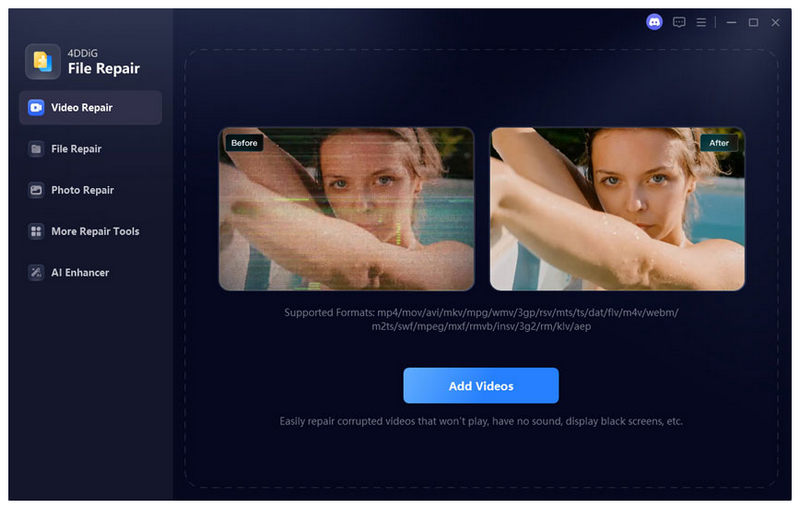
Jak funguje oprava videa 4DDiG
4DDiG Video Repair funguje na principu pokročilých modelů umělé inteligence k řešení problémů souvisejících s videem, jako například chyba při načítání mediálních souborů, poškození videa, chyby přehrávání, trhaná videa, zamrzlé snímky a problémy se synchronizací videa a zvuku. Program také podporuje dávkové opravy, které od potenciálních uživatelů vyžadují vysoce výkonné počítače.
Podporované platformy a video formáty
Pokud chcete používat 4DDiG Video Repair, potřebujete pouze počítač s Windows 11/10/8/7 nebo stolní počítač s macOS a Mac 10.12 nebo novější verzí. U podporovaných video formátů program dokáže číst a opravovat soubory uložené ve formátech MP4, MOV, AVI, MKV, WMV, FLV, MPEG a dalších.
Klíčové vlastnosti
Spolu se svým hlavním účelem nabízí 4DDiG Video Repair také pokročilejší práci s videem. Dokáže také zobrazit náhled opravených videí jako formu ruční kontroly kvality souborů obnovených pomocí programu. Dokáže také zpracovat jednoduchá vylepšení videa pomocí umělé inteligence a také obnovit a zbarvit videa do černobílého režimu.
Část 2. Má 4DDiG Video Repair bezplatnou zkušební verzi?
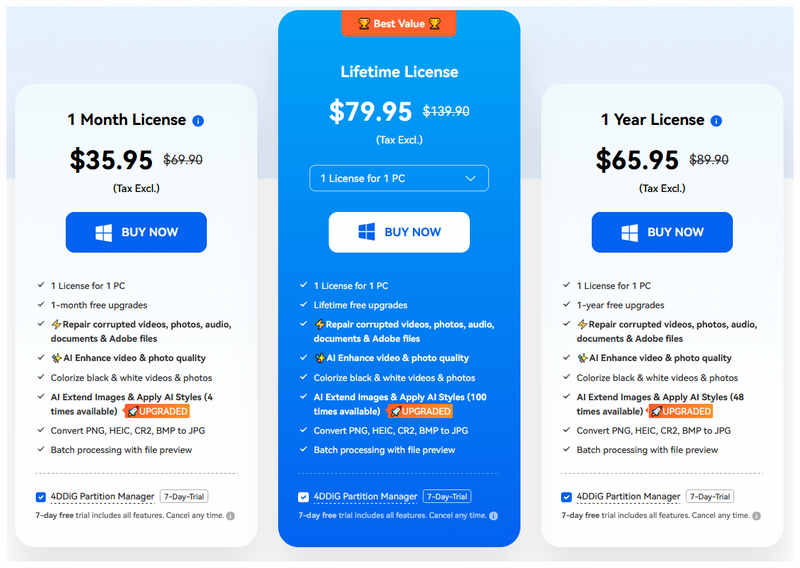
Naštěstí nabízí 4DDiG Video Repair bezplatnou zkušební verzi pro uživatele, kteří si ji chtějí nejprve vyzkoušet. Bohužel, po skončení bezplatné zkušební verze se tito uživatelé budou muset potýkat s drahými cenovými plány programu. Mezi prémiovými možnostmi opravy videa je 4DDiG Video Repair dražší, což z něj dělá špičkovou variantu.
Část 3. Moje uživatelská zkušenost s opravou videa 4DDiG
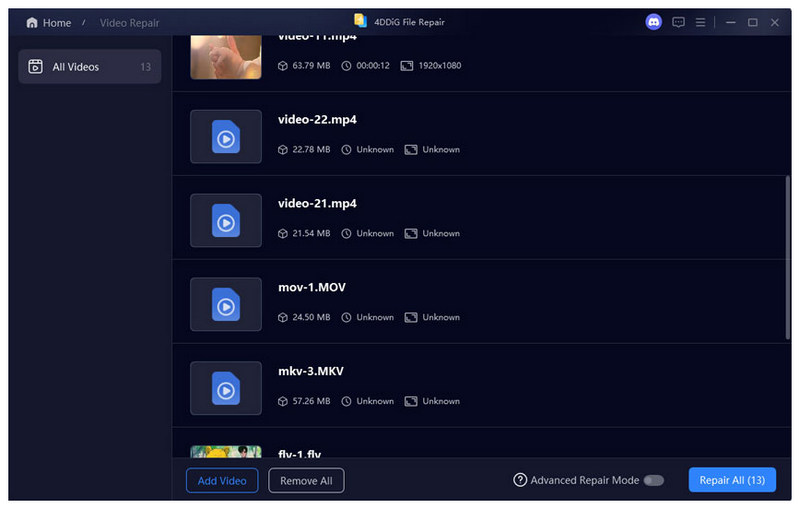
Rychlost opravy
Rychlost opravy v programu 4DDiG Video Repair je silně ovlivněna velikostí videa, které v programu opravujete. Při opravě menších a kratších videí program běží dobře. Zpracování delších videí s větší velikostí souboru bohužel trvá nějakou dobu.
Míra úspěšnosti a využití paměti
U nejčastějších problémů s poškozením má 4DDiG Video Repair míru úspěšnosti kolem 92%. Patří sem problémy se soubory způsobené přerušením přenosu souborů, chybami přehrávání a drobným poškozením. Oprava těchto problémů však stále vyžaduje, aby software využíval velké množství paměti a zdrojů z vašeho počítače, což kvůli jeho nárokům na RAM eliminuje vaši schopnost provádět více úloh najednou.
Kvalita videa po opravě
Díky pokročilému modelu umělé inteligence má 4DDiG Video Repair od uživatelů ohromně pozitivní recenze, protože úspěšné opravy nemají znatelný pokles kvality. Díky tomu je program schopen řešit problémy s... videa, která nelze přehrát v prohlížečiSilně poškozené soubory opravené programem však i přesto vykazují během přehrávání stopy poškození souborů.
Uživatelská recenze
Většina uživatelů programu je ohromena jeho schopnostmi opravovat videa s menší velikostí souborů a kratší délkou trvání. Dobře navržené uživatelské rozhraní je také doplněno, protože bylo správně optimalizováno pro začátečníky. Software bohužel hlásí selhání při zpracování videí s výrazným poškozením souborů. Kvůli spoléhání se na modely umělé inteligence jsou také hlášeny nekonzistentní zprávy, což má za následek, že opravené video vypadá nepřirozeně.
Část 4. Nejlepší alternativa k opravě videa 4DDiG
Ačkoli 4DDiG Video Repair funguje dobře při řešení drobných poškození souborů, jeho spoléhání se pouze na modely umělé inteligence ho činí nekonzistentním při opravě příliš velkých mediálních souborů s většími problémy. Proto je skvěle vhodné použít alternativu, která používá pouze ukázková videa podporovaná systémem opravy umělé inteligence. V tomto případě Oprava videa ArkThinker může být přesně ten program, který byste měli použít.
Na rozdíl od programu, který v tomto článku recenzujeme, funguje ArkThinker Video Repair tak, že automaticky použije referenční video k opravě poškození ve vašem video souboru. Jediným požadavkem pro toto ukázkové video je, aby mělo stejný formát jako video, které chcete opravit.
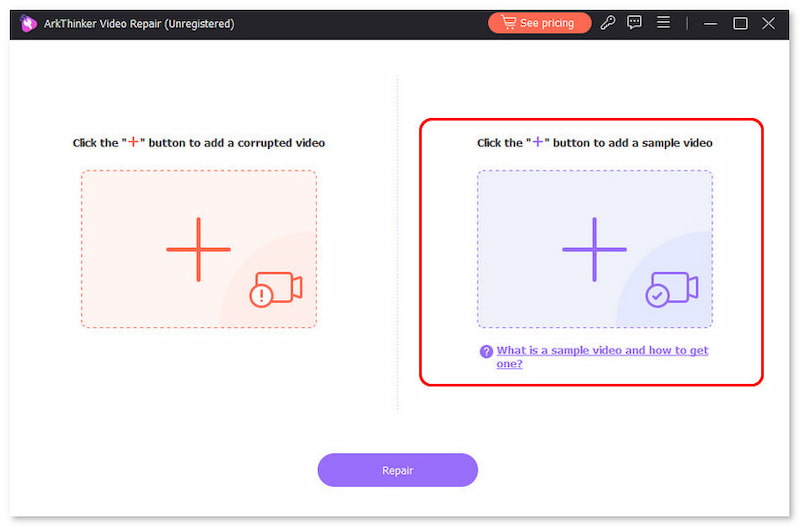
Naštěstí byl program navržen tak, aby proces opravy videa byl co nejjednodušší. Jeho rozhraní má dvě pole pro nahrání, a to jak pro poškozené video, tak pro ukázkové video. Poté můžete kliknout přímo na opravu a váš video soubor bude opraven třikrát rychleji než u jiných nástrojů pro opravu videa.
Chcete-li se dozvědět více o tom, co dělá tento software dobrou volbou, přečtěte si níže uvedené hlavní funkce. Nezapomeňte si jej také stáhnout, abyste si ho usnadnili podle našeho tříkrokového tutoriálu níže.
Hlavní rysy:
- • Automaticky opravuje video pomocí moderního systému s podporou umělé inteligence.
- • Opravuje poškozená videa třikrát rychleji než jiné nástroje pro opravu videa.
- • Opravuje poškozená videa způsobená neúspěšnou konverzí formátu, havárií pevného disku, problémy s exportem a přerušením přenosu souborů.
- • Opravená videa si po opravě zachovají původní kvalitu.
- • K opravě mediálních souborů stačí jen několik kliknutí a ukázkové video.
Otevřete nástroj Oprava videa ArkThinker a poté klikněte na Přidat tlačítko na Oranžová krabice přidat poškozené video, které chcete opravit.
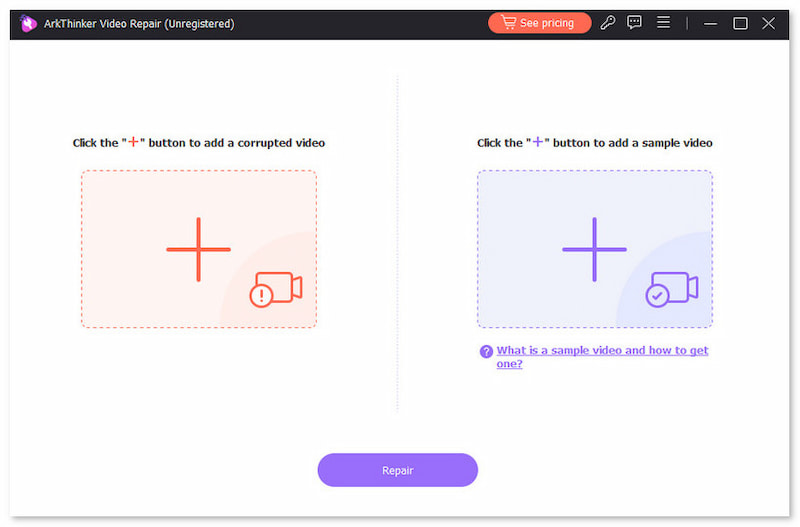
Poté vyberte stejné tlačítko v Fialová krabice importovat ukázkové video, které bude použito během procesu opravy videa. Ukázkové video by mělo mít stejný formát jako poškozený soubor.
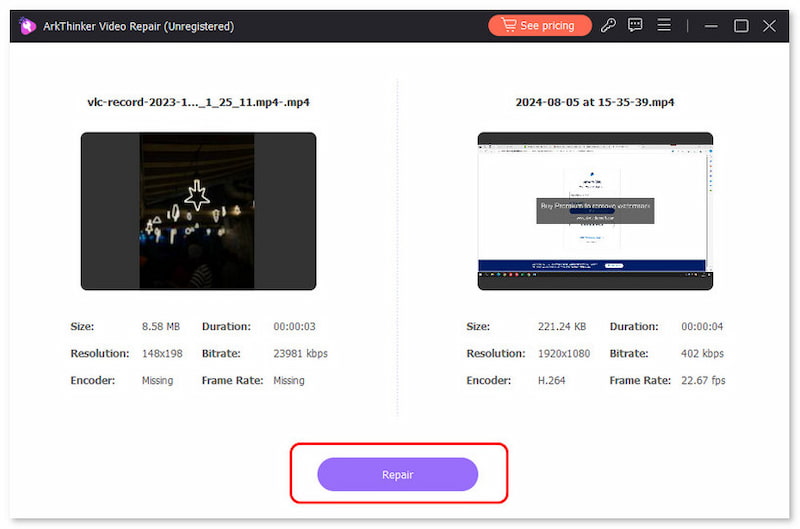
Po přidání poškozeného videa i ukázkového videa klikněte na Opravit začít opravovat chyby v souboru médií.
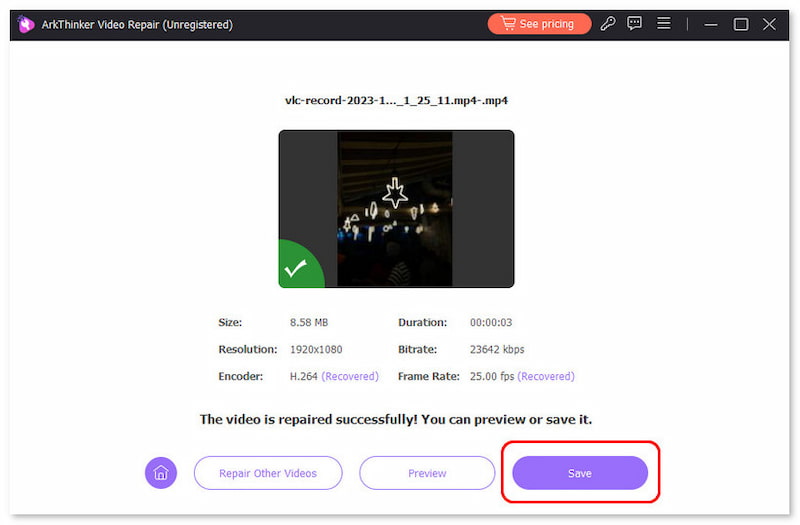
Po opravě videa klikněte na Náhled prohlédněte si opravené video a zkontrolujte, zda se správně přehrává. Nakonec klikněte na Uložit importovat opravený soubor MP4 do počítače.
Místo nadměrného spoléhání se na modely umělé inteligence eliminuje ArkThinker Video Repair využití Sample Video potřebu složitého systému umělé inteligence, který ke svému běhu vyžaduje příliš mnoho zdrojů. Díky tomu je program rychlejší na používání, lehčí a schopný běžet i na základních počítačích.
Část 5. Nejčastější dotazy k opravě videa 4DDiG
Mohu použít 4DDiG Video Repair k vylepšení videí?
Ano, můžete. Software také nabízí funkci AI Video Enhancer. Tyto funkce se automaticky aplikují na opravená videa v softwaru.
Na jakých platformách je k dispozici 4DDiG Video Repair?
4DDiG Video Repair je k dispozici pro stolní počítače se systémy Windows a macOS. V systému Windows podporuje verze Windows 7 až 11. V počítačích Mac podporuje macOS 10.12 nebo novější verze.
Je oprava videa 4DDiG zdarma?
Ne, není. Program nabízí pouze bezplatnou verzi. Pro odemknutí pokročilejších nástrojů pro úpravy je nutné zakoupit prémiové tarify.
Trvá oprava videa pomocí 4DDiG Video Repair nějakou dobu?
Ano, funguje. 4DDiG Video Repair je nechvalně známý dlouhými dobami opravy delších a větších videí. U menších videí však funguje rychle.
Mohu opravit videa MP4 pomocí 4DDiG Video Repair?
Ano, můžete. 4DDiG Video Repair podporuje opravu video souborů MP4. Program je dostatečně dobrý i pro pokročilejší videa, jako je MKV, AVI a další.
Závěr
Díky funkcím a možnostem opravy videa Oprava videa 4DDiG Doufáme, že vám naše recenze pomohla rozhodnout se, zda bude program pro vaše potřeby dobře fungovat. V opačném případě důrazně doporučujeme použít ArkThinker Video Repair, program, který se snáze používá a je méně závislý na technologii umělé inteligence. Můžete si jej stáhnout pomocí níže uvedeného odkazu.
Co si myslíte o tomto příspěvku? Kliknutím ohodnotíte tento příspěvek.
Vynikající
Hodnocení: 4.8 / 5 (na základě 506 hlasy)


