


Jak opravit soubory AVI pomocí 3 možností: Kompletní návod (2026)
Pokud jde o formáty video souborů, soubory AVI nejsou nejoblíbenější. Navzdory tomu si stále zachovávají své místo, zejména pokud jde o ukládání souborů a jako editační nástroj. S ohledem na to se učení opravit poškozené soubory AVI má takovou hodnotu, že formát není chráněn před běžnými chybami přehrávání, jako jsou černé obrazovky, zpoždění videa nebo desynchronizace zvuku a videa. V tomto článku se zaměříme na tři spolehlivé nástroje pro opravu videa ve formátu AVI: základní nástroj pro opravu videa, program pro převod a profesionální software pro opravu videa.

- SEZNAM PRŮVODCE
- Část 1. Běžné důvody, proč se soubor AVI nepřehrává
- Část 2. Jak opravit soubory AVI
- Část 3. Nejčastější dotazy k opravě souborů AVI
Část 1. Běžné důvody, proč se soubor AVI nepřehrává
Poškození indexu
Poškození indexu je problém, který způsobuje drobné potíže, jako je rychlé přetáčení vpřed a přeskakování sekcí. I když se jedná o poměrně základní chyby, je třeba se ujistit, že je lze opravit pomocí bezplatného softwaru pro opravu AVI. možnost, která zajistí plynulý zážitek ze sledování.
Neúplný nebo poškozený soubor
Při přenosu souborů může nedokončený proces způsobit poškození souboru AVI. To způsobí, že jej nebude možné přehrát. Abyste se ujistili, že k tomuto problému nedojde, ověřte, že zdrojový i přenášený videosoubor mají stejnou velikost. Zda soubor bude správně fungovat, můžete také zkontrolovat pomocí programu ffmpeg a opravit soubor AVI.
Nekompatibilita kodeků nebo formátů
Pokud přehráváte video v moderním přehrávači médií, neměla by být nekompatibilita kodeků a formátů problémem. Starší multimediální možnosti však mohou způsobovat problémy, jako například chyba při načítání mediálních souborů, což by mohlo způsobit selhání při čtení videí, která nejsou uložena v kodéru H.264. Chcete-li tento problém vyřešit, můžete video překódovat pomocí programu pro převod videa.
Problémy s přehrávačem nebo systémem
Nakonec může mít problém samotný přehrávač médií nebo váš systém, který způsobuje, že nedokáže přehrát váš mediální soubor. Naštěstí je tento problém nejjednodušší vyřešit, protože stačí stáhnout nový a výkonnější software pro přehrávač médií.
Část 2. Jak opravit soubory AVI
Funkce opravy přehrávače médií VLC
Nejlepší pro: Základní chyby videa a problémy s poškozením.
Ačkoli je VLC Media Player spíše známý jako přehrávač médií, stále si poradí, pokud chcete trvale opravit index AVI. VLC to umožňuje díky vestavěnému nastavení vstupu/kodeků, které dokáže opravit neúplná nebo poškozená videa AVI.
Chcete-li se naučit, jak tyto praktické doplňkové funkce používat, přečtěte si níže uvedeného tříkrokového průvodce.
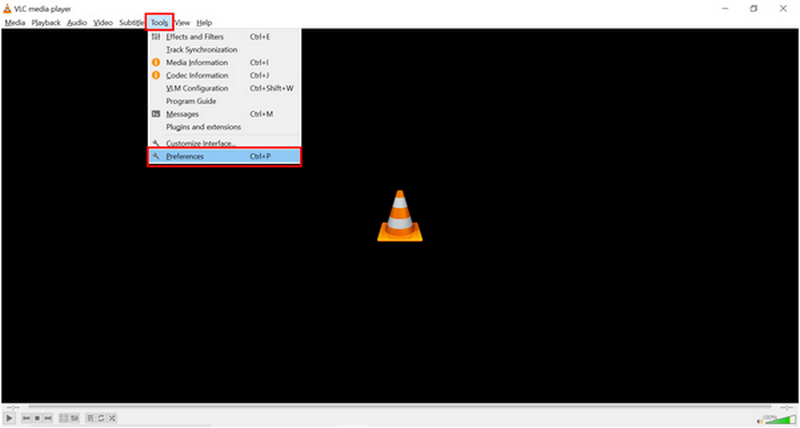
Otevřete VLC Media Player a vyberte Nástroje záložka. Poté klikněte na Předvolby možnost v rozbalovací nabídce.
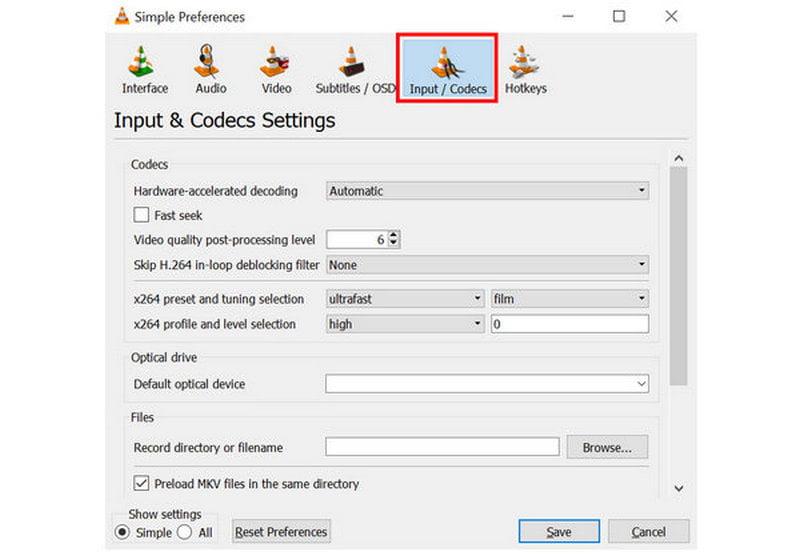
V okně nastavení, které se zobrazí, přejděte na Vstup/Kodeky sekce.
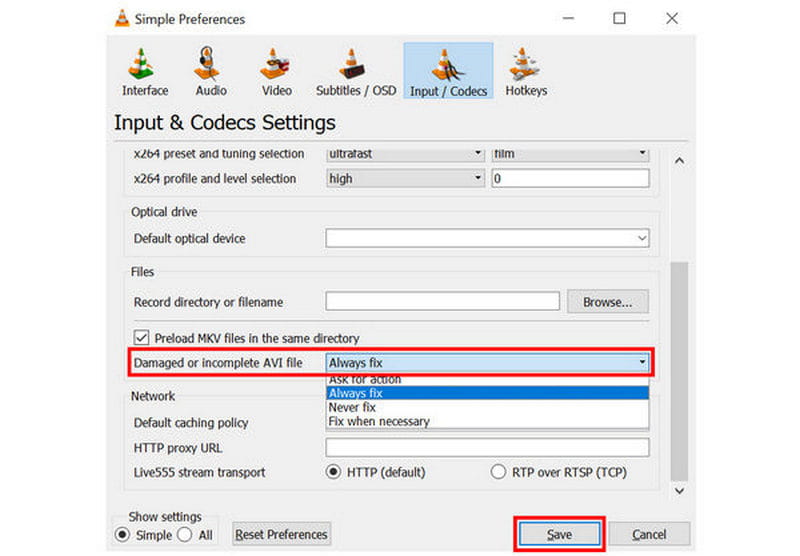
V sekci Vstup/Kodeky přejděte dolů a vyhledejte nastavení označené jako Poškozený nebo neúplný soubor AVI. Rozbalte seznam možností vedle a poté vyberte Vždy opravteKlikněte na Uložit pro potvrzení vašeho výběru
Přestože je VLC určen pouze pro úpravu souborů AVI, dokáže opravit i jiné formáty videa. Jedná se o dobrou a praktickou volbu, protože VLC je dobře známý jako všestranný multimediální přehrávač.
Překódování pomocí Video Converteru
Nejlepší pro: Oprava jednoduchých problémů s kódováním nebo změna formátu souboru vašeho videa AVI.
Kromě opravy videa můžete také použít převodníky video formátů k překódování souborů AVI. Mezi možnosti na trhu patří ArkThinker Video Converter Ultimate je dobrá volba. Kromě opravy kodeků souborů AVI dokáže převést vaše video do široce podporovaného formátu a vyřešit tak problémy s kompatibilitou souborů AVI.
Naštěstí se tento program snadno používá a níže jsme pro vás připravili tříkrokového průvodce a také hlavní funkce programu. Nezapomeňte si ho také stáhnout pro snazší sledování našeho průvodce.
Hlavní rysy:
- • Převodník video formátů pro změnu typů video souborů.
- • Možnost editoru kodéru pro video soubory převáděné v programu.
- • Nástroj pro kompresi videa, který zmenšuje velikost souborů s příliš velkými videi.
- • Snadno použitelný nástroj pro úpravu videa optimalizovaný pro začátečníky.
- • Podporuje více než 500 video formátů pro snadnou editaci a konverzi videa.
Otevřete ArkThinker Video Converter Ultimate a poté vyberte Přidat soubory tlačítko na kartě Převodník.

Dále klikněte Výstupní formáta poté vyberte typ souboru, do kterého chcete video AVI uložit. Pokud chcete použít , nezapomeňte také zkontrolovat typ kodéru H.264 nebo HEVC.

Po výběru Výstupního formátu a zvoleného typu kodéru se vraťte na kartu Převodník a klikněte na Převést vše převést soubor AVI do jiného formátu nebo jen opravit video kodér.

Protože je ArkThinker Video Converter Ultimate dostupný napříč platformami, je také dobrou volbou, pokud hledáte nástroj pro opravu AVI pro Mac. Program můžete také použít k překódování videí pro počítače Mac.
Profesionální software pro opravu videa
Nejlepší pro: Oprava videí s výrazným poškozením přehrávání v důsledku přerušeného přenosu souborů, neúspěšné konverze a dalších podobných problémů.
Pro pokročilé problémy s poškozením videa a dalšími problémy, Oprava videa ArkThinker je vhodnější volbou. Software je vybaven nástrojem s podporou umělé inteligence, který dokáže opravit videa pomocí referenčních klipů, a je tak nenáročnou volbou pro opravu video souborů.
Namísto použití náročných modelů opravy s využitím umělé inteligence používá software pouze opravu videa s asistencí umělé inteligence, což umožňuje zachovat přirozený vzhled videa. Díky tomu je program schopen opravit soubory poškozené neúspěšnou konverzí videa, pádem pevného disku, problémy s exportem nebo dokonce neúspěšným přenosem souborů.
Pro zjednodušení opravy souborů AVI doporučujeme používat tento software, a to díky jeho praktickým hlavním funkcím. Nezapomeňte si přečíst níže uvedeného tříkrokového průvodce softwarem, který vám usnadní používání.
Hlavní rysy:
- • Automatizovaná oprava videa s moderním systémem podporovaným umělou inteligencí.
- • Opravuje poškozená videa třikrát rychleji než jiné nástroje pro opravu.
- • Opravuje poškozená videa způsobená neúspěšnou konverzí formátu, havárií pevného disku, problémy s exportem, problémy s přenosem souborů a dalšími problémy.
- • Opravená videa si po provedení opravy zachovají původní kvalitu.
- • Jednoduchý design rozhraní vyžaduje jen několik kliknutí a ukázkové video k opravě mediálních souborů.
Otevřete aplikaci Oprava videa ArkThinker a poté vyberte Přidat tlačítko na Oranžová krabice přidat poškozené video, které chcete opravit.

Dále vyberte tlačítko Přidat i v Fialová krabice importovat ukázkové video, které bude použito během procesu opravy videa. Poškozené i ukázkové video by měly být uloženy ve formátu AVI, protože ukázkové video bude použito jako reference během procesu opravy.

Jakmile přidáte poškozené video i ukázkové video, klikněte na Opravit začít opravovat chyby ve vašem souboru AVI.

Po opravě videa klikněte na Náhled prohlédněte si opravené video a také zkontrolujte, zda se správně přehrává. Nakonec klikněte na Uložit importovat opravený soubor AVI do počítače.

S použitím pouze praktického ukázkového videa a opravného programu s podporou umělé inteligence si nyní můžete být jisti, že vaše soubory AVI budou opraveny bez jakýchkoli skrytých problémů. ArkThinker Video Repair byl navržen nejen pro efektivní opravu chyb, ale také pro co nejintuitivnější práci.
Část 3. Nejčastější dotazy k opravě souborů AVI
Jak opravit AVI pomocí FFmpeg?
Musíte se naučit správné příkazové řádky. Poté je zadejte do terminálu s nainstalovaným FFmpeg. Naučit se správné příkazové řádky však vyžaduje, abyste se je naučili mimo program.
Jak opravit více souborů AVI najednou?
Musíte použít program s funkcemi dávkového zpracování. ArkThinker Video Converter Ultimate a Video Repair jsou dva dobré příklady. První z nich pro základní problémy s kodeky a druhý pro složitější chyby.
Jak opravit soubor AVI online?
Existují online nástroje, které dokáží opravit nebo upravit soubory MP4 nebo AVI videa. Online soubory však nejsou spolehlivé pro opravu poškozeného videa. Musíte použít nástroje pro stolní počítače, protože jsou stabilnější.
Je těžké opravit poškozená videa?
Ne, není. Oprava poškozených videí lze provést pomocí exkluzivního softwaru. Obvykle se také snadno používá.
Mám opravit videa s chybami?
Záleží na chybě a softwaru, který k opravě použijete. Pro základní chyby mohou stačit video reenkodéry. Problémy s poškozením však vyžadují speciální nástroje pro opravu videa.
Závěr
Nyní, když jsme našim čtenářům poskytli ty nejlepší možnosti na počítači oprava souborů AVIDoufáme, že vám tento článek poskytl důležité informace potřebné k opravě mediálních souborů přímo v počítači. Chcete-li opravit závažné poškození videosouborů, použijte nástroj ArkThinker Video Repair, který si můžete stáhnout pomocí níže uvedeného odkazu.
Co si myslíte o tomto příspěvku? Kliknutím ohodnotíte tento příspěvek.
Vynikající
Hodnocení: 4.9 / 5 (na základě 601 hlasy)


