


Jak opravit soubory MP4, které se nepřehrávají, pomocí 3 možností
Mezi moderními formáty video souborů je MP4 nejoblíbenější díky své vynikající kompatibilitě s širokou škálou zařízení, zejména při kódování pomocí široce podporovaného kodeku, jako je AVC (H.264). Navzdory své kompatibilitě mohou soubory MP4 stále mít problémy s přehráváním, což bude hlavním tématem tohoto článku. Prozkoumáme tři řešení, jak je vyřešit. Soubory MP4, které se nepřehrávajípomocí profesionálního převodníku formátů, možnosti opravy kodeků a prostřednictvím pluginů kodeků v programu Windows Media Player.

- SEZNAM PRŮVODCE
- Část 1. Běžné chyby u souborů MP4, které se nepřehrávají
- Část 2. Jak opravit soubory MP4, které se nepřehrávají
- Část 3. Nejčastější dotazy k souborům MP4, které se nepřehrávají
Část 1. Běžné chyby u souborů MP4, které se nepřehrávají
Nepodporovaný kodek
Pokud máte potíže s velkými soubory MP4, které se v přehrávači médií nepřehrávají, nejčastějším problémem je, že soubor používá kodek, který váš přehrávač médií nepodporuje. Proto je důležité zjistit, které kodeky váš přehrávač médií podporuje. Je však snazší použít populární kodek, jako je H.264, abyste se vyhnuli problémům s kompatibilitou a chybám souvisejícím s... mediální soubory, které nelze přehrát.
Poškozený MP4
Pokud je samotný videosoubor poškozený, soubor MP4 se nepřehraje na počítačích Mac, Windows ani na mobilním zařízení. Tento problém lze bohužel vyřešit pouze pomocí specializovaných nástrojů pro opravu videa. Žádný přehrávač médií nedokáže přehrát poškozený soubor.
Poškozený index nebo metadata
Pokud si přejete přehrát videa MP4, ale máte problémy s přehráváním, může to být způsobeno poškozenými metadaty v souboru. To lze také vyřešit pomocí nástrojů pro opravu videa nebo pokročilých funkcí programů pro přehrávání médií.
Část 2. Jak opravit soubory MP4, které se nepřehrávají
Oprava poškozeného MP4 pomocí profesionálního softwaru pro opravu videa ArkThinker
Tento článek začneme představením profesionálního nástroje pro opravu videa, který nemá nic jiného než Oprava videa ArkThinker software. Tento program, optimalizovaný pro opravu videí postižených různými problémy s poškozením velikosti souborů, si poradí s jakýmikoli problémy se soubory MP4.
Bez ohledu na to, zda byl váš soubor poškozen v důsledku konverze videa, selhání úložiště, problémů s exportem během úprav nebo přerušeného procesu sdílení souborů, vaše videa lze opravit během chvilky, pokud máte po ruce soubor ve stejném formátu.
Kromě široce podporovaných možností opravy různých příčin poškození souborů má software působivou míru úspěšnosti v opravě souborů. To bylo umožněno jeho inteligentním nástrojem pro obnovu videa s podporou umělé inteligence, který používá ukázkové video k odkazování na poškozený soubor, který chcete opravit.
Díky tomu byl program velmi intuitivní a snadno použitelný. Zároveň si opravená videa zachovávají svou původní kvalitu a program zpracovává opravy videa 3krát rychleji než jiné možnosti opravy souborů.
Chcete-li se dozvědět více o tom, co dělá z ArkThinker Video Repair dobrou volbu, přečtěte si níže uvedené hlavní funkce a poté si přečtěte našeho průvodce, jak začít bez problémů obnovovat poškozená videa.
Hlavní rysy:
- • Bezproblémově opravuje video pomocí moderního systému s podporou umělé inteligence.
- • Dokáže opravit třikrát rychleji než jiné nástroje pro opravu videa.
- • Opravuje poškozené video způsobené neúspěšnou konverzí formátu, havárií pevného disku, problémy s exportem a přerušením přenosu souborů.
- • Opravené video si zachová původní kvalitu z nepoškozené verze.
- • Vysoká míra úspěšnosti opravy videa, k opravě souborů stačí jen několik kliknutí.
Abyste si usnadnili sledování našeho návodu, nejprve si stáhněte program.
Otevřete nástroj Oprava videa ArkThinker a poté klikněte na Přidat tlačítko na Oranžová krabice importovat poškozené video.

Dále klikněte na druhou možnost na Fialová krabice přidat ukázkové video, které bude použito během procesu opravy videa. Ukázkové video by mělo mít stejný formát jako poškozené video.

Jakmile přidáte poškozené video i ukázkové video, klikněte na Opravit začít opravovat poškození vašeho mediálního souboru.

Po opravě videa klikněte na Náhled přehrajte opravené video a zkontrolujte, zda se přehrává správně. Nakonec klikněte na Uložit importovat opravený soubor MP4 do počítače.

Kromě snadného použití je nejpůsobivější funkcí programu to, že si opravená videa zachovávají svou původní kvalitu. To je velmi působivé, protože jediným požadavkem je ukázkové video uložené ve stejném formátu jako poškozený soubor.
Oprava videí s poškozeným indexem pomocí VLC
Ačkoli je VLC Media Player lépe známý jako přehrávač videa, nabízí pokročilé funkce, které dokáží zpracovat vstup videa a opravit základní poškození video souborů. I když si nedokáže poradit s pokročilými problémy, jako jsou soubory GoPro MP4, které se nepřehrávají, nebo soubory poškozené přenosem dat, dokáže si poradit s jednoduchými problémy, jako je index poškození nebo kodeky.
Chcete-li se dozvědět, jak jej používat pro takové problémy, přečtěte si našeho průvodce níže:
Otevřete VLC Media Player a poté klikněte na Nástroje záložku. Vyberte Předvolby možnost v seznamu.
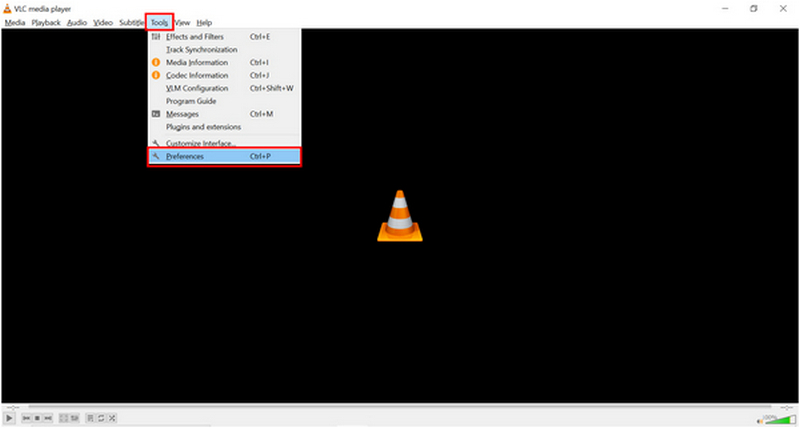
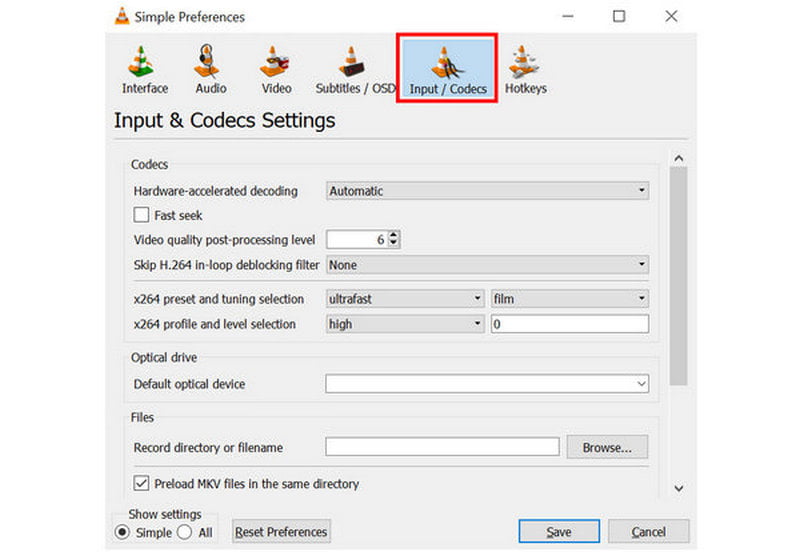
V okně nastavení, které se otevře, klikněte na Vstup/Kodeky sekce.
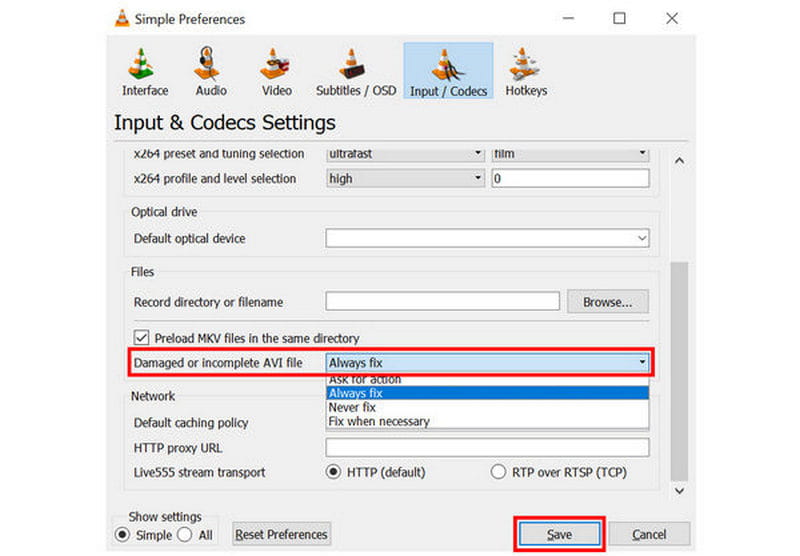
V sekci Vstup/Kodeky sjeďte dolů a vyhledejte nastavení s označením „Poškozený nebo neúplný soubor AVI“. Rozbalte seznam možností vedle nastavení a poté vyberte Vždy opravteKliknutím na tlačítko Uložit uložte nastavení.
Pokud již znáte VLC nebo jej používáte, jeho pokročilé funkce představují novou oblast, kterou můžete prozkoumat pro základní úpravy a opravy videa.
Oprava nepřehrávání souboru MP4 v programu Windows Media Player instalací kodeků
A konečně, třetí možností, kterou prozkoumáme, je, co dělat, když Soubor MP4 se nepřehrává v programu Windows Media PlayerNaštěstí lze tento problém vyřešit instalací nových kodeků do programu. Bohužel se nejedná o nejjednodušší možnost a vyžaduje stažení a instalaci nových souborů do počítače.
Chcete-li se dozvědět, jak na to, přečtěte si našeho průvodce níže:
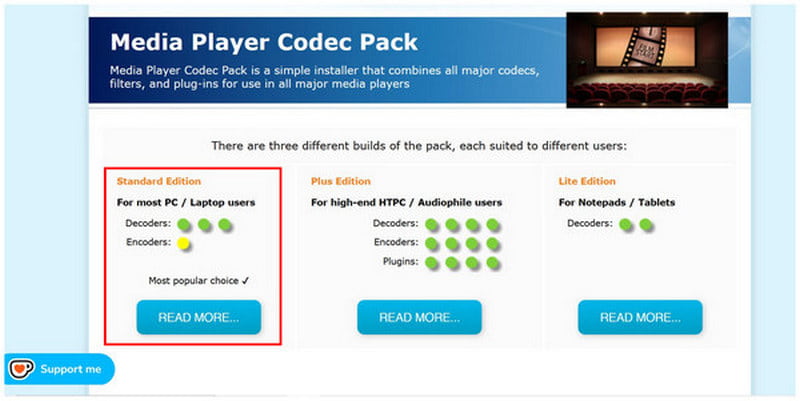
Vyhledejte si online balíčky kodeků pro Windows Media Player. Mezi nejlepší výsledky patří placená oficiální možnost a balíček kodeků pro Media Player od třetí strany, které jsou spolehlivými možnostmi. V tomto článku použijeme bezplatnou možnost od třetí strany.
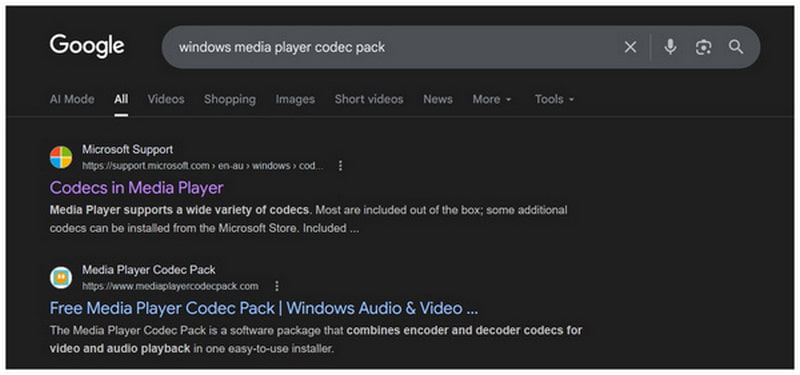
V hlavním rozhraní webu vyberte Standardní edice volba.
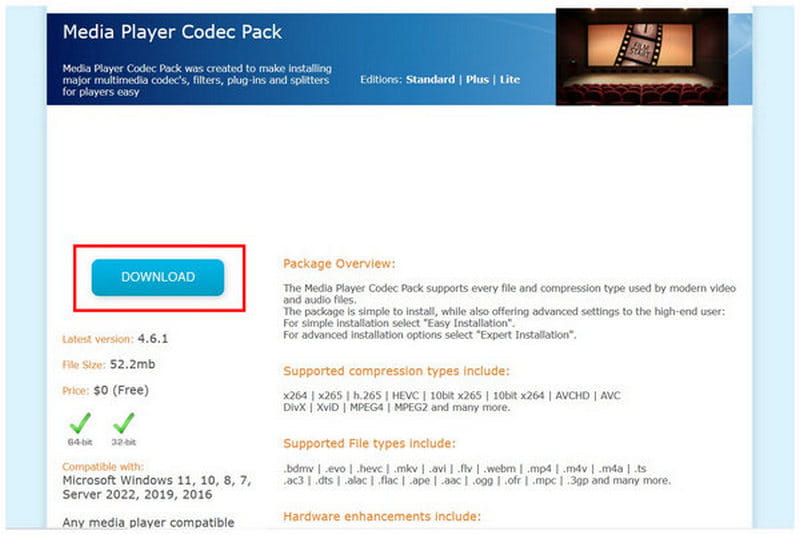
Poté vyberte Stažení v balíčku kodeků. Nainstalujte stažený soubor do počítače.
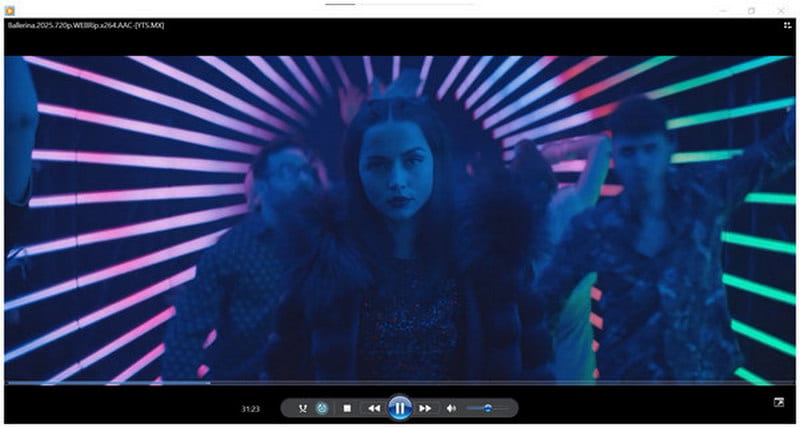
Jakmile je instalace dokončena, můžete bez problémů sledovat jakékoli video MP4 v programu Windows Media Player.
Přestože je balíček kodeků třetí strany v programu zdarma, je ze své podstaty riskantní, protože se nejedná o oficiální kodek. Vzhledem k tomu, že však svou práci dělá zdarma, je těžké popřít, že pro některé uživatele může být dostatečně dobrý.
Část 3. Nejčastější dotazy k souborům MP4, které se nepřehrávají
Ovlivňují kodeky přehrávání MP4?
Ano, mají. Kodek je ten, který obsahuje vizuální i zvukové prvky vašeho souboru. Pokud je váš kodek poškozený, nebudete si moci soubor přehrát nebo se může přehrát bez zvuku.
Vznikají problémy s přehráváním vždy kvůli poškození souborů?
Obvykle ano, ale ne vždy. Problémy s přehráváním mohou pocházet z různých zdrojů a nejčastější příčinou je poškozený soubor. Další příčinou problémů s přehráváním jsou problémy s kodeky.
Dají se soubory MP4 snadno přehrávat?
Ano, jsou. Soubory MP4 jsou široce podporovány. Díky tomu se velmi snadno přehrávají na většině přehrávačů médií a zařízení.
Proč některé přehrávače médií nemohou přehrát moje video MP4?
Vaše video MP4 může být kódováno v pokročilejším kodeku H.265. Přestože je moderní, stále není široce podporován. To z něj činí nespolehlivou volbu kodeku pro videa určená ke sdílení.
Proč se nepřehrává soubor MP4?
Existuje mnoho možností. Nejčastějšími jsou však poškozené soubory, problémy s kodeky nebo problémy s metadaty videa. Všechny tyto problémy lze opravit pomocí nástroje ArkThinker Video Repair.
Závěr
Doufáme, že vám tento článek poskytl dostatek informací, protože jsme probrali nejčastější problémy se soubory MP4. Oprava souborů MP4, které se nepřehrávajíS ohledem na to důrazně doporučujeme používat náš všestranný nástroj pro opravu videa, ArkThinker Video Repair, jako komplexní řešení pro všechny problémy související s videem. Můžete si jej stáhnout pomocí níže uvedeného odkazu.


