


Recenze opravy videa Wondershare: Funkce, výhody a nevýhody
Mezi nástroji pro editaci multimédií je Wondershare populární značkou známou pro nástroje pro editaci médií zaměřené na začátečníky. Kromě známého editoru videa Filmora, Oprava videa Wondershare Repairit nástroj je další oblíbenou volbou v jejich katalogu. Jak název napovídá, software je navržen k opravě poškozeného videa. V tomto článku se podrobně zaměříme na to, zda je nástroj pro opravu od Wondershare dobrou volbou pro opravu poškozených a nepřehrávatelných videí.

- SEZNAM PRŮVODCE
- Část 1. Přehled opravy videa Wondershare
- Část 2. Jak jej použít k opravě videí
- Část 3. Oprava videa Wondershare: Konečný verdikt
- Část 4. Nejlepší alternativa k opravě videa Wondershare
- Část 5. Nejčastější dotazy k opravě videa Wondershare
Část 1. Přehled opravy videa Wondershare
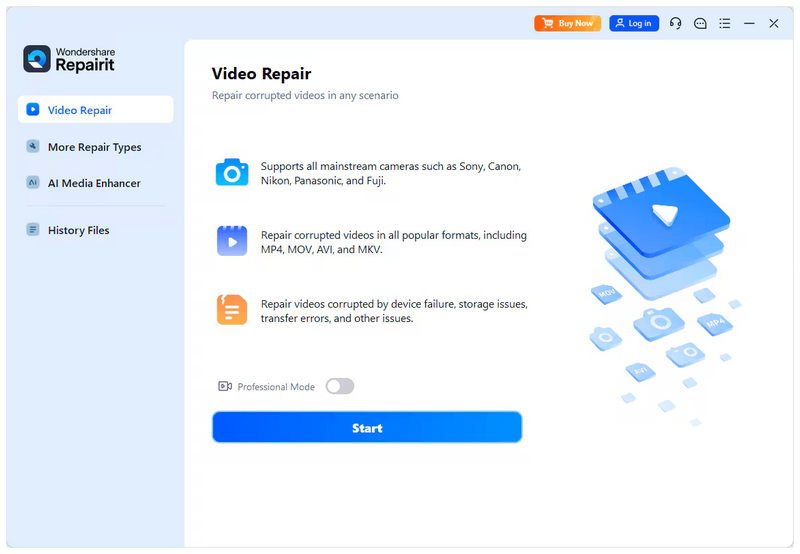
Podporované formáty a platformy
Seznam podporovaných formátů programu Wondershare Video Repair je působivý a pokrývá širokou škálu video souborů. Patří mezi ně oblíbené typy souborů, jako jsou MP4, MOV, AVI a MKV, a méně populární formáty, jako jsou 3GP, FLV, WMV, TS a další. Tato podpora široké škály formátů je chvályhodnou funkcí, protože program je k dispozici pro Windows a macOS.
Čistota rozhraní
Dalšími silnými stránkami Wondershare Video Repair jsou design a jednoduchost rozhraní, a to díky značce, která jej vyvinula. Tlačítka softwaru jsou dobře označená a vysoce intuitivní a jeho celkový design je jednoduchý a snadno srozumitelný i pro začátečníky.
Více režimů opravy
Pro zajištění flexibility nabízí software také několik režimů opravy přizpůsobených potřebám uživatelů. Celkem program nabízí dvě možnosti: Rychlá oprava a Pokročilá oprava. To umožňuje použít program i pro drobné problémy, jako například MP4 videa bez zvukua pro složitější poškození souborů, jako je například selhání přehrávání.
Náhled videa
Aby byla zajištěna kvalita opravených videí, Wondershare Video Repair po dokončení procesu opravy nabízí náhled videa. To dává uživatelům jistotu, že jejich mediální soubory jsou opraveny prostřednictvím spolehlivých náhledů videa.
Náklady
Wondershare Repairit Video Repair bohužel nenabízí bezplatnou verzi. Nabízí pouze bezplatnou zkušební verzi s velmi omezenou podporou formátů souborů a limity velikosti video souborů. Co se týče cenového plánu, nabízí tři možnosti: Měsíční licenci, Roční licenci a Trvalou licenci. Tyto plány mají ceny od $27,99/měsíc, $48,99/rok, a $69,99 za jednorázovou platbu, v uvedeném pořadí.
- Extrémně široká podpora formátů.
- Design a funkce rozhraní vhodné pro začátečníky.
- Podporuje dávkové opravy.
- Nabízí jednorázový platební plán.
- Dostupnost napříč platformami.
- Jeho bezplatná zkušební verze nabízí extrémně omezené funkce.
- Dražší cenové možnosti než jiné alternativy opravy médií.
- Pomalý výkon opravy delších a rozsáhlejších videí.
- Nekonzistentní výkon oprav na základě jejich recenzí.
- Při zpracování silně poškozených videí může selhat.
Část 2. Jak jej použít k opravě videí
Po přehledu a správném úvodu do Wondershare Video Repair nyní přejděme k podrobnému návodu, jak software pro opravu videa používat.
Připravili jsme pro vás tříkrokový návod, jak nástroj používat, na který se můžete podívat níže:
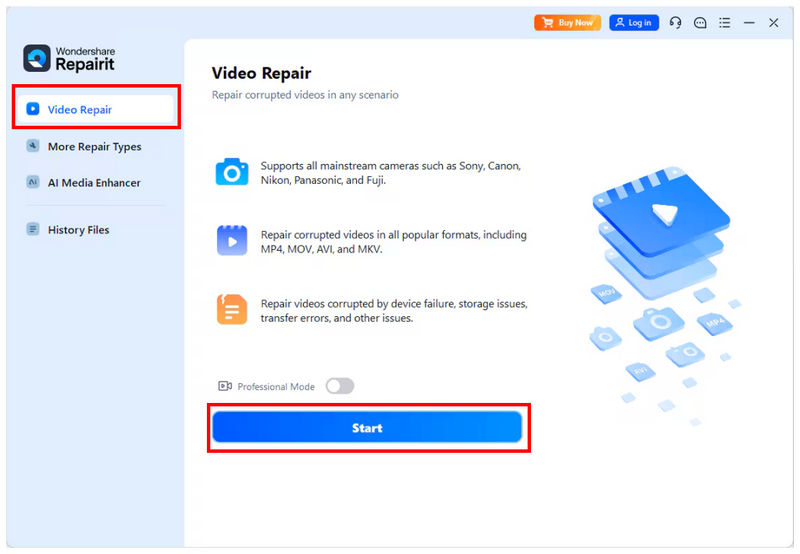
Otevřete Wondershare Repairit a vyberte Oprava videa možnost. Poté klikněte na Start importovat video, které chcete upravit.
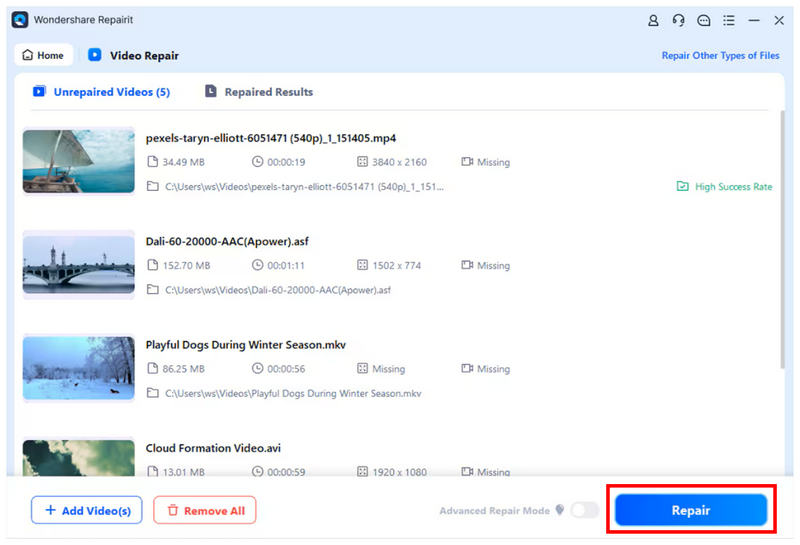
Jakmile je video, které chcete opravit, přidáno do programu, klikněte na Opravit zahájíte proces. Můžete přidat pouze jedno video nebo více videí najednou.
Po dokončení procesu opravy se na obrazovce zobrazí vyskakovací nabídka se dvěma možnostmi. Chcete-li zkontrolovat kvalitu opraveného videa, klikněte na NáhledChcete-li importovat opravený soubor do počítače, vyberte Uložit.
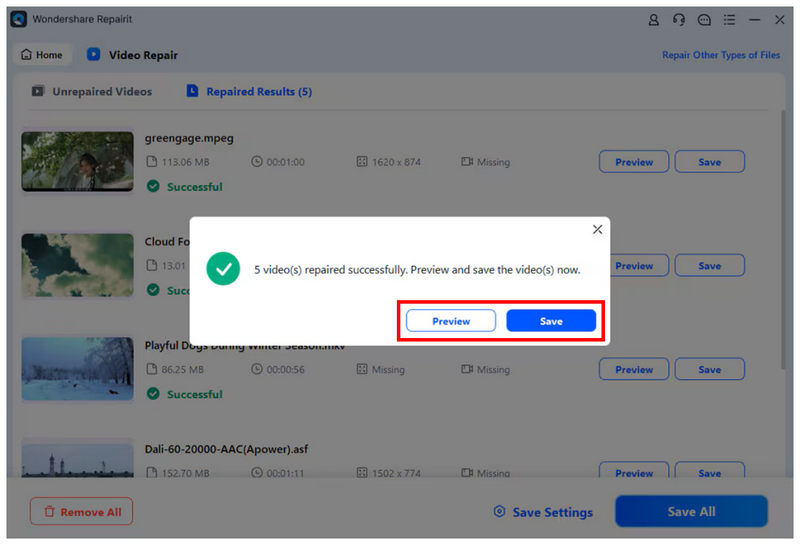
I když můžete opravené video uložit přímo do počítače pomocí pojmenovaného tlačítka, stále se to nedoporučuje. Abyste zajistili dobrou kvalitu opraveného souboru, před uložením si jej prohlédněte.
Část 3. Oprava videa Wondershare: Konečný verdikt
Po níže uvedených funkcích nástroje Wondershare Video Repair jej můžeme doporučit začátečníkům, kteří se s opravou mediálních souborů ještě nesetkali. Bohužel se nejedná o dobrou volbu, pokud čelíte vážnému poškození souborů, protože jeho účinnost při opravě takových problémů je nekonzistentní.
Chcete-li se dozvědět více o nejlepší alternativě pro opravu vážně poškozených video souborů, přečtěte si další část článku, která obsahuje nejlepší software pro opravu videa pro závažné problémy související s videem.
Část 4. Nejlepší alternativa k opravě videa Wondershare
Poté, co jsme si probrali možnosti opravy videa v programu Wondershare Video Repair, pojďme se nyní přesunout k nejlepší alternativě pro řešení pokročilejších problémů s poškozením videa: nic jiného než Oprava videa ArkThinker.
Na rozdíl od procesu opravy videa ve Wondershare, který se spoléhá na opravy s využitím umělé inteligence, ArkThinker Video Repair používá jako referenci pro svůj automatizovaný proces opravy vzorové video. Tato možnost vytváří videa, která vypadají přirozeněji, na rozdíl od snímků generovaných umělou inteligencí, které produkují jiné nástroje pro opravu videa.
Program si navíc poradí s pokročilejšími zdroji poškození, včetně neúspěšné konverze formátu, poškození úložiště, problémů s exportem a špatného přenosu signálu. To alternativnímu programu poskytuje výrazné zvýšení výkonu, jelikož několik uživatelských recenzí Wondershare Video Repair uvádí neúspěšné opravy souborů s pokročilým poškozením.
Chcete-li se dozvědět více o tom, co dělá z ArkThinker Video Repair dobrou volbu, přečtěte si níže uvedené hlavní funkce a nezapomeňte si jej stáhnout pro snazší práci podle našeho tutoriálu.
Hlavní rysy:
- Opravuje závažné poškození videa způsobené neúspěšnou konverzí formátu, haváriemi pevného disku, problémy s exportem, problémy s přenosem souborů a dalšími problémy.
- Opravuje videa třikrát rychleji než jiné nástroje pro opravu videa.
- Opravená videa si zachovají svou původní kvalitu.
- Automatizovaný proces opravy videa s podporou umělé inteligence.
- Rozhraní optimalizované pro začátečníky, uživatelsky přívětivé.
Otevřete nástroj Oprava videa ArkThinker a poté klikněte na Přidat tlačítko v Oranžová krabice importovat video, které chcete opravit.

Poté vyberte Přidat tlačítko v Fialová krabice importovat ukázkové video. Poškozené a ukázkové video by mělo být uloženo ve stejném formátu, protože ukázkové video bude sloužit jako reference pro proces opravy.

Po importu poškozeného videa i ukázkového videa do nástroje klikněte na Opravit začít s opravou videa.

Jakmile je oprava videa dokončena, klikněte na Náhled přehrát opravený mediální soubor a zkontrolovat, zda se přehrává správně. Nakonec klikněte na Uložit importovat opravený video soubor do počítače.

Pokud jde o řešení pokročilého poškození souborů, důrazně doporučujeme použít jako alternativu nástroj ArkThinker Video Repair. Výběrem této možnosti můžete očekávat lepší kvalitu opravy vašeho videa.
Část 5. Nejčastější dotazy k opravě videa Wondershare
Je oprava videa Wondershare zdarma?
Ne, není. Program nabízí pouze bezplatnou zkušební verzi. Wondershare Video Repair můžete používat pouze po předplatném jednoho z jejich placených plánů.
Může Wondershare Video Repair opravit poškozená videa?
Ano, může. Nabízí dva režimy opravy pro lehké a složité poškození souborů. Tyto problémy s poškozením sahají od jednoduchých problémů, jako je ztlumené video, až po složitější problémy, jako je Problémy s přehráváním souborů MOV.
Kolik stojí oprava videa od Wondershare?
Wondershare Video Repair nabízí tři cenové plány. Ty se pohybují od měsíčních až po trvalé licence. Ceny těchto plánů se pohybují od $27.99 do $69.99.
Jsou Wondershare Video Repair a RepairIt totéž?
Ano, jsou. Wondershare Video Repair je dřívější název programu. Moderní název je Wondershare Repairit.
Je oprava poškozených videí složitá?
Záleží na nástroji pro opravu, který použijete. Pro začátečníky jsou dobrou volbou jak Wondershare Repairit, tak ArkThinker Video Repair. Oba jsou určeny pro začínající uživatele.
Závěr
S vlastnostmi, silnými stránkami a omezeními Oprava videa Wondershare Doufáme, že po zkontrolování se nyní můžete rozhodnout, zda je program pro vaše potřeby vhodnou volbou. Uživatelům, kteří čelí vážnému poškození video souborů, důrazně doporučujeme použít program ArkThinker Video Repair, který si můžete stáhnout pomocí níže uvedeného odkazu.
Co si myslíte o tomto příspěvku? Kliknutím ohodnotíte tento příspěvek.
Vynikající
Hodnocení: 4.9 / 5 (na základě 492 hlasy)


