


Jak stahovat hudbu z Pandory pomocí 3 metod v roce 2026
Streamovací hudební služby se staly primární možností moderní audio zábavy. Mezi těmito platformami je Pandora jedním z předních konkurentů v poslechu hudby i podcastů. Bohužel tyto služby nejsou snadno dostupné, protože neexistuje oficiální možnost stahování jejich obsahu. Možnost poslechu offline je jednoduše příliš omezená. V tomto článku představíme tři alternativní metody, které našim čtenářům pomohou se s jejich používáním seznámit. jak stahovat písničky na Pandoru: vestavěné offline stahování, zvukový záznamník a možnost třetí strany, která usnadňuje přístup ke staženým hudebním souborům prostřednictvím konverze formátu.

- SEZNAM PRŮVODCE
- Část 1. Přehled funkcí přehrávání hudby Pandora
- Část 2. Můžete si stáhnout hudbu z Pandory pro poslech offline
- Část 3. Jak stahovat hudbu z Pandory
- Část 4. Porovnání offline režimu Pandora a nahrávání zvuku
- Část 5. Nejčastější dotazy ohledně stahování hudby z Pandory
Část 1. Přehled funkcí přehrávání hudby Pandora
Abychom se seznámili s funkcemi přehrávání hudby na platformě Pandora, nejprve si probereme rozdíly mezi placenými tarify Plus a Premium této platformy pro streamování hudby, protože právě tyto tarify nabízejí offline poslech hudby na platformě Pandora.
Předplatné tarifu Plus vám umožní využívat všechny funkce Pandory zcela bez reklam. Můžete si užívat základní funkce přehrávání, jako je neomezené přeskakování, opakování, zvuk ve vyšší kvalitě a omezený poslech offline až na třech hudebních stanicích. Tarif Plus začíná na $4,99/měsíc.
Prémiový tarif je v budoucnu dražší variantou v rámci Pandory, která nabízí více funkcí. Kromě funkcí v tarifu Plus vám předplatné Premium umožní rozsáhlejší poslech offline: nyní si můžete do své sbírky ukládat skladby, alba a podcasty, nejen hudební stanice. Získáte také přístup k nejvyšší kvalitě zvuku. Pandora Premium stojí $9.99/měsíc.
Část 2. Můžete si stáhnout hudbu z Pandory pro poslech offline
Poslech offline na Pandoře je k dispozici pouze v tarifech Plus a Premium. S možností Plus můžete poslouchat offline tři ze svých nejoblíbenějších stanic. Chcete-li však poslouchat alba, skladby a playlisty offline bez omezení, musíte si předplatit možnost Premium.
Bohužel je offline poslech v Pandore k dispozici pouze v aplikaci. Můžete poslouchat pouze zvuk uložený ve vašem profilu a stažený do aplikace Pandora. Přímé a skutečné stahování souborů není na hudební platformě k dispozici.
Poté, co jsme si probrali funkce Pandory, pojďme se podívat na možnosti ukládání hudby offline z platformy, včetně vestavěného řešení a alternativy... nahrávání zvuku na počítači.
Část 3. Jak stahovat hudbu z Pandory
Metoda 1: Použití offline režimu Pandora Plus/Premium
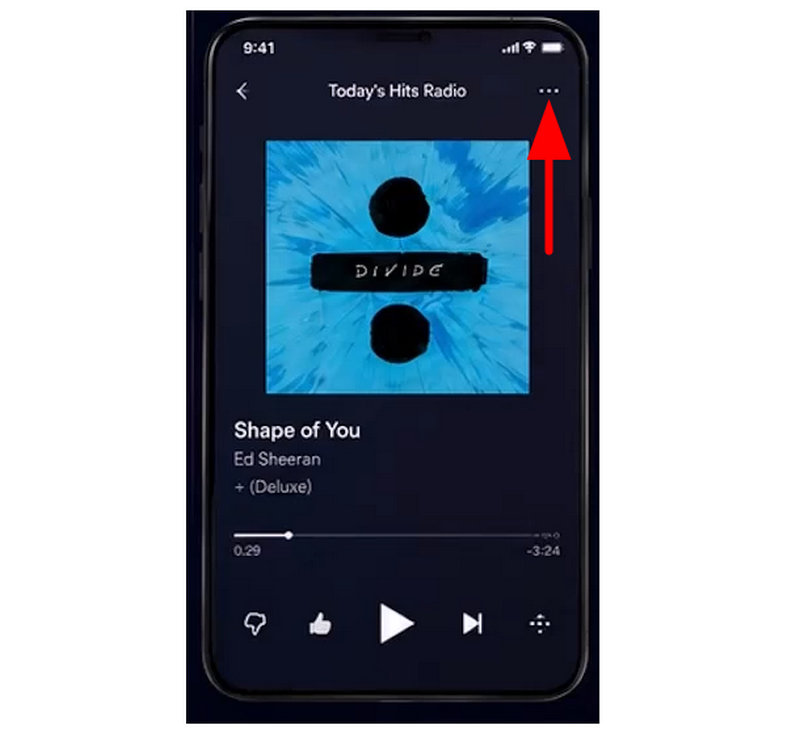
Vyberte hudební soubor, který chcete stáhnout. Poté klepněte na Tři tečky nabídku v pravém horním rohu Pandory.
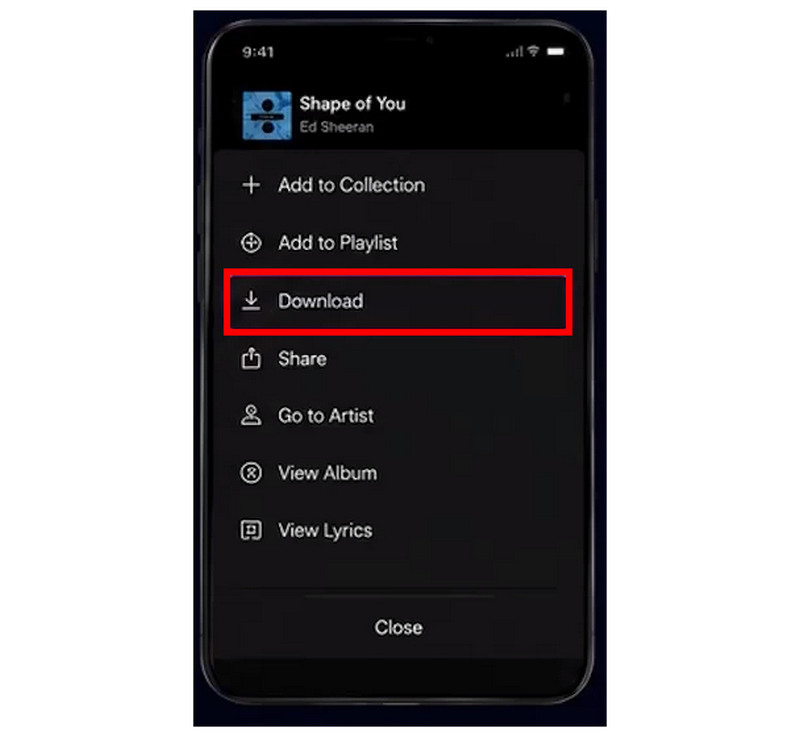
V nabídce, která se otevře, vyberte StaženíPoté v další nabídce, která se otevře, nastavte kvalitu stahování.
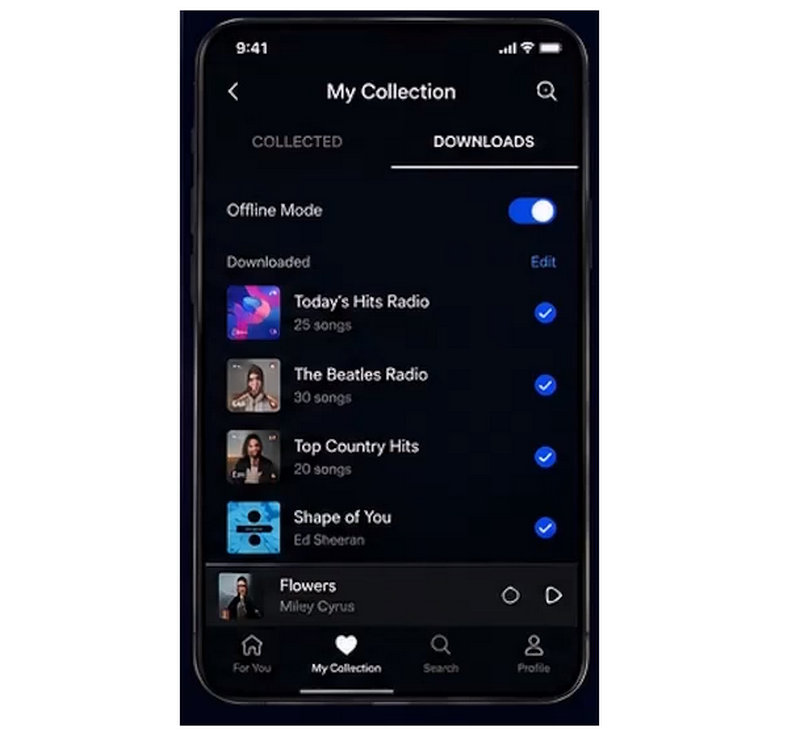
Chcete-li získat přístup k obsahu Pandory, který jste si uložili pro offline režim, prostřednictvím stahování v aplikaci, přejděte na Moje sbírka a vyberte Stahování sekce.
Poslech offline na Pandorě je k dispozici v její mobilní aplikaci. Funguje to podobně jako u jiných streamovacích platforem, jako je Spotify a Apple Music. Uložený zvuk se uloží do vaší vlastní sbírky.
Metoda 2: Nahrávání osobního zvuku pomocí záznamníku obrazovky
Protože offline poslech na Pandoře je podřadnou alternativou ke stahování hudby, tato metoda používá k uložení hudebních souborů pro přímý offline poslech program pro nahrávání obrazovky s vysoce kvalitním režimem nahrávání zvuku. Druhá metoda v tomto článku nebude obsahovat nic jiného než ArkThinker Screen RecorderRežim nahrávání zvuku.
Exkluzivní režim nahrávání zvuku programu je ideálním řešením pro ukládání hudby z prohlížečového klienta Pandory. To je možné, protože nahraný systémový zvuk z ArkThinker dokáže vytvořit kopii zvukového souboru, který nahrává ve vašem prohlížeči, v poměru 1:1.
Pomáhá také to, že program má praktické funkce pro následné zpracování, ideální pro základní úpravu nahraného zvuku, jako je ořezávání, komprese a úprava hlasitosti.
Chcete-li se naučit, jak tento nástroj používat, přečtěte si prosím našeho průvodce níže. Nezapomeňte si ho také stáhnout, abyste si tutoriál snáze prohlédli.
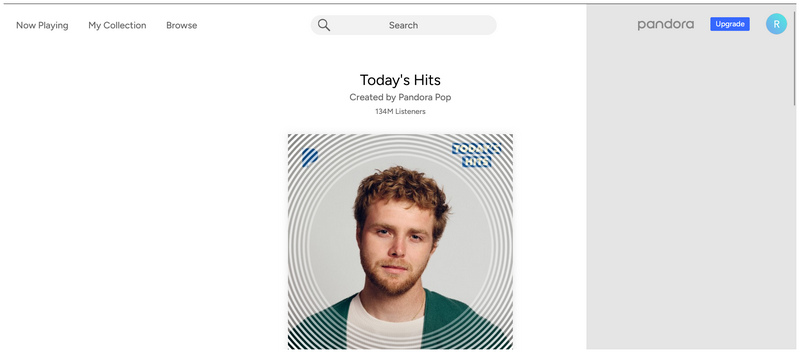
Otevřete webové stránky Pandory a přejděte na album, seznam skladeb nebo rádio, které chcete nahrát.
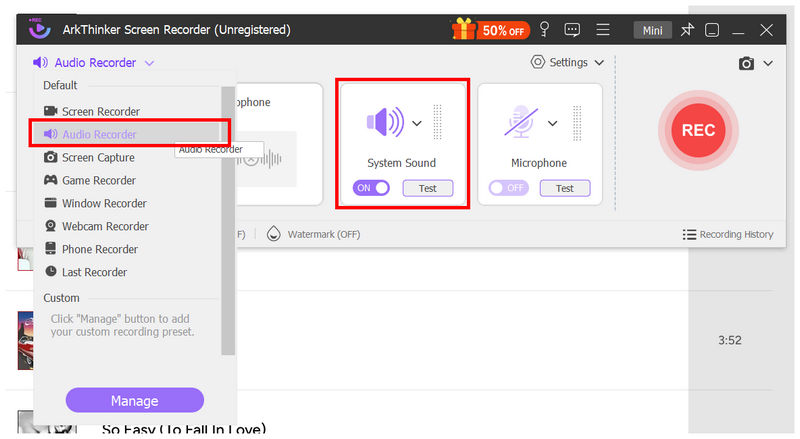
Dále otevřete program ArkThinker Screen Recorder a změňte režim nahrávání na Záznamník zvukuPak zapněte Systémový zvuk volba.
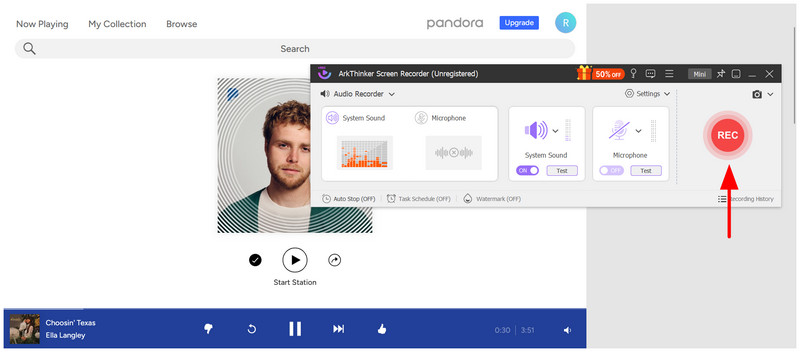
S aktivním zvukovým záznamníkem přehrajte hudbu, kterou chcete nahrát, a poté klikněte na tlačítko REC v aplikaci ArkThinker Screen Recorder pro zahájení nahrávání.
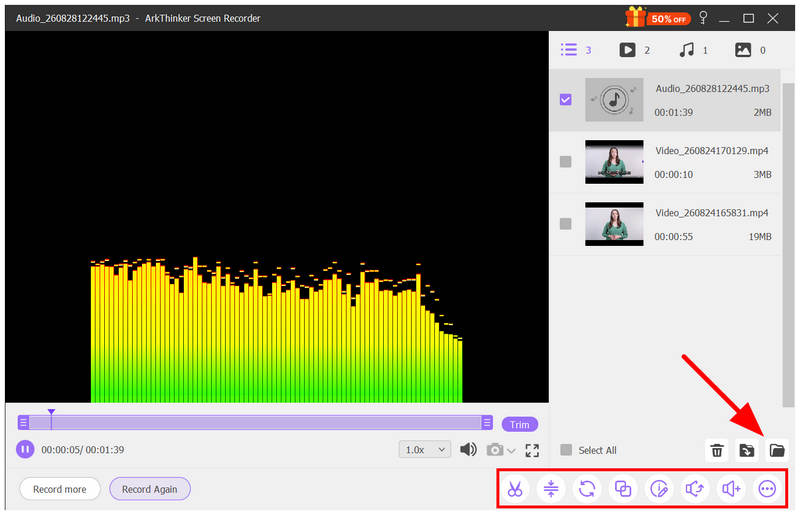
Jakmile je nahrávání hotové, budete mít přístup k nabídce následného zpracování nahrávání. Zde budete mít přístup k Ořezávač, kompresor médií, ovládání hlasitostia další základní nástroje pro úpravy. Chcete-li získat přístup k nahranému zvuku, vyberte Složka knoflík.
Protože v Pandorě není k dispozici možnost stahování, musíte k ukládání obsahu z platformy jako zvukových souborů použít alternativní metody. Mezi nimi je vynikající volbou použití bezztrátových rekordérů, jako je ArkThinker Screen Recorder.
Metoda 3: Převod legálně získaných zvukových souborů do jiných formátů
Jako bonus tato metoda poskytne našim čtenářům perfektní nástroj pro převod legálně stažených zvukových souborů do jiných formátů. Tento tutoriál představí další produkt ArkThinker, ArkThinker Video Converter Ultimate, který umí také převádět zvukové soubory.
V tomto tutoriálu použijeme legálně získaný soubor M4A z iTunes Storu a převedeme ho do univerzálního formátu MP3 s vynikající kompatibilitou.
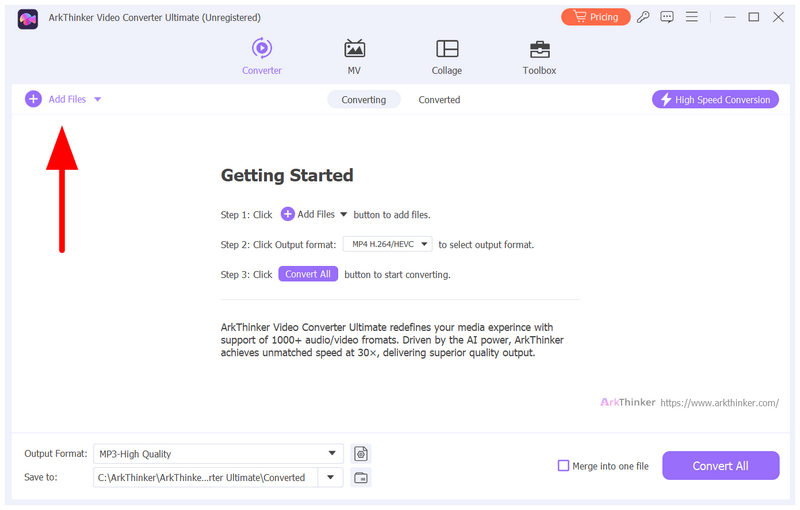
Otevřete ArkThinker Video Converter Ultimate a vyberte Přidat soubory importovat mediální soubor, který chcete převést, na kartě Převodník.
Jakmile je zvuk M4A importován, vyberte Výstupní formátPoté vyberte Zvuk a vyberte soubor Formát chcete převést zvuk. Mezi dostupnými konverzními profily doporučujeme Stejné jako zdroj nebo vysoká kvalita.
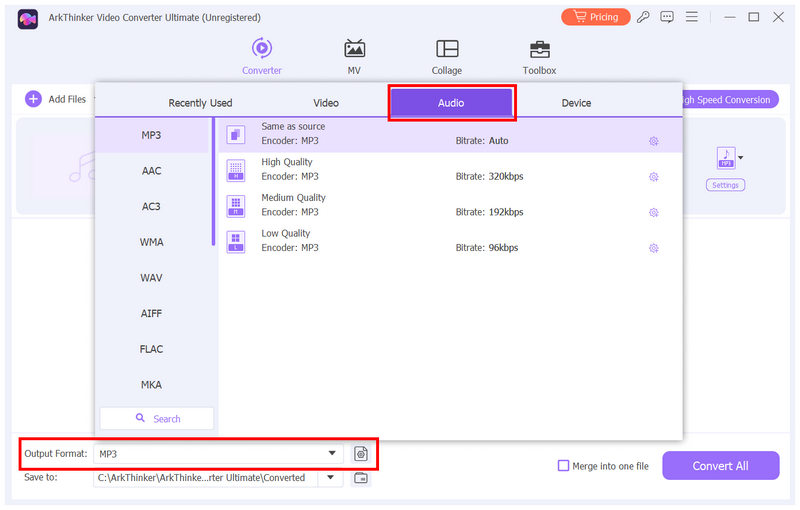
Po nastavení Výstupního formátu klikněte na Převést vše zahájíte převod souboru M4A do flexibilnějšího formátu MP3.
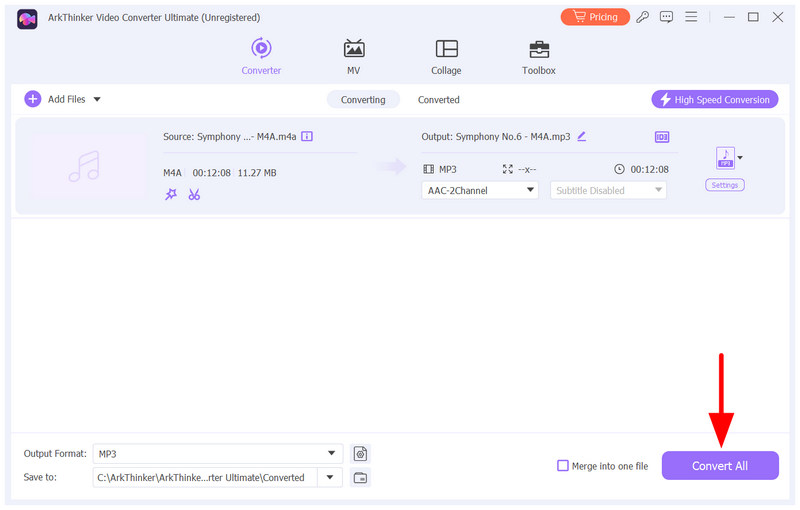
Jakmile zvážíte stahování hudby z jiných zdrojů, je použití převodníku formátů perfektní volbou pro převod stažených souborů.
Část 4. Porovnání offline režimu Pandora a nahrávání zvuku
Ať už chcete ukládat obsah Pandory do offline režimu nebo používat nejlepší audio rekordér programů bude kvalita přímo ovlivněna používaným nahrávacím softwarem. Pokud plánujete používat náš doporučený nahrávací program ArkThinker, nebudete mít žádné problémy s kvalitou, protože nástroj zachycuje zvuk přesně tak, jak pochází ze zdroje.
Část 5. Nejčastější dotazy ohledně stahování hudby z Pandory
Mohu si stáhnout hudbu z Pandory do počítače?
Ne, nemůžete. Pandora nestahuje hudební soubory lokálně na plochu. Alternativou je nahrávat systémový zvuk z Pandory.
Lze stahovat MP3 z Pandory?
Ne, nemůžete. Pandora neukládá lokální soubory. Stahuje hudbu pouze prostřednictvím offline poslechu.
Má Pandora možnost stahování?
Ne, žádný nemá. Pandora nabízí pouze poslech offline. Tradiční stahování hudebního obsahu není k dispozici.
Mohu sdílet soubory Pandory stažené do mého smartphonu?
Ne, nemůžete. Pandora neukládá soubory přímo do vašeho smartphonu. Podporuje pouze ukládání hudby pro použití offline.
Podporuje bezplatná verze Pandory poslech offline?
Ne, ne. Pandora nabízí poslech offline pouze v placeném tarifu Plus nebo Premium.
Závěr
Nyní, když jsme probrali metody, které můžete použít k stahování hudby z PandoryDoufáme, že nyní budete moci zpřístupnit obsah Pandory pro poslech offline. Z možností v tomto seznamu důrazně doporučujeme použít možnost nahrávání zvuku k vytvoření lokálního hudebního souboru, který můžete sdílet, přenášet nebo poslouchat offline zdarma. V tomto případě doporučujeme použít ArkThinker Screen Recorder.
Co si myslíte o tomto příspěvku? Kliknutím ohodnotíte tento příspěvek.
Vynikající
Hodnocení: 4.9 / 5 (na základě 701 hlasy)


