


Kompletní recenze Snagitu v roce 2026: Výhody, nevýhody a hlavní vlastnosti
Pokud hledáte prémiové nástroje pro snímání obrazovky a nahrávání obrazovky, Snagit je jednou z nejvíce doporučovaných možností, které jsou dnes k dispozici. To bylo umožněno pokročilými funkcemi programu, které z něj dělají vysoce výkonný rekordér obrazovky s rozsáhlými možnostmi anotace, úprav a sdílení. Abychom našim čtenářům pomohli rozhodnout se, zda se program vyplatí používat, uvádíme toto... Recenze Snagitu Článek se zaměří na klíčové vlastnosti nástroje, cenové možnosti, silné a nevýhody.
- SEZNAM PRŮVODCE
- Část 1. Přehled recenze Snagit: Co potřebujete vědět
- Část 2. Kolik stojí Snagit
- Část 3. Klíčové vlastnosti Snagitu
- Část 4. Výhody a nevýhody Snagitu
- Část 5. Snagit Performance
- Část 6. Snagit vs. Arkthinker Screen Recorder: Který je lepší
Jak testujeme a hodnotíme Snagit
- • Snagit byl testován a recenzován na moderním hardwaru počítačů se systémem Windows.
- • Stolní počítač použitý k testování je vybaven procesorem Intel i7, 16 GB RAM a integrovanou grafickou kartou Intel.
- • Aby bylo zajištěno, že Snagit během testování běží na maximální výkon, byl během hodnocení testován nahráváním obrazovky s jedinou kartou YouTube.
- • Abychom posoudili kvalitu snímků obrazovky a nahrávek, porovnali jsme snímky ze Snagitu s médii pořízenými pomocí vestavěného nástroje pro vystřižení a herní lišty Xbox.
- • Pro posouzení následného zpracování jsme testovali nástroje Snagit pro anotaci a editaci videa.
Část 1. Přehled recenze Snagit: Co potřebujete vědět
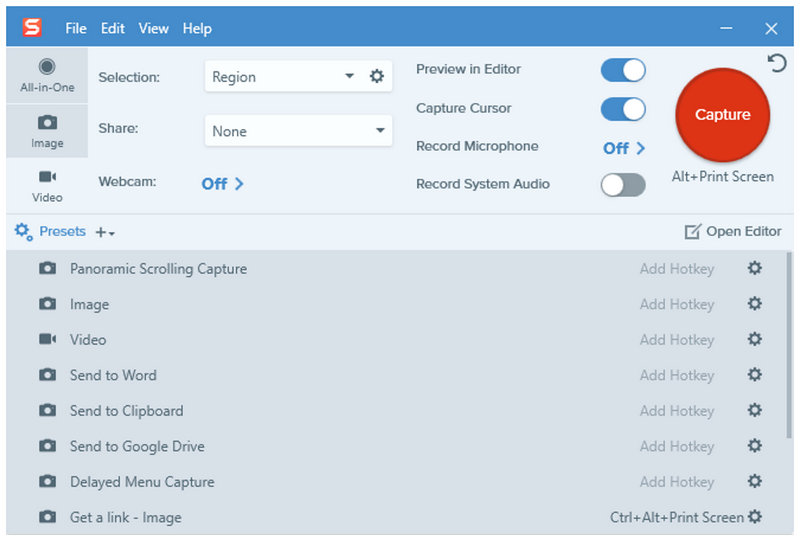
Abychom mohli začít s naší recenzí, nejprve si probereme základy nástroje pro snímání obrazovky Snagit a proč je to oblíbené řešení třetích stran pro mediální pracovníky, kteří chtějí upgradovat ze svých vestavěných možností.
Jednoduše řečeno, pomocí Snagitu pořizování snímků obrazovky ve Windows Mac je všestrannější, protože nabízí režim posouvání obrazovky, který zachycuje stránky prohlížeče v jednom obrázku. A aby toho nebylo málo, k pořízeným obrázkům lze přidat vestavěné možnosti anotací, jako jsou tvary, popisky a šipky, což umožňuje vytvářet výukové fotografie v jednom programu.
Na druhou stranu, nabídky softwaru pro nahrávání obrazovky jsou také optimalizovány pro pokročilejší nahrávání. Pro začátek nabízí velmi praktický záznamník webové kamery a nahrává zvuk systému i mikrofonu ve vynikající kvalitě.
Díky těmto funkcím pro nahrávání a pořizování snímků obrazovky je Snagit vynikající volbou pro uživatele, kteří chtějí v jednom nástroji vytvářet vzdělávací obsah, tutoriály, nahrané webináře a obsah pro sociální média.
PoznámkaPřestože jsme použili notebook s Windows, lze tento článek stále použít jako recenzi Snagitu pro Mac, protože program dokázal optimalizovat obě verze softwaru pro dva populární operační systémy.
Část 2. Kolik stojí Snagit
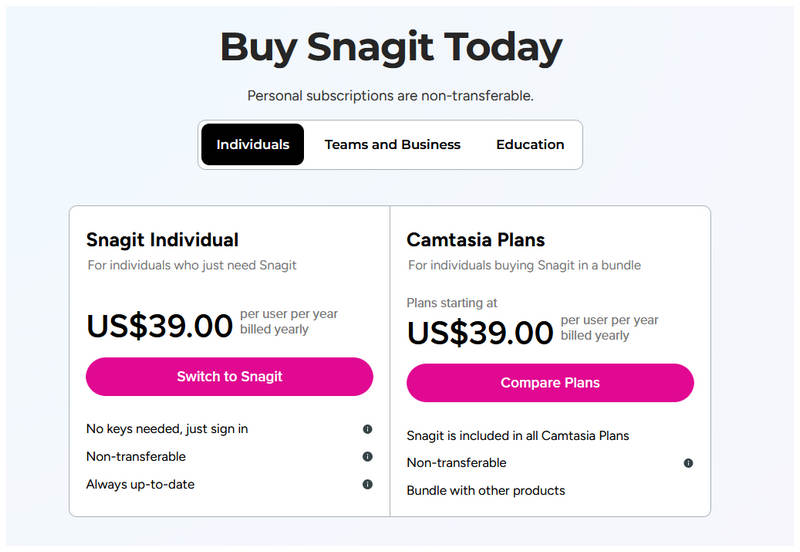
Ceny Snagitu se řídí modelem ostatního prémiového softwaru; jeho placené plány jsou všestranné a uspokojí širokou škálu multimediálních profesionálů. Celkově software nabízí různé cenové plány kategorizované jako individuální, týmy a firmy a vzdělávání.
Přestože jsou tyto cenové modely navrženy pro různé případy použití, základní funkce Snagitu jsou dostupné ve všech možnostech. Jejich cenovky se však liší, protože jsou zaměřeny na různé uživatele.
Pro začátek se cenové plány Snagit řídí těmito náklady:
| Model předplatného | Ceny |
| Individuální | $39,00/rok |
| Týmy a podnikání | $48,00/rok Vlastní ceny |
| Školství | $39,36/rok (pedagogové) $20,00/rok (studenti) |
Nyní, když jste se dozvěděli přesné čísla o tom, kolik Snagit stojí, doufáme, že je to jedna z klíčových informací, která vám pomůže rozhodnout se, zda se vyplatí používat Snagit jako vylepšený nástroj pro snímání obrazovky a nahrávání.
Část 3. Klíčové vlastnosti Snagitu
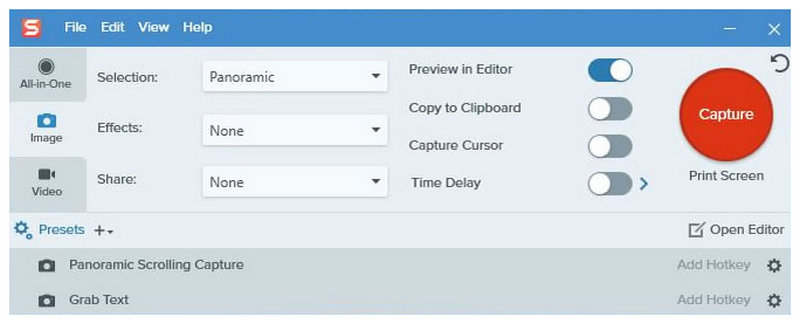
Panoramatické posouvání snímku
Nejvýznamnější funkcí Snagitu pro vylepšení snímků obrazovky je režim snímání rolováním. Ve většině možností snímání obrazovky může rolování snímků obrazovky pořizovat pouze vertikálně, což z něj činí oblíbené řešení pro ukládání stránek prohlížeče. Snagit však dokáže pořizovat snímky obrazovky i horizontálně. Díky tomu je ideální volbou pro ukládání dat tabulky jako jednoho obrazového souboru.
Nahrávání obrazovky a snímání z webové kamery
Dalším významným vylepšením oproti výchozím možnostem nahrávání obrazovky je vysoce kvalitní Snagit. záznamník webové kamery režim, který uživatelům vytvářejícím výukový obsah usnadňuje přidání překryvné vrstvy sebe sama do záznamu z webové kamery. Lze jej dokonce použít spolu s nahráváním obrazovky k zachycení překryvné vrstvy z webové kamery i vaší obrazovky.
Nástroje pro úpravu obrázků a anotaci
Kromě pokročilých možností nahrávání obrazovky si Snagit zaslouží pochvalu i za své funkce pro úpravu obrázků a vytváření anotací. Pro začátek si můžete v softwaru vytvořit výukové obrázky, které nabízejí možnosti anotací, jako jsou šipky, popisky, text, tvary, zvýraznění, razítka a číslované kroky. Program navíc obsahuje nástroje pro úpravu, jako je ořezávání videa, změna velikosti, standardní rotace a rozmazání.
Šablony, sdílení a funkce pracovního postupu
Abychom shrnuli všechny praktické funkce, Snagit nabízí šablony pro běžně používané anotace, jako jsou ty pro podrobné návody, zprávy a vizuální prezentace. Patří mezi ně tvary a šipky, které jsou již jednotné velikosti a lze je přidat k obrázkům pro vytvoření přehledného tutoriálu.
Část 4. Výhody a nevýhody Snagitu
Pokud chcete rychlý pohled na to, jak si Snagit vede v porovnání s jinými možnostmi pro snímání obrazovky, silné a slabé stránky programu vám mohou pomoci rozhodnout se, který je lepší při srovnání Snagitu s Greenshotem, Camtasií a dalšími. ShareX, a další nástroje.
- Vynikající nástroje pro snímání obrazovky, režimy a možnosti anotací.
- Pokročilé režimy nahrávání obrazovky s vestavěným editorem videa.
- Optimalizováno pro snadné použití a je vhodné i pro začátečníky.
- Funkce anotací určené pro vytváření podrobných návodů.
- Snímání obrazovky s vertikálním a horizontálním posouváním.
- K dispozici pouze jako nástroj založený na předplatném.
- Jeho funkce pro editaci videa nebudou stačit pro tutoriály profesionální kvality.
- Pokročilé režimy snímání obrazovky budou pro běžné použití zbytečné.
- Drobné funkce nejsou k dispozici v závislosti na používaném operačním systému.
- Spotřebovává značné množství zdrojů během nahrávání obrazovky.
Část 5. Snagit Performance
Po všech předchozích možnostech, které pokrývají, co je Snagit, jeho nejlepší využití, funkce, silné stránky a omezení, se nyní můžeme přesunout k přezkoumání hlavních funkcí nástroje z hlediska kvality záznamu, funkcí následného zpracování a spotřeby zdrojů.
Pro začátek je kvalita nahrávání programu jednou z jeho největších silných stránek. Ať už jej používáte jako nástroj pro snímání obrazovky nebo pro nahrávání, samotná kvalita fotografií a videí, které Snagit pořizuje, je jednoduše špičková.
Další pozoruhodnou výhodou softwaru oproti konkurenci je následné zpracování. U obrázků jsou šablony a nástroje pro anotaci dostatečně dobré pro vytvoření tutoriálu. Pokud jde o nástroje pro editaci videa, základní funkce softwaru jsou více než dostatečné k tomu, aby výrazně zkrátily práci potřebnou k aplikaci pokročilejších úprav v tradičních video editorech.
Bohužel, vynikající výkon a náročné funkce Snagitu mají svou cenu. Je extrémně náročný na počítačové zdroje. Při nahrávání s tímto programem byste měli počítat s výrazným snížením výkonu počítače.
Část 6. Snagit vs. Arkthinker Screen Recorder: Který je lepší
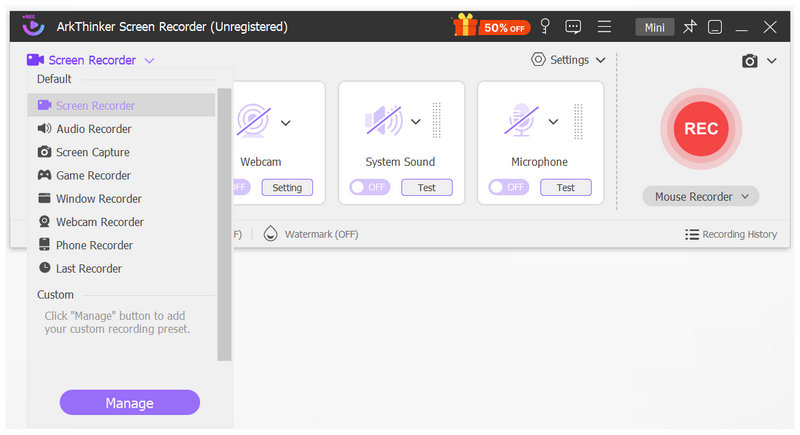
Při výběru spolehlivé alternativy ke Snagitu většina uživatelů doporučuje open-source a placené nástroje s výrazným zaměřením na funkce nahrávání a snímání obrazovky. Snagit je však chválen pro svou všestrannost jako vyvážený software. Pokud hledáte program navržený tak, aby sloužil jako spolehlivý nástroj pro nahrávání a snímání obrazovky, nejlepším doporučením je ArkThinker Screen Recorder.
Na rozdíl od Snagitu nabízí program spolehlivou bezplatnou verzi pro krátké nahrávky; všechny jeho klíčové funkce a režimy nahrávání jsou k dispozici i ve freewarové verzi. Pokud chcete software upgradovat, máte pouze flexibilnější možnosti, protože nabízí měsíční licenci, cenově dostupnější roční předplatné a doživotní licenci s jednorázovou platbou, což je mezi moderním softwarem vzácnost.
Spolu se základními nástroji pro nahrávání, které většina uživatelů potřebuje, kombinuje ArkThinker Screen Recorder všestrannost s užitečnými editačními funkcemi a vestavěnými možnostmi snímání obrazovky. Oproti konkurenci má také značnou výhodu, protože tyto funkce anotace lze aplikovat v reálném čase během nahrávání obrazovky. Praktické řešení pro ještě efektivnější editaci médií.
Chcete-li začít používat nejspolehlivější alternativu k Snagitu, stáhněte si ArkThinker Screen Recorder pomocí níže uvedeného odkazu.
Hlavní rysy
- • Vybaven šesti všestrannými režimy nahrávání videa.
- • Režim snímání obrazovky s posouváním snímku obrazovky.
- • Nabízí praktické nástroje pro následné zpracování s anotacemi obrázků a editory videa.
- • Zaznamenávání ostrého zvuku pro systémový i mikrofonní zvuk.
- • Dostupnost napříč platformami pro Windows a MacOS
Část 7. Nejčastější dotazy k recenzi Snagitu
Má Snagit bezplatnou verzi?
Ne, nemá bezplatnou verzi. Nástroj však můžete používat zdarma prostřednictvím zkušební verze. Zkušební verzi programu můžete používat 15 dní.
Jaké jsou dobré alternativy k Snagitu?
Dobrý Alternativy k Snagitu Mezi doporučené nástroje patří ArkThinker Screen Recorder a ShareX. Oba nástroje jsou vybaveny funkcemi jako nahrávání obrazovky a nástroj pro snímání obrazovky. Stačí si vybrat mezi běžným a open-source softwarem.
Má Snagit nástroje pro editaci videa?
Ano, má. Snagit má základní nástroje pro editaci videa. Ty jsou určeny výhradně pro základní editaci videa.
Mohu upravovat obrázky ve Snagitu?
Ano, můžete. Snagit má dokonce i všestranné možnosti úpravy obrázků. Obsahuje nástroje pro anotaci i obecná nastavení pro úpravu obrázků, jako je ořezávání, střih a základní filtry.
Existují bezplatné možnosti, které mohou nabízet funkce podobné Snagitu?
Ano, existují. Existuje mnoho freewaru pro pokročilé nahrávání obrazovky a snímání screenshotů. Mezi dobré příklady patří ArkThinker Screen Recorder a ShareX.
Závěr
Nyní, když jsme poskytli podrobný recenze Snagit's Doufáme, že se na základě funkcí, výkonu, silných stránek a omezení rozhodnete, zda program vyhovuje vašim potřebám jakožto mediálního profesionála. Doufáme, že vám tento článek pomohl rozhodnout se, zda používat Snagit. Pokud hledáte cenově dostupnější alternativu s funkcemi podobnými programu, stáhněte si ArkThinker Screen Recorder.
Co si myslíte o tomto příspěvku? Kliknutím ohodnotíte tento příspěvek.
Vynikající
Hodnocení: 4.9 / 5 (na základě 701 hlasy)


