


Sådan konverteres MP4 til MPEG-format ved hjælp af mediekonvertere
Når det kommer til moderne videoformater, er MP4 uden tvivl den mest populære mulighed, da den tilbyder den bedste kompatibilitet med både moderne og klassiske enheder. Desværre er MP4-filer primært designet til digitalt forbrug, hvilket gør dem ikke til en god mulighed for at producere fysiske medier ved at brænde videodata til dvd'er og andre ældre enheder. Det er her, MPEG-formatet vil dukke op. MPEG-videoer er designet til ældre medier og er bygget til at være alsidige og kompatible med VCD, DVD og digital video, hvilket giver dem en bemærkelsesværdig fordel i forhold til MP4 med hensyn til kompatibilitet med ældre platforme. I denne artikel vil vi præsentere tre programmer, du kan bruge til at konverter MP4 til MPEGVi vil også fremhæve forskellene mellem MPEG-filversioner og give en hurtig guide til, hvilket MPEG-format du bør bruge baseret på dine behov.

- GUIDELISTE
- Del 1. MPEG, MPEG-2 og MPEG-4 er ikke det samme
- Del 2. Før du starter: Vælg dit mål først
- Del 3. Sådan konverteres MP4 til MPEG
- Del 4. Sådan konverteres MP4 til MPEG uden at miste for meget kvalitet
- Del 5. Ofte stillede spørgsmål om konvertering af MP4 til MPEG
Del 1. MPEG, MPEG-2 og MPEG-4 er ikke det samme
Siden MPEG-formatet har eksisteret siden 1993, er der blevet skabt flere versioner af videofilen gennem tiden. Blandt dem er de mest bemærkelsesværdige iterationer af filtypen MPEG, MPEG-2 og MPEG-4. Selvom de alle i bund og grund er MPEG-formater, er hver version designet til forskellige anvendelser.
MPEG-1, eller blot MPEG, er pionerformatet i MPEG-familien. Det blev designet som formatet til tidlige digitale videoer og til at skrive medier på VCD'er. Det originale format er MPEG-2, som blev designet som en direkte opgradering, da disse videoer er bygget til DVD-brænding og digitale fjernsyn. MPEG-2 er i bund og grund en direkte opgradering fra det originale format.
Endelig er MPEG-4 den nyeste iteration af MPEG-familien og bruges almindeligvis til effektiv digital videostreaming, herunder moderne computere, smartphones og videostreamingplatforme.
Med de forskellige MPEG-formaters specifikke anvendelser og baggrunde, som nu er blevet diskuteret, kan vi gå videre til guiden til at vælge den MPEG-version, der bedst passer til dine behov.
Del 2. Før du starter: Vælg dit mål først
Nu hvor de vigtigste anvendelser af hver MPEG-version er blevet diskuteret, vil denne artikel anbefale, hvilken version du skal vælge baseret på dine specifikke behov. Til at starte med vil vi besvare spørgsmålet om det bedste format til at brænde indhold til dvd'er: intet andet end MPEG-2. Vi foreslår videre at bruge det originale MPEG-1-format, når du afspiller videoer på ældre hardware. Endelig er MPEG-4 det bedste valg, hvis du planlægger at streame din video online, da det bruger moderne codecs til problemfri afspilning.
Nu hvor de specifikke anvendelser af hver MPEG-version er blevet diskuteret, lad os gå videre til vejledningerne for at lære, hvordan man konverterer en MP4-fil til MPEG.
Del 3. Sådan konverteres MP4 til MPEG
Konverter MP4 til MPEG med ArkThinker gratis videokonverter online
Bedst brugt til: Installationsfri formatkonvertering for at sikre tilgængelighed og brugervenlighed.
Når man ønsker at konvertere MP4-filer til MPEG, er en af de mest tilgængelige muligheder en online formatkonverter, f.eks. ArkThinker gratis videokonverter onlineBlandt programmerne på denne liste udmærker ArkThinkers onlineværktøj sig også ved alsidighed, på trods af at det er browserbaseret.
Udover MPEG-konvertering kan ArkThinker Free Video Converter Online konvertere videoer til mere end 20 lyd- og videoformater, hvilket gør det til et allround multimediekonverteringsværktøj, der ikke er begrænset til videoer.
For at lære at bruge et af de bedste værktøjer til at konvertere MP4 til MPEG, skal du sørge for at læse vores vejledning med onlineværktøjet nedenfor.
Åbn ArkThinker Free Video Converter Online-webstedet, og vælg Begynd at konvertere video for at importere din MP4-fil til konvertering.
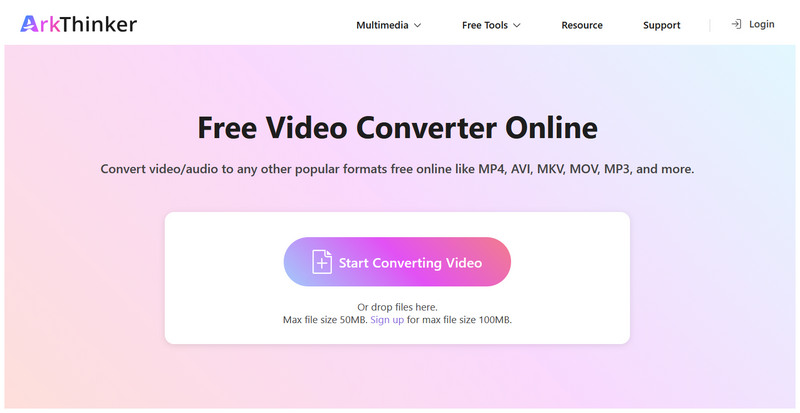
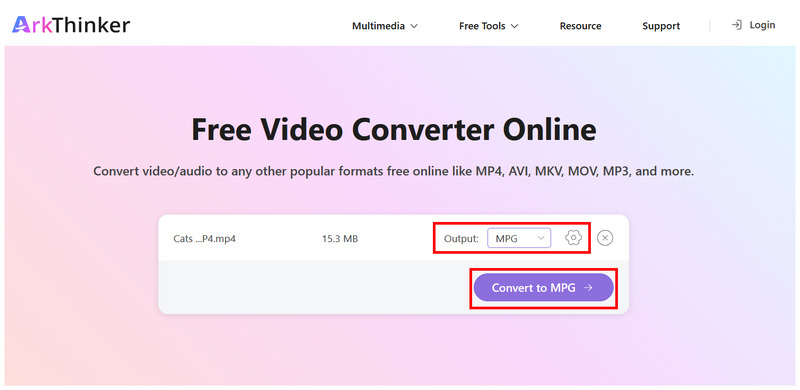
Når MP4-filen er uploadet til onlineværktøjet, skal du indstille Output til MPGDu kan eventuelt klikke på Indstillinger for at få adgang til mere avancerede videoredigeringsværktøjer. Ellers skal du klikke på Konverter til MPG at fortsætte.
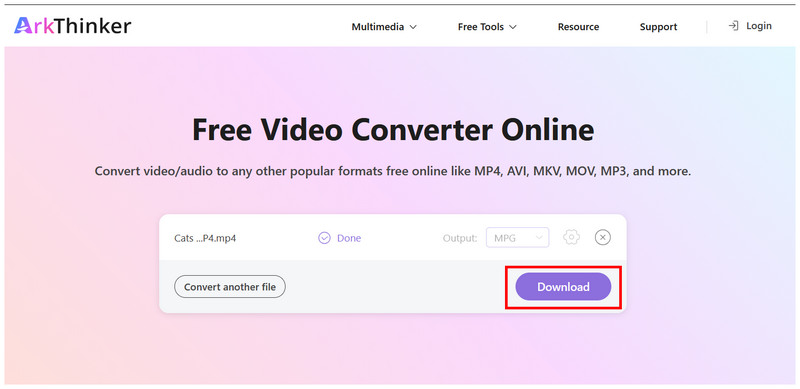
Vent på, at konverteringsprocessen er færdig. Klik derefter på Hent for at gemme den konverterede MPG-video på din computer.
MPG-formatet, der er tilgængeligt i onlineværktøjet ArkThinker Free Video Converter, bruger MPEG-2-standarden, hvilket gør det fuldt kompatibelt med både moderne brug og DVD-brænding.
Konverter MP4 til MPEG med HandBrake
Bedst brugt til: Transkodning af store MP4-videoer ved hjælp af MPEG-codecs.
Udover at konvertere MP4 til MPEG er et alternativ at bruge MPEG som videokoder. Dette er hvad Håndbremse gør, da multimedietranscodersoftwaren tilbyder en mulighed for at kode videoer, der undergår konvertering, ved hjælp af MPEG.
Desværre tilbyder den ikke en mulighed for at gemme videoen til konvertering til MPEG-format; den understøtter kun MP4, MKV og WebM som outputformater. Derfor anbefaler vi at bruge MP4 som konverteringsformat og MPEG-codec'en som et alternativ.
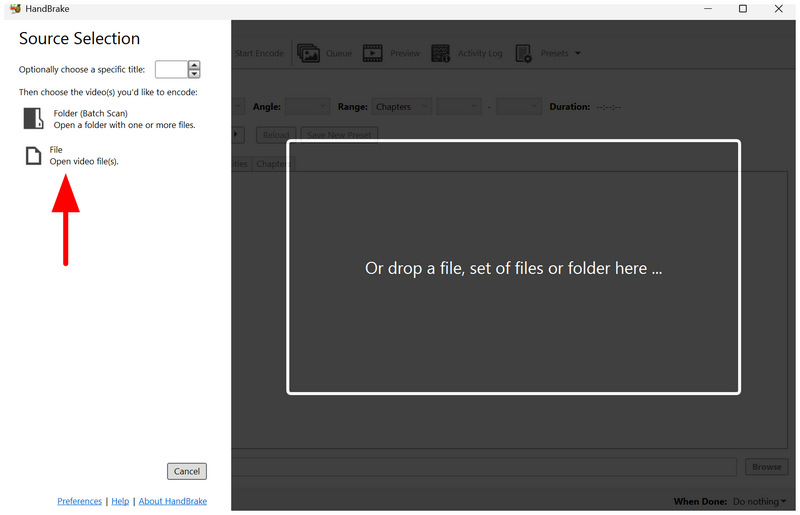
Åbn HandBrake, og klik derefter på Fil for at åbne og uploade MP4-videoen til konvertering.
Med MP4-videoen åben i værktøjet skal du gå til Video fanen. Klik derefter på Videokoder og vælg MPEG-2 eller MPEG-4 mulighed.
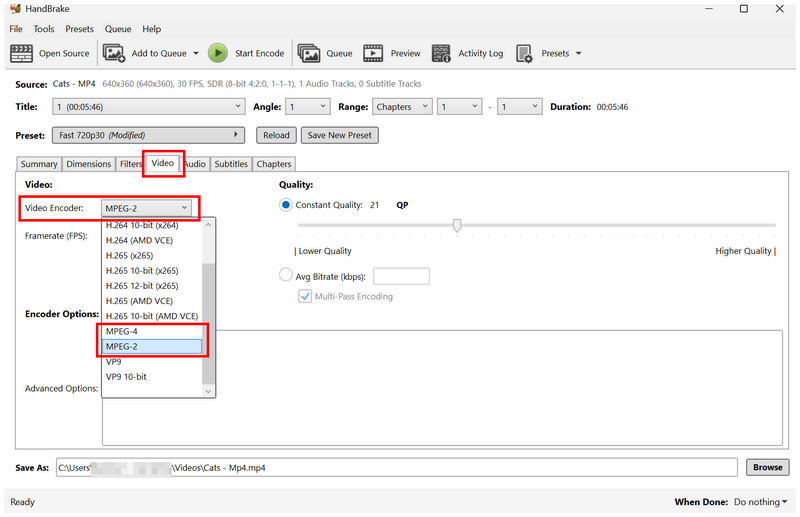
Nu hvor du har indstillet indstillingen Encoder, skal du gå tilbage til Resumé faneblad. Indstil Format til MP4 og klik Start kodning.
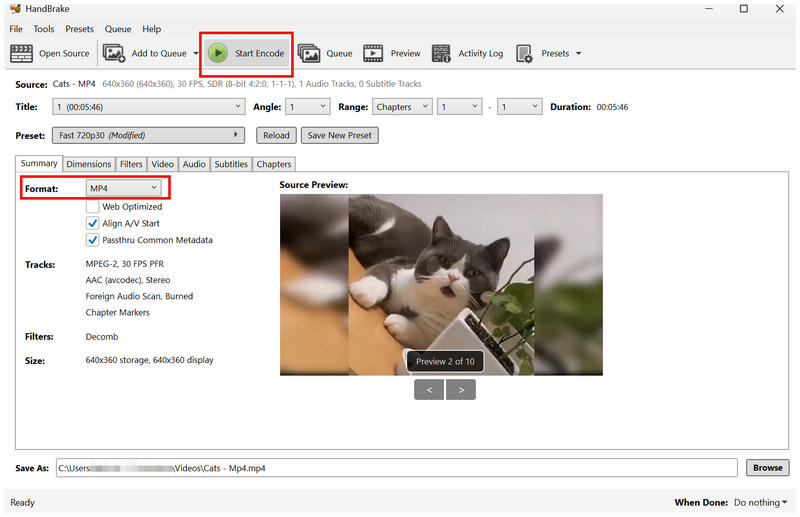
Hvis du vil beholde dit videoformat som MP4, men stadig få fordelene ved MPEG, er HandBrake et passende valg.
Konverter MP4 til MPEG med VLC
Bedst brugt til: Hurtig MP4-konvertering til moderne MPEG-4-format.
Med de to formatkonverteringsværktøjer, der dækker konvertering af MP4 til MPEG eller MPEG-2, er den næste mulighed, vi vil diskutere, konvertering til det moderne MPEG-4-format ved hjælp af VLC Media Player.
VLC, der oprindeligt blev udviklet som en multimedieafspiller, tilbyder også en avanceret konverterfunktion, der konverterer uploadede mediefiler til forskellige lyd- og videoformater. Dette inkluderer en MPEG-4 til moderne brug på fjernsyn.
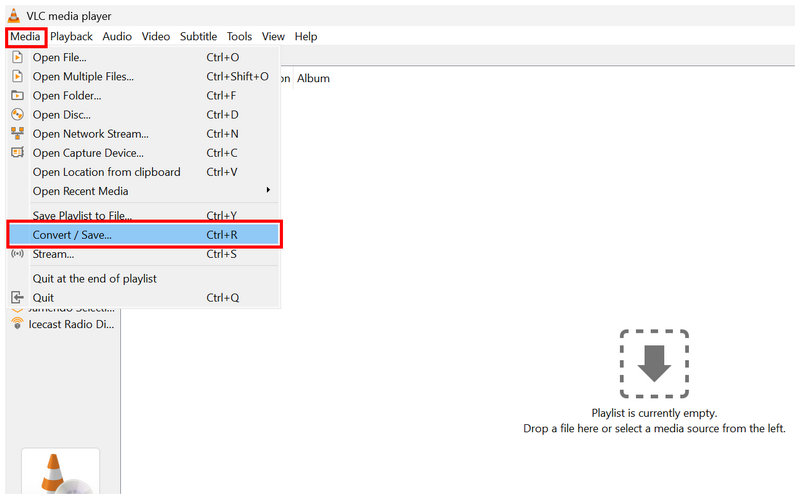
Åbn VLC Media Player og vælg Medier > Konverter/Gem.
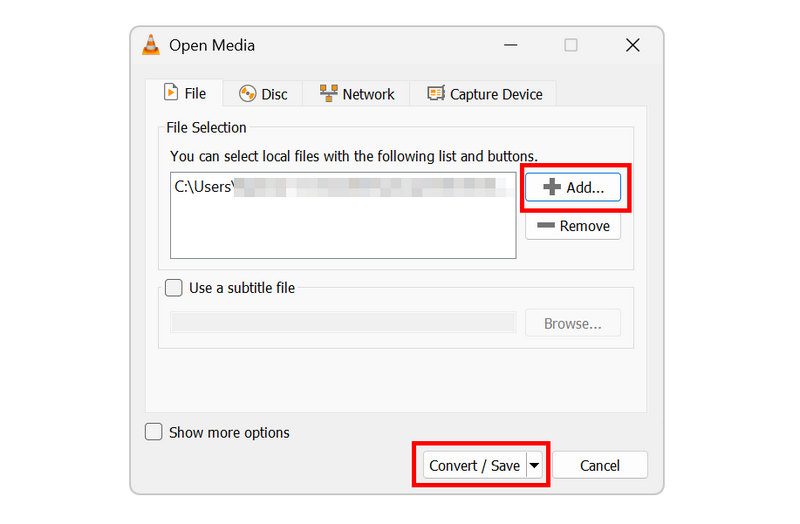
I menuen Åbn medier skal du klikke på Tilføje for at importere din MP4-video. Vælg derefter Konverter/Gem for at fortsætte til konverterafsnittet.
I menuen Konverter skal du indstille profilen til Video til MPEG4 mulighed. Klik derefter på Gennemse for at vælge destinationsfilen. Klik til sidst på Start for at starte formatkonvertering.
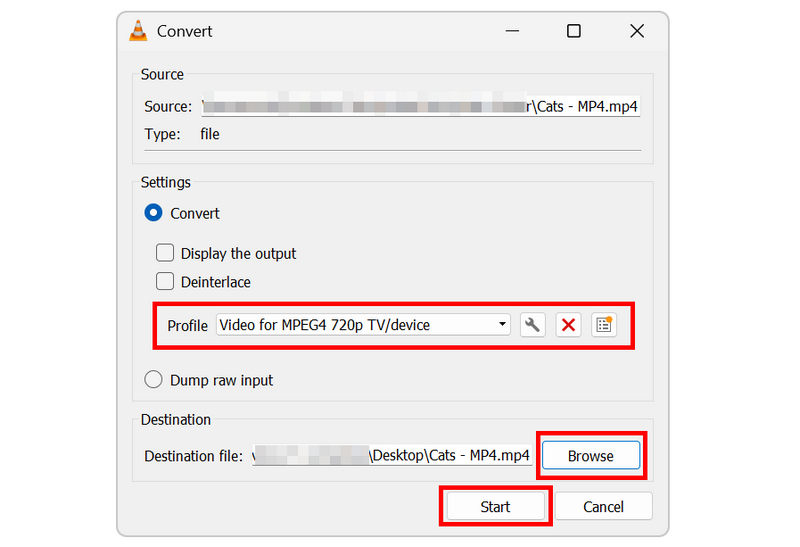
Da en af de primære anvendelser af moderne MPEG er afspilning på moderne hardware, er konvertering af MP4 til MPEG4 en fantastisk måde at optimere moderne underholdning på.
Del 4. Sådan konverteres MP4 til MPEG uden at miste for meget kvalitet
Da MPEG er et gammeldags videoformat og ikke standarden for moderne underholdning, skal du lære den optimale opløsning, bitrate og billedhastighed for de videoer, du vil konvertere, for at undgå unødvendigt kvalitetstab efter konvertering. MP4-fil.
I dette tilfælde anbefaler vi at bruge 720p som standardopløsningen, 6 Mbps som bitrate, og 25-29 FPS som billedhastigheden. Disse standardkvalitetsindstillinger er gode til at undgå unødvendigt kvalitetstab.
Del 5. Ofte stillede spørgsmål om konvertering af MP4 til MPEG
Er MPEG-filer et moderne format?
Nej, det er det ikke. MPEG-filer er klassiske videoformater. Der findes dog et moderne MPEG-format i MPEG-4.
Skal jeg konvertere min MP4 til MPEG?
Det afhænger af dine behov. Hvis du vil brænde videoer til dvd'er, er det en god idé at konvertere dem til MPEG-2. Til moderne standarder er MPEG-4 bedre.
Hvilket program er godt til at konvertere videoformater?
Du kan bruge eksklusive multimediekonverteringsværktøjer. Til browsere er ArkThinker Free Video Converter Online et godt valg. Til desktopværktøjer er VLC eller HandBrake en god mulighed.
Er MPEG-4 og MP4 det samme?
Nej, det er de ikke. MP4 og MPEG-4 er to forskellige formater. Begge muligheder er dog designet til moderne brug, hvor MPEG-4 har en fordel inden for videostreaming.
Hvorfor skal jeg konvertere til MPEG-format?
Konvertering til MPEG er et godt valg til DVD-brænding. Moderne MPEG er også godt til streaming af videoer online. Selvom de er ukonventionelle, har MPEG sin niche.
Konklusion
Med programmerne til konverter MP4 til MPEG Nu hvor det er blevet diskuteret, håber vi, at du kan fortsætte med at administrere dine videofiler mere effektivt. Hvis du planlægger at brænde videoer på DVD, er MPEG en god mulighed. Blandt disse programmer anbefaler vi ArkThinker Free Video Converter Ultimate til konvertering til tilgængelige formater.
Hvad synes du om dette indlæg? Klik for at bedømme dette opslag.
Fremragende
Bedømmelse: 4.9 / 5 (baseret på 603 stemmer)


