


3 måder at konvertere MP4 til MKV: Fordele, ulemper og vejledning
Udvalget af videoformater bliver stadig større med tiden. I dag har den universelle standard i MP4 lige så brugbare alternative formater som MKV-videoer. I denne artikel vil vi give en detaljeret guide til konvertering af MP4 til MKVDerudover vil vi præsentere en detaljeret vejledning til tre programmer, du kan bruge som pålidelige videoformatkonvertere, som alle bevarer videokvalitet, flersporsundertekster og lyd.

- GUIDELISTE
- Del 1. Hvorfor konvertere MP4 til MKV
- Del 2. Sådan konverteres MP4 til MKV
- Del 3. Ofte stillede spørgsmål om MP4 til MKV-konvertering
Del 1. Hvorfor konvertere MP4 til MKV
Da MP4-formatet tilbyder fremragende kompatibilitet, er konvertering til MKV et usædvanligt trin for de fleste multimediebrugere. MKV har dog en specifik niche som et bedre containerformat. MKV har overlegen flersporsbevaring for både lyd og undertekster. Derfor anbefaler vi kraftigt MKV-konvertering til film- og tv-serieprojekter.
For at gøre det nemmere at afgøre, om det er værd at bruge en MP4-til-MKV-konverter, kan du se vores sammenligningstabel nedenfor, som fremhæver forskellene mellem de to formater.
| MP4 | Sammenligningsfaktorer | MKV |
| H.264, H.265 (HEVC), MPEG-4 | Video Codec | H.264, H.265/HEVC, AV1, VP9 |
| AAC, ALAC, MP3 | Audio Codec | AAC, FLAC, AC-3, DTS |
| Universel | Kompatibilitet | Moderat til høj |
| Gennemsnit | Understøttelse af lyd og undertekster | Fremragende (flersporet) |
| Generelt videoforbrug. | Bedste brug | Se film og tv-serier med en række forskellige lyd- og undertekstmuligheder. |
Del 2. Sådan konverteres MP4 til MKV
ArkThinker gratis videokonverter online
Bedst til: Installationsfri formatkonvertering.
For at komme i gang med de MP4-til-MKV-konvertere, vi vil præsentere i denne artikel, starter vi med den mest tilgængelige og begyndervenlige mulighed: ArkThinker gratis videokonverter onlineProgrammet blev valgt på grund af dets fremragende tilgængelighed: det kræver ingen installation og er det nemmeste at bruge blandt vores udvalgte softwareprogrammer.
Selvom det er brugervenligt for begyndere, er ArkThinkers onlineprogram ikke begrænset med hensyn til funktioner. Erfarne brugere kan få adgang til værktøjets valgfrie indstillinger for at redigere videoens opløsning, billedhastighed, encoder, kvalitet, bithastighed, samplehastighed og andre avancerede eksportindstillinger.
Blandt programmerne på denne liste er ArkThinker Free Video Converter Online langt den mest afbalancerede med hensyn til brugervenlighed og manuelle kontrolmuligheder. For at lære at bruge programmet, skal du sørge for at læse vores vejledning nedenfor.
- Gratis program at bruge.
- Kræver ingen installation.
- Fungerer både som en video- og lydformatkonverter.
- Meget begyndervenlig.
- Tilbyder 24+ outputformater til konvertering.
- Ikke tilgængelig til offline brug.
- Den har en filstørrelsesgrænse på 50 MB - 100 MB.
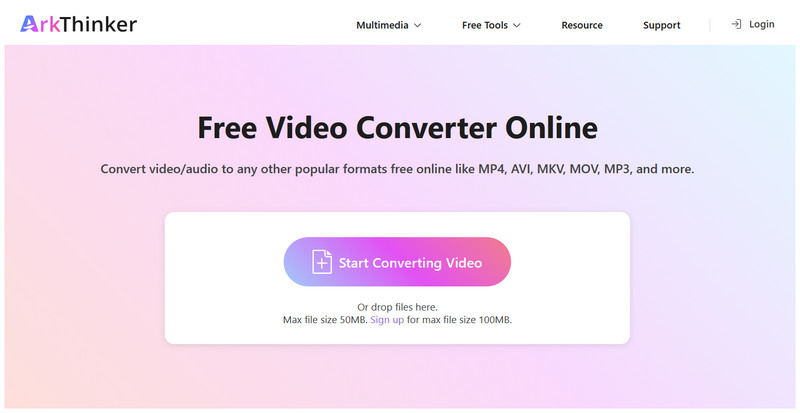
Gå til ArkThinker Free Video Converter Onlines hjemmeside, og vælg Begynd at konvertere video mulighed for at importere din MP4-fil.
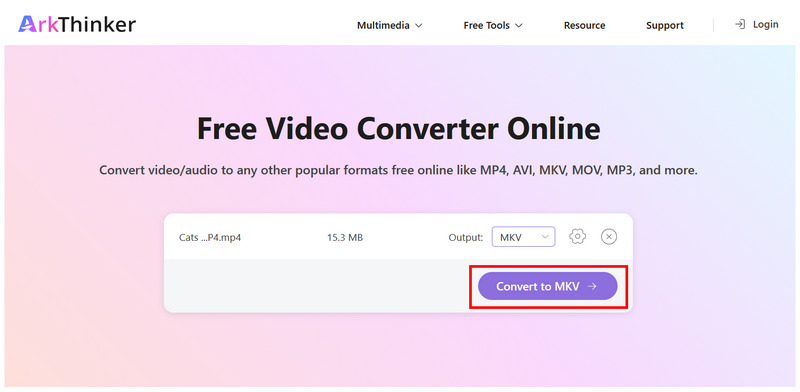
Når MP4-videoen er tilføjet til onlineværktøjet, skal du vælge Output > Video og vælg MKVNår outputtet nu er indstillet til MKV, skal du klikke på Konverter til MKV for at starte formatkonvertering.
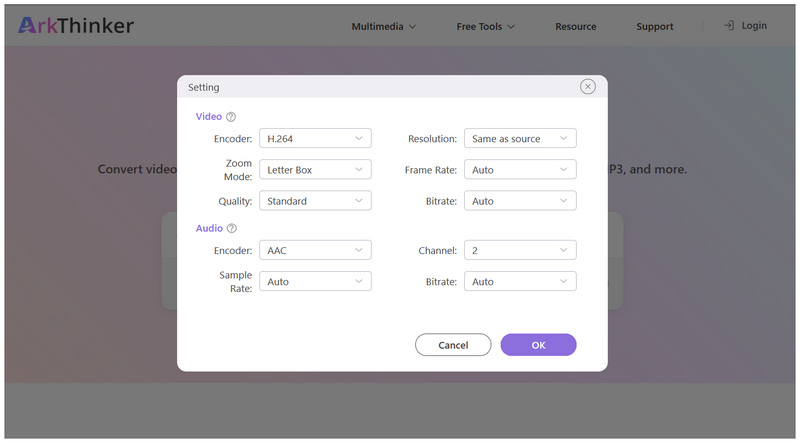
Før du konverterer, kan du eventuelt klikke på Gear (Indstillinger) ikonet for at konfigurere videokoderen, opløsningen, kvaliteten og andre avancerede indstillinger. Klik på Okay for at bekræfte dine justeringer.
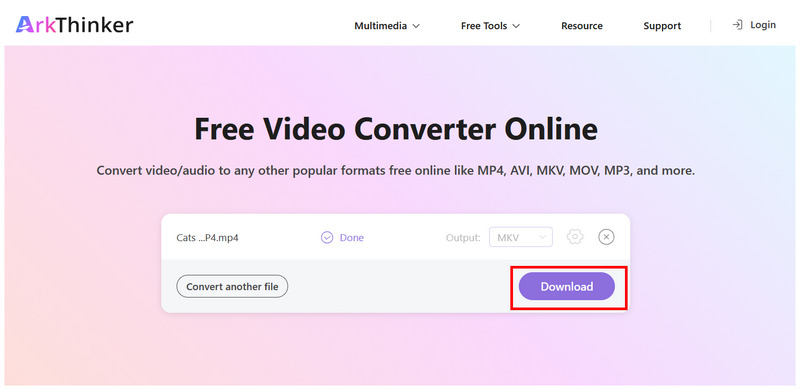
Vent på, at konverteringsprocessen er færdig. Når det er gjort, skal du vælge Hent for at gemme videofilen tilbage på din computer.
Når du har downloadet din konverterede video, anvendes de indstillinger, du anvendte før konverteringen. Ellers vil din video bevare sin kvalitet og integrerede data, når den er konverteret til MKV. Som en gratis MP4-til-MKV-konverter holder ArkThinkers onlineværktøj overraskende godt.
MKVToolNix
Bedst til: Konvertering af MP4 til MKV uden remuxing for at bevare kvalitet, undertekster og andre metadata.
Hvis din største bekymring, når du konverterer til MKV-format, er at bevare lyd- og undertekstspor, er MKVToolNix et smart valg, da det er en fremragende måde at bevare alle de data, der er skrevet på din MP4-video når den er konverteret.
Derudover er programmet et direkte svar for brugere, der ønsker at lære at konvertere MP4 til MKV, da værktøjet udelukkende er designet som en MKV-konverter. Desværre har det et komplekst brugerfladedesign, der kan være overvældende for begyndere.
For at lære det grundlæggende i at bruge værktøjet, se venligst vores vejledning nedenfor.
- Konvertering af MP4 til MKV uden tab.
- Bevar den originale lydkvalitet af MP4 efter konvertering.
- Freeware og udviklet som et open source-værktøj.
- Forvirrende interfacedesign, især for amatører.
- Begrænset til konvertering til MKV-format.
- Kræver forudgående kendskab til videospor og containerteknikker.
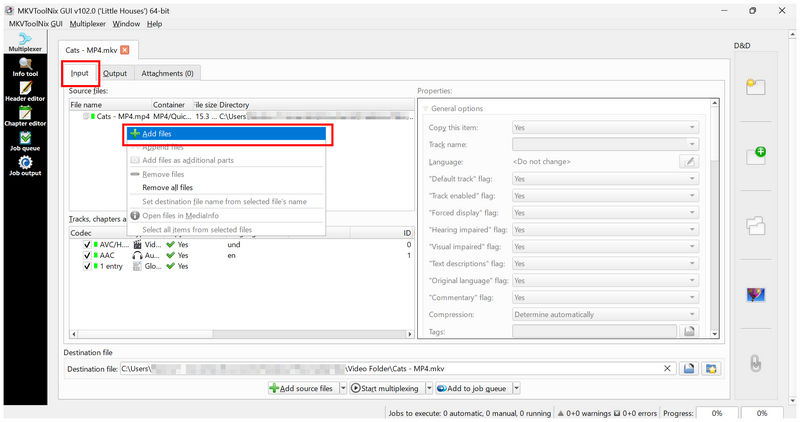
Åbn MKVToolNix og gå til Input fanen. Højreklik derefter og vælg Tilføj filerNaviger til din filhåndtering for at tilføje MP4-videoen.
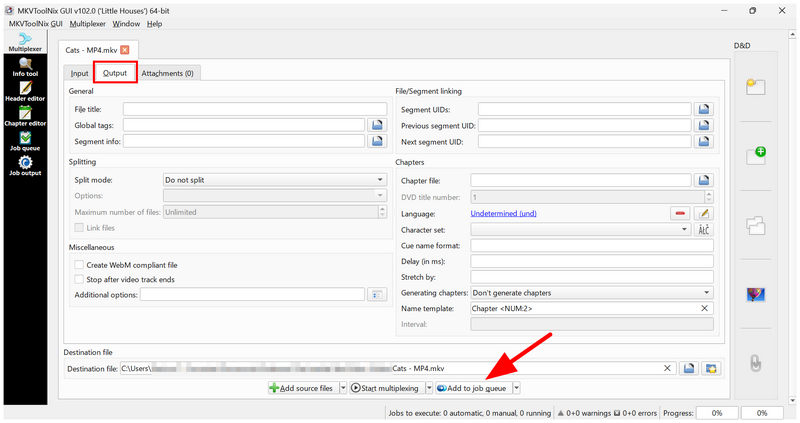
Når MP4-filen er tilføjet, skal du gå til Produktion fanen. Klik derefter på Føj til jobkø.
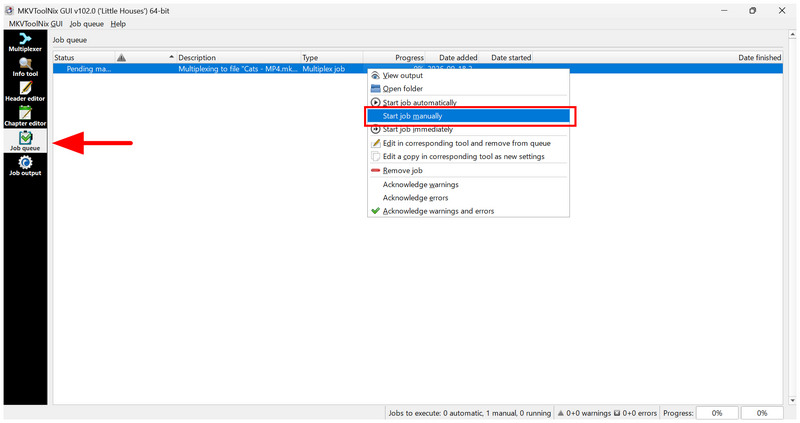
Gå til Jobkø fanen, og højreklik derefter på det konverteringsjob, du har tilføjet. Vælg derefter Start job manuelt for at starte formatkonvertering.
Til eksklusiv eller bulk MKV-konvertering er den eksklusive MKVToolNix en solid mulighed. Som sådan gør dette værktøjet til et praktisk valg for multimedieudøvere. Dets avancerede natur kan dog være forvirrende for begyndere.
Freemake Video Converter
Bedst til: Desktop-baseret konverter til simpel MP4-til-MKV-konvertering.
Ligesom den første metode i denne artikel, Freemake Video Converter er en dedikeret mediekonverter, der kan konvertere MP4-videoer til det mere alsidige, datapakkede MKV-format.
Da programmet er desktopbaseret, tilbyder det dog mere stabil ydeevne, hvilket gør det til et godt valg til behandling af større videoer. Desværre er softwaren meget begrænset i den gratis version. Den har flere begrænsninger, herunder dårlig bevarelse af videokvalitet, hastighedsbegrænsninger og et stort vandmærke på konverterede videoer.
- Simpel arbejdsgang til formatkonvertering.
- Tilbyder grundlæggende videoredigeringsfunktioner.
- Designet til generel videokonvertering.
- Gratisversionen har en grænse for videoens varighed for konverteringer.
- Vandmærker tilføjes til videoer, når du bruger den gratis version.
- Længere konverteringstid sammenlignet med de andre muligheder.
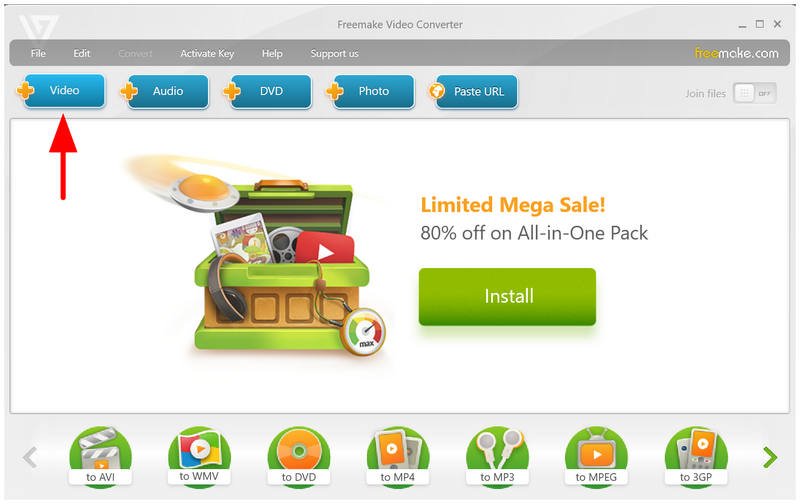
Åbn Freemake Video Converter og vælg Video mulighed i dens hovedgrænseflade.
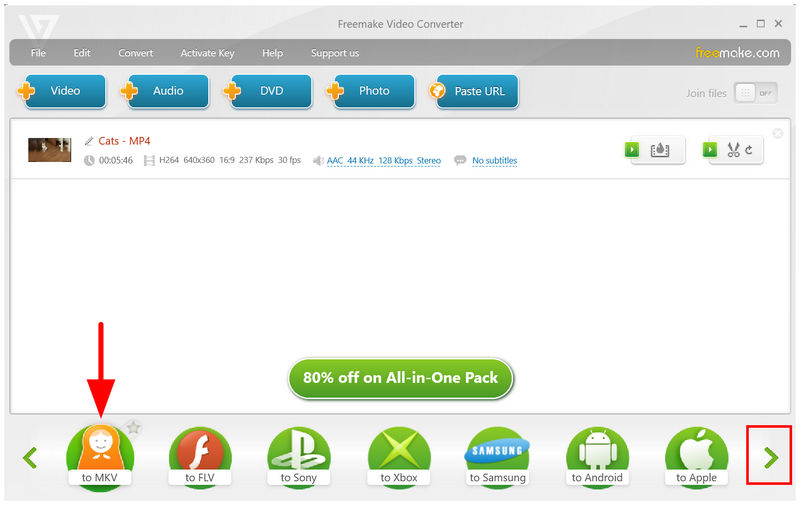
Når videoen er importeret til programmet, skal du klikke på Navigation knappen i nederste højre del af menuen, indtil Til MKV valgmuligheden vises; vælg den.
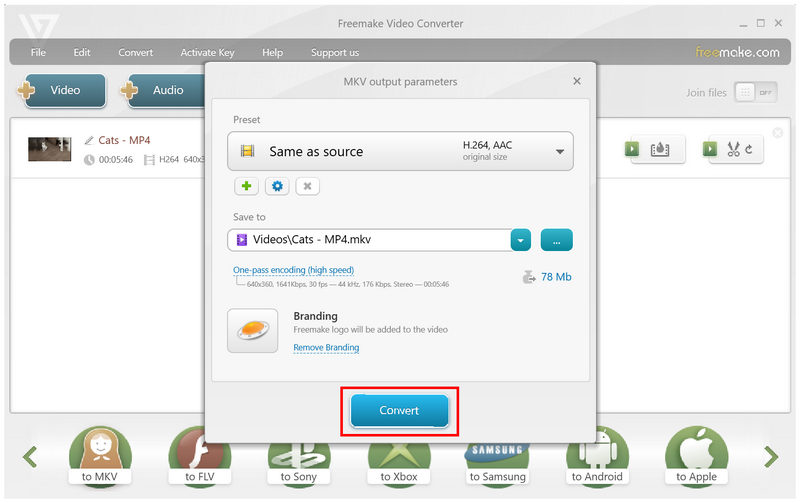
I pop op-vinduet med MKV-output, der vises, skal du klikke på Konvertere for at starte formatkonverteringen.
Hvis du ikke har noget imod begrænsningerne i Freemake, og din eneste bekymring er at konvertere til MKV-format, er det et godt valg. Du kan også købe værktøjets premium-version for at nyde dets mere avancerede funktioner.
Del 3. Ofte stillede spørgsmål om MP4 til MKV-konvertering
Har MP4 bedre kvalitet end MKV?
Nej, filformater afspejler ikke videokvaliteten. I dette tilfælde påvirkes kvaliteten mere af codecs og opløsning. MP4 har muligvis bedre kvalitet end MKV og omvendt.
Hvilket videofilformat har en større filstørrelse, MP4 eller MKV?
MKV'er er en smule større end MP4'er. Dette er forventeligt, da MKV er et bedre containerformat. Det kan indeholde flere data såsom lyd- og undertekstspor.
Er onlineværktøjer gode til at konvertere videoformater?
Ja, det er de. Onlineværktøjer er normalt nok til simpel formatkonvertering. Et godt eksempel på pålidelig onlinesoftware er ArkThinker Free Video Converter Online.
Hvilket konverteringsværktøj er bedst til batch-videokonvertering?
Blandt mulighederne i denne artikel er MKVToolNix bedst til batchkonvertering. Værktøjet er et solidt valg til behandling af flere videoer på grund af dets jobkøsystem. Dette gør værktøjet til et solidt valg til massekonvertering.
Skal jeg konvertere min MP4-fil til MKV?
Det afhænger af dine behov. Hvis du vil tilføje flere lyd- eller undertekstspor til din video, er det en god idé at konvertere til MKV. Hvis du foretrækker bedre tilgængelighed, så hold din video i MP4-format.
Konklusion
Med de bedste skridt til konverter MP4 til MKV Nu hvor vi har diskuteret det, håber vi, at de forskellige programmer, vi har præsenteret i denne artikel, er tilstrækkelige til at hjælpe dig med at beslutte, hvilket der bedst passer til dine behov. Kort sagt anbefaler vi at bruge ArkThinker Free Video Converter Online til begyndere; MKVToolNix til batchkonvertering og Freemake Video Converter til brugere, der foretrækker en nem desktop-baseret løsning.
Hvad synes du om dette indlæg? Klik for at bedømme dette opslag.
Fremragende
Bedømmelse: 4.9 / 5 (baseret på 621 stemmer)


