


Sådan konverteres MP4 til OGG ved hjælp af online- og desktopværktøjer
Blandt videofilformater er MP4 det foretrukne valg til generel mediebrug. På den anden side er OGG et upopulært format, der er mere egnet til specifikke nicher, såsom at være open source, fri for licenser og tilbyde fremragende kompatibilitet. Som sådan er der stadig stor efterspørgsel efter pålidelige løsninger til konverter MP4-videoer til OGG i dag. I denne artikel vil vi give en hurtig gennemgang og en guide til tre værktøjer til videoformatkonvertering til browsere og desktops, der kan konvertere dine MP4-videoer til OGG.

- GUIDELISTE
- Del 1. Hvorfor konvertere MP4 til OGG
- Del 2. Sådan konverteres MP4 til OGG gratis online
- Del 3. Konverter MP4 til OGG med VLC
- Del 4. Konverter MP4 til OGG med FFmpeg
- Del 5. Udpak og konverter MP4-lyd med Audacity
- Del 6. Ofte stillede spørgsmål om MP4 til OGG
Del 1. Hvorfor konvertere MP4 til OGG
Den mest bemærkelsesværdige grund til at konvertere MP4 til OGG er OGG's styrker som lydformat. Da det kan gemmes som enten en video- eller en lydfil, er det mere alsidigt end MP4, som kun er et videoformat.
MP4-filer konverteret til OGG bruges ofte, fordi OGG er et royaltyfrit open source-lydformat. OGG-lyd bruges i vid udstrækning i spiludvikling, da de fleste spilmotorer native understøtter formatet til SFX eller baggrundsmusik.
Nu hvor vi har diskuteret de specifikke nicher inden for konvertering af MP4 til OGG, lad os fortsætte med de værktøjer, du kan bruge til formatkonvertering.
Del 2. Sådan konverteres MP4 til OGG gratis online
Bedst brugt til: Installationsfri konvertering af mediefilformater.
Vi vil begynde med værktøjerne til at konvertere MP4-videoer ved hjælp af ArkThinker gratis videokonverter online, da det tilbyder de største fordele inden for tilgængelighed og brugervenlighed, da det er browserbaseret software.
ArkThinkers onlineværktøj er specielt designet til at konvertere videoer til forskellige video- og lydformater og er en fremragende løsning til at håndtere inkompatible mediefiler, der ikke kan åbnes med standard medieafspillere.
Da der desværre ikke er en mulighed for at konvertere til OGG i ArkThinkers onlineværktøj, er det bedste, du kan gøre, at vælge et format, der udnytter OGGs styrker. Heldigvis findes der alternative formater i ArkThinker, der konkurrerer med OGG i kompatibilitet, open source-baggrund og egnethed til webindhold, herunder MKV til video og MP3 til lyd.
For at lære at konvertere MP4-videoer til et alternativt OGG-format, skal du sørge for at læse vores guide nedenfor:
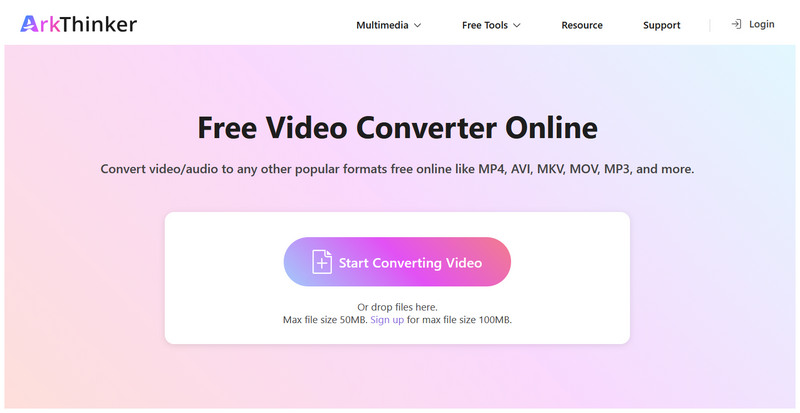
Gå til ArkThinker Free Video Converter Online og vælg Begynd at konvertere video for at uploade MP4-videoen.
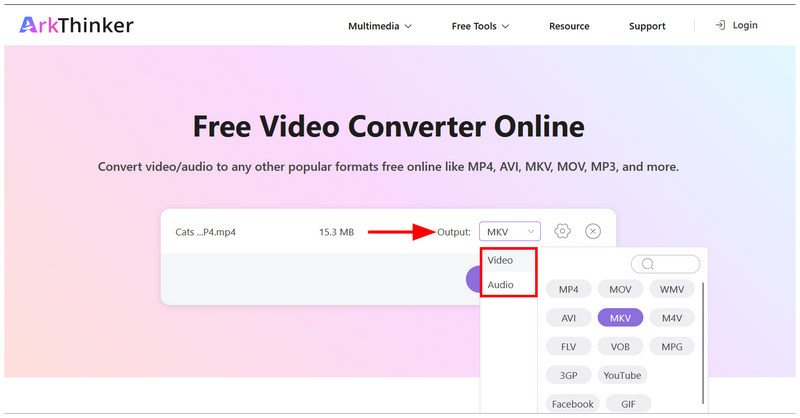
Når MP4-filen er uploadet, skal du vælge Produktion og gå til Video eller LydFor at konvertere OGG til videoformat skal du vælge MKVFor lyd, vælg MP3.
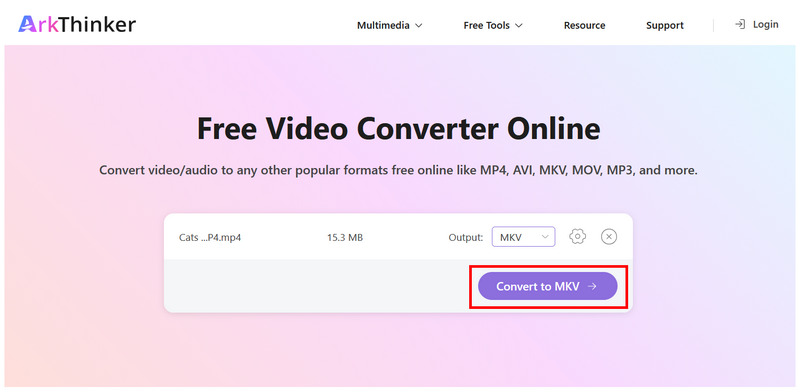
Når formatet er valgt, skal du klikke på Konvertér til FORMATVent på, at konverteringsprocessen er færdig.
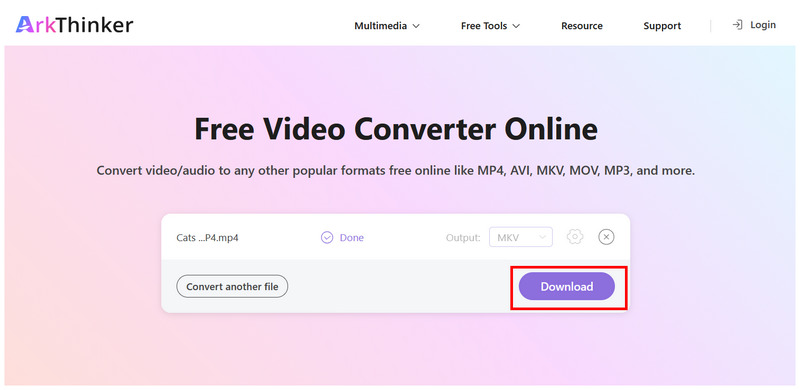
Når din MP4-video er konverteret, skal du klikke på Hent for at gemme den konverterede videofil.
Med den bedste online MP4-til-OGG-konverter, der nu diskuteres, kan du nemt konvertere MP4-klip til et alternativt lyd- eller videoformat.
Del 3. Konverter MP4 til OGG med VLC
Bedst brugt til: Indbygget konverteringsværktøj til brugere, der allerede bruger VLC som multimedieafspiller.
Softwaren, populært kendt som VLC Media Player, tilbyder mere avancerede funktioner ud over grundlæggende filhåndtering. Heldigvis er en af disse muligheder et formatkonverteringsværktøj, der kan håndtere simple video- eller lydkonverteringer.
Som sådan, konvertering MP4-videoer til et video- eller lydformat og gemme dem som OGG-filer kan gøres i programmets avancerede indstillinger. For at løse VLC-problemet med vanskelige indstillinger har vi tilføjet en komplet vejledning nedenfor, der dækker trinnene til at konvertere MP4 til OGG.
Åbn VLC Media Player og vælg Medier > Konverter/Gem.
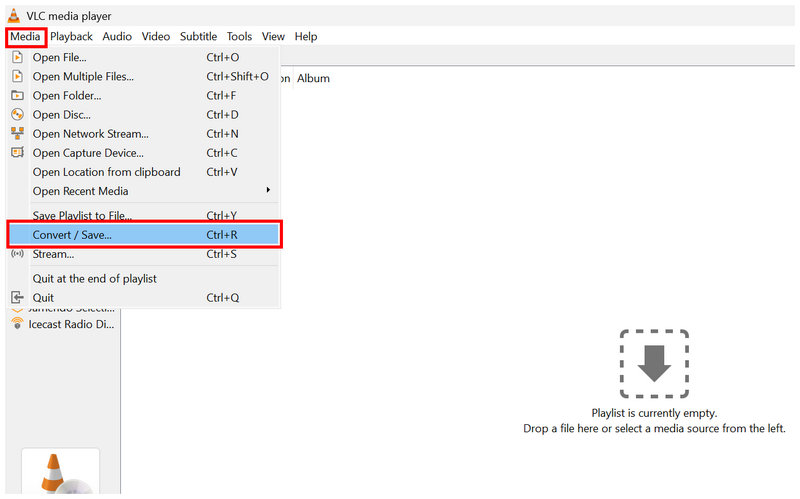
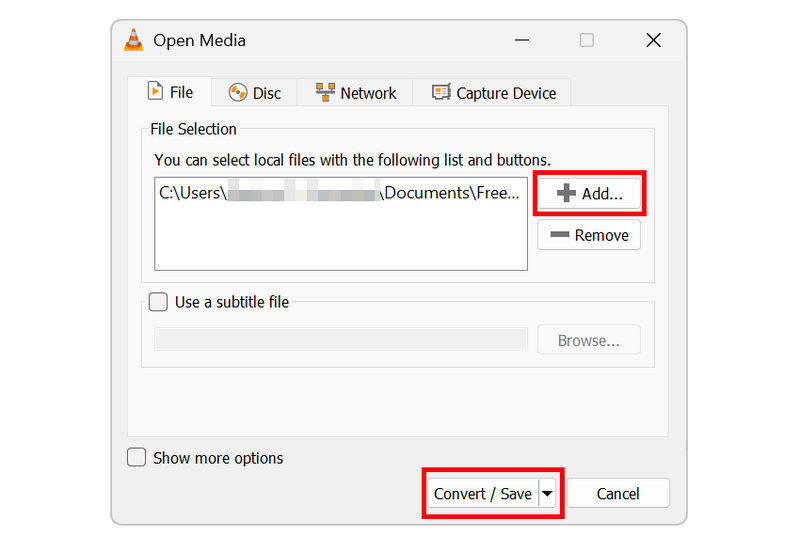
I indstillingen Åbn medier skal du klikke på Tilføje og importer MP4-videoen. Vælg derefter Konverter/Gem for at åbne konvertermenuen.
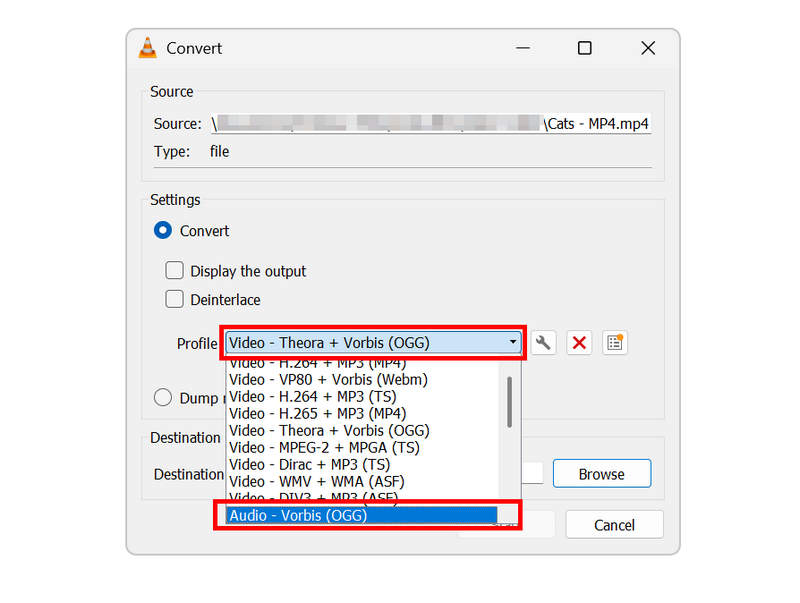
Klik på Profil under fanen Konverter. Vælg derefter Video - Theora + Vorbis (OGG) at konvertere til, eller vælge Lyd - Vorbis (OGG).
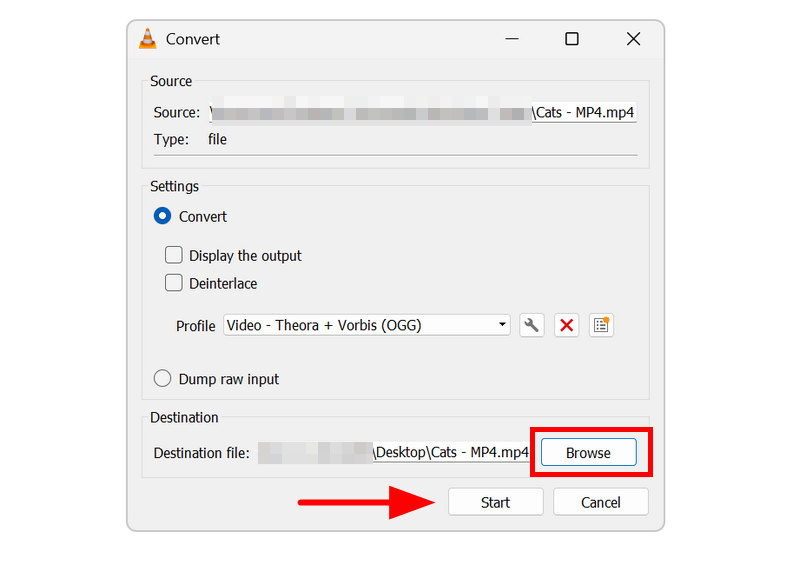
Når profilen er valgt, skal du klikke på Gennemse for at indstille, hvor din OGG-fil skal gemmes. Klik til sidst på Start for at starte formatkonvertering.
For brugere, der allerede bruger VLC, kan vi anbefale det til grundlæggende filformatkonvertering. Husk dog, at dette kun er en ekstra funktion i softwaren, så dens ydeevne kan til tider være inkonsekvent.
Del 4. Konverter MP4 til OGG med FFmpeg
Bedst brugt til: Kommandobaseret formatkonvertering for erfarne kodere.
Med de to foregående muligheder for tilgængelig MP4-til-OGG-konvertering kan vi nu gå videre til den mere avancerede løsning til konvertering af videoer: FFmpeg. Dette kommandolinjebaserede multimedieredigeringsværktøj kan konvertere filformater.
Med hensyn til effektivitet har det en stærk fordel, da det at anvende formatjusteringer eller endda hastighedsfremskyndelse af videoer i FFmpeg kan gøres med den rigtige kommando eller det rigtige script i din computers terminal. Linjerne i sig selv er dog vanskelige at bruge og kræver forudgående viden om, hvilken kommando der skal skrives.
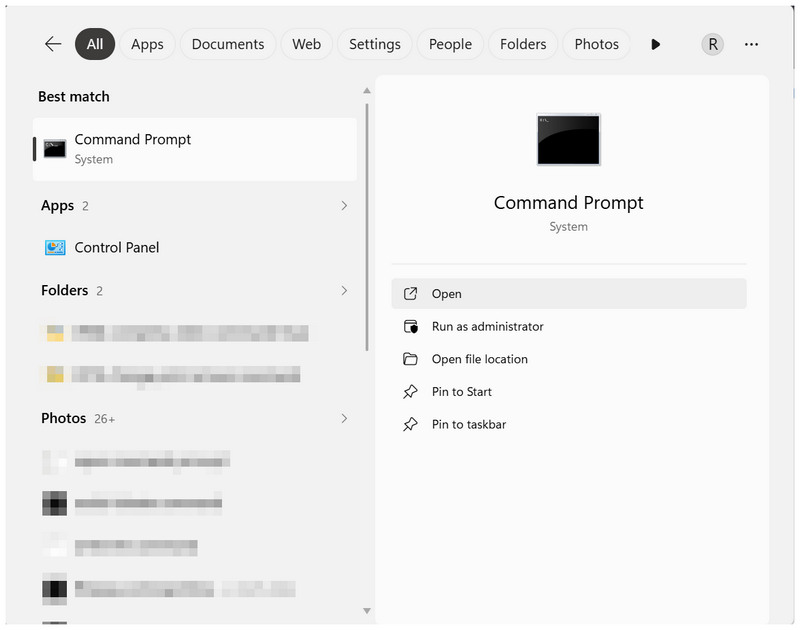
Åbn din enheds terminal; i Windows skal du åbne Kommandoprompten; i macOS skal du åbne Terminal.
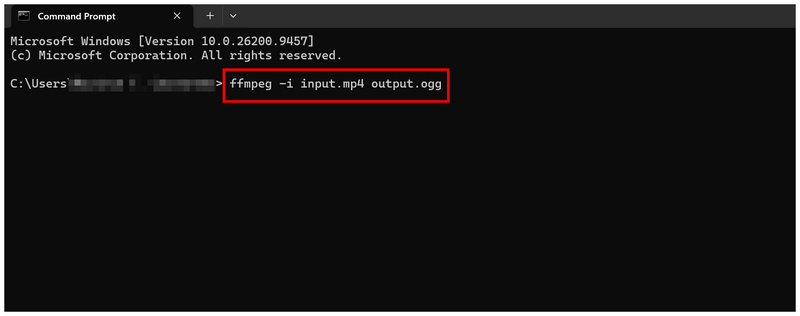
I terminalprogrammet skal du kopiere og indsætte kommandoen: ffmpeg -i input.mp4 output.ogg.
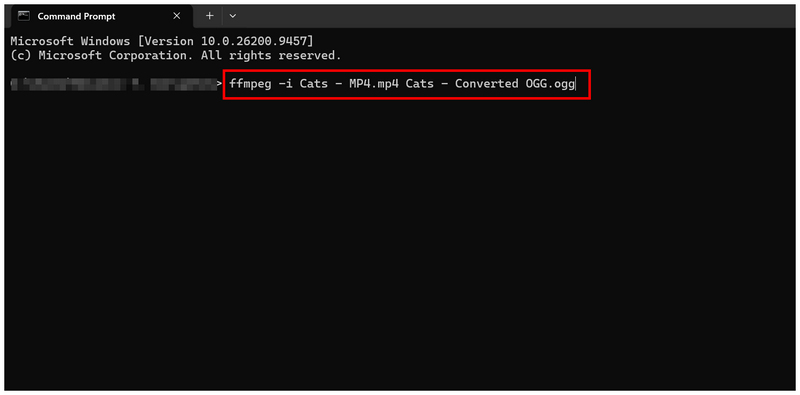
Omdøb input.mp4 til filnavnet på den video, du vil konvertere. Omdøb derefter output.ogg for at indstille filnavnet for det konverterede OGG-medie. Tryk på Gå ind for at starte formatkonvertering.
Selvom det grundlæggende i at konvertere MP4 til OGG med FFmpeg er blevet diskuteret, fraråder vi stadig at bruge FFmpeg til filhåndtering, hvis du er nybegynder eller øvet bruger. At indtaste den forkerte kommandolinje kan have en negativ indvirkning på ikke kun din fil, men også din enhed.
Del 5. Udpak og konverter MP4-lyd med Audacity
Når du vil udtrække lyd fra en MP4-video til OGG, er det bedste værktøj at bruge Audacity, et eksklusivt lydredigeringsværktøj. Dette program har en eksportlyd-funktion, der kan bruges som en ukonventionel løsning til at konvertere lydfiler.
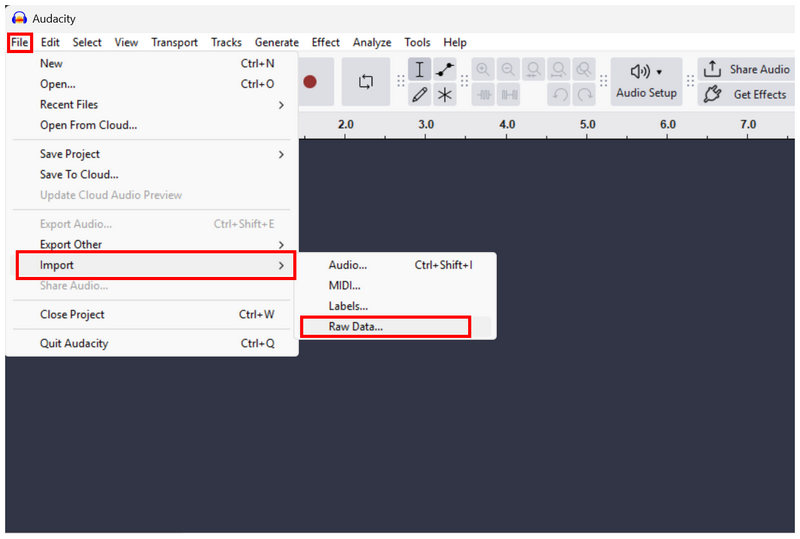
Åbn Audacity og klik på Fil. Vælg derefter Importér > RådataDette er vigtigt, da Audacity ikke åbner MP4-filen, hvis du vælger den grundlæggende Åbn fil-indstilling.
Når MP4-filen er uploadet, skal du vælge Fil > Eksporter lyd.
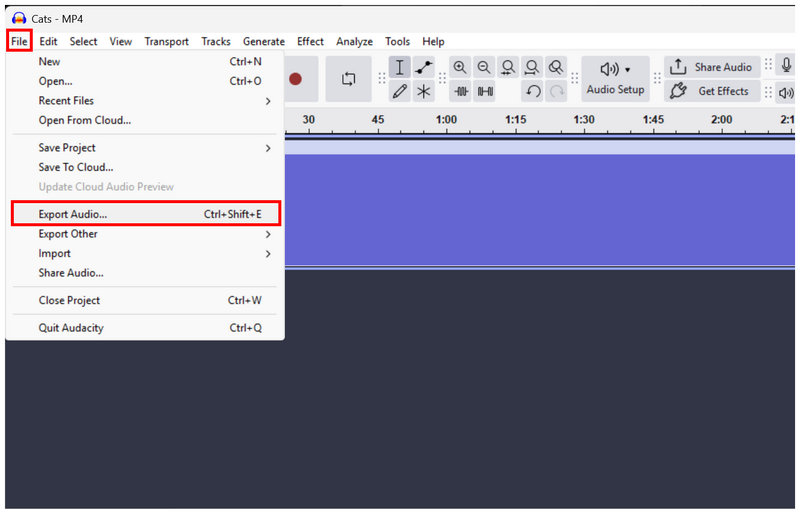
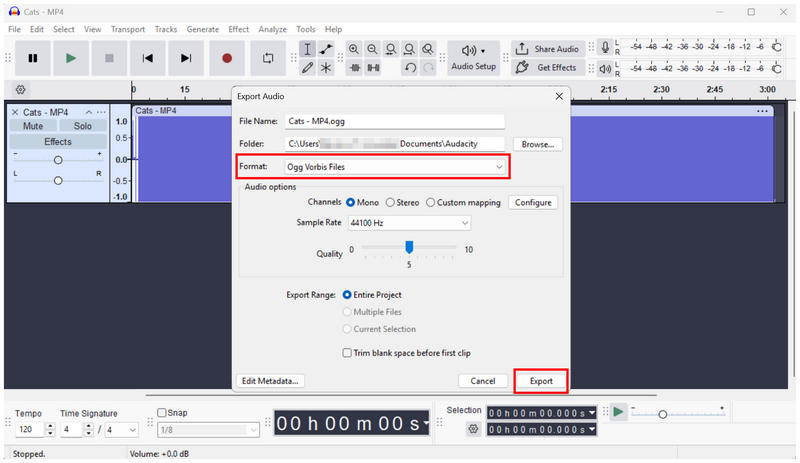
I menuen Eksporter lyd skal du indstille Format til OGG Vorbis-filer, og vælg derefter Eksport for at begynde at konvertere MP4-lyden til OGG.
Udover at konvertere mediefiler til forskellige lydformater tilbyder Audacity manuelle lydredigeringsmuligheder for avancerede brugere, der søger fuld kontrol over lydkvaliteten.
Del 6. Ofte stillede spørgsmål om MP4 til OGG
Kan jeg konvertere MP4 til OGG online?
Ja, det kan du. Online mediekonverteringsværktøjer understøtter konvertering af videoformater. En god eksklusiv mulighed er ArkThinker Free Video Converter Online.
Kan videoer konverteres til lydformat?
Ja, det kan de. Konvertering af medieformater kan udføres fra video til lyd. De programmer, vi har omtalt i denne artikel, kan alle konvertere MP4-filer til OGG-lyd.
Er OGG-filer video eller lyd?
OGG-filer kan være begge dele. Det er et containerformat, der kan gemmes som lyd eller video. Det bruges dog ofte som et lydformat.
Kan jeg konvertere mediefiler ved hjælp af eksportindstillingerne i redigeringsværktøjerne?
Ja, det kan du. Medieredigeringsværktøjer kan bruges til at konvertere filer via eksport. Dette er en god alternativ løsning til hurtig konvertering af lyd eller videoer.
Er onlineværktøjer sikre at bruge?
Ja, det er de. Onlineværktøjer kan bruges til at ændre medieformat sikkert. Et godt eksempel er ArkThinker Free Video Converter Online, som konverterer lyd- og videofiler.
Konklusion
Med værktøjerne til at konverter MP4 til OGG formatet, som nu er blevet diskuteret, kan du nu nemt udtrække lydsporet fra dine MP4-videoer. Husk dog altid, at de programmer, vi har præsenteret i denne artikel, er lavet til brugere med forskellige færdighedsniveauer. For begyndere anbefaler vi at bruge onlineværktøjet ArkThinker Free Video Converter Online. For mellemliggende brugere er VLC et godt valg. For avancerede brugere er FFmpeg det mest effektive.
Hvad synes du om dette indlæg? Klik for at bedømme dette opslag.
Fremragende
Bedømmelse: 4.9 / 5 (baseret på 611 stemmer)


