


Sådan konverteres MP4 til WMV-format på 3 måder i 2026
Når du allerede bruger MP4-formatet, er grundene til at konvertere til en mindre populær mulighed meget begrænsede, medmindre det er af specifikke kompatibilitetsårsager med nicheplatforme. Et format, hvor konvertering fra MP4 giver mening, er WMV, da denne filtype er yderst kompatibel med Windows-specifik software og ældre enheder. For at hjælpe vores læsere med at lære, hvordan man gør. konverter MP4 til WMV, så sørg for at læse vores vejledning om tre formatkonverteringsværktøjer, der hver især har en detaljeret trinvis vejledning.

- GUIDELISTE
- Del 1. Hvorfor konvertere MP4 til WMV
- Del 2. Sådan konverteres MP4 til WMV
- Del 3. Ofte stillede spørgsmål om MP4 til WMV-konvertering
Del 1. Hvorfor konvertere MP4 til WMV
Det kan være ukonventionelt at konvertere videoer til WMV-format fra en universel filtype som MP4. WMV-formatet har dog en betydelig fordel i kompatibilitet med ældre Windows-enheder. Specifikt tilbyder det Windows-optimerede format overlegen komprimeringseffektivitet, hvilket gør videoer ekstremt små og kompakte. Dette gør det til en god mulighed for at gemme videofiler eller åbne medier på forældede Windows-enheder. Hvis disse to faktorer fungerer for dig, er det en solid mulighed at lære at transkode MP4 til WMV.
Del 2. Sådan konverteres MP4 til WMV
Konverter MP4 til WMV med ArkThinker gratis videokonverter online
Bedst brugt til: Installationsfri videoformatkonvertering for begyndere.
Vi starter denne artikel med at præsentere den mest tilgængelige mulighed: ArkThinker gratis videokonverter onlineSelvom det er en ukonventionel kombination, har softwaren betydelige styrker inden for tilgængelighed, alsidighed og avancerede indstillinger. Alle disse elementer gør programmet til et solidt valg for brugere på alle niveauer.
For begyndere fungerer ArkThinkers onlineværktøj godt, da det kan konvertere uploadede mediefiler til WMV eller et af dets 20+ understøttede outputformater med blot et par klik. Det henvender sig dog også til erfarne brugere med en valgfri avanceret indstilling til at redigere videoindstillinger såsom bitrate og encoder.
For at lære mere om, hvorfor værktøjet er et solidt valg til alsidig overførsel af MP4 til WMV, skal du sørge for at læse programmets nøglefunktioner og se vores tretrinsguide for at lære, hvordan du bruger det.
Hovedtræk:
- • Ingen softwareinstallation eller opsætning kræves.
- • Understøtter mere end 25 video- og lydformater.
- • Tilbyder avancerede redigeringsværktøjer med encoder, billedhastighed, bithastighed, samplehastighed og mere.
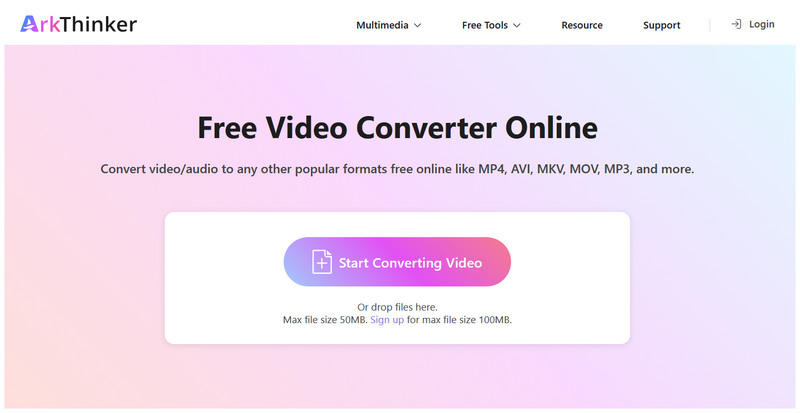
Gå til ArkThinker Free Video Converter Onlines hjemmeside, og vælg Begynd at konvertere video knappen for at uploade din MP4-fil til konvertering.
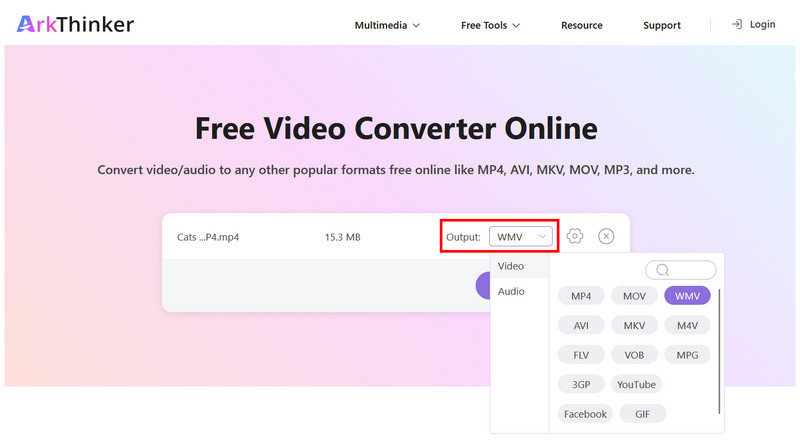
Når MP4-filen er uploadet, skal du vælge Udgang >Video, og vælg derefter WMV som format.
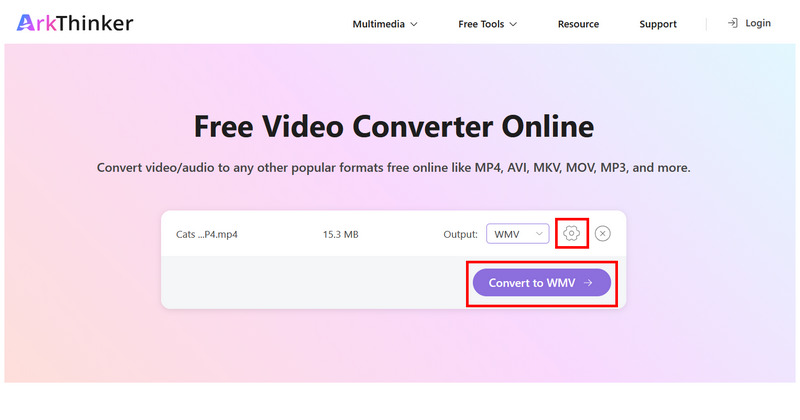
For at få adgang til de avancerede og manuelle indstillinger skal du vælge Indstillinger knappen for at konfigurere indstillinger såsom encoder, billedhastighed, bithastighed, opløsning og mere. Ellers skal du klikke på Konverter til WMV for at begynde konverteringen.
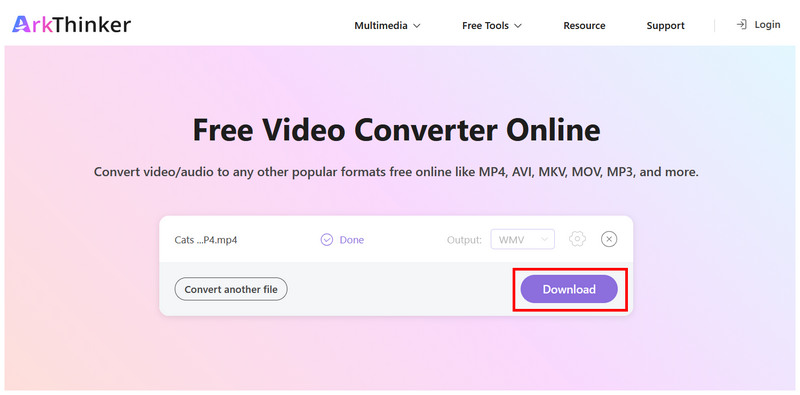
Klik til sidst Hent for at gemme WMV-videoen på din computer.
Blandt mulighederne på denne liste gør alsidigheden af ArkThinkers onlineværktøj det til en anbefalet løsning for både begyndere og erfarne brugere.
Konverter MP4 til WMV med VLC
Bedst brugt til Konvertering af videoformater direkte i videoafspilleren.
Hvis du bruger en Windows- eller macOS-computer, bruger du højst sandsynligt en af de mest populære tredjepartsmedieafspillere, VLC Media Player. Hvis det er tilfældet, kan du nemt bruge programmet som en gratis MP4-til-WMV-konverter takket være dens Konverter/Gem-funktion.
Desværre er VLCs avancerede funktion til konvertering af videoformater ret svær at bruge, fordi den ikke er fremhævet i programmet. Det betragtes som en ekstra funktion, der ikke eksplicit annonceres til brugerne.
For at bygge bro over dette hul har vi lavet en hurtig guide til brugen af funktionen Konverter/Gem i VLC Media Player.
Hovedtræk:
- • Udstyret med en eksklusiv Konverter/Gem-funktion til konvertering af video og lyd.
- • Understøttelse af bredformat til input, output eller konvertering.
- • Open source-freeware til Windows, macOS, Linux og mobil.
Åbn VLC Media Player og vælg Medier > Konverter/Gem.
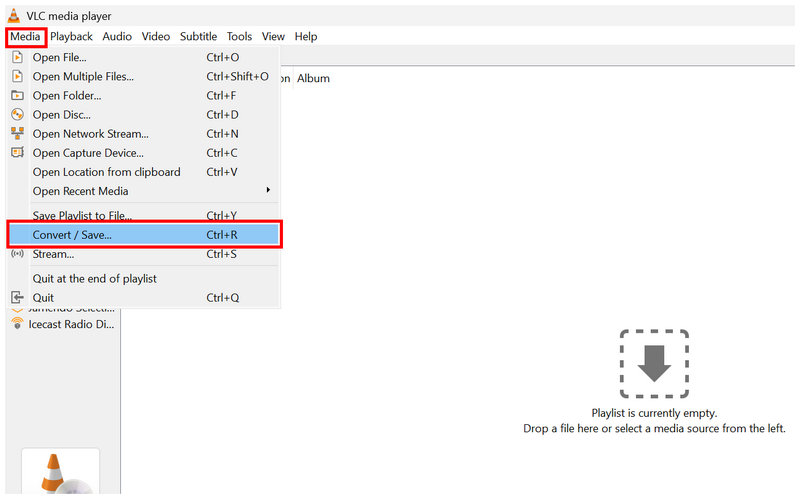
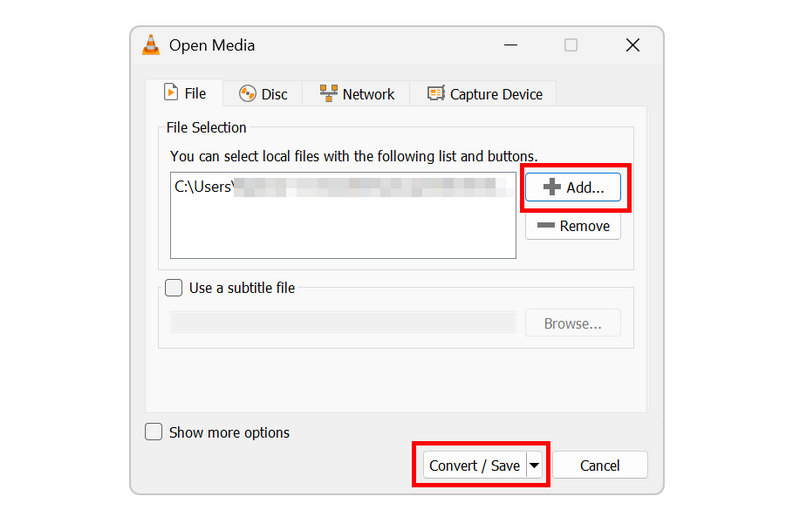
I menuen Åbn medier skal du vælge Tilføje for at importere MP4-filen. Klik derefter på Konverter/Gem at fortsætte.
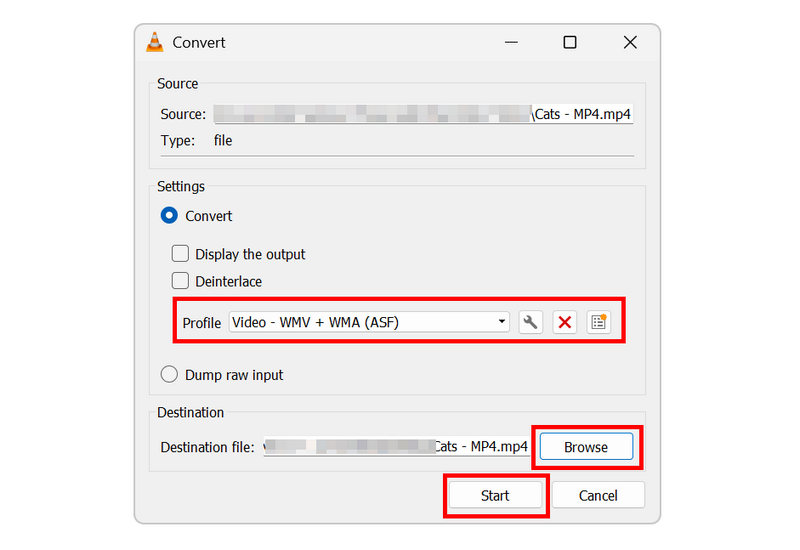
I menuen Konvertér skal du indstille Profil til Video - WMV + WMA (ASF), da denne profil bruger WMV-format til videoen. Men hvis en profil mærket Video til Windows er tilgængelig, skal du vælge den.
Når konverteringsprofilen er indstillet, skal du vælge Gennemse for at vælge en destinationsfil til den WMV-video, du vil konvertere. Når du er færdig, skal du klikke på Start for at begynde konverteringen.
Selvom det kræver et par trin, er Konverter/Gem-funktionen i VLC Media Player bedre egnet til øvede brugere end til begyndere. Vores guide burde dog hjælpe dig med at komme i gang med programmet.
Konverter MP4 til WMV ved hjælp af FFmpeg
Bedst brugt til: Kommandobaseret formatkonvertering for erfarne multimedieudøvere.
Endelig er FFmpeg-muligheden, vores tredje program, software designet udelukkende til erfarne brugere og dem med baggrund i scripting og kommandolinjeværktøjer. Som sådan er denne software en god mulighed for at konvertere MP4 til WMV på OSX, Windows og endda Linux.
Desværre har FFmpeg-plugin'et en stor ulempe med hensyn til tilgængelighed: det mangler en grafisk brugergrænseflade. Men hvis du har tilstrækkelig viden til at bruge det, er denne mulighed det mest effektive formatkonverteringsværktøj på tværs af alle platforme.
Hovedtræk:
- • 100% kommandolinjebaseret multimedieredigeringsværktøj.
- • Understøtter redigering af codecs, bitrate, opløsning, billedhastighed og lyd.
- • Mere effektiv end VLC og ArkThinker Online til konvertering.
Åbn terminalsoftwaren på din computer. Kommandoprompt på Windows eller Terminal på macOS.
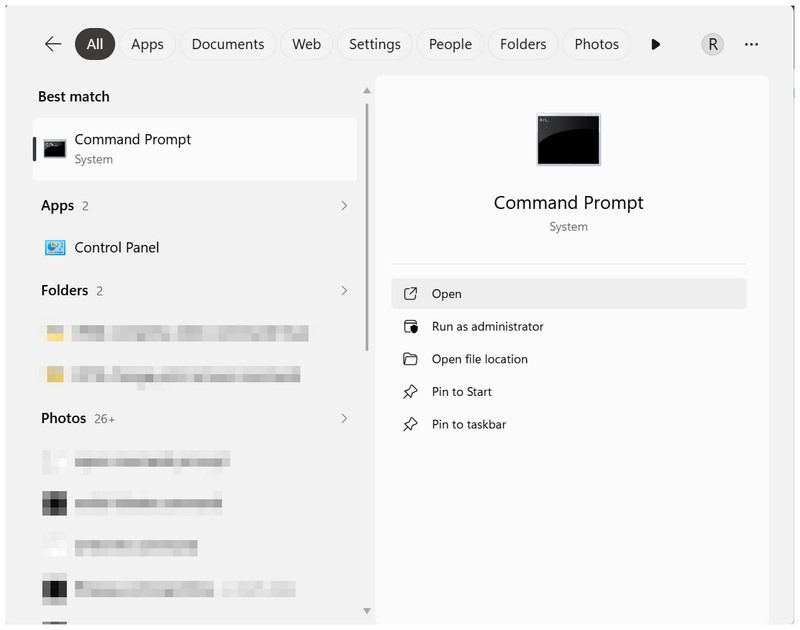
I terminalappen skal du kopiere og indsætte scriptet: ffmpeg -i input.mp4 -c:v wmv2 -c:a wmav2 output.wmv.
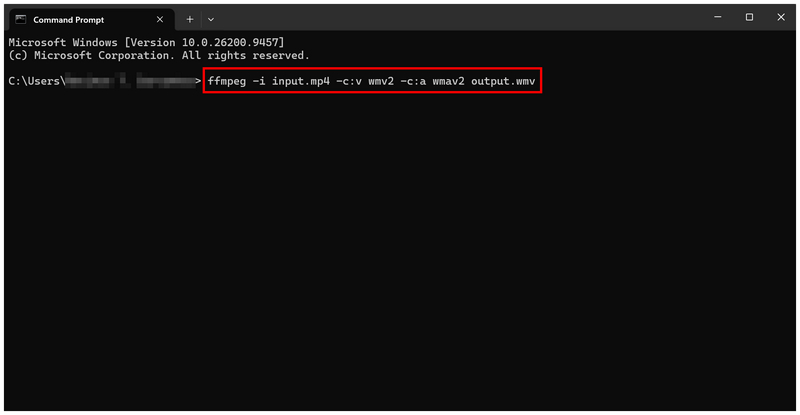
Omskriv derefter "input.mp4" og "output.wmv"-kommandoer. Indstil inputtet til navnet på den MP4-fil, du vil konvertere, og indstil outputtet til det navn, du vil give WMV-filen.
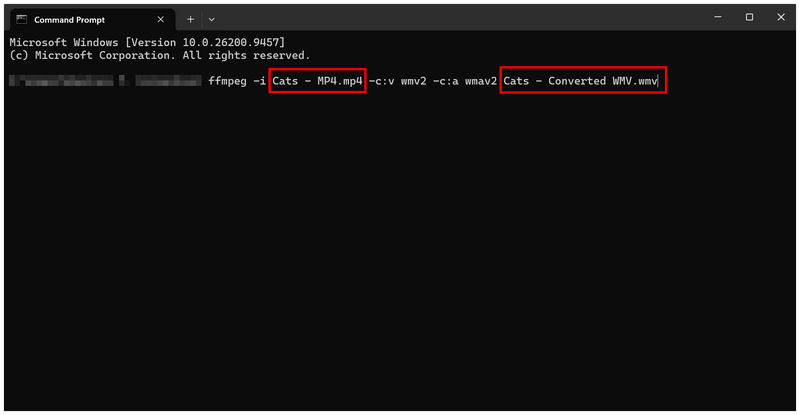
Hvis du ikke er bekendt med scripts og kommandolinjer, anbefaler vi kraftigt at undgå FFmpeg til grundlæggende konvertering af multimedieformater. Forkerte kommandoer kan ikke kun påvirke din videofil, men også hele din computer.
Del 3. Ofte stillede spørgsmål om MP4 til WMV-konvertering
Er MP4 universelt kompatibel?
Ja, det er det. MP4 kan afspilles på de fleste enheder og platforme. Det er standardformatet for moderne videoafspillere.
Hvad skal jeg bruge mine WMV-videoer til?
WMV-filer er ideelle til Windows-computere, især ældre computere. WMV er også en god mulighed for brugere, der ønsker ekstremt kompakte videoer.
Er WMV-videoer kompakte?
Ja, det er de. WMV-filer er meget små. De komprimeres effektivt for at spare plads.
Hvilket format er bedst til MP4-konvertering?
Det afhænger af din prioritet. WMV er et godt valg til Windows-computere for en mindre filstørrelse. MKV er dog muligvis bedre for et alsidigt format.
Er WMV-filer af høj kvalitet?
Det er det ikke. WMV-filer har standard videokvalitet. De ofrer kvaliteten for den ekstremt kompakte filstørrelse.
Konklusion
Nu hvor vi har leveret de bedste trin og programmer til konverter MP4 til WMV, kan du gøre dine videofiler mere kompatible med ældre computere. Derudover anbefaler vi at bruge WMV-konverteringsværktøjer for at spare lagerplads, da WMV-filer er mere kompakte end MP4-filer. For at komme i gang med formatkonvertering skal du sørge for at bruge ArkThinker Free Video Converter Online.
Hvad synes du om dette indlæg? Klik for at bedømme dette opslag.
Fremragende
Bedømmelse: 4.9 / 5 (baseret på 618 stemmer)


