


2 måder at konvertere WebM til GIF: Bedste anvendelser, fordele og ulemper
Når det kommer til videoer og digitalt indhold til websider, har WebM overtaget andre medieformater, fordi det er fuldt optimeret og udviklet af Google specifikt til streaming. Desværre er WebM'er ikke særlig brugervenlige, når de deles på beskedplatforme eller kommentarsektioner på sociale medier. I dette tilfælde er kortere formater, såsom animerede GIF'er, bedre. I denne artikel vil vi præsentere to multimedieprogrammer, du kan bruge til at lære hvordan man konverterer en WebM-fil til en GIF, hvilket gør det nemmere at dele korte onlinevideoer uden for websteder.
- GUIDELISTE
- Fremgangsmåde 1: Konverter WebM til GIF med høj billedhastighed ved hjælp af ArkThinker Video Converter Ultimate
- Tilgang 2: Lav WebM-klip om til GIF'er online ved hjælp af Ezgif Maker
- Del 3. Eksperttips til optimering af størrelsen på din konverterede GIF-fil
- Del 4. Ofte stillede spørgsmål om WebM til GIF-konvertering
Fremgangsmåde 1: Konverter WebM til GIF med høj billedhastighed ved hjælp af ArkThinker Video Converter Ultimate
Bedst brugt til: Effektiv konvertering af WebM-videoer til animerede GIF'er i én fil eller batch.
Vi starter denne guide med at præsentere den mest stabile WebM-til-GIF-konverter til lokal multimediekonvertering med ArkThinker Video Converter UltimateBlandt de to muligheder, vi har udarbejdet i denne guide, fungerer dette program bedst for brugere, der foretrækker pålidelighed, konverteringseffektivitet og brugervenlighed.
Uanset om du ønsker at konvertere en enkelt WebM-video eller batchkonvertere en lille håndfuld videofiler, kan ArkThinker håndtere disse processer effektivt takket være dens GPU-accelererede funktion, der sikrer, at dine filer konverteres på ingen tid.
Udover konvertering fra WebM til GIF kan programmet også håndtere mediefilkonvertering for mere end 500 formater. Uanset om du vil konvertere en video eller lyd til et andet format, eller om du vil konvertere en videofil til et medie med udelukkende lyd.
For at lære mere om styrkerne og begrænsningerne ved ArkThinker Video Converter Ultimate, skal du sørge for at downloade programmet via linket nedenfor.
- Eksklusivt designet som en multimedieformatkonverter til lyd, video og andet.
- GPU-accelereret program designet til håndtering af store eller massemediefiler.
- Udstyret med avancerede GIF-justeringsindstillinger såsom billedhastighed, opløsning, farveindstillinger og looping.
- Understøtter mere end 500 multimedieformater til konvertering, redigering og mere.
- Tilgængelighed på tværs af platforme på Windows og macOS.
- Dens gratisversion har lidt begrænsede funktioner.
- Konverteringsgrænse på 5 minutter pr. fil, når du bruger deres gratis version.
For at gøre det nemmere at lære, hvordan man konverterer WebM til GIF, skal du sørge for at læse vores tretrinsguide nedenfor om brugen af softwarens konverteringsfunktion.
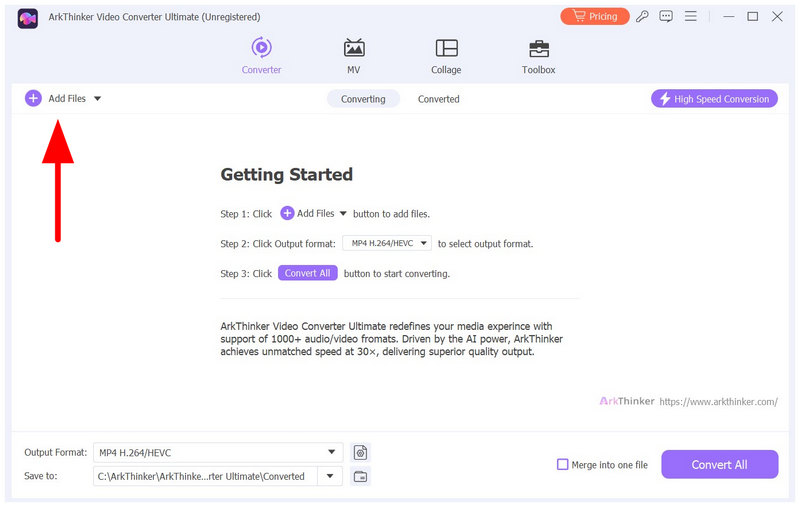
Åbn ArkThinker Video Converter Ultimate og vælg Tilføj filer i Konverter Tryk på fanen for at importere den WebM-fil, der skal konverteres.
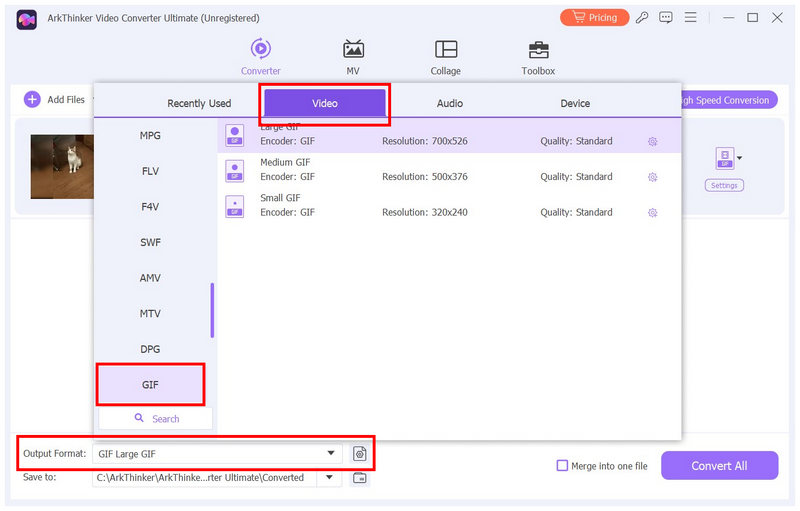
Når din WebM-fil er importeret, skal du vælge Outputformat, gå til Video, og rul ned for at finde GIF-fil. Vælg derefter den konverteringsprofil, du vil bruge.
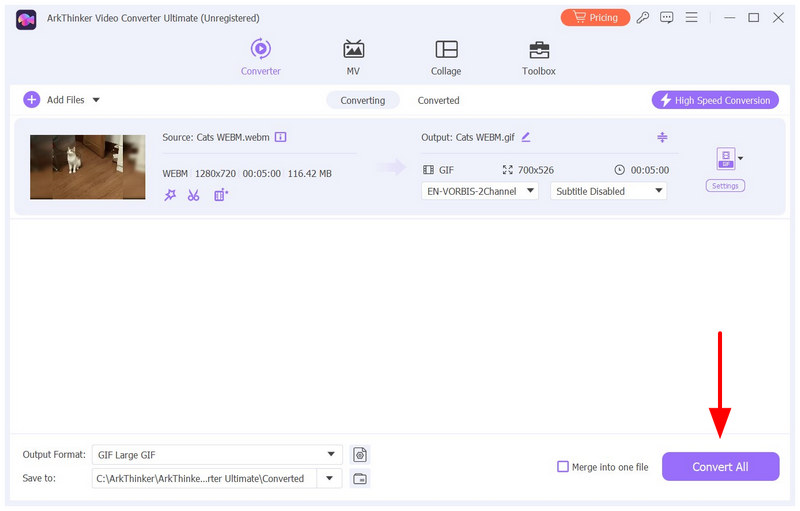
Når du vælger din foretrukne konverteringsprofil, bliver du omdirigeret tilbage til fanen Konverter. Der skal du vælge Konverter alle mulighed for at begynde at behandle din WebM-video til en animeret GIF.
Nu hvor du har lært det mest pålidelige værktøj til at konvertere WebM til GIF'er på stationære enheder, håber vi, at brugen af ArkThinker Video Converter Ultimate vil forbedre din arbejdseffektivitet tifold.
Tilgang 2: Lav WebM-klip om til GIF'er online ved hjælp af Ezgif Maker
Bedst brugt til: Hurtig formatkonvertering uden installation eller opsætning.
Vi går videre til den næste metode, hvor vi bruger et af de mere pålidelige værktøjer til at konvertere WebM til GIF online gratis: Ezgif. Som navnet antyder, er dette program udelukkende designet til nemt at oprette GIF'er og producere en fra videofiler som f.eks. WebM er dens mest anvendte funktion.
Med sin baggrund i tankerne er softwaren blandt de mest tilgængelige på markedet, da den ikke kræver installation eller opsætning. Du skal dog også forholde dig til dens begrænsninger som et webbaseret program: en filstørrelsesgrænse på 200 MB pr. upload og indstillinger, der ikke er de mest intuitive.
- Ingen installation er nødvendig for at bruge værktøjet.
- Et onlineværktøj designet udelukkende til GIF-oprettelse.
- Eksklusiv konverteringstilstand fra video til GIF.
- Dato udseende hjemmesidedesign.
- Den har en maksimal filstørrelse på 200 MB pr. videoupload.
- De komplekse GIF-redigeringsindstillinger kan overvælde nye brugere.
For at lære at bruge et af de mest populære onlineværktøjer til at oprette GIF'er, skal du sørge for at læse vores tretrinsguide nedenfor.
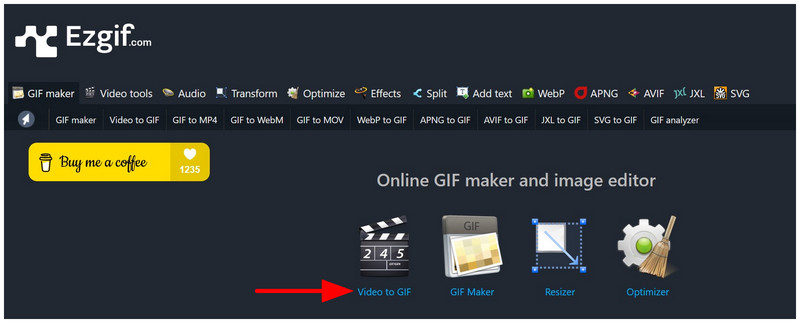
Gå til Ezgif-webstedet og vælg Video til GIF mulighed.
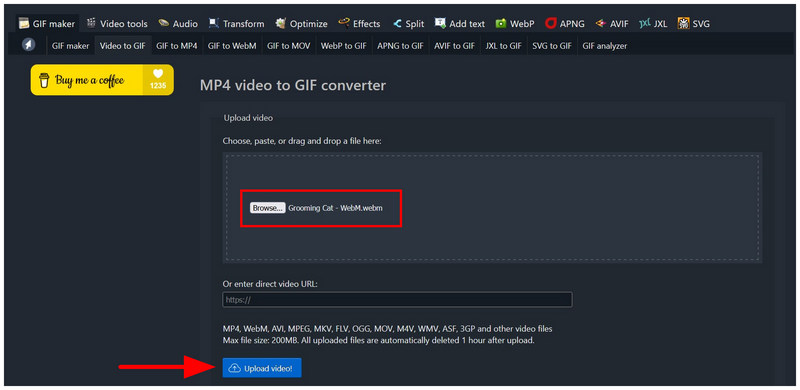
I fanen Video til GIF skal du klikke på Gennemse for at åbne dine filer for at finde og importere WebM-videoen. Når du har valgt det, skal du klikke på Upload videoVent på, at filen uploades.
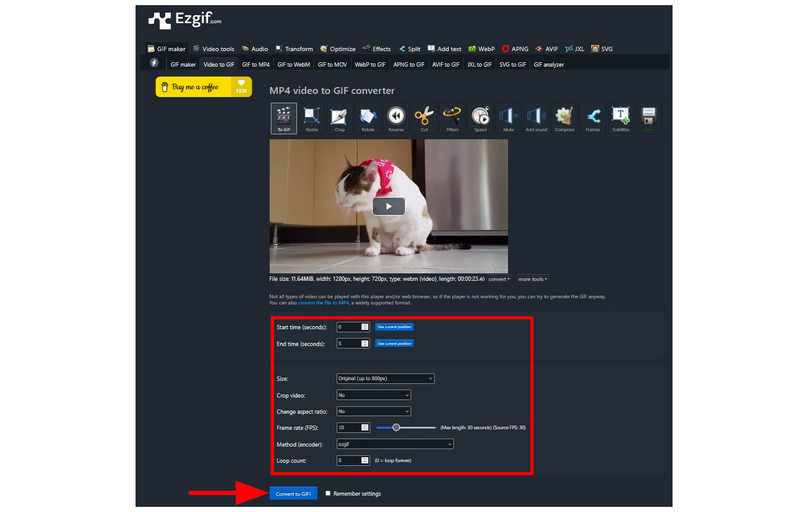
Når videoen er blevet uploadet, kan du justere GIF-redigeringsindstillingerne i værktøjet, herunder Billedhastighed, encodermetode, størrelseog mere. Vælg derefter Konverter til GIF for at begynde at importere WebM-videoen til GIF-format.
Nu hvor du har lært, hvordan du bruger den mest pålidelige online WebM-til-GIF-konverter, håber vi, at du effektivt kan håndtere hurtige video-til-GIF-konverteringer direkte i din browser.
Del 3. Eksperttips til optimering af størrelsen på din konverterede GIF-fil
Indstil billedhastigheden til 10-15 FPS
For at sikre din konverterede video til GIF Hvis spillet afspilles jævnt og ikke hakker, er en af de bedste muligheder at indstille din billedhastighed til det anbefalede interval på 10-15 FPS for animerede GIF'er. Hvis du indstiller dine animerede GIF'er inden for dette interval, sikrer du, at dine seere tydeligt kan forstå deres indhold.
Brug den korrekte opløsning
Udover billedhastigheden er en anden faktor, der bestemmer din GIF-kvalitet, den opløsning, som du gemmer din konverterede GIF fra WebM-videoen i. For at sikre, at din GIF ser godt ud og stadig afspilles problemfrit, skal du bruge en opløsning på 480p (640x480).
Anvend Looping for en mere jævn GIF
Hvis du er erfaren nok med GIF'er, kan du justere din video, så den looper jævnt og ser uendelig ud, når den er indstillet korrekt. Selvom dette ikke er nødvendigt, vil en korrekt loopet animeret GIF se bedre ud end almindelige videoklip, der er konverteret som GIF'er.
Del 4. Ofte stillede spørgsmål om WebM til GIF-konvertering
Kan man konvertere WebM til GIF med FFmpeg?
Ja, det kan du. Du kan bruge avancerede scripts til at ændre mediefilformater med FFmpeg. Det er dog ikke begyndervenligt, og det kan skade din enhed at skrive forkert kode.
Hvad bruges WebM-filer til?
WebM-filer bruges til videoer, der er beregnet til streaming online. De bruges bedst som videoer, når de uploades til websteder. WebM understøttes dog normalt ikke til lokal visning.
Er animerede GIF'er gode at bruge?
Ja, det er de. GIF'er har dog specifikke anvendelser. De bruges ofte til beskeder eller til at kommentere på sociale medier.
Er onlineværktøjer sikre at bruge til formatkonvertering?
Ja, det er de. Webbaserede programmer er pålidelige til grundlæggende formatkonvertering. Deres sikkerhed er dog en almindelig bekymring, fordi filer skal uploades til deres servere som en del af processen.
Skal jeg bruge desktopværktøjer til massekonvertering?
Ja, det burde du. Desktopværktøjer er bedre til massekonvertering, fordi du kan bruge din computers fulde ressourcer. Dette er af største vigtighed, da massekonvertering kræver betydelige ressourcer for at køre effektivt.
Konklusion
Med to af de mest populære desktop- og onlinebaserede konvertere, burde den guide, vi har givet i denne artikel, hjælpe dig med at lære hvordan man konverterer WebM til GIFVi håber, at du nu nemt kan administrere dine WebM-videoer ved at konvertere dem til et format, der er meget nemmere at dele i beskedapps og kommentarfelter på sociale medier. Blandt metoderne på denne liste anbefaler vi kraftigt ArkThinker Video Converter Ultimate på grund af dens effektivitet, brugervenlighed og samlede ydeevne. Sørg for at downloade programmet for at gøre det nemmere at administrere dine mediefiler.
Hvad synes du om dette indlæg? Klik for at bedømme dette opslag.
Fremragende
Bedømmelse: 4.9 / 5 (baseret på 492 stemmer)


