


Loop videoer i After Effects på 3 måder og et alternativt værktøj
Har du nogensinde ønsket at tage din videolooping til det næste niveau, uanset om det er til video eller bevægelsesgrafik? Du skal bruge After Effects, et professionelt Adobe-program udviklet til at skabe bevægelsesgrafik til digitale medier. Denne artikel vil udforske tre metoder til... looping af After Effects-video Udtryk, tidsremapping og fortolkning af optagelser. Så kompliceret som det lyder, vil vi gøre trinnet så brugervenligt som muligt ved at holde det enkelt, men informativt for en effektiv videolooping i After Effects.
For at fuldende video-loop-oplevelsen i denne guide har vi også inkluderet en alternativ metode til at loope en video ved hjælp af et webbaseret video-looperværktøj for at imødekomme brugere, der finder After Effects overvældende til grundlæggende video-looping-behov. Der er således ingen måde for dig at loope din video på, da denne artikel dækker brugen af et professionelt bevægelsesgrafikværktøj og et simpelt, men funktionelt webbaseret video-looping-værktøj.

- GUIDELISTE
- Del 1. Sådan looper du video i After Effects
- Del 2. Bedste alternativer til After Effects til looping af videoer
- Del 3. Ofte stillede spørgsmål om at loope en video i After Effects
Del 1. Sådan looper du video i After Effects
Ekspressionsmetoden
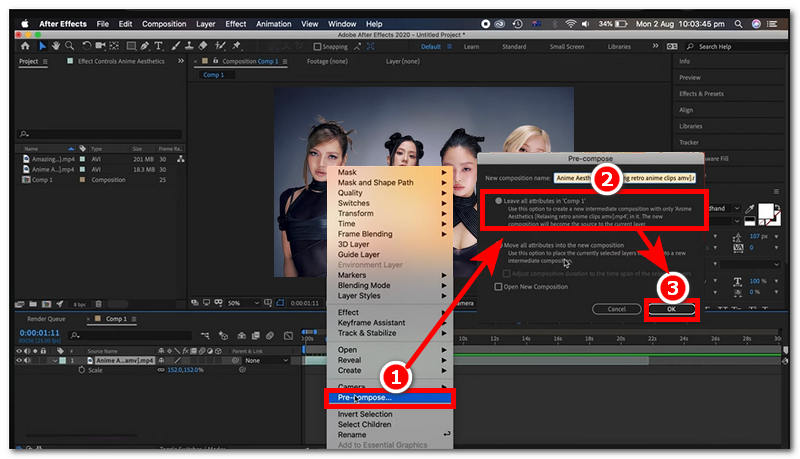
Indlæs dine videoklip i After Effects-softwaren. Derfra skal du vælge dit videoklip i tidslinjens sporvisning og højreklikke, og derefter vælge Forbered skrivning og vælg Efterlad alle attributter fra indstillingen Forbered skrivning, og klik derefter på Okay at fortsætte.
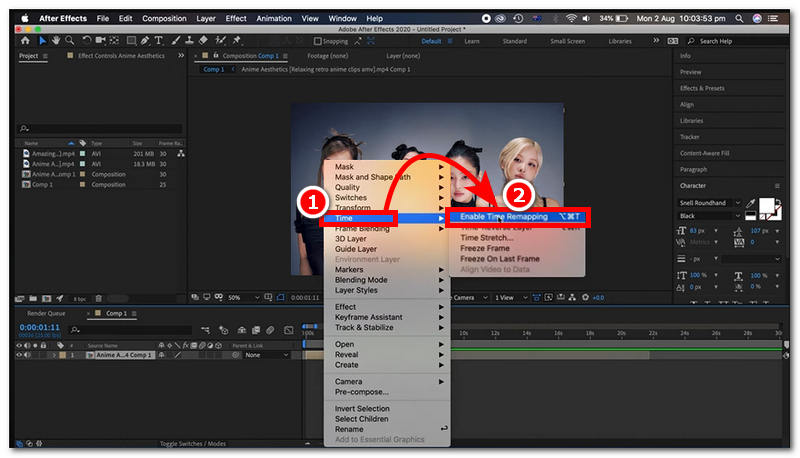
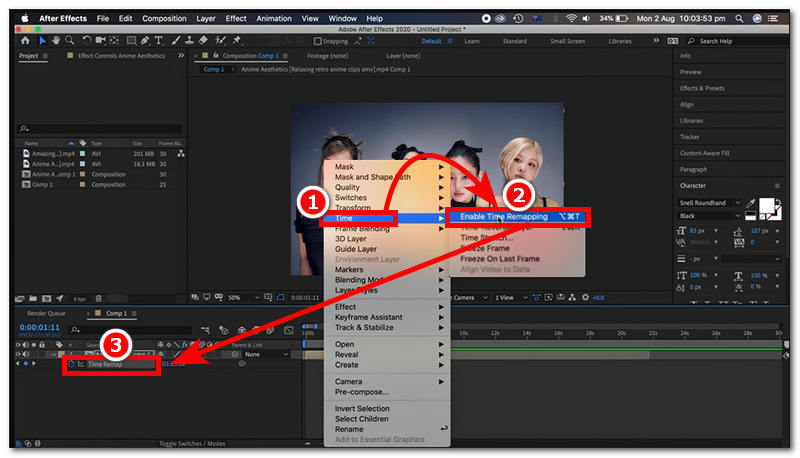
Højreklik derefter igen, og vælg derefter Tid, og derfra klikker du på Aktivér tidsændring.
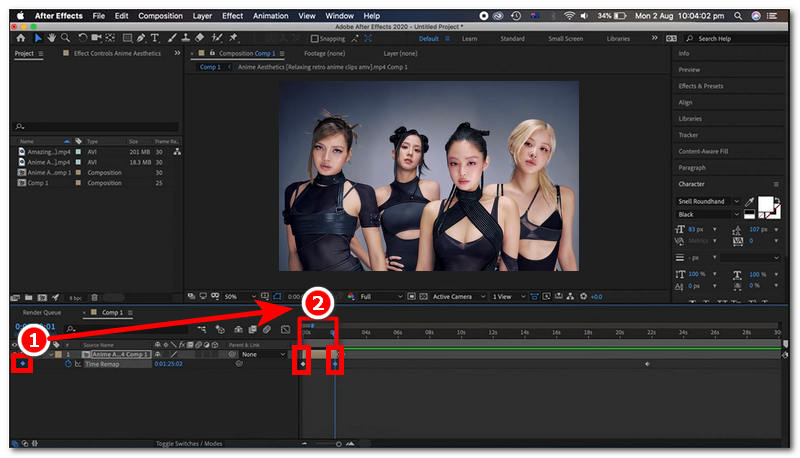
Find og ansøg Keyframes til at starte og afslutte dele af dine videoklip.
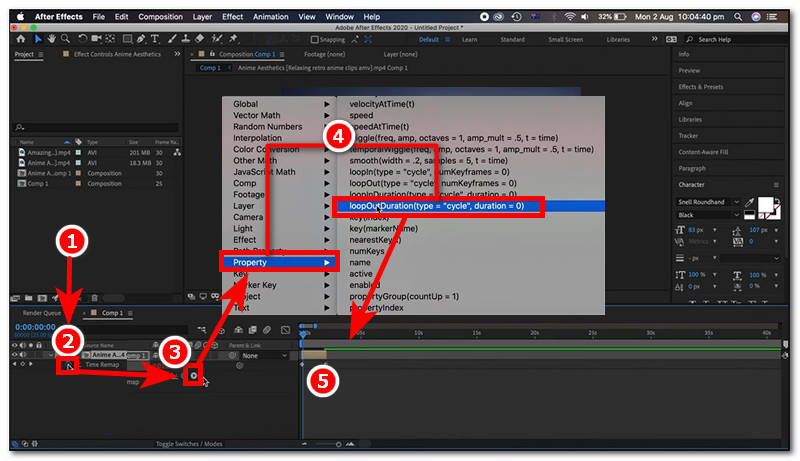
For at tilføje udtryk, hold nede Alt (Windows) eller Mulighed (Mac), og klik derefter på Timer ikonet, og klik derefter på Spil ikonet, der vises efter at have klikket på Timer-knappen. Når du har trykket på Afspil-ikonet, skal du klikke på Ejendom, derefter loopUd derfra. Du kan blot trække din videoklipfil fra venstre mod højre i tidslinjens sporvisning for at forlænge varigheden af din videoløkke i After Effects.
Metode til tidsremapping
Importer din videofil til Adobe After Effects-tidslinjen.
Når din video er i tidslinjesporvisningen, skal du klikke på dit videoklip og derefter gå over til Kompositionsindstillinger placeret i øverste venstre hjørne af din skærm, og derfra kan du ændre varigheden af din video i forhold til de tider, du vil have din video til at loope.
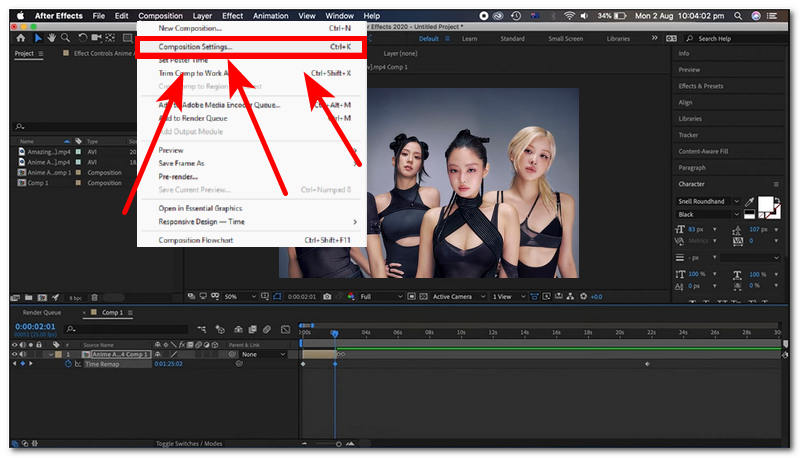
Klik på dit videoklip igen, højreklik derefter, og vælg Tid > Aktivér tidsændringDerfra vises en ny mulighed under laget. Hold nede Alt (Windows) eller Mulighed (Mac) og klik på stopursikonet i Tidsændring og tilføj UdtryksloopOutTræk derefter i slutningen af dit videoklip for at forlænge længden af din videoloop.
Fortolk optagelsesmetode
Åbn din After Effects, og opret derfra nye projekter for at importere den videofil, du ønsker at loope i dit After Effects-program.
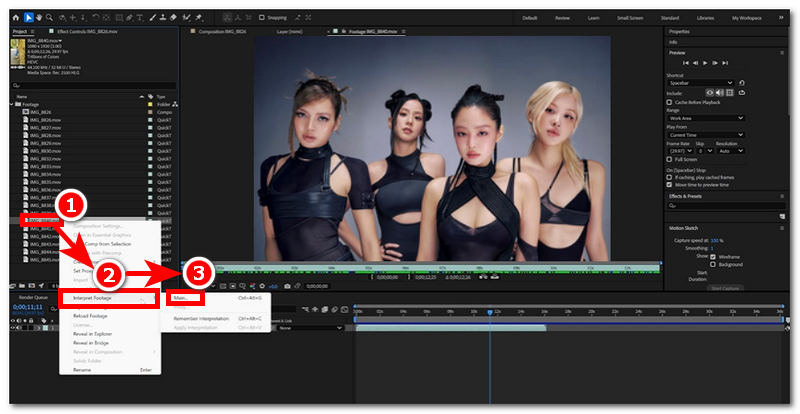
Mens du søger efter din videofil i programmets menu til venstre, skal du højreklikke på din videofil og vælge Fortolk optagelser > Hovedmenu.
Loop-funktionen er i den nederste del af Main-sektionen fra Andre mulighederDu kan indtaste antallet af sæt, din video skal loope i kompositionen, og klikke på Okay gang gjort.
Del 2. Bedste alternativer til After Effects til looping af videoer
Da After Effects ikke er et gratis softwareværktøj, er det et professionelt grafisk designværktøj; derfor er det ikke sikkert, at alle er bekendt med at bruge det til video-looping, på trods af den trinvise vejledning. En bruger uden After Effects-erfaring kan muligvis ikke loope sine videoer. Derfor tilbyder dette afsnit den bedste alternative løsning for dem, der ikke ønsker et betalt abonnement på et softwareværktøj blot for video-looping-behovene, og det er ret overvældende at bruge som nybegynder ved at finde en metode, der stadig giver brugeren mulighed for at loope sine videoer uden alt besværet, og med det mener vi ved at bruge et webbaseret video-looperværktøj.
ArkThinker Free Video Looper Online er et webbaseret videoloopværktøj, der overgår After Effects' loop-funktioner med hensyn til brugervenlighed. Selvom After Effects tilbyder værktøjer og funktioner til tilpasning og kontrol over videolooping, er det, ArkThinker specialiserer sig i, at det er nemt at få adgang, ingen besvær med installation af softwareværktøjer og endda en overvældende brugergrænseflade, da videolooping burde være en nem opgave. ArkThinker er et oplagt videoloopværktøj, når brugerne har et desperat behov for hurtig behandling og et enkelt videoloopværktøj.
Sådan bruger du ArkThinker gratis videolooper online
Åbn din foretrukne webbrowser, og gå derfra til ArkThinker Gratis Video Looper Online officiel hjemmeside.
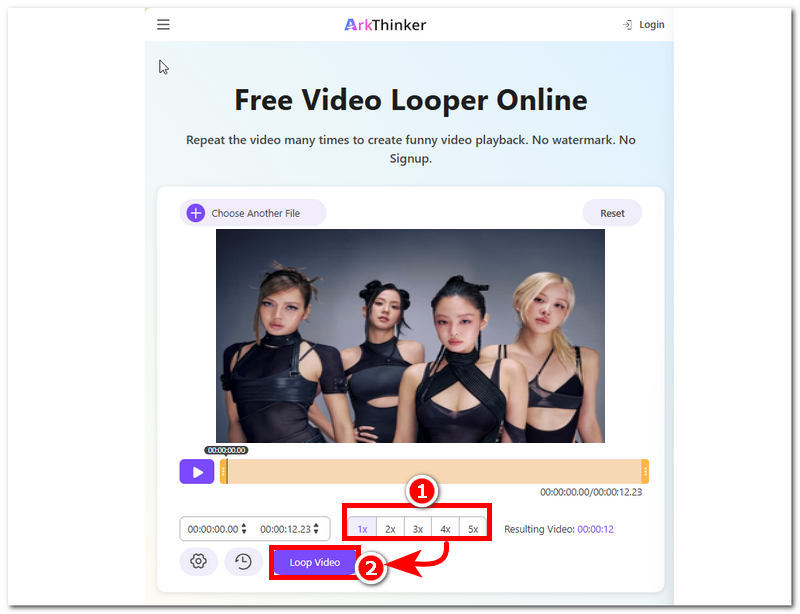
Fra ArkThinker's hjemmeside vil du straks se en simpel brugergrænseflade, men et meget ligetil værktøj til videolooping. Midt på websiden er der en knap kaldet Begynd at sløjfe videoKlik blot på knappen for at uploade det videoklip, du vil bruge som en videoloop.
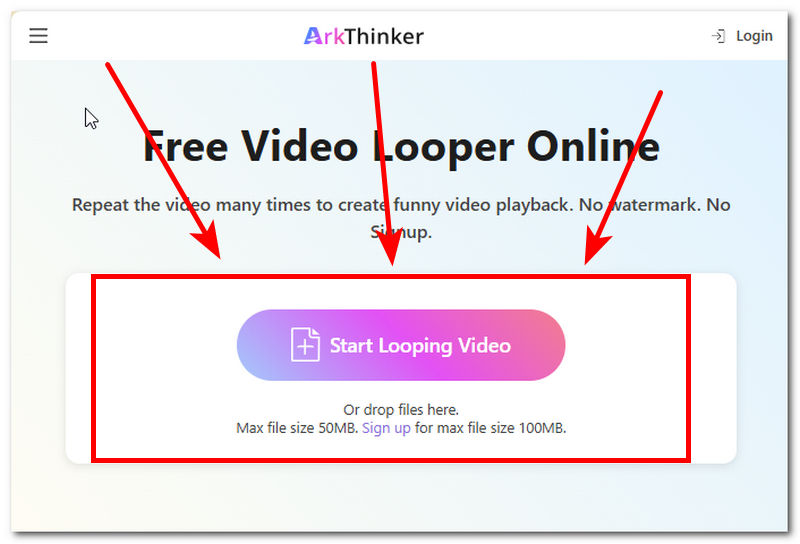
Når du har valgt et videoklip, begynder værktøjet at uploade det til programmet, og når uploaden er færdig, kan du vælge det antal loops, du ønsker, at dit videoklip skal karakterisere, og derefter klikke på Loop video knappen for at starte processen. Når det er gjort, gemmes din video som en looping-video på din enhed.
Del 3. Ofte stillede spørgsmål om at loope en video i After Effects
Hvad er tidsremapping i After Effects?
Tidsremapping i Adobe After Effects er en funktion, der giver brugerne mulighed for at kontrollere timingen af en video. Den giver dem mulighed for at manipulere dens hastighed, fryse den og endda indstille videoklip til at loope gennem keyframes.
Kan jeg kun loope en bestemt del af en video?
Ja, du kan loope en bestemt del ved at indstille start- og slut-keyframes, ligesom nogle AVI-videoer kan konfigureres til gentagen afspilning uden ekstra værktøjer. Den er i stand til blot at indstille start- og slut-keyframes fra den valgte del af videoen, hvilket får loopet til kun at afspille de dele, der er inden for disse keyframes.
Hvordan laver jeg et sømløst loop?
For at opnå et problemfrit loop skal du sørge for, at start- og slutbillederne er ens, som i den kontinuerlige afspilningsmetoden, der bruges i MKV-videofiler, som bevarer bevægelsen jævnt. Det betyder, at start- og slutbilledet af videoklippet mindst skal være ens for at narre øjet til at opfatte en kontinuerlig bevægelse, når det loopes i After Effects.
Konklusion
After Effects kan virkelig frembringe den bedste video looping-redigering på videoklip ved at have alle mulige funktioner og værktøjer, hvilket alene gør værktøjet brugbart til professionel brug, hvilket for nogle ikke er ideelt og klogt, især når man kun bruger video looping-værktøjer lejlighedsvis. Denne artikel viser tre forskellige måder at bruge det på. After Effects til videolooping: udtryksmetoden, tidsremapping-metoden og fortolkningsmetoden af optagelser. Disse metoder har næsten de samme trin, men adskiller sig i den løkke, de opretter til videoklippene. Selvom trinnene i denne artikel er nogenlunde ligetil, er de stadig ikke nok for nybegyndere. Derfor har vi også inkluderet ArkThinker's videoloopværktøj, som er meget nemmere at bruge og ligetil, uden overvældende funktioner eller komplekse værktøjer.
Hvad synes du om dette indlæg? Klik for at bedømme dette opslag.
Fremragende
Bedømmelse: 4.9 / 5 (baseret på 556 stemmer)


