


Clipchamp Crop Video Guide: En online videoredigerer fra Microsoft
Microsofts Clipchamp er et browserbaseret og forudinstalleret videoredigeringsprogram, der følger med Windows 11. Dette videoredigeringsværktøj fra Microsoft har givet brugerne adgang til videoredigeringsværktøjer til problemfri og næsten øjeblikkelig produktion af videoer, der er klar til at blive lagt ud på sociale medieplatforme og mere. Clipchamp er et lovende værktøj, der tilbyder en bred vifte af videoredigerings- og forbedringsværktøjer, der ikke kræver nogen erfaring eller ekspertise for fuldt ud at navigere i værktøjet. Derfor vil vi i denne artikel dykke ned i en specifik funktion i Clipchamp, nemlig om det er kapabelt og nemt at beskære et videoklip i programmet. Derudover vil denne artikel, sammen med en diskussion af funktioner, også omhandle, hvordan man kan... beskær video i Clipchamp, sammen med et alternativt værktøj til en række forskellige muligheder inden for videobeskæringsbehov.

- GUIDELISTE
- Del 1. Kan Clipchamp beskære video?
- Del 2. Sådan beskærer du video i Clipchamp
- Del 3. Er Clipchamp godt for dig?
- Del 4. Bedste alternativ til Clipchamp
- Del 5. Ofte stillede spørgsmål om Microsoft Cipchamp-videobeskæring
Del 1. Kan Clipchamp beskære video?
Ja, blandt programmets mange funktioner er beskæring af video mulig. Det gøres nemt via den dedikerede funktion til ændring af billedformat, der normalt vises øverst i dit videoklip – en mere detaljeret beskrivelse af trinnene i beskæringsfunktionen vil blive uddybet i dette afsnit. Derudover er en anden ting, der gør Clipchamp til et godt videoredigeringsværktøj, udover dets evne til at beskære og ændre videoklippets billedformat, at det er tilgængeligt enten via en webbrowser eller software, hvilket betyder, at brugerne har alle midler til at få adgang til det, samtidig med at værktøjet ikke forbliver for kompliceret at bruge for både nybegyndere og almindelige brugere af videoredigeringsværktøjer.
Del 2. Sådan beskærer du video i Clipchamp
Først skal du åbne Microsoft Clipchamp software på din stationære enhed (Windows), eller hvis du bruger en ikke-Windows-enhed, skal du gå til din enheds webbrowser og gå til den officielle webbaserede side for Clipchamp videoredigeringsværktøj.
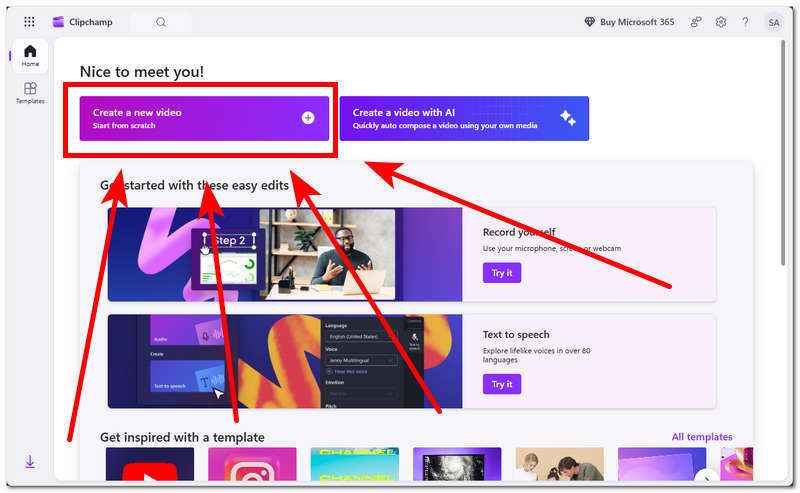
Når du er i hovedgrænsefladen til Microsoft Clipchamps videoredigeringsværktøj, skal du klikke på skab EN Ny video knappen for at starte på et tomt projekt.
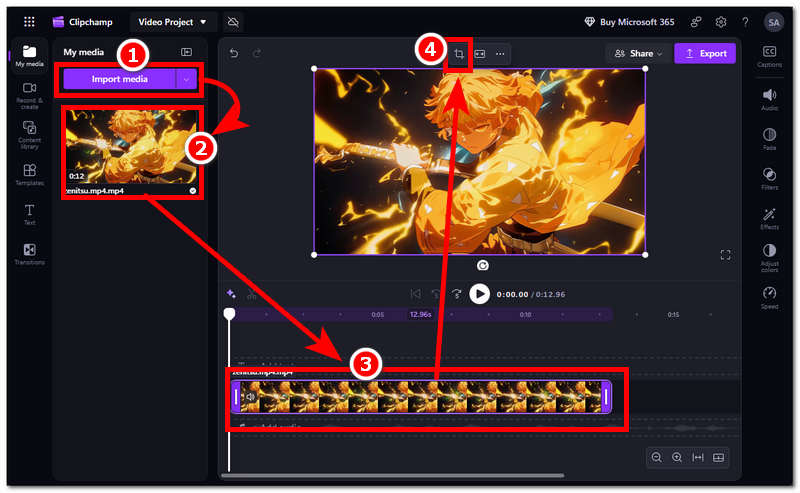
Når du er på tidslinjen for videoredigering, skal du fortsætte med at importere dit videoklip til værktøjet. Når du har indlæst dit videoklip, skal du trække videoklippet ind i tidslinjen og derfra klikke på videoen i tidslinjen og fortsætte med at klikke på Afgrøde ikonet, der vises i den øverste del af din video, for at fortsætte.
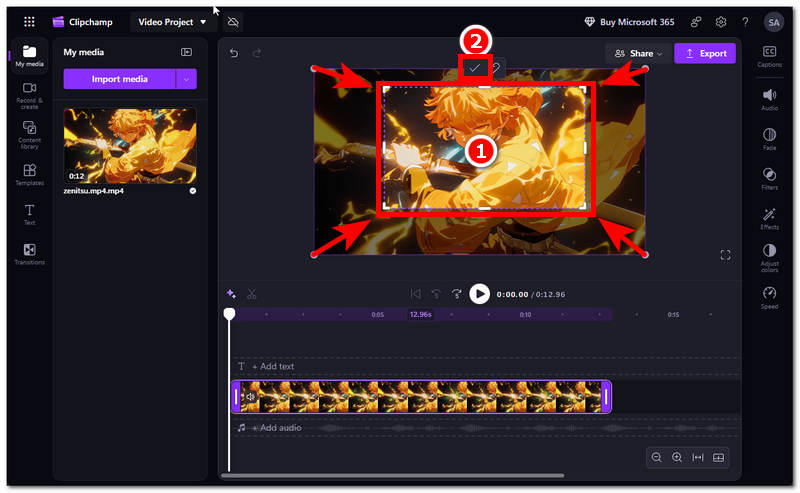
Når du har klikket på beskæringsikonet, kan du nu ændre videoens billedformat ved at trække beskæringsrektanglet indad til de dele af din video, du vil beholde i videoen. Når du er tilfreds med den beskæring, du lige har foretaget i dit videoklip, skal du fortsætte til fluebenet ovenover for at gemme ændringerne.
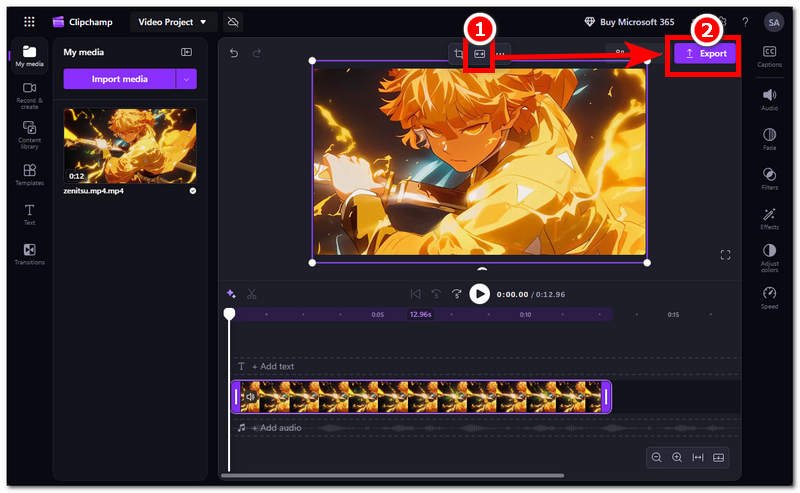
Når du har klikket på fluebenet, skal du fortsætte med at klikke på Tilpas-ikonet, der stadig er placeret i den øverste del af din video, for effektivt at tilpasse din beskårne video til din skærm. Når videoen har fyldt din skærmstørrelse, kan du nu gemme din video på din enhed ved at klikke på Eksport knap.
Del 3. Er Clipchamp godt for dig?
Om Clipchamp er godt for dig eller det er det værd, afhænger i høj grad af dine behov som videoredigerer og mængden af funktioner, du leder efter til at beskære din video. Vi kan sige, at Microsofts Clipchamp er værd at prøve som et grundlæggende og ligetil videoredigeringsværktøj. beskære videoer, især for Windows-brugere, der ikke har adgang til premium-værktøjer. Selvom det ser ud til at mangle nogle af de funktioner, man kunne håbe på i et videoredigeringsprogram, er der, i betragtning af at værktøjet er i sin tidlige fase, potentiale for brug og udvikling til fremtidige opdateringer i brugen af værktøjet.
| Vandmærketilstedeværelse | Begrænsninger for gratis niveau | Eksporthastighed | Cloud-lagring |
| Intet vandmærke i begge gratisniveauer | Gratisabonnementet er begrænset til eksport af videokvalitet med en opløsning på op til 1080p, samtidig med at det er udelukket fra adgang til premium-filtre, effekter og stock-aktiver. | Microsoft Clipchamp-beskæringsvideo eksporteres afhængigt af enhedens CPU/GPU-hardware og en stabil internetforbindelse. | Clipchamp-projekter er sikre, da programmet bruger et cloudbaseret lagringssystem fra Microsoft, der automatisk gemmer i sin dedikerede mappe. |
Del 4. Bedste alternativ til Clipchamp
Hvis du stadig ikke er tryg ved at bruge Clipchamp til at beskære dine videoklip, og du har brug for et videobeskærerværktøj, der er mere praktisk at bruge, så vil du sætte pris på dette alternative videobeskærerværktøj kaldet ArkThinker Gratis Video Cropper OnlineDette værktøj er et webbaseret videobeskæringsværktøj, der også er gratis at bruge, men forskellen ligger i brugervenligheden, da ArkThinker er et ligetil video cropper værktøj, hvilket betyder, at det ikke har denne kompleksitet og mange trin bare for at beskære din video. Det er blevet nyttigt for brugere, der har et desperat behov for et brugervenligt, tilgængeligt og hurtigt behandlende videobeskæringsværktøj.
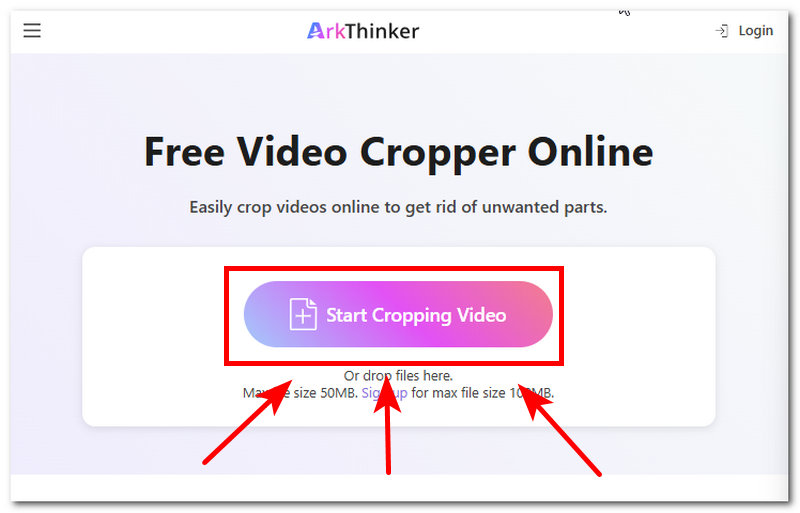
Åbn din webbrowser på din computer (Windows eller Mac) og gå til den officielle ArkThinker-hjemmeside for at få adgang til værktøjet Free Video Cropper Online.
Når du er på den officielle hjemmeside for ArkThinker videobeskæreren, skal du klikke på Start beskæring af video knappen og indlæs det videoklip, du nemt vil beskære, ved hjælp af værktøjet.
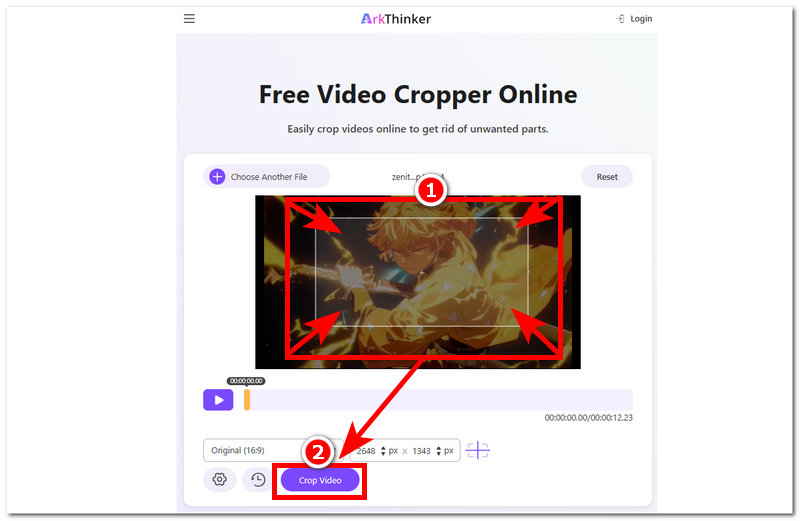
Når dit videoklip er indlæst i værktøjet, skal du fortsætte med at beskære din video ved at trække beskæringsrektangelområdet hen imod den del af din video, du vil beholde i din beskæring.
Når du er tilfreds med din afgrøde, skal du klikke på Beskær video knappen for endelig at eksportere din video til din stationære enhed.
Del 5. Ofte stillede spørgsmål om Microsoft Cipchamp-videobeskæring
Hvad er beskæring i Clipchamp?
Beskæring i Clipchamp minder om beskæring i forhold til andre videoredigeringsværktøjer. Det giver brugerne mulighed for at fjerne eller klippe uønskede dele eller områder i videobilledet ved at trække i et rektangulært beskæringsområde, hvilket vil lægge mere vægt på den bestemte del, som brugeren ønsker at fremhæve i billedet.
Kan jeg beskære videoer i bestemte billedformater?
Ja, Clipchamp understøtter beskæring af videoer til et specifikt billedformat, hvilket gør det nemmere for brugerne at ændre videoens billedformat til det format, de ønsker, deres video skal postes eller deles i. Den kan beskære videoer til standardformatet 16:9 på YouTube eller det kvadratiske formatforhold 1:1 på Instagram.
Kan jeg fortryde en beskæring i Clipchamp?
Ja, brugerne har fået mulighed for at fortryde utilsigtet beskæring i deres video ved blot at bruge kombinationstasten Ctrl + Z eller blot gå tilbage til beskæringsfunktionen for at nulstille og justere den beskæring, som brugeren foretrækker.
Konklusion
Microsoft Clipchamp er et værdifuldt videoredigeringsværktøj, især for dem, der lige er begyndt at udforske videoredigering, da det har en meget brugervenlig grænseflade, der gør det nemt at bruge, især til videobeskæring. Udover videobeskæring indeholder det også mange grundlæggende og enkle videoredigerings- og forbedringsfunktioner, som også giver brugerne en uendelig mulighed for at bruge værktøjet til forskellige videoredigeringsbehov.
Desuden, mens det er muligt at Beskær videoer i Microsofts Clipchamp, kan det siges, at ikke alle kan forstå værktøjet; derfor præsenterer denne artikel også et alternativt værktøj, ArkThinker, der giver adgang til et hurtigere behandlings- og et brugervenligt videobeskæringsværktøj.


