


3 måder at kombinere videoer på iPhone: En simpel guide til begyndere
Forestil dig, at du nogensinde har optaget flere klip til et projekt, en begivenhed eller bare et sjovt minde på din iPhone. I så fald spekulerer du måske på, hvordan du kan kombinere disse videoer til ét sammenhængende stykke. Fletning af videoer på en iPhone kan være en essentiel opgave for dem, der ønsker at skabe professionelt udseende indhold hurtigt. Uanset om du arbejder på et skoleprojekt, forbereder en fødselsdagsoverraskelse eller deler en rejsedagbog, er det både enkelt og effektivt at kombinere videoer på din iPhone. I denne artikel deler vi 3 nemme metoder, nogle gratis, andre bruger betalte apps for at få de bedste resultater fra hver.

- GUIDELISTE
- Del 1: Hvorfor kombinere videoer på iPhone
- Del 2: 3 måder at kombinere videoer på iPhone
- Del 3: Ofte stillede spørgsmål
Del 1: Hvorfor kombinere videoer på iPhone
Det er nyttigt at kombinere videoer på din iPhone af en række årsager. Du vil måske oprette en enkelt, strømlinet video til sociale medier, samle forskellige klip fra en ferie eller endda flette flere dele af en længere video sammen til én. Her er nogle grunde til, hvorfor det er en god idé at kombinere videoer på iPhone:
1. Nemmere deling: Det er langt nemmere at uploade, dele eller sende en enkelt videofil til venner end at håndtere flere klip.
2. Professionelt udseende indhold: Sammenlægning af videoer sikrer et mere jævnt og poleret slutprodukt, der vil se mere professionelt ud.
3. Kreative projekter: Det hjælper, når du skal sammensætte en vlog, dokumentar eller et projekt til skole eller arbejde.
4. Tidsbesparende: I stedet for at redigere flere klip kan du kombinere dem til ét, hvilket fremskynder redigeringsprocessen.
Lad os nu dykke ned i, hvordan du kan kombinere videoer på din iPhone!
Del 2: 3 måder at kombinere videoer på iPhone
Der er flere måder at kombinere videoer på din iPhone. Jeg har selv prøvet et par forskellige værktøjer og vil dele mine erfaringer med hver enkelt.
iMovie
Hvis du har en iPhone, har du allerede iMovie. Det er Apples gratis, fantastiske og overraskende kraftfulde videoredigeringsprogram. Det er designet til at være intuitivt, hvilket betyder, at du ikke behøver en redigeringsuddannelse for at lave fantastiske ting. iMovie er perfekt til hurtigt at sammensætte klip, tilføje simple titler og tilføje noget gratis baggrundsmusik. Det håndterer store filer overraskende godt til en mobilapp og integreres problemfrit med dit Fotos-bibliotek, hvilket sparer så meget tid sammenlignet med at importere filer fra bunden. Derudover er de berømte iMovie-overgange en super nem måde at få skiftet mellem klip til at se jævnt og gennemtænkt ud, ikke hakkende. Seriøst, det er det første sted, jeg anbefaler til alle, der er nye.
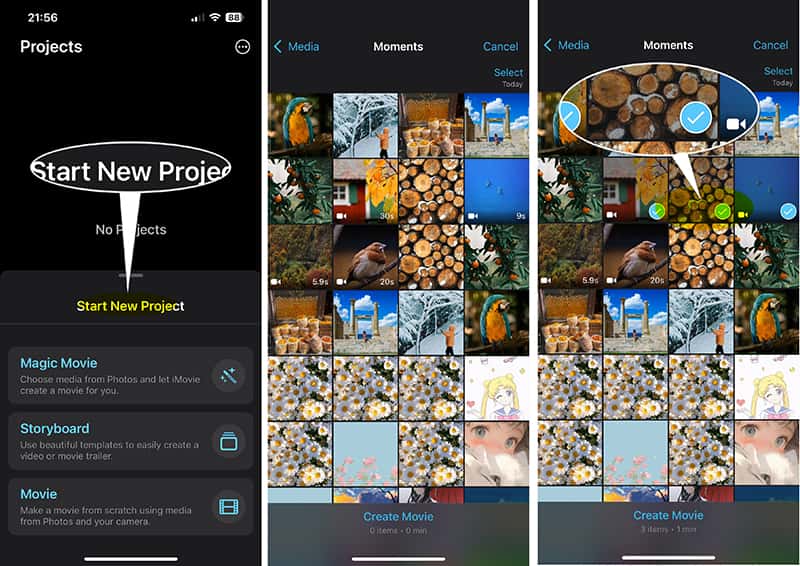
Åbn iMovie
Tryk på appen og vælg Start nyt projekt, og vælg derefter Film.
Vælg klip
Gennemse dine videoer i Fotos-sektionen, og tryk på alle de klip, du vil kombinere, i den rækkefølge, du ønsker, de skal vises. Et lille flueben bekræfter dit valg.
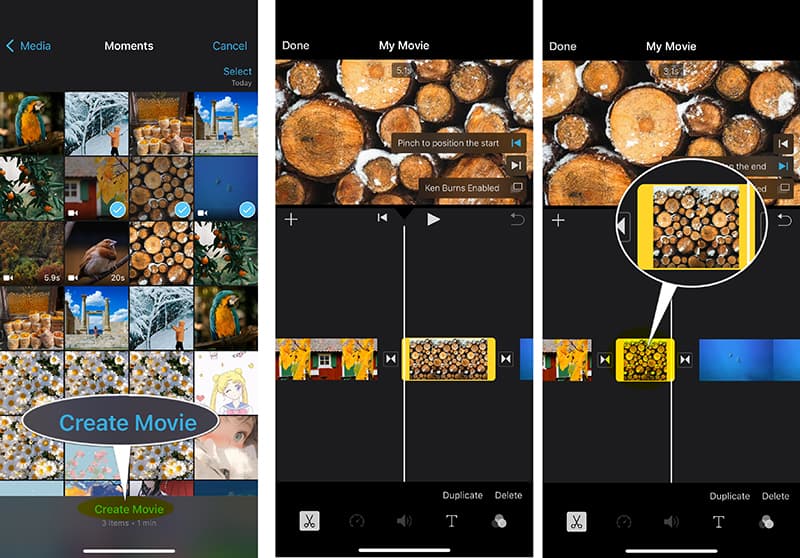
Opret film
Tryk på Opret film nederst på skærmen. Dine valgte videoer vises nu kronologisk på tidslinjen.
Dette er et valgfrit trin: Træk enderne af klip til trim videoen, tryk mellem klip for at tilføje en overgang, eller tilføj tekstoverlejringer.
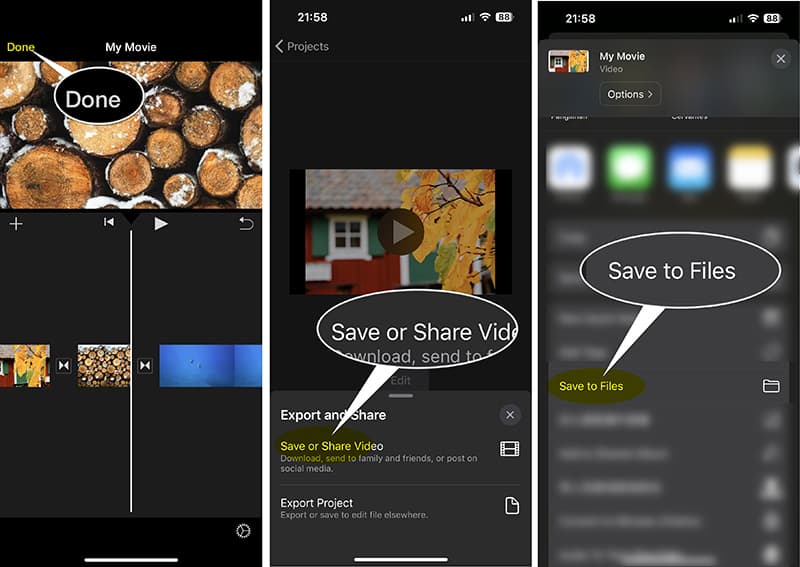
Gem flettet video på iPhone
Tryk på Færdig i øverste venstre hjørne, og brug derefter ikonet Del (firkanten med en pil) til at Gem eller del video at vælge muligheden Gem i filer for at gemme den flettede video på din iPhone-fil.
Personligt elsker jeg iMovie, fordi det er gratis og altid der. Det er den hurtigste løsning til en simpel sammenflettet video, og jeg kan sammenflette tre klip og gemme videoen på omkring 90 sekunder. Den største begrænsning er dog dens enkelhed. Hvis du ønsker avancerede funktioner og kan lide multi-track redigering, finjustering af din videos billedformat til forskellige platforme eller endda noget kritisk som green screen-effekter, og iMovie støder på en mur. Hvis du for eksempel vil bruge en Adobe Express baggrundsfjerner eller Adobe baggrundsfjerner på et klip, før du sammenfletter, vil iMovie ikke hjælpe dig med den sidste finpudsning på den front. Det er en 10/10 for sammenflettet video, men måske en 6/10 for avanceret polering.
ArkThinker Video Converter Ultimate
Nogle gange er man nødt til at gå amok. Hvis du arbejder med forskellige videoformater, virkelig store filer, eller du bare ønsker en redigeringsoplevelse på din computer, der giver dig mere kontrol, før du sender den færdige video tilbage til din iPhone, er et værktøj som ArkThinker Video Converter Ultimate er svaret. Selvom det ikke er en app til iPhone, giver et desktopværktøj til præproduktion dig et massivt kvalitetsspring. Disse programmer leveres ofte med indbyggede formatkonverterings- og komprimeringsværktøjer, hvilket er enormt, hvis dine iPhone-klip er enorme 4K-filer, og du skal optimere dem til internettet, mens du fletter dem sammen. Derudover giver den indbyggede redigeringsfunktion dig mulighed for at opdele videoen og omarrangere den for at beholde de dele, du ønsker.
Overfør klips
AirDrop eller tilslut din iPhone til din computer og overfør alle de videoer, du vil kombinere.
Importér filer
Download denne software gratis, og åbn den.
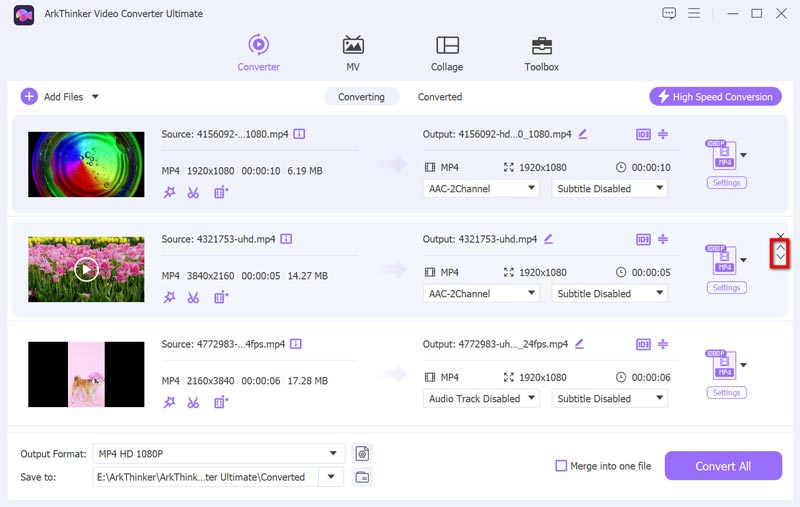
Træk og slip alle dine klip ind i programgrænsefladen.

Arranger videoklippene
Sæt videoerne i den rigtige rækkefølge ved at trække videofilen i den ønskede rækkefølge. Eller klik på pil ned/op-ikonet for at arrangere rækkefølgen, som du ønsker.
Vælg Outputformat
Vælg outputformatet for de kombinerede videoer ved at klikke på rullelisten OutputformatHvis du ikke vil kode kildeformatet, skal du blot vælge Samme som kilde.

Flet/forbind videoer
Find Flet til én fil skifte (den er normalt i bunden eller på siden) og sørg for, at den er tændt. Så begynder denne software at sammensætte videoer på iPhone.

Tip: Mens du fletter videoerne, er baggrundsmusikken muligvis ikke egnet til den flettede videofil. Til det formål kan du også flet MP3-filer sammen for at indstille som den nye baggrundslydfil.
Når processen er færdig, skal du blot AirDrop-eje den endelige fusionerede video tilbage til din iPhone.
Min erfaring med desktopværktøjer som dette er, at de tilbyder ultimativ kontrol. De er fantastiske til at håndtere mærkelige codecs. Styrken er dens bedste funktion. Den åbenlyse begrænsning? Det er en desktopapplikation, ikke en iPhone-applikation, så den ødelægger fuldstændigt arbejdsgangen på farten. Du skal overføre filer frem og tilbage, hvilket kan være tidskrævende. Du betaler for styrken med en masse ekstra trin.
Fotos
Klar til det mest snedige og hurtigste trick? Teknisk set kan du flette iPhone-videoer sammen ved hjælp af Fotos-appens indbyggede funktion, men med en stor hage. Denne metode er lidt kompliceret, og du skal læse den omhyggeligt, så du kan fange hvert trin.
Opret et bibliotek
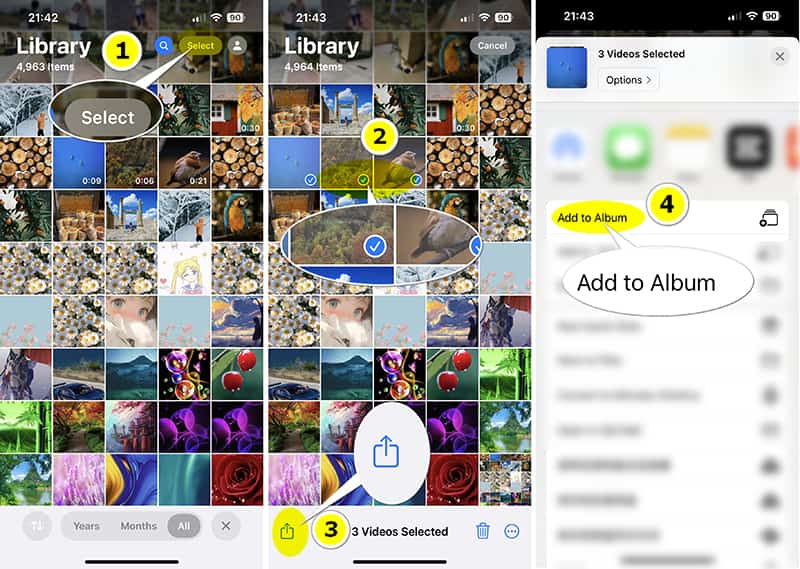
Gå ind i din Fotos-app, og tryk på Vælg øverst til højre for at vælge de klip, du vil kombinere, i præcis den rækkefølge, du ønsker, de skal vises.
Tryk derefter på Del knap for at vælge Tilføj til albumGiv derefter dit nye album et nyt navn.
Opret film fra album
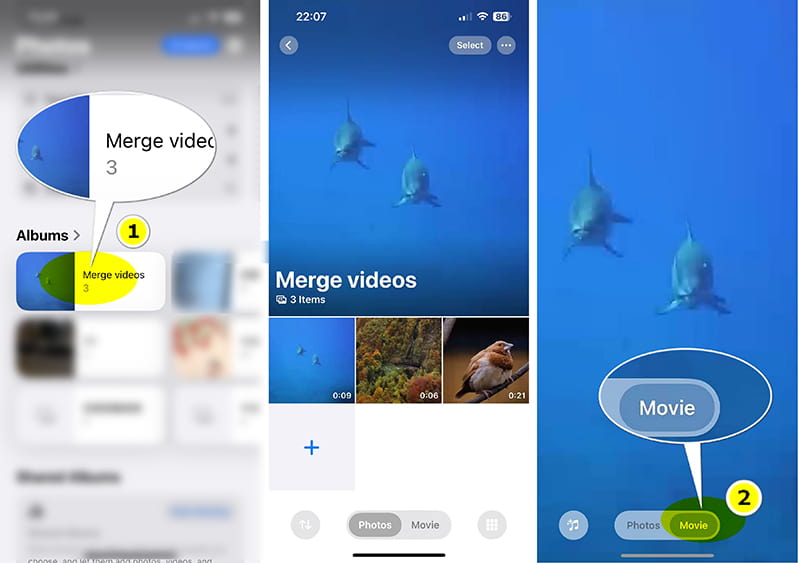
Gå tilbage til dine Fotos, og find dit nye album, tryk på det for at åbne albummet. Så får du 2 muligheder nederst: Fotos, og FilmHer vælger vi FilmDerefter afspiller den de valgte videoer som en videofil.
Eksporter flettet videofil
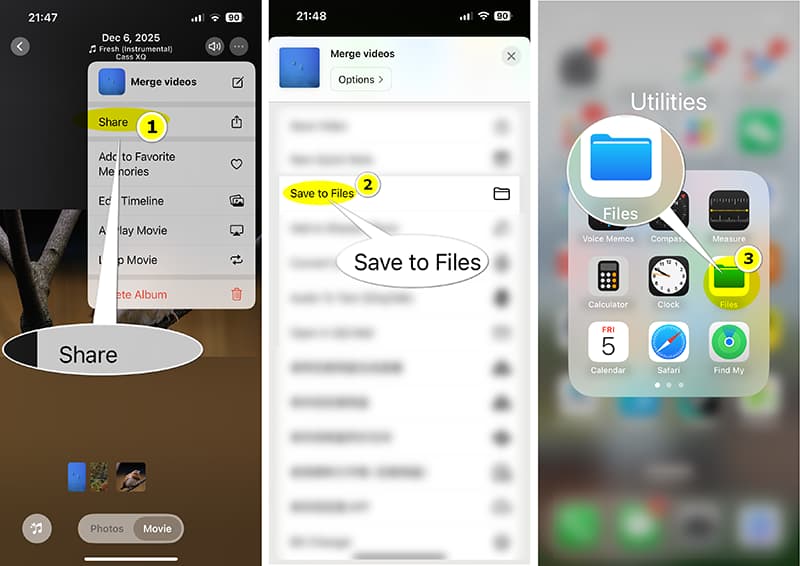
Find de tre prikker i øverste højre hjørne, mens du afspiller filmen, og vælg Del knappen. I stedet for Gem video skal du rulle ned og vælge Gem i filerGem denne fil. Du kan vælge at gemme videofilen på din iPhone eller iCloud.
Find derefter den videofil, du lige har gemt, ved at åbne Fil app. Du har nu en enkelt fil, der indeholder alle videoerne, men de er sat sammen uden overgange og med den oprindelige varighed af de originale klip.
Min erfaring med denne indbyggede Fotos-app er, at den virkelig virker. Resultatet er utroligt foruroligende. Der er ingen overgange, og den smækker bare slutningen af klip 1 direkte ind i starten af klip 2. Den bruger også hele længden af de originale klip, og du har ingen kontrol over forbindelsespunktet. Det føles billigt og uprofessionelt.
Del 3: Ofte stillede spørgsmål
Q: Forringer det kvaliteten at kombinere videoer?
A: Ikke nødvendigvis, men det kan det. Hvis du eksporterer din endelige flettede video i en lavere opløsning eller en højere komprimeringsgrad end de originale klip, vil kvaliteten falde. Prøv altid at eksportere i den originale opløsning (f.eks. 1080p eller 4K), hvis din lagerplads tillader det.
Q: Kan jeg kombinere videoer og fotos?
A: Absolut! Alt det nævnte software til videofusion (iMovie, ArkThinker Video Converter Ultimate osv.) behandler fotos som meget lange videoklip. Vælg blot de fotos, du vil have på din tidslinje, og juster varigheden for, hvor længe du vil have hvert enkelt vist.
Q: Hvad hvis jeg har en green screen-video?
A: For at kunne sætte videoer sammen på iPhone med en grøn skærm, skal du bruge en app med Chroma Key-funktionalitet (f.eks. CapCut eller LumaFusion).
Q: Er iMovie virkelig den bedste gratis mulighed?
A: Til ren og enkel kombination på en iPhone, ja. Det er stabilt, gratis og effektivt. Andre gratis apps tilbyder dog ofte bedre funktioner til sociale medier (som f.eks. billedformatkontrol og trendy filtre).
Konklusion
Pyha! Vi har gennemgået en del, men forhåbentlig føler du dig nu selvsikker nok til at tackle din video-efterslæb. Find ud af det. hvordan man kombinerer videoer på iPhone Det handler ikke om at finde én magisk app; det handler om at vælge det rigtige værktøj til opgaven. Uanset om du holder dig til den pålidelige, gratis kraft i iMovie, eller hæver dit niveau med et kraftfuldt skrivebordsredigeringsprogram, er vejen til fantastisk indhold klar. Stop med at hamstre de klip, og begynd at sy dem sammen til de utrolige historier, de var meningen. God redigering!
Hvad synes du om dette indlæg? Klik for at bedømme dette opslag.
Fremragende
Bedømmelse: 4.9 / 5 (baseret på 529 stemmer)


