


Sådan komprimerer du en video på iPhone ved hjælp af 4 metoder i 2026
Har du problemer med, at din iPhones lagerplads bliver fyldt op af store videoer, eller vil du sende videoer via beskedapps med stejle filstørrelsesgrænser? Begge disse problemer kan løses ved at vide, hvordan man komprimerer videoer på en iPhoneI denne artikel vil vi give dig en vejledning, der hjælper dig med at lære, hvordan du bruger fire praktiske videokomprimeringsløsninger, med ukonventionelle løsninger og eksklusive værktøjer.

- GUIDELISTE
- Del 1. Kan jeg komprimere en video på min iPhone
- Del 2: Sådan komprimerer du en video på iPhone
- Del 3. Ofte stillede spørgsmål om komprimering af videoer på iPhone
| Kompressionsfaktor | ArkThinker gratis videokompressor online | Google Fotos | CapCut | |
| Annonceindtrængen | Meget lav (ingen annoncer) | Moderat (små kampagner) | Meget lav (ingen annoncer) | Tung (Aggressive pop op-annoncer) |
| Fart | Meget hurtigt | Hurtig | Moderat | Moderat |
| Kvalitetsbevarelse | Medium | Justerbar kompressionshastighed | Mellem – Høj | Høj |
| Batchbehandling | Ingen | ingen | Ja | Ingen |
Del 1. Kan jeg komprimere en video på min iPhone
Ja, det kan du. Der findes adskillige apps, du kan bruge til at lære at komprimere videoer på iPhone-enheder. I App Store findes der eksklusive apps til filkomprimering, der er bygget til netop dette formål. De programmer, vi vil fremhæve i denne artikel, tilbyder dog en række ukonventionelle løsninger, herunder beskedapps, onlineværktøjer, cloud-lagring og eksportindstillinger i en videoredigeringsapp.
For at lære at bruge sådanne muligheder, skal du sørge for at læse vores fulde guide og hurtige anmeldelse af denne software.
Del 2: Sådan komprimerer du en video på iPhone
WhatsApp (selvchatmetode)
Bedst brugt til: Hurtig reduktion af filstørrelsen på videoer for hurtigere fildeling.
Som en beskedapp tilbyder WhatsApp en indbygget funktion til at fremskynde fildeling mellem brugerne. Når det kommer til videofiler, komprimeres de automatisk en smule for at fremskynde fildelingen. Med dette system kan du bruge WhatsApp til at sende en video til dig selv og derefter downloade den som en let komprimeret version. Blandt mulighederne på denne liste til at lære at komprimere en video på en iPhone gratis, er dette muligvis den mest ukonventionelle.
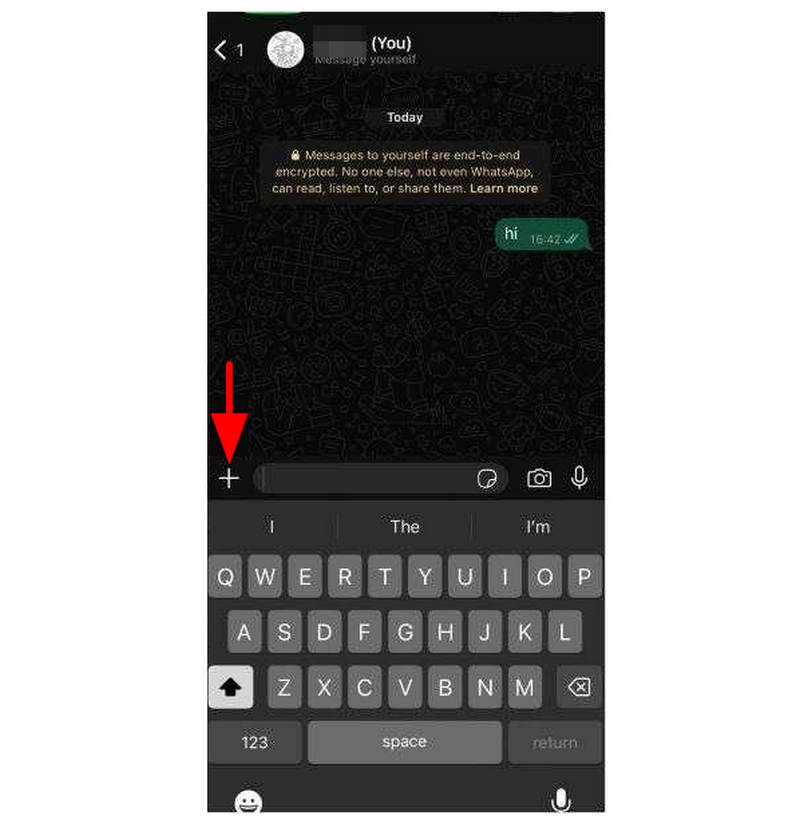
Åbn WhatsApp, og se efter dit navn mærket med Du tag. I samtalevinduet på din egen profil skal du vælge Tilføje knap.
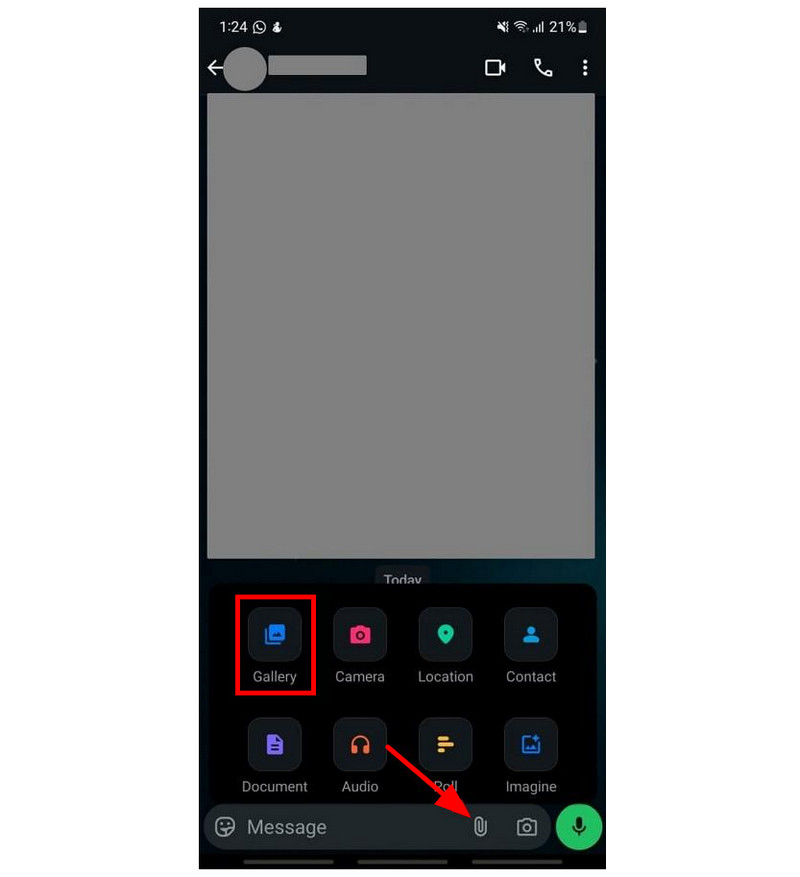
I tekstfeltet Besked skal du trykke på Vedhæftet fil knap. Vælg derefter Galleri fra den menu, der dukker op. Vælg den video, du vil sende til dit galleri.
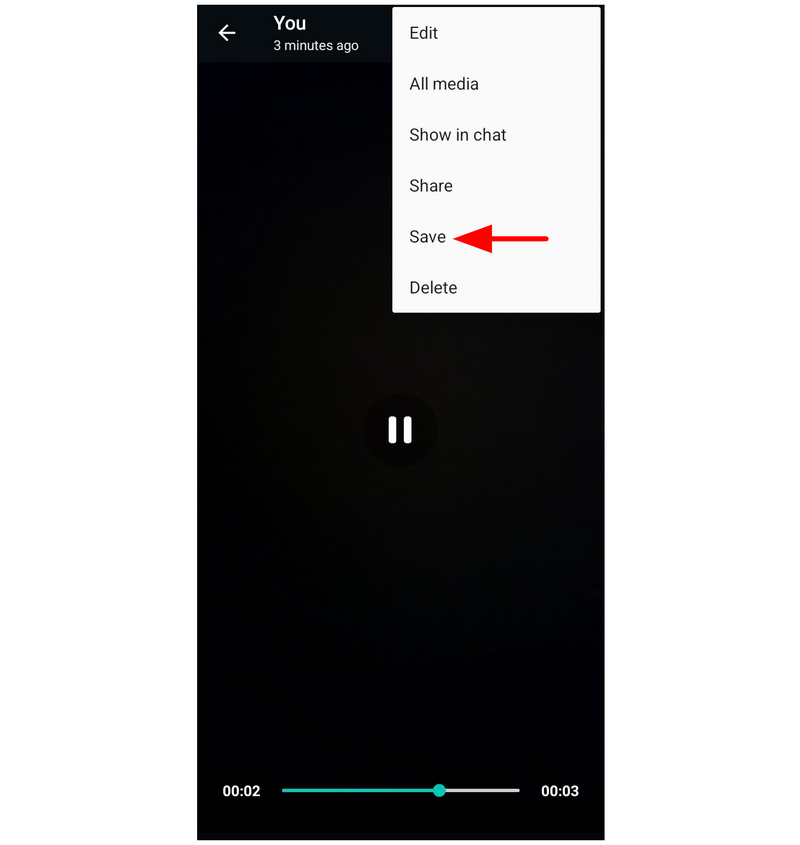
Når videoen er sendt til dine WhatsApp-beskeder, skal du trykke på videoen og vælge Gemme fra menuen.
WhatsApps indbyggede videokomprimeringsindstilling er i bedste fald minimal. Derfor er den ikke den mest pålidelige, hvis du ønsker større justeringer af filstørrelsen.
ArkThinker gratis videokompressor online
Bedst brugt tilBrowserbaseret komprimering uden behov for at installere en anden app.
Hvis du ikke har noget imod at bruge online medieredigeringsværktøjer, anbefaler vi kraftigt at bruge ArkThinker gratis videokompressor onlineSammenlignet med WhatsApp, Google Storage og CapCut er denne webbaserede mulighed det eneste værktøj på denne liste, der er designet specifikt til at komprimere videoer.
Udover sit eksklusive design og funktionalitet er værktøjet også det mest praktiske, da du ikke behøver at installere og konfigurere en anden app for at bruge denne mulighed. Alt du skal gøre er at åbne din valgte browser og finde ArkThinker's hjemmeside.
Udover sin tilgængelighed udmærker programmet sig også ved sine videojusteringsindstillinger. Du kan bruge det webbaserede værktøj til at redigere din videos komprimeringshastighed, format, opløsning og bitrate. Hvis du ikke ønsker at pille ved disse indstillinger, kan programmet automatisk komprimere din video til 50% af dens oprindelige størrelse, når din fil er uploadet.
For at lære at bruge programmet, skal du sørge for at læse vores guide nedenfor.
Åbn din valgte browser, og gå til ArkThinker Free Video Compressor Onlines hjemmeside. I hovedmenuen skal du vælge Begynd at komprimere video knap.
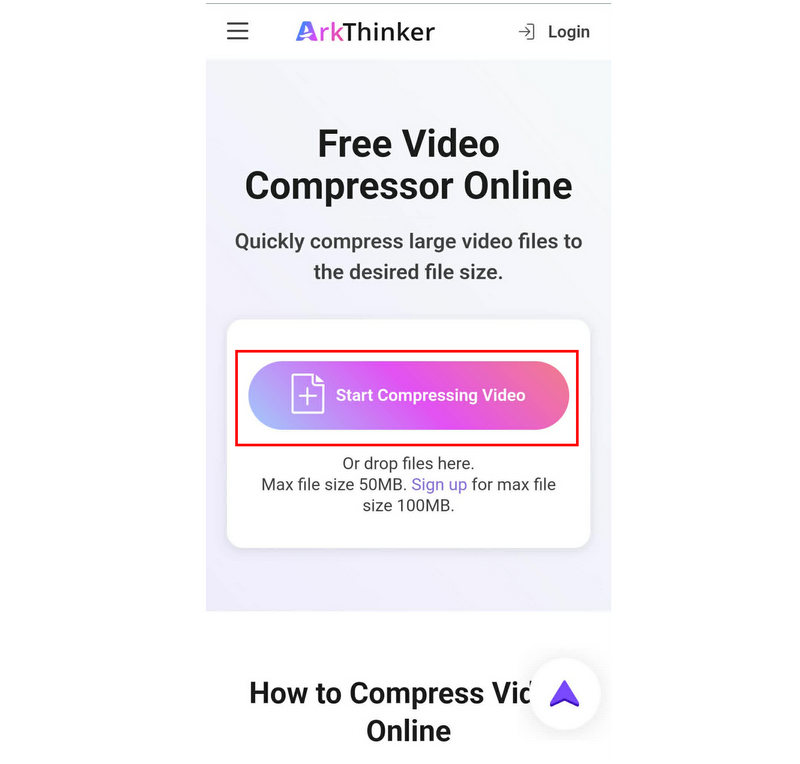
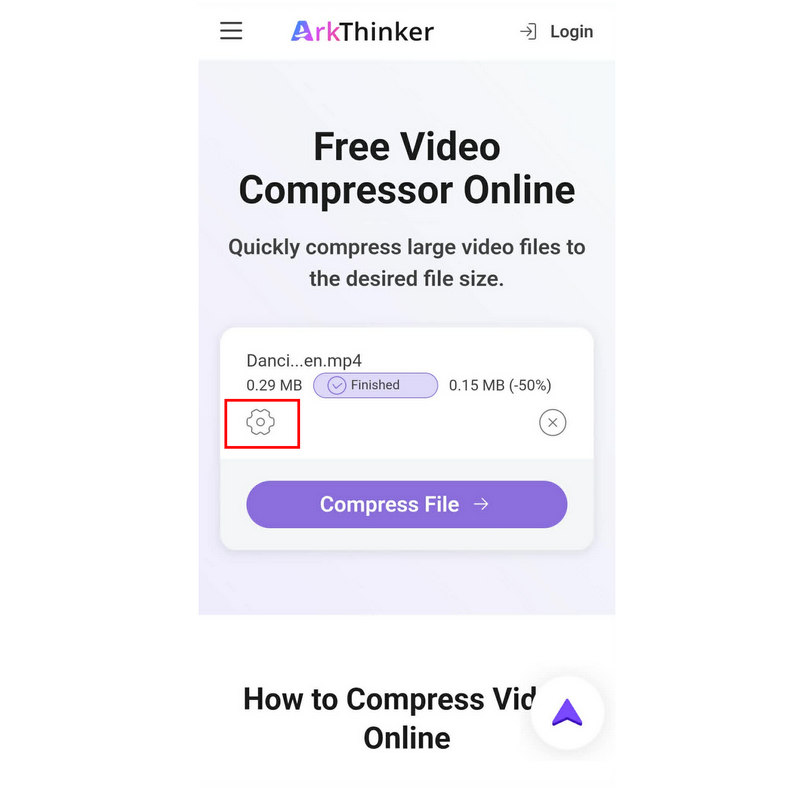
Når filen er blevet uploadet, komprimeres den automatisk til 50% af sin oprindelige størrelse. Hvis du ønsker adgang til avancerede komprimeringsindstillinger, skal du klikke på Indstillinger ikon.
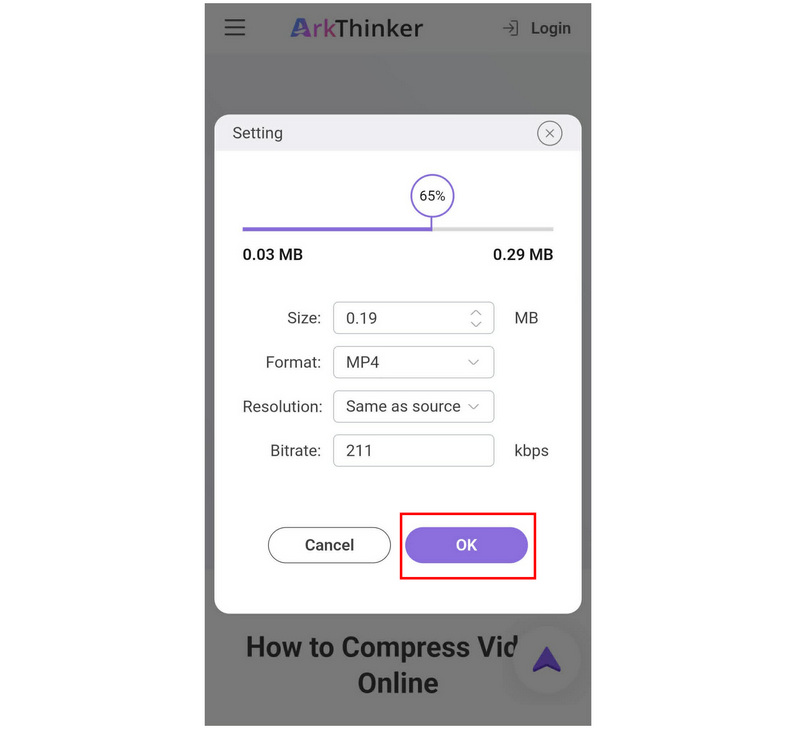
I de avancerede videokomprimeringsindstillinger kan du justere videoens Størrelse, format, opløsning, bitrate, eller rediger Kompressionshastighed ved hjælp af skyderen. Klik Okay for at bekræfte.
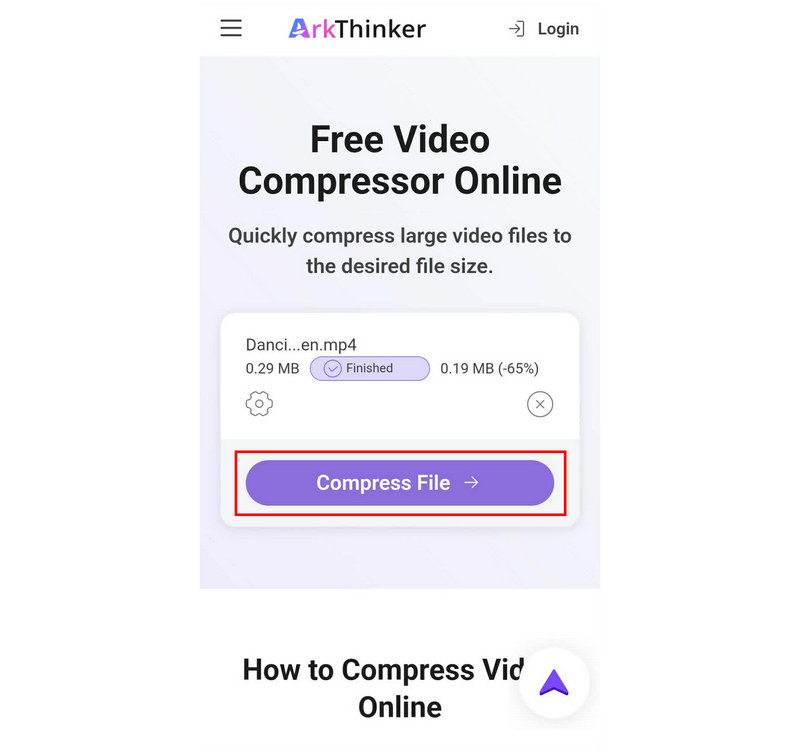
Når de ønskede indstillinger er på plads, skal du trykke på Komprimer fil for at begynde at reducere filstørrelsen.
Blandt mulighederne på denne liste er kun ArkThinker Free Video Compressor Online et eksklusivt værktøj og et af de de bedste videokomprimeringsmuligheder i dag. Hvis du vil reducere din videos filstørrelse og samtidig bevare kvaliteten, er denne mulighed den bedste for dig.
Google Fotos (Lagerpladsbesparelse)
Bedst brugt tilCloud-lagring og let filkomprimering for at frigøre plads på din enhed.
Google Fotos-sikkerhedskopieringsfunktionen har en indstilling til at spare lagerplads. Når den er aktiveret, komprimerer den automatisk de filer, der uploades til sikkerhedskopiering. Hvis du aktiverer denne indstilling, kan du derfor sikkerhedskopiere de videoer, du vil komprimere, til Google Fotos og downloade deres komprimerede version.
Åbn Google Fotos, gå til Indstillinger, og vælg Backup og synkroniseringAktiver derefter backupfunktionen.
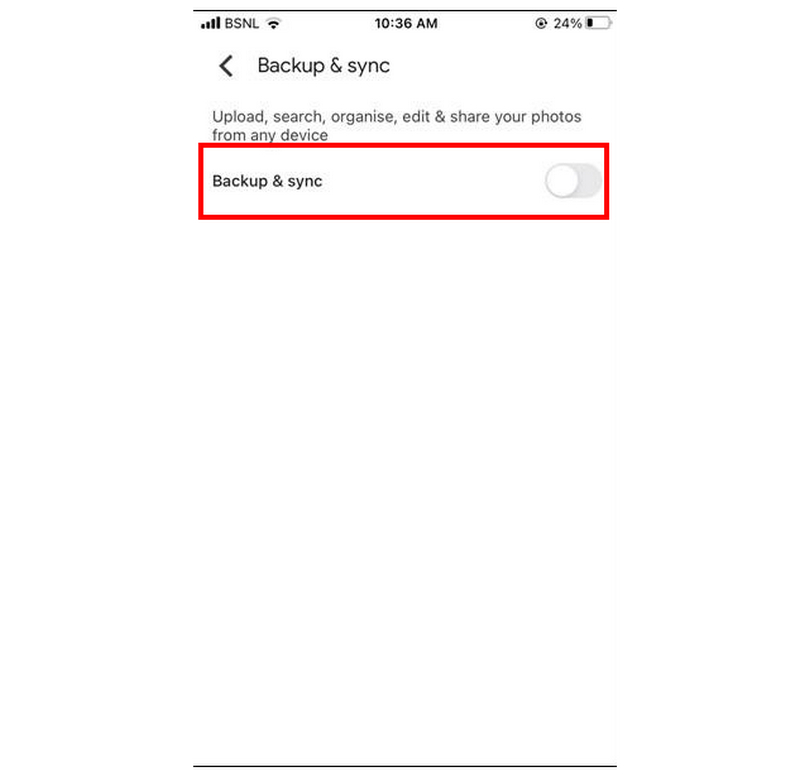
I indstillingerne for sikkerhedskopiering og synkronisering skal du vælge Uploadstørrelse og vælg Lagerbesparelse mulighed.
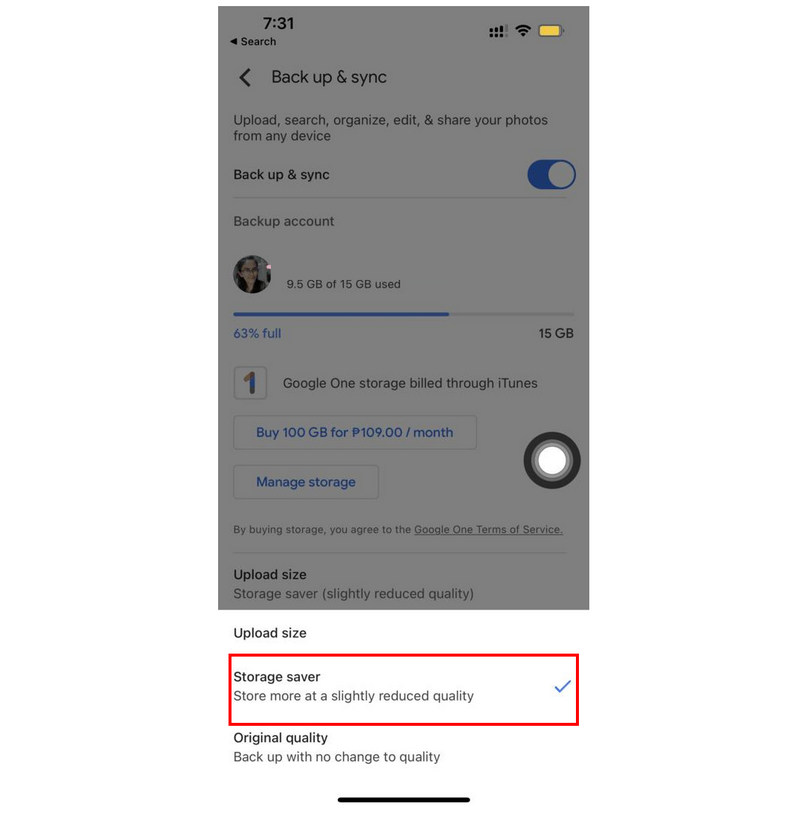
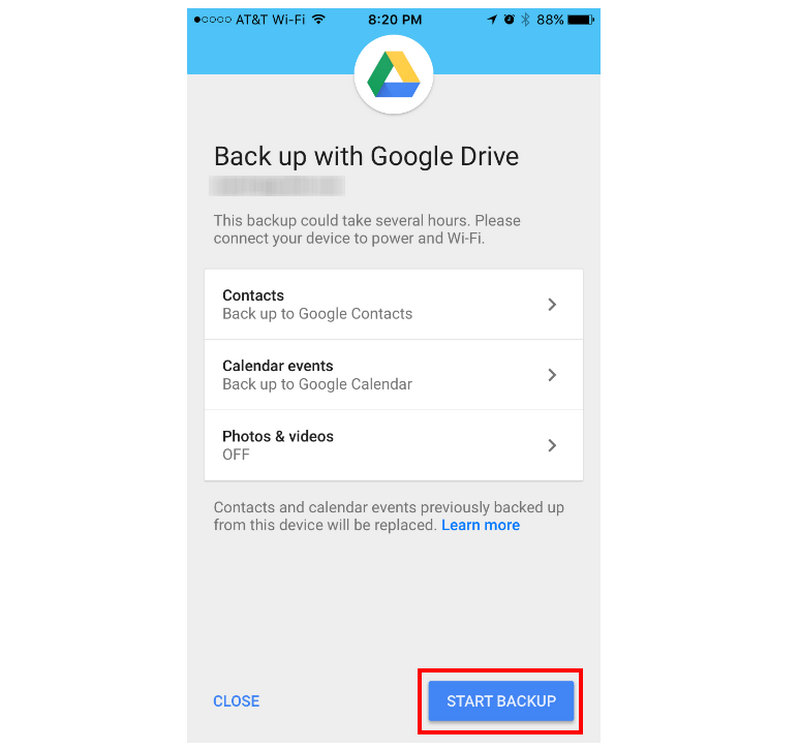
Når indstillingerne for sikkerhedskopiering og lagerbesparelse nu er aktiveret, skal du gå tilbage til indstillingerne for Google Fotos og vælge Sikkerhedskopiering. Klik derefter på Start sikkerhedskopiering for at begynde at synkronisere din enheds videoer med Google Fotos.
Mediefiler, herunder videoer, der er sikkerhedskopieret i Google Fotos, vil have en komprimeret filstørrelse. Når du downloader filerne til din enhed, komprimeres de derfor på grund af Googles indstillinger for sikkerhedskopiering af fotos i Storage Saver.
CapCut (eksportindstillinger)
Bedst brugt tilManuel kvalitetskontrol og reduktion af størrelsen på komprimerede videofiler.
Når du redigerer medieprojekter i CapCut, har du adgang til eksportindstillingerne. Her kan du redigere din videos opløsning og bitrate, som begge spiller en stor rolle i din videos filstørrelse. Dette gør i bund og grund programmet til en app til at komprimere video.
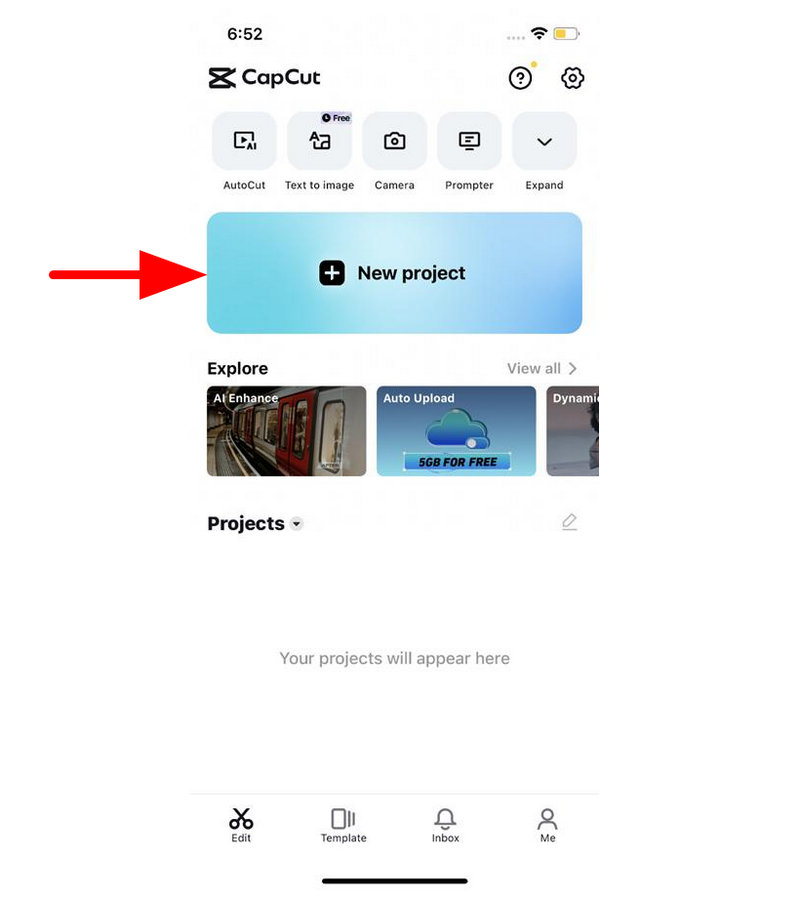
Åbn CapCut og vælg Nyt projektVælg derefter den video, du vil redigere, i dit bibliotek.
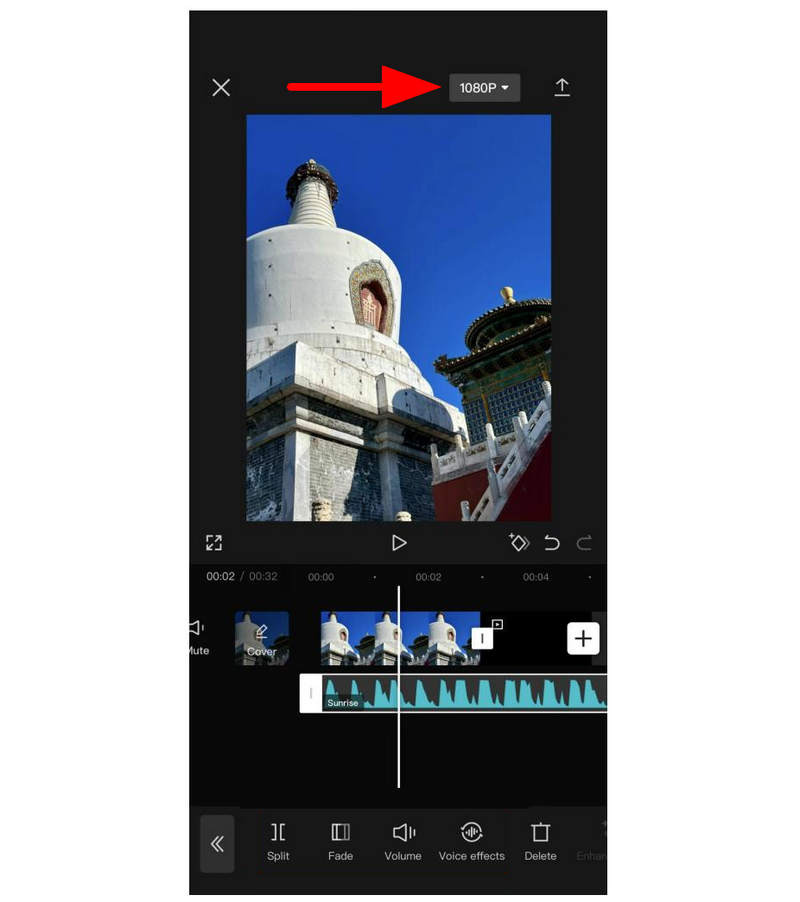
Når din video er blevet tilføjet, skal du klikke på Videokvalitet knappen i øverste højre hjørne af videoforhåndsvisningen for at åbne eksportindstillingerne.
I eksportindstillingerne skal du justere begge Løsning og Bitrate skyderne til venstre for at sænke deres kvalitet. Når du er færdig, skal du klikke på Eksport.
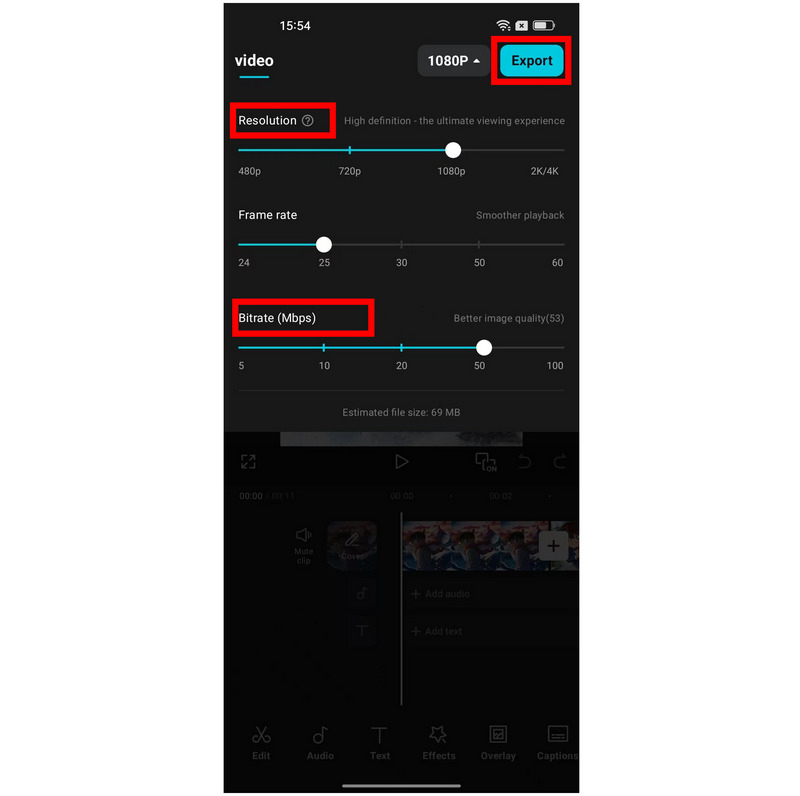
Hvis du planlægger at bruge optagelse til videokomprimering, skal du være opmærksom på, at reduktion af opløsning og bitrate er en effektiv måde at reducere filstørrelsen på, og det kan påvirke din videos kvalitet drastisk. Den vil være mindre, men kvaliteten vil blive drastisk reduceret.
Del 3. Ofte stillede spørgsmål om komprimering af videoer på iPhone
Kan jeg komprimere en video på min iPhone?
Ja, det kan du. Der findes flere apps, du kan bruge til at justere denne fil. Desværre er der ingen indbygget løsning på iPhone til filkomprimering.
Hvordan komprimerer man en video på en iPhone efter optagelse?
Desværre er der ingen standardkomprimeringsmuligheder på iPhone. Dit bedste bud er tredjepartsapps eller de ukonventionelle løsninger, vi har præsenteret i denne artikel. Webbaserede værktøjer som ArkThinker Free Video Compressor Online er et godt eksempel.
Er det svært at komprimere videoer på en iPhone?
Det afhænger af, hvilken mulighed du vil bruge. Det vil være nemt at bruge eksklusive apps. Onlineværktøjer er også ret nemme at bruge.
Er onlineværktøjer sikre at bruge på mobile enheder?
Ja, det er de. De fleste onlineværktøjer er også kompatible med mobil browsing. De er fremragende valg, hvis du vil lære. hvordan man komprimerer videoer på Android eller iOS. Sørg dog kun for at bruge pålidelige muligheder som ArkThinker, ZamZar, FreeConvert og flere.
Hvilke webbaserede værktøjer er sikre at bruge?
Når det kommer til sikkerheden ved onlineværktøjer, er ArkThinker en god mulighed. Dette program fungerer bedst til flere videojusteringsløsninger. Nogle bemærkelsesværdige værktøjer, som Arkthinker tilbyder, inkluderer en videokompressor, en videobeskærer, en videokonverter og mere.
Konklusion
Vi håber, at denne artikel har givet dig en klar idé om, hvilken software du skal bruge til at komprimer videoer på din iPhoneDesværre betyder manglen på en indbygget filhåndteringsmulighed på iPhone-enheder, at tredjepartsapps er en god mulighed. Hvis du vil undgå installation eller opsætning, anbefaler vi dog kraftigt at bruge ArkThinker Free Video Compressor Online.
Hvad synes du om dette indlæg? Klik for at bedømme dette opslag.
Fremragende
Bedømmelse: 4.9 / 5 (baseret på 603 stemmer)


