


Sådan komprimerer du videoer på Mac ved hjælp af fire muligheder i 2026
Store videofiler er et almindeligt problem på moderne computere og smartphones. Udover at være grådige med hensyn til lagerplads, er store filer også langt sværere at dele. I denne artikel vil vi give dig de bedste muligheder. komprimere videoer på Mac for drastisk at reducere videofilstørrelser for mere effektiv digital lagring og hurtigere fildeling. Vi vil give en vejledning med fire populære muligheder fra indbyggede værktøjer, webbaserede muligheder og open source-programmer.

- GUIDELISTE
- Del 1. Sådan komprimerer du en video på Mac med indbygget QuickTime
- Del 2. Sådan komprimerer du en video på Mac gratis online
- Del 3. Sådan komprimerer du en videofil på en Mac med gratis software
- Del 4. Ofte stillede spørgsmål om komprimering af videoer på Mac
| Feature | QuickTime-afspiller | ArkThinker gratis videokompressor online | Håndbremse | VLC medieafspiller |
|---|---|---|---|---|
| Kompressionshastighed | Moderat | Moderat til hurtig (baseret på internethastighed) | Hurtig (understøttelse af hardwareacceleration) | Langsom |
| Visuel kvalitet | 1080p, 720p (bruger opløsningsreduktion) | Tabsfri til moderat kvalitet baseret på komprimeringsindstillingen. | God til moderat kvalitet baseret på komprimeringsindstillingen. | Moderat konverteringskvalitet på grund af manglende justeringsmuligheder. |
| Formatunderstøttelse | MOV, MP4 | MP4, MOV, AVI, MKV og mere. | MP4, MKV, WebM | MP4, MOV, AVI, MKV og mere. |
| Koste | Gratis (indbygget) | Gratis | Gratis og open source | Gratis og open source |
Del 1. Sådan komprimerer du en video på Mac med indbygget QuickTime
Bedst brugt tilIndbygget reduktion af filstørrelse gennem reduktion af videokvalitet.
Hvis du vil lære at komprimere en video i Mac QuickTime-afspilleren, er du heldig, da dette er den første metode, vi fremhæver. Da den først blev designet som en medieafspiller, er dens komprimeringsmulighed mere en indstilling til at reducere din videos kvalitet.
Selvom det teknisk set ikke er en komprimeringsløsning, klarer en reduktion af kvaliteten filstørrelsen. Som sådan kan du stadig bruge den som en løsning.
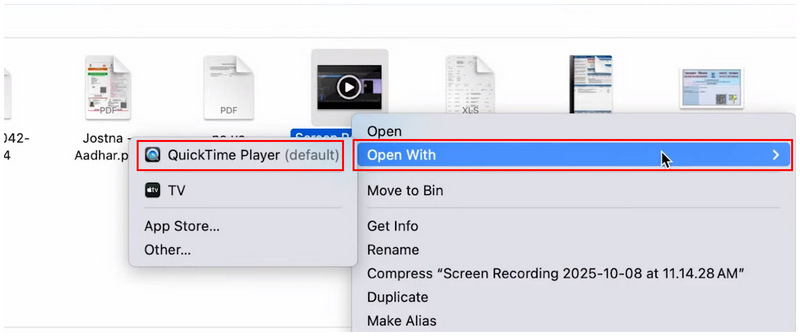
Højreklik på den video, du vil åbne med QuickTime. Hold musen over Åben med og vælg QuickTime-afspiller.
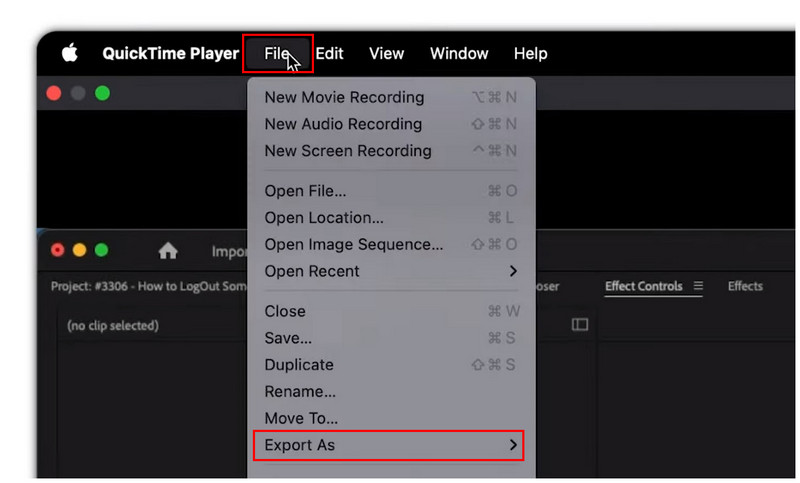
I QuickTime Player skal du klikke på Fil og vælg Eksporter som.
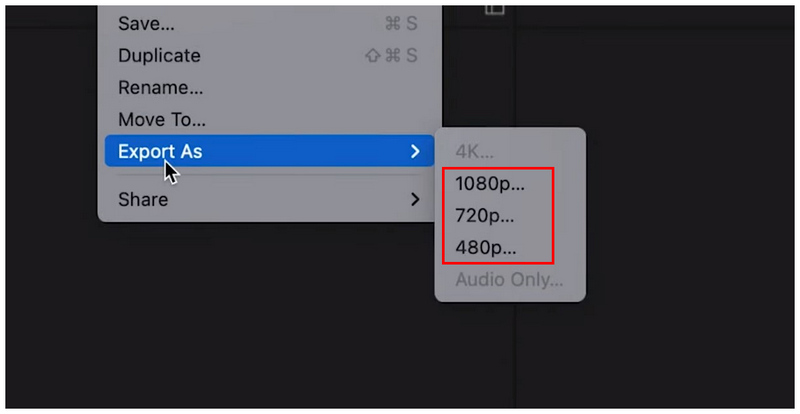
Blandt Eksporter som-mulighederne skal du vælge en af 1080p, 720p eller 480pVælg en opløsning, der er lavere end videoens originale kvalitet. For aggressiv filstørrelses- og kvalitetsreduktion skal du vælge 480p.
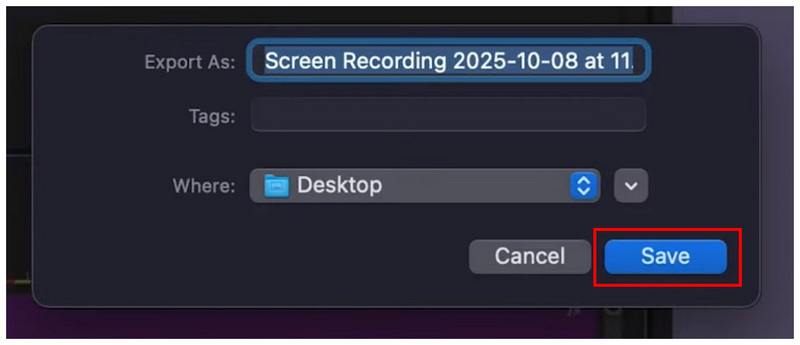
Når du har valgt den ønskede opløsning, kan du omdøbe filen i eksportmenuen. Vælg, hvor du vil gemme den, og klik derefter på Gemme for at eksportere videoen i en lavere kvalitet og filstørrelse.
Del 2. Sådan komprimerer du en video på Mac gratis online
Bedst brugt tilHurtig videokomprimering af filer under 50 MB.
Hvis du leder efter mere avancerede videokomprimeringsmuligheder med avancerede indstillinger, men alligevel brugervenlige, webbaserede løsninger, f.eks. ArkThinker gratis videokompressor online, bør være en af dine vigtigste overvejelser.
I modsætning til QuickTime Player tilbyder dette onlinealternativ mere avancerede indstillinger for brugere, der ønsker mere kontrol over den videofil, de komprimerer. I programmet kan du redigere din importerede videos størrelse, format, opløsning og bitrate. Alt dette er designet til styring af filstørrelse.
Hvis du ønsker hurtige konverteringer af filstørrelser, klarer den stadig opgaven, fordi programmet automatisk komprimerer din video til 50% af dens oprindelige størrelse. Dette gør softwaren til et fremragende valg for brugere uden kendskab til de tekniske indstillinger.
For at lære at bruge det mest afbalancerede videokomprimeringsprogram online, skal du sørge for at læse vejledningen nedenfor for at begynde at bruge ArkThinker Free Video Compressor Online effektivt.
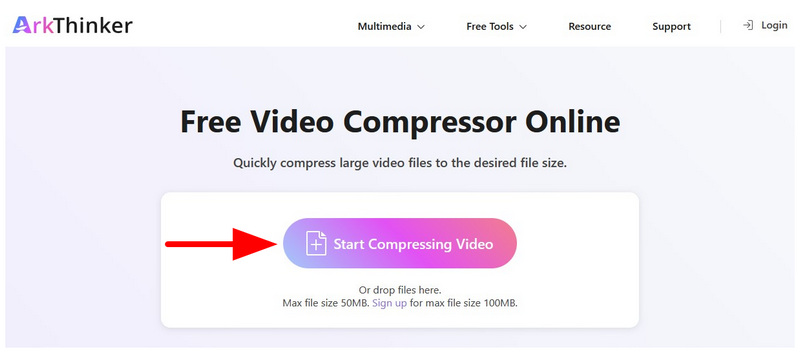
Gå til ArkThinker gratis videokompressor online og vælg Begynd at komprimere video mulighed.
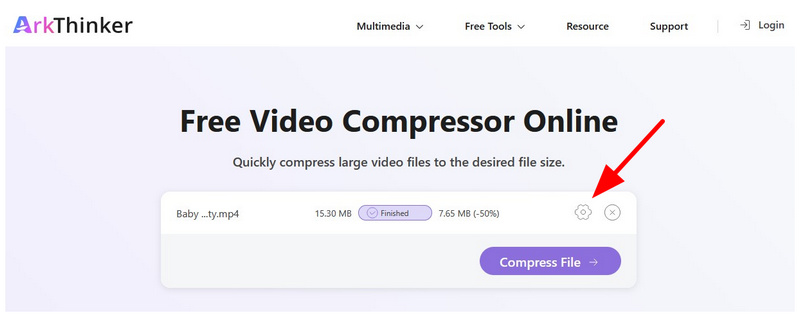
Som standard komprimeres den uploadede fil til 50% af dens oprindelige størrelse. Du kan dog få adgang til mere avancerede komprimeringsmuligheder ved at klikke på Indstillinger knap.
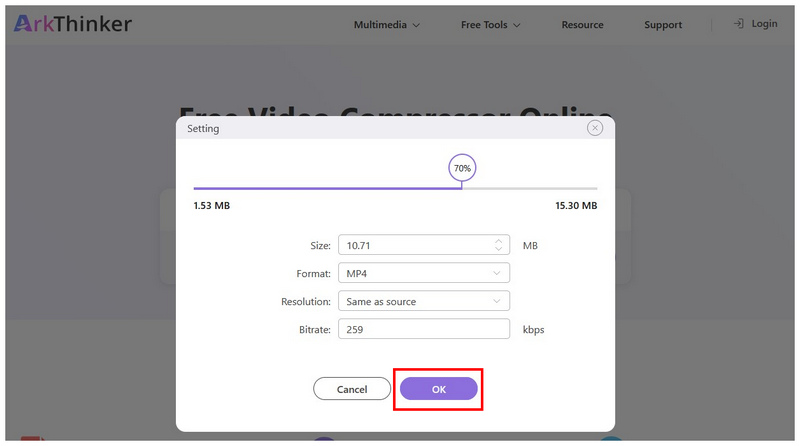
I komprimeringsindstillingerne kan du justere din videofils Størrelse, format, opløsning og bitrateFor nemmere justering af kompressionen kan du også bruge kompressionsprocenten SliderKlik på Okay for at bekræfte dine manuelle justeringer.
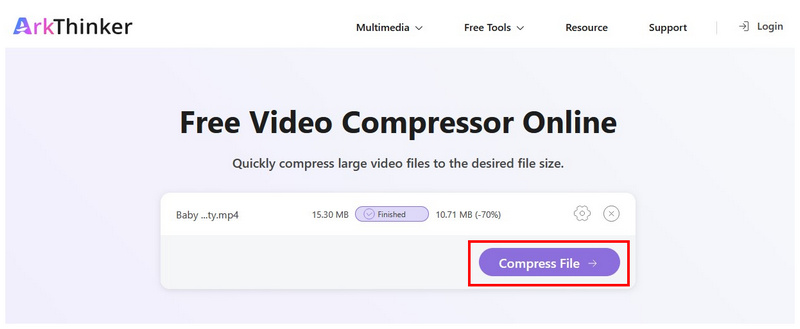
Når disse komprimeringsjusteringer er anvendt, skal du klikke på Komprimer fil for at starte komprimeringsprocessen.
Fordi programmet er en onlinemulighed, har det en filstørrelsesgrænse på 50 MB pr. upload. Dette gør det til et perfekt valg til at nå grænserne for beskedapps. Dette gør ArkThinker Free Video Compressor Online til et perfekt valg til kreativ beskedgivning.
Del 3. Sådan komprimerer du en videofil på en Mac med gratis software
Håndbremse
Bedst brugt tilManuel videokomprimering med adgang til avancerede og tekniske indstillinger.
Vi starter med vores foreslåede open source-software til gratis komprimering af video på Mac med HandBrake, et videotranskodningsværktøj designet til at håndtere flere videoredigeringsbehov, herunder videokomprimering. Blandt mulighederne på denne liste er dette program en af de top videokompressorer på markedet. Desværre sker dette på bekostning af dens ekstremt stejle indlæringskurve. Dens videokomprimeringsmuligheder er ret komplekse.
For at lære det grundlæggende om videokomprimering i HandBrake, samt de nemmeste måder at forbedre redigeringskvaliteten og samtidig reducere filstørrelsen, kan du læse vores guide nedenfor.
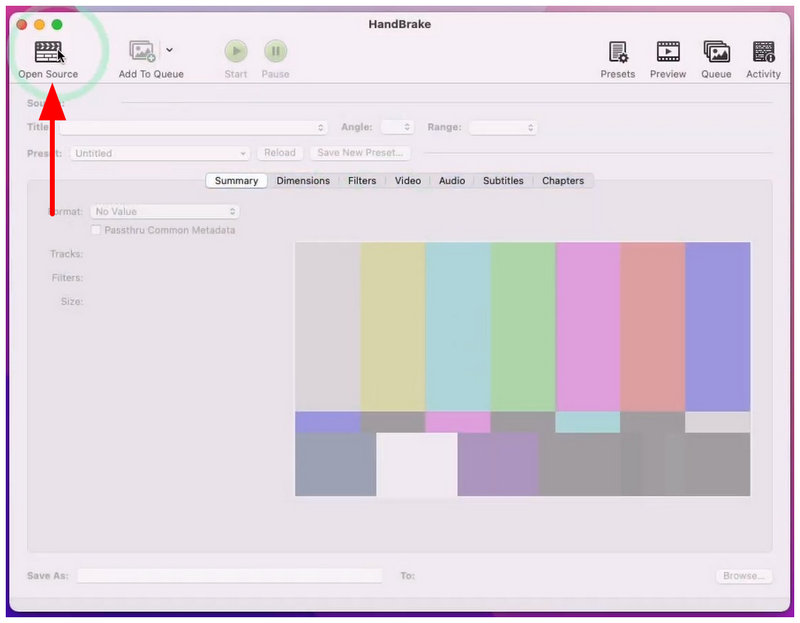
Åbn HandBrake og vælg Open Source.
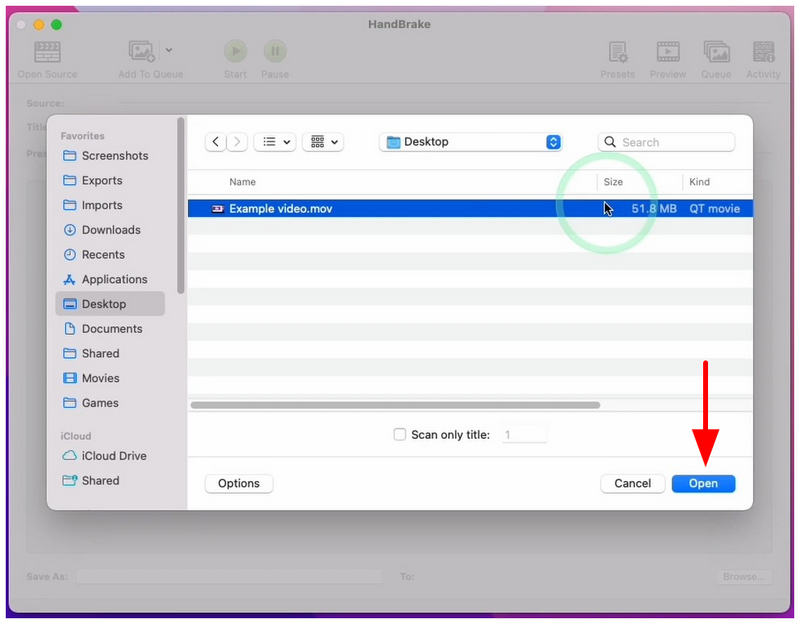
Naviger derefter gennem dine filer for at finde den video, du vil åbne. Vælg den, og klik på Åben.
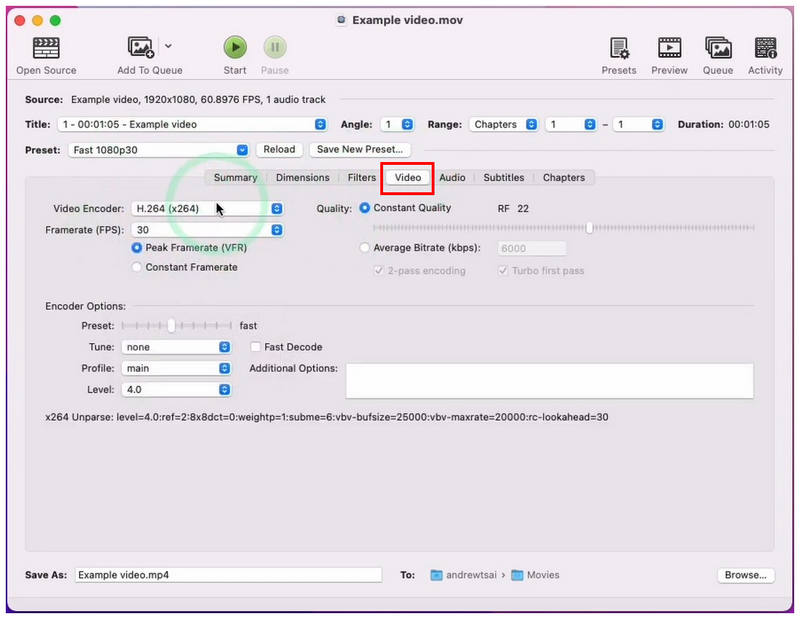
I HandBrakes menu skal du gå til Video fanen først. Der kan du justere dine filer, Encoder, Framerate, Kvalitet, og EncoderindstillingerAlt dette påvirker videoens størrelse i høj grad.
For mere avancerede indstillinger kan du også gå til Dimensioner. Der kan du få adgang til mere avancerede indstillinger under Opløsning og skalering, som alle også påvirker filstørrelse og videokvalitet.
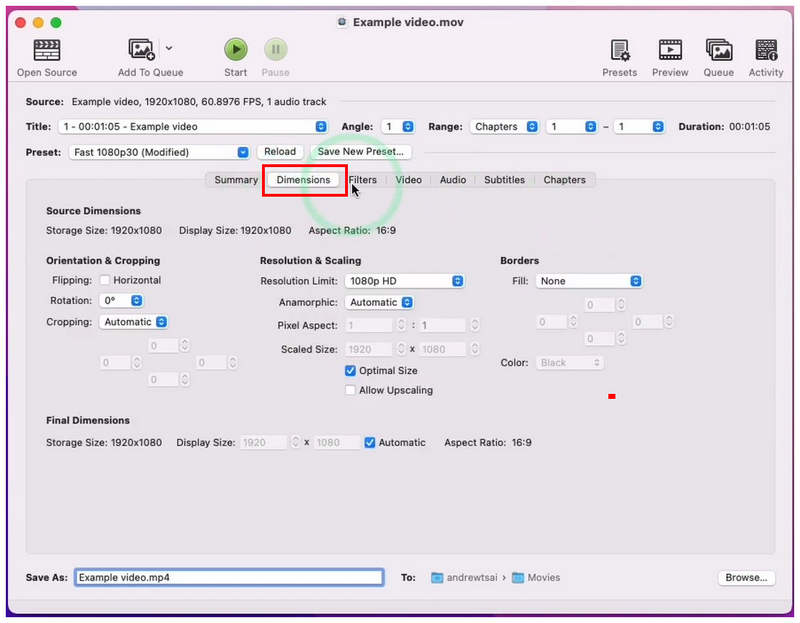
Blandt disse indstillinger anbefaler vi at redigere Kvalitetsskyder, billedhastighed og opløsningsgrænse, da de påvirker din videos størrelse betydeligt.
Når du er tilfreds med dine justeringer, skal du blot klikke på Start knappen ovenfor for at begynde at kode din video med en meget mindre filstørrelse.
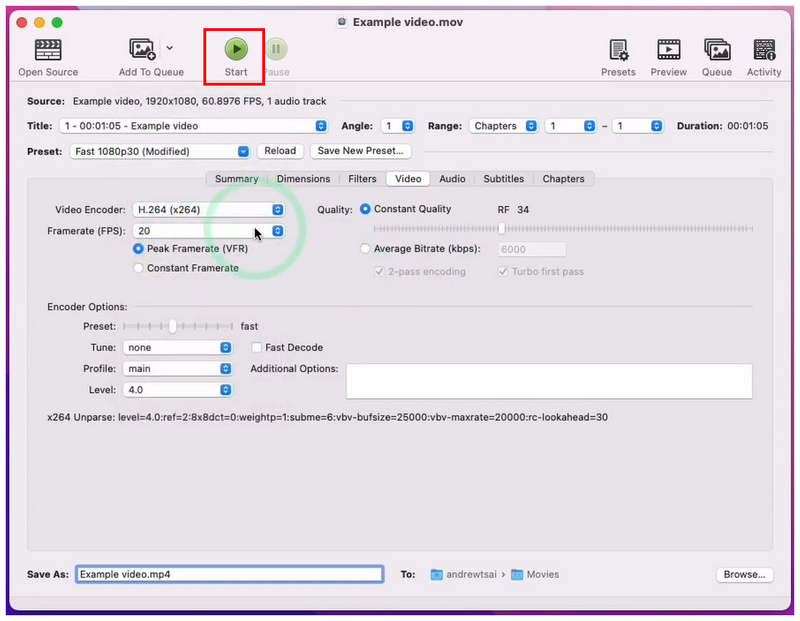
HandBrake er ret avanceret og praktisk, men den er også designet til brugere, der forstår dens funktioner og indstillinger.
VLC medieafspiller
Bedst brugt tilEngangs- eller nødvideokomprimering.
Hvis du bruger en Mac- eller Windows-computer, er chancen for at have VLC Media Player som dit tredjeparts multimedieværktøj ret høj. Heldigvis tilbyder din valgte videoafspiller et avanceret videokonverteringsværktøj, der indirekte fungerer som en MP4 og videokompressorDette gør VLC til en alsidig løsning til både afspilning og komprimering af MP4-videoer på Mac.
For at lære, hvordan du bruger VLCs konverteringsprofilindstilling til mediekomprimering, kan du læse vores vejledning nedenfor.
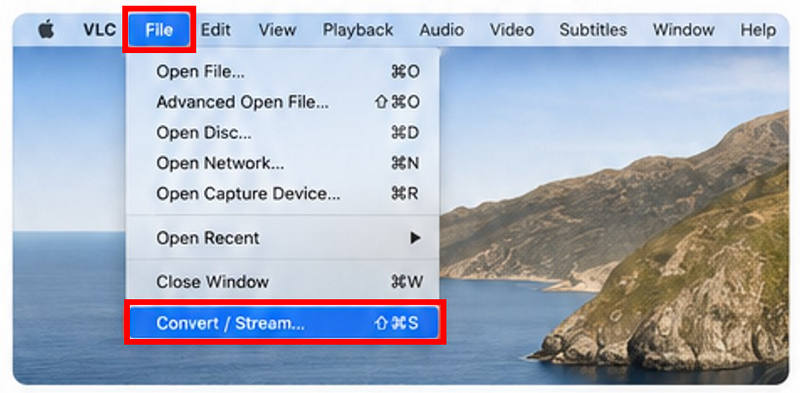
Åbn VLC Media Player, klik på Fil, og vælg Konverter/stream.
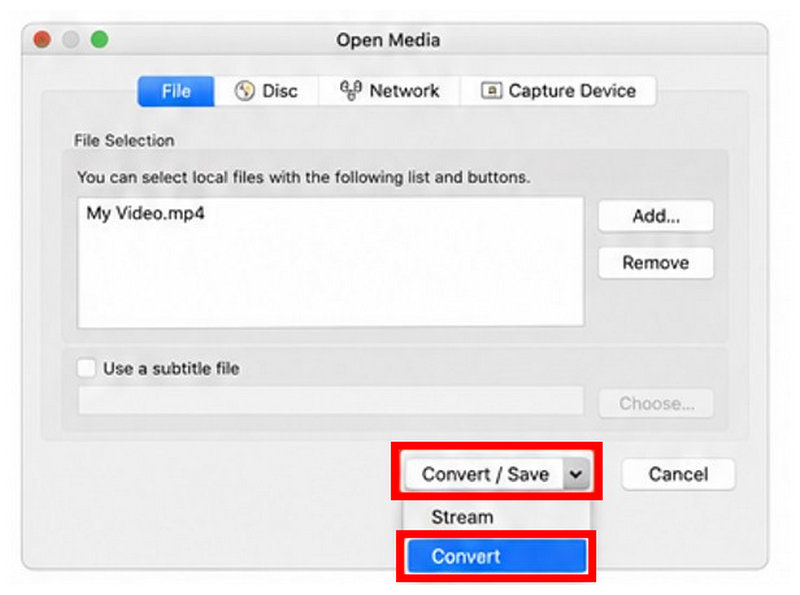
I indstillingen Åbn medier skal du klikke på Tilføje for at importere den video, du vil komprimere. Vælg derefter Konvertere i knappen Konverter/Gem.
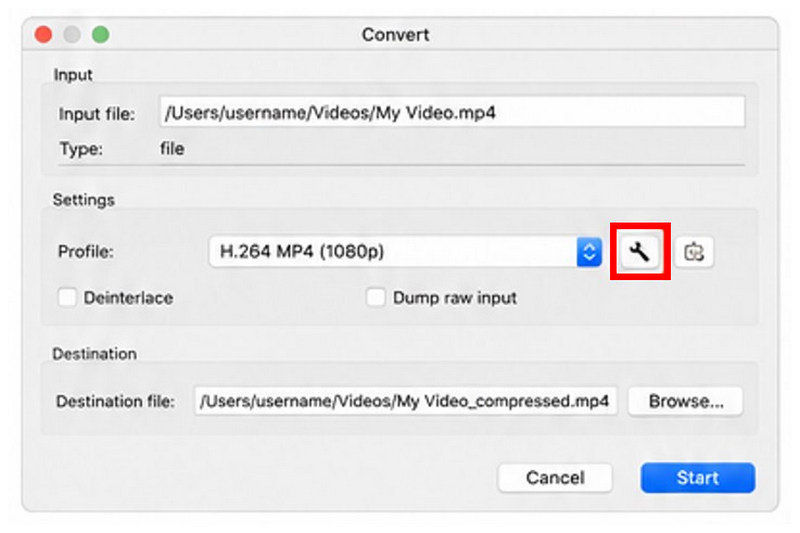
I Konvertér Indstillingerskal du klikke på indstillingen Indstillinger ud for Konverteringsprofil.
I Profilindstillingerne skal du justere Bitrate og Løsning baseret på dine komprimeringspræferencer. Disse to faktorer er de mest fremtrædende indstillinger, der påvirker filstørrelse og kvalitet. Vælg Gemme når du har indstillet din foretrukne indstilling.
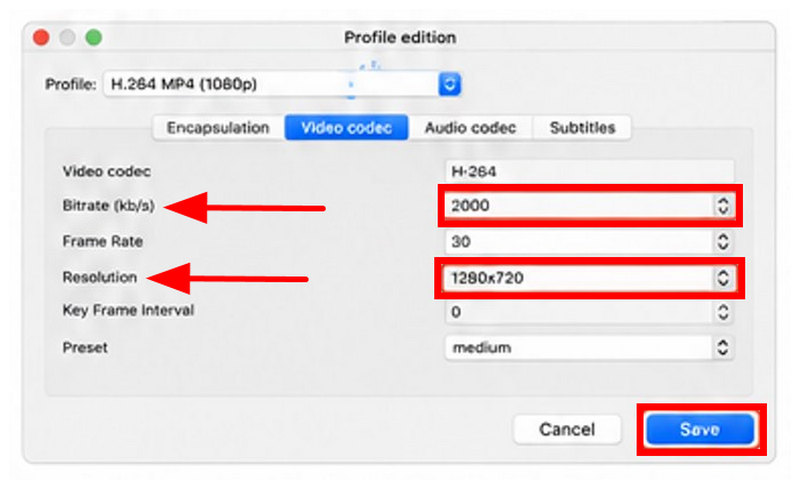
Når konverteringsprofilen nu er redigeret, skal du vælge Gennemse for at indstille lagringsdestinationen. Klik til sidst på Start for at begynde at producere den komprimerede video.
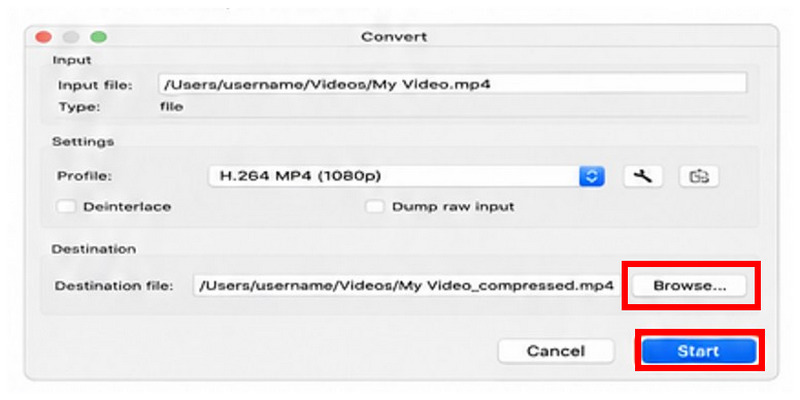
Da VLC Media Player kræver redigeringsværktøjer til videokomprimering, er det ikke en anbefalet løsning. Den fungerer dog bedst til nødredigeringsbehov eller engangsredigering.
Del 4. Ofte stillede spørgsmål om komprimering af videoer på Mac
Er det svært at komprimere videoer på en Mac?
Nej, det er det ikke. Der findes flere brugervenlige muligheder for at komprimere videoer på Mac. De nemmeste blandt dem er onlineværktøjer som ArkThiner Free Video Compressor Online.
Kan QuickTime Player komprimere videoer?
Ja, det kan det. Men det er mere som filstørrelsesreduktion end komprimering. QuickTime Player kan reducere filstørrelsen ved at justere opløsningen.
Hvad er et godt tredjepartsværktøj til at komprimere videoer på Mac?
Gode gratisprogrammer inkluderer HandBrake og VLC. De er dog ikke begyndervenlige. Hvis du ikke har noget imod onlineværktøjer, er ArkThiner Free Video Compressor Online et solidt valg.
Er onlineværktøjer pålidelige og sikre?
Ja, det er de, så længe du bruger pålidelige løsninger. En god og sikker mulighed er vores fremhævede ArkThiner Free Video Compressor Online.
Hvilket onlineværktøj skal jeg bruge til videokomprimering?
Videokomprimering er en ret avanceret mediejustering. Det er mere komplekst end grundlæggende videoklipning eller -beskæring. Derfor skal du bruge sikre onlineværktøjer af høj kvalitet, såsom ArkThiner Free Video Compressor Online.
Konklusion
Nu hvor vi har leveret nogle af de bedste løsninger til videokomprimering på Mac, vi håber, at vi har hjulpet dig med at beslutte, hvilket af disse værktøjer der bedst passer til dine behov. Ønsker du indbyggede løsninger, avancerede tredjepartsindstillinger eller enkelheden ved onlineværktøjer? Vi har alle disse muligheder til dig. Blandt dem er ArkThiner Free Video Compressor Online vores mest anbefalede.
Find flere løsninger
Sådan komprimerer du GoPro-videoer ved hjælp af 3 muligheder (2026-guide) Sådan komprimerer du en video i Adobe Premiere Pro (2026-guide) 3 måder at komprimere VOB-filer online, på Windows og MacOS 3 gratis måder at komprimere billeder til e-mail for deling i høj kvalitet 2 måder at komprimere videoer i Shotcut: En guide fra 2026 Sådan komprimerer du videoer til Twitter online og på pc (2026)- Rediger video
- Sådan laver du en kort video længere med 3 forskellige metoder
- Loop en video på iPhone, iPad, Android-telefon og computer
- Gratis videoredigeringssoftware – 7 bedste gratis videoredigeringsapps
- 3 TikTok Watermark Remover Apps til at fjerne TikTok Vandmærke
- Videofilter – Sådan tilføjer og sætter du et filter på en video 2024
- Sådan sænker du en video og laver slowmotion-video 2024
- Opdel din store videofil med 3 bedste filmtrimmere 2024
- Sådan tilføjes vandmærke til video på forskellige enheder 2024
- 5 bedste MP4-kompressorer til at reducere videofilstørrelsen 2024
- Detaljeret vejledning om, hvordan man bremser en video på Snapchat 2024


