


Guide til beskæringsvideo i Adobe After Effects med forenklede trin
Adobe After Effects er professionel visuel og bevægelsesgrafiksoftware udviklet af Adobe som en del af deres brede udvalg af softwareværktøjer, der bruges til professionelt arbejde inden for film, indholdsskabelse og mere. Da Adobe After Effects kan virke fokuseret på visuelt design, kan lagbaseret videobeskæring lyde umulig, men det kan gøres via to metoder, som denne artikel vil uddybe yderligere gennem trin. Da ikke alle virker bekendte med at bruge Adobe After Effects-softwareværktøjet, omtaler denne artikel også brugen af et onlineværktøj til effektiv og tilgængelig videobeskæring. For yderligere at lære teknikkerne bag forskellige videobeskæring i After Effects, fortsæt med at læse denne artikel.
- GUIDELISTE
- Del 1. Kan du beskære en video i After Effects?
- Del 2. Sådan beskærer du en video i After Effects
- Del 3. Bedste gratis online alternativ til After Effects til beskæring af video
- Del 4. Ofte stillede spørgsmål om, hvordan man beskærer video i Adobe After Effects
Del 1. Kan du beskære en video i After Effects?
Det er muligt at beskære video i After Effects; beskæringsfunktionen er dog ikke det samme som andre redigeringsprogrammer eller brugere, men det fungerer stadig via Region of Interest (ROI) og ændring af kompositionsindstillinger, hvilket denne artikel senere vil uddybe i en mere trinvis vejledning.
Del 2. Sådan beskærer du en video i After Effects
Metode 1: Interesseområde (ROI)
Da beskæring fungerer anderledes i Adobe After Effects, da det ikke har en beskæringsknap med et enkelt klik, er en metode, man kan bruge i After Effects, at beskære videoer via interesseområdet. For at gøre det effektivt skal du blot følge nedenstående trin.
Åben din Adobe After Effects og indlæs dine videoer eller det projekt, du ønsker at beskære, ved hjælp af softwaren.
Når du har åbnet dit projekt på After Effects-tidslinjen, skal du finde og klikke på interesseområdet.
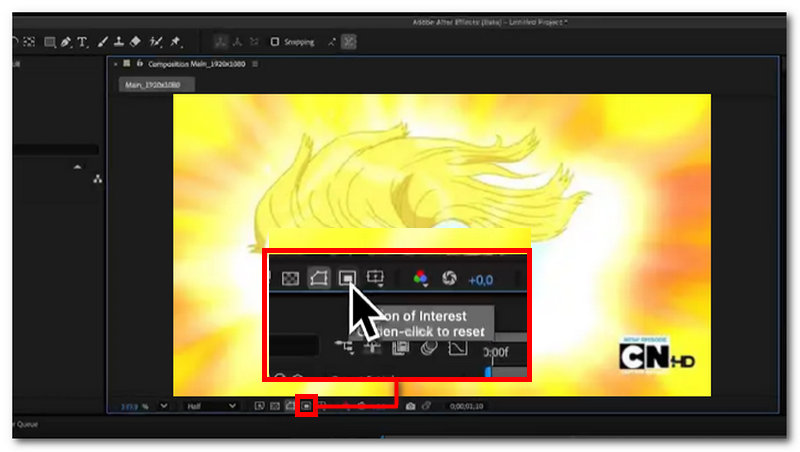
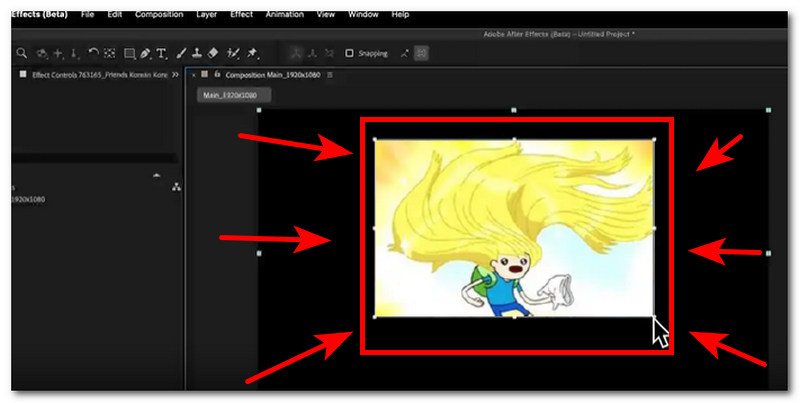
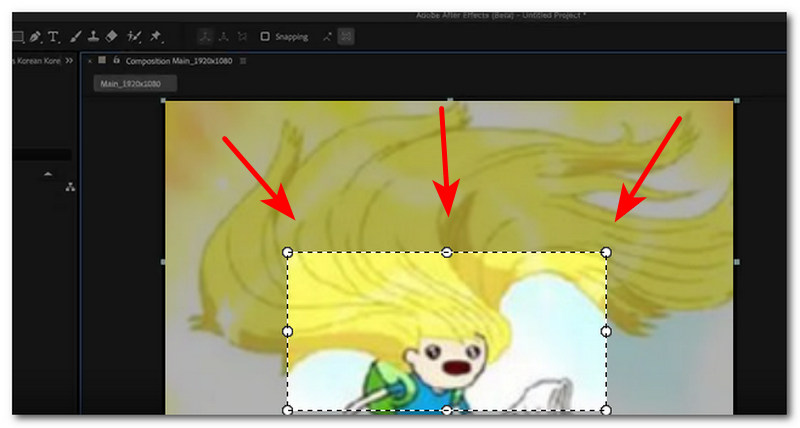
Når du har klikket på interesseområdet, skal du trække musen hen over din video for at danne en rektangulær form og beskære din video.
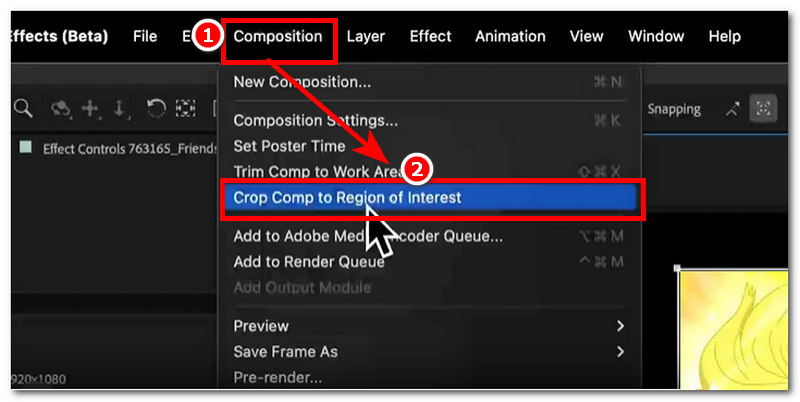
Når du har beskåret bestemte dele af din video via interesseområdet, skal du gå til den øverste delmenu i din Adobe After Effects og klikke på KompositionI udvidelsesmenuen for Komposition skal du klikke på Afgrødesammenligning til interesseområde for effektivt at beskære de dele, du tidligere beskårne i Interesseområde.
Metode 2: Ændring af kompositionsindstillinger
En anden metode til effektivt at beskære et videolag i After Effects er ved at ændre kompositionsindstillingen for dit projekt. Normalt har det de samme trin som trinnene for interesseområdet, da begge metoder følger den samme procedure for at beskære projekter i After Effects.
Åben din Adobe After Effects softwareværktøjet, og fortsæt derfra med at uploade eller indlæse det videoprojekt, du vil beskære, ved hjælp af programmet ved at ændre dets kompositionsindstilling.
Vælg det videolag, du vil beskære i dit projekt, og tryk derefter på fra dit tastatur S blot at skalere eller trykke P for at justere eller ændre positionskompositionen af din video.
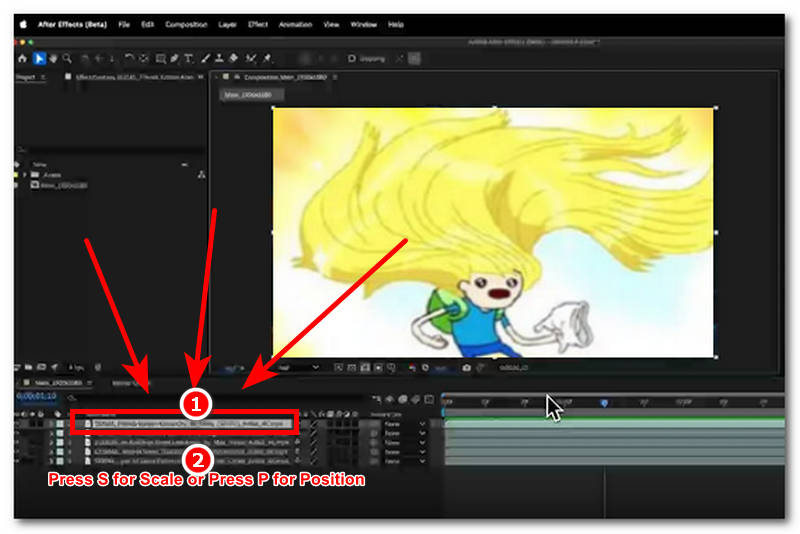
Når du har trykket på genvejstasten, giver programmet dig mulighed for at ændre kompositionsindstillingerne for din video. Derfra kan du justere den beskæring, du ønsker i din video. Når du er færdig, skal du blot trykke på Enter-knappen for at gemme ændringerne.
Del 3. Bedste gratis online alternativ til After Effects til beskæring af video
Hvis du synes, at det er ret dyrt og uoverkommeligt at bruge et så avanceret designværktøj, som f.eks. Adobe After Effects, til blot at beskære din video, så er der en alternativ metode, du kan vælge at prøve. Brug af tredjepartsværktøjer som f.eks. online videobeskæringsværktøjer. ArkThinker Gratis Video Cropper Online Værktøjet er måden, hvorpå du nemt og sikkert kan beskære dine videoer uden at gå på kompromis med kvaliteten, samtidig med at det er tilgængeligt og nemt at bruge for alle typer brugere.
Brug af et sådant online videobeskæringsværktøj kan hjælpe både nybegyndere og dem, der ikke har adgang til Adobe After Effects, med at beskære deres videoer. For at begynde at beskære et hvilket som helst filformat af en video, skal du placere filen på websiden. Med et klik på en knap beskæres videoer automatisk til ethvert billedformat, som brugeren ønsker. For yderligere vejledning i, hvordan du beskærer i After Effects, skal du blot følge nedenstående trin.
Åbn din computers (Windows eller Mac) webbrowser, og gå derfra til ArkThinker Gratis video Cropper online officiel hjemmeside.
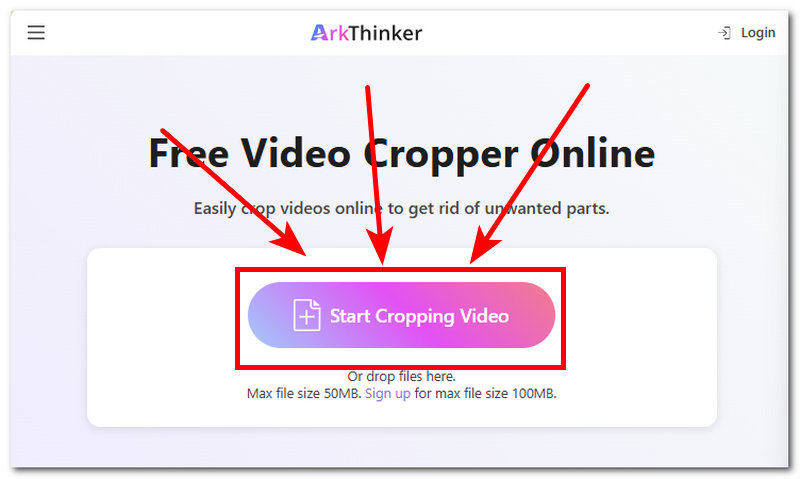
Lige fra websidens brugerflade vil du straks se Start beskæring af video knappen. Derfra skal du klikke på den for at uploade den video, du vil beskære, ved hjælp af det gratis online videobeskæringsværktøj.
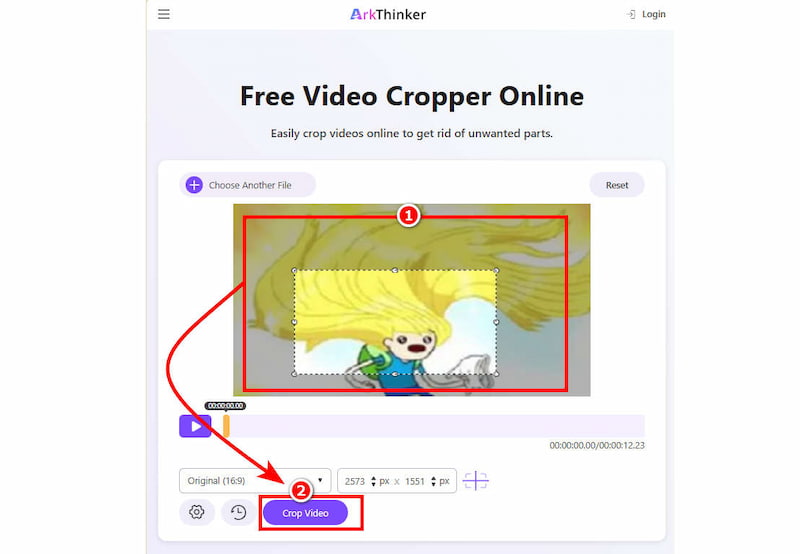
Når din video er indlæst i værktøjets hovedgrænseflade, skal du fortsætte med at trække og justere beskæringsområdet til den ønskede beskæring i din video. Når du er tilfreds med det beskæringsområde, du har placeret i din video, for at beskære den korrekt, skal du blot klikke på Beskær video knappen for at starte beskæringsprocessen.
Derudover har det været tydeligt, at brugerne har et valg i forhold til, hvad de vil bruge til at beskære deres video, og at vælge ArkThinker's online videobeskæringsværktøj er et ideelt valg simpelthen på grund af dets tilgængelighed, gratis brug af operativsystemet, ligefremhed og brugervenlighed til at beskære video. Selvom Adobe After Effect har alle de premium-funktioner, som brugeren kan forestille sig, ... beskære videoer Det er ikke tilgængeligt og supervenligt for alle. Derfor er ArkThinker den hurtigste og nemmeste måde at beskære videoer på.
Del 4. Ofte stillede spørgsmål om, hvordan man beskærer video i Adobe After Effects
Hvordan beskærer jeg en video i Adobe After Effects?
Der er mange måder at beskære et videoprojekt i Adobe After Effects. Det kan gøres ved at bruge Region of Interest Tool til at beskære videokompositionen, bruge et maskeværktøj til at beskære bestemte dele af videolaget, manuelt beskære videoen ved at justere den manuelt og meget mere.
Hvad er forskellen på maskering og beskæring?
Forskellen mellem de to værktøjer er, at maskering er lavet for at skjule dele af et lag, og beskæring er fuldstændig fjernelse eller udskæring af en bestemt del af videoen.
Kan jeg beskære en video til en bestemt størrelse eller et bestemt forhold?
Ja, du kan beskære en video til en bestemt størrelse eller et bestemt billedformat ved hjælp af Adobe After Effects og online-alternativværktøjet ArkThinker ved at justere din videokomposition ved at trække i området af din video.
Konklusion
Adobe After Effects er et førsteklasses grafisk designværktøj designet til at imødekomme alle former for redigeringsbehov til et projekt, herunder videobeskæring. Selvom programmet ikke har en øjeblikkelig beskæringsknap, tilbyder det flere måder at beskære videoprojekter på, og denne artikel indeholder to praktiske, letforståelige metoder til at... beskær video i Adobe After Effects.
Da det er et premium-værktøj, betyder det desuden, at ikke alle har adgang til dets premium-værktøjer og -funktioner. Derudover er ikke alle bekendt med at bruge programmet, da det kan overvælde nybegyndere med dets mange funktioner. Derfor introducerer denne artikel også et alternativ til After Effects til at beskære videoer ved hjælp af et online-værktøj, ArkThinker.
Hvad synes du om dette indlæg? Klik for at bedømme dette opslag.
Fremragende
Bedømmelse: 4.9 / 5 (baseret på 609 stemmer)


