


Beskær video på Android: Mobilapps og online videobeskærer
Videobeskæring er en teknik, der bruges til at fjerne uønskede dele fra en video eller til at tilpasse videoens billedformat til sociale medier. Da forskellige sociale medieplatforme har en meget specifik formatering, når det kommer til videoens billedformat, skaber dette et behov for videobeskæring for bedre at præsentere videoen på platformen. Selvom videobeskæring burde være en nem opgave for Android-brugere, har mange stadig problemer med, hvad der er den mest effektive eller bedre måde at beskære video på. Denne artikel benytter lejligheden til at kaste lys over den bedste måde at beskære videoer på, uanset om det er Android-app til at beskære video eller onlineværktøjer. Denne artikel vil liste fire måder at beskære videoer på med trin.

- GUIDELISTE
- Del 1. Kan jeg beskære en video på Android?
- Del 2. Hvordan beskærer man en video på Android?
- Del 3. Ofte stillede spørgsmål om, hvordan man beskærer en video på Android
Del 1. Kan jeg beskære en video på Android?
Ja, videobeskæring er generelt en proces, hvor man beskære eller fjerner uønskede dele af videoen. Det er en indbygget funktion i videoredigeringsplatforme såvel som i galleri-apps på mobile enheder, der nemt kan ændre et videoformat. Det fungerer ved, at det rektangulære område, der vises i videoen, kan justeres af brugerne, som de vil, og det indre af området skal være det, der er tilbage, når videoen er beskåret, uden at tage højde for delene uden for området.
Del 2. Hvordan beskærer man en video på Android?
Metode 1: Google Fotos
Bedst tilUniversel cloudbaseret app til redigering og lagring af fotos og videoer
Google Fotos, udviklet af Google, er et cloudbaseret lagringssystem til mediefiler såsom fotos og videoer, der giver brugerne mulighed for at gemme og redigere deres mediefiler på tværs af enheder (Android og iOS). Dette er blevet dens største styrke, da det er nemt at dele filer på tværs af enheder, især med hensyn til deling af beskårne videoer.
Funktioner:
- • Cloudbaseret og letvægts.
- • Kompatibel med både Android- og iOS-enheder.
- • Nem fildeling.
- • Sikker og beskyttet.
Sådan beskærer du en video på Google Fotos
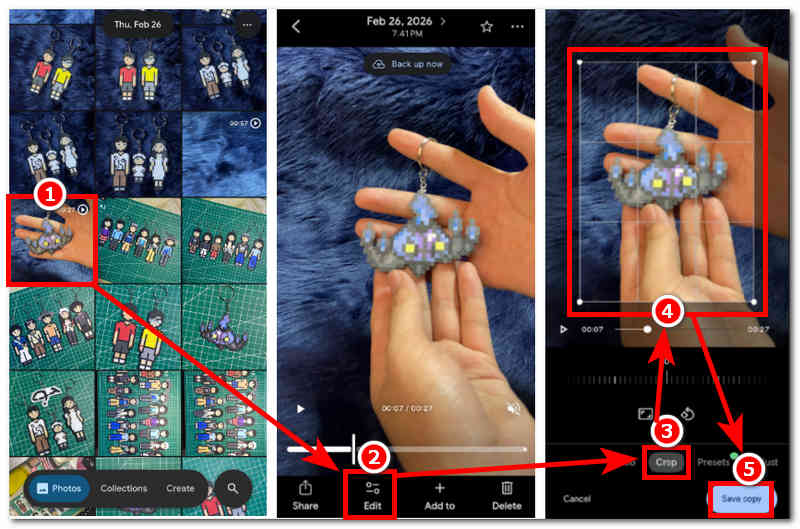
Brug din Android-enhed til at åbne din Google Fotos app.
Fra din Google Fotos-app skal du gå til din Fotos-samling og finde den videofil, du vil beskære, ved hjælp af Google Fotos-appen.
Når du har fundet din videofil, skal du trykke på for at åbne. Dernæst skal du trykke på Redigere sektionen for at åbne videoredigeringsindstillingerne for din video.
Når du er i redigeringsindstillingerne for din video, skal du fortsætte med at trykke på Afgrøde funktionen, og fortsæt med at trække det rektangulære beskæringsområde til de dele af din video, du vil beskære. Når du er færdig, skal du trykke på Gem kopi knappen i nederste højre hjørne af skærmen for at gemme ændringerne af din video.
Metode 2: Samsung Galleri
Bedst tilHurtig adgang til simpel videobeskæring blandt One UI-brugere
Samsung Gallery er standardapplikationen til lagring af fotos og videoer blandt Samsung-enheder. Ligesom alle andre mobile enheder har den grundlæggende redigeringsfunktioner som videobeskæring.
Funktioner:
- • Indbygget applikation til Samsung Galaxy-enheder.
- • Ingen installation nødvendig.
- • Hurtig adgang til videobeskæring.
- • Nem at navigere.
Sådan beskæres en video i Samsung Gallery
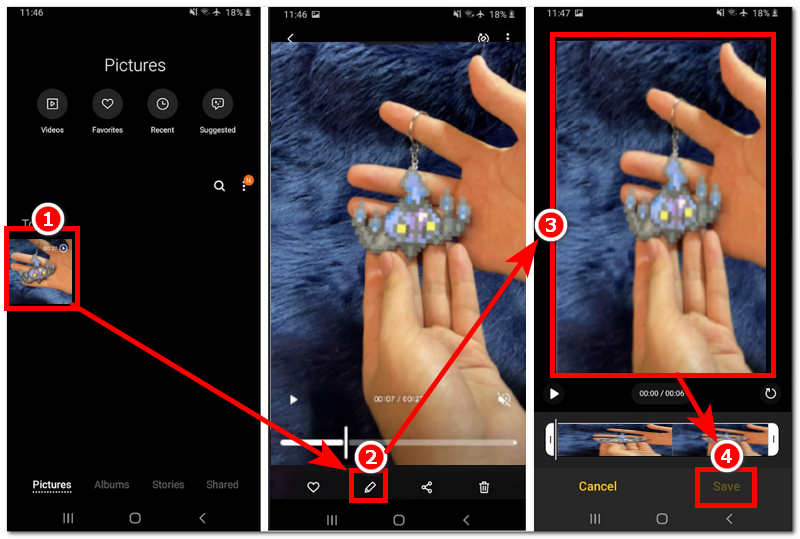
Brug din Android Samsung-enhed til at åbne din Samsung Galleri app.
Find den videofil, du vil beskære, i din Samsung Gallery-app ved hjælp af standardbeskæringsfunktionen i Samsung Gallery.
Når du har fundet din video, skal du blot trykke på den for at åbne forhåndsvisningen og derfra trykke på Redigere knappen eller penikonet, der er placeret nederst på skærmen, for at få adgang til beskæringsfunktionen.
Når du er i redigeringsindstillingen i Samsung Galleri, skal du beskære din video til dit foretrukne billedformat. Når du er tilfreds med dit beskæringsforhold, skal du trykke på Gemme knappen for at gemme de ændringer, du har foretaget i din video.
Metode 3: Capcut
Bedst tilAlt-i-en-app til videoredigering og beskæring på flere platforme
CapCut betragtes som en af de bedste videoredigeringsprogrammer til Android-enheder, da de har alle mulige funktioner, fra grundlæggende til avancerede videoredigeringsbehov. Denne applikation kan nemt håndtere videobeskæringsopgaver med præcision og kontrol i brugerens hænder. Her er hvordan man beskærer en video med CapCut.
Funktioner:
- • Bredt udvalg af videoredigerings- og forbedringsfunktioner.
- • Gratis værktøj.
- • Stort bibliotek af brugervenlige skabeloner.
- • Effekter og overlays-funktion.
- • Eksport af høj kvalitet.
Sådan beskærer du video i Capcut Android
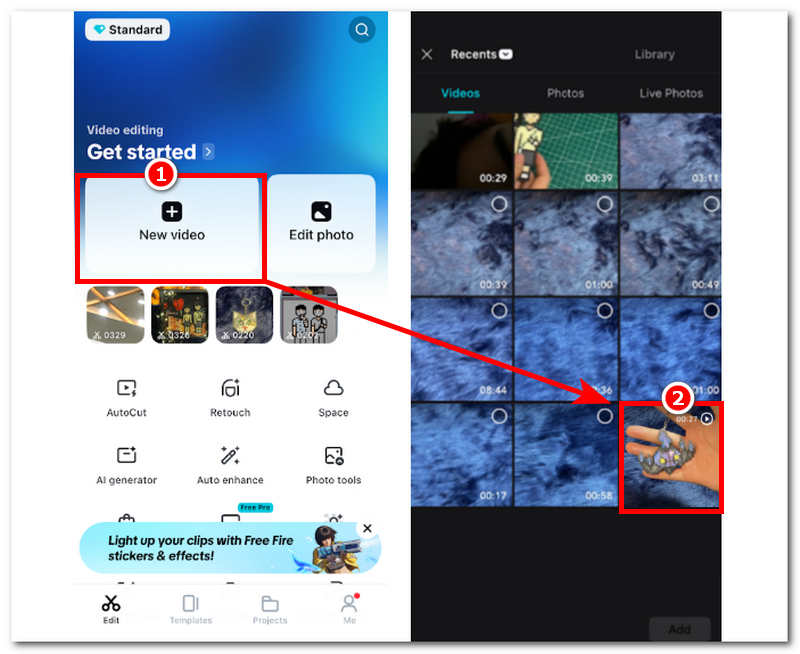
Brug din Android-enhed til at åbne din CapCut mobilapplikation.
Når du er i CapCuts hovedgrænseflade, skal du fortsætte med at trykke på Ny video for at oprette et nyt projekt. Når du har trykket på Ny video, vil CapCut lade dig gennemse dit galleri, og derfra kan du nemt søge og trykke på den videofil, du vil beskære, ved hjælp af CapCut.
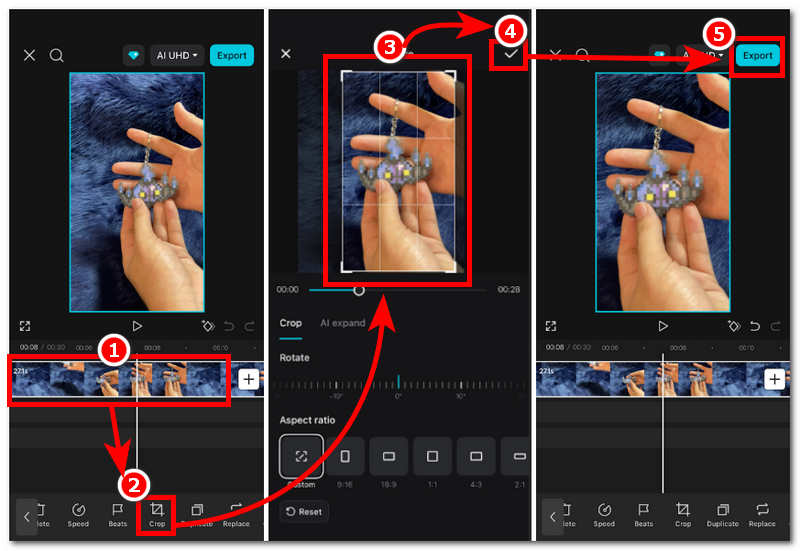
Når videoen er indlæst på CapCut-redigeringssiden, skal du trykke på din videofil på tidslinjen og fra redigeringsværktøjerne i den nederste del af skærmen trykke på Afgrøde funktion til fortsætte.
Fra beskæringsfunktionen skal du blot justere den rektangulære kant fra din video til dit foretrukne billedformat. Når du er tilfreds med mængden af beskæring i din video, skal du trykke på kontrolknappen i øverste højre hjørne af skærmen og til sidst Eksport din video for at gemme den i dit galleri.
Metode 4: ArkThinker Gratis Videobeskærer Online
Bedst tilHurtigt og nemt gratis videobeskæringsværktøj
Hvis du er træt af at bruge tredjepartsapplikationer og spekulerer på, hvordan du beskærer en video på Android uden en app, så... ArkThinker Gratis Video Cropper Online er et webbaseret videobeskæringsværktøj, der er tilgængeligt på tværs af alle enheder og browsere. Et let værktøj, der kan beskære enhver type video uden at skulle installere et program eller bruge en kompliceret brugergrænseflade.
Funktioner:
- • Brugervenligt videobeskæringsværktøj.
- • Webbaseret gratis videobeskæringsværktøj.
- • Hurtigt behandlingsværktøj.
- • Sikker og nem at bruge.
Sådan beskærer du en video ved hjælp af et onlineværktøj
Brug din Android-enhed til at gå til ArkThinker Gratis video Cropper online hjemmeside ved hjælp af din enheds browser.
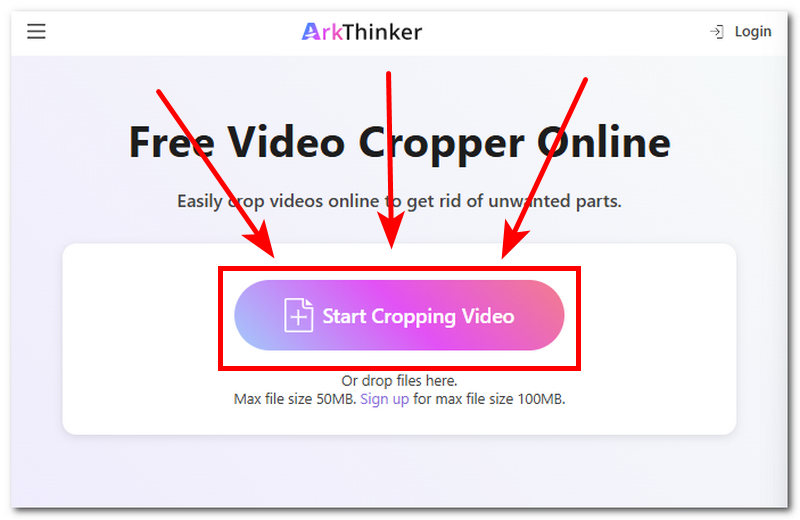
Dernæst skal du trykke på Start beskæring af video knappen fra værktøjets webside og indlæs den videofil, du vil beskære, i det værktøj.
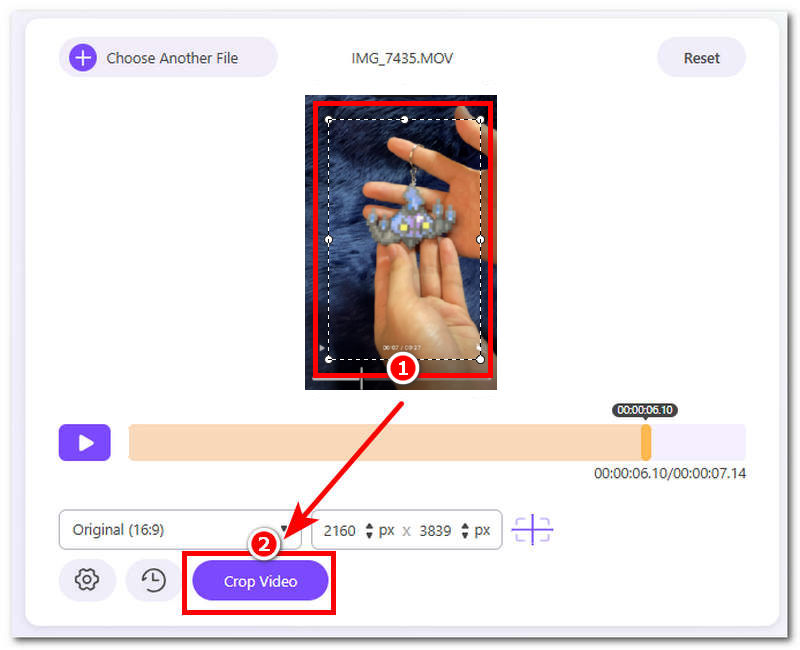
Beskær din video ved at justere den rektangulære form, der vises i din video.
Når du er tilfreds med beskæringen i din videofil, kan du fortsætte med at trykke på Beskær video knappen for at eksportere den til din enhed.
Del 3. Ofte stillede spørgsmål om, hvordan man beskærer en video på Android
Hvilke billedformater kan jeg beskære min video i?
Der findes en række forskellige billedformater, man kan bruge til at beskære sin video, og de fleste værktøjer og applikationer har skabeloner klar til brug, såsom 1:1 (kvadratisk), 9:16 (lodret) og mere.
Kan jeg fortryde en beskæring efter at have gemt videoen?
Hvis du allerede har eksporteret beskæringsvideoen og slettet den originale fil, kan du ikke fortryde beskæringen. Dette gælder, hvis du har brugt et tredjepartsprogram til at beskære din videofil. Hvis du derimod bruger din enheds galleri-app til at beskære videoer, kan du eksportere den beskårne video som en separat kopi, så du kan fortryde beskæringen, når som helst du vil.
Konklusion
Denne artikel konkluderer, at beskæring af videoer i Android har mange former og måder, så det er et spørgsmål om brugerens præference, hvilken metode man skal bruge til deres videobeskæringsbehov. Denne artikel har listet fire metoder, som Android-brugere kan bruge til at beskære deres videoer fra mobilapplikationer til onlinebaserede værktøjer, samtidig med at den giver et kort overblik over hvert værktøj og dets funktioner for at give mere information om, hvilken slags videobeskæringsværktøj hvert værktøj er. Desuden er den bedste videobeskæringsapp til Android underlagt, og alle de anførte metoder er de bedste videobeskæringsværktøjer, da hver af dem har sit eget formål og sine funktioner.
Hvad synes du om dette indlæg? Klik for at bedømme dette opslag.
Fremragende
Bedømmelse: 4.9 / 5 (baseret på 578 stemmer)


