


Loop-videoer i iMovie: Manuel, afspilning, looping og eksport
iMovie er et brugervenligt videoredigeringsprogram udviklet af Apple og tilgængeligt på alle Apple-enheder (Mac, iPad og iPhone), der giver brugerne mulighed for at udføre grundlæggende til moderat videoredigering eller -forbedring uden at bruge et tredjepartsværktøj. Som et videoredigeringsprogram tilbyder iMovie masser af måder at loope video på. Det har funktioner, der muliggør dette, og denne artikel vil liste tre af disse metoder med en trinvis vejledning til brugere, der effektivt looper deres videoer i iMovie. Da iMovie ikke er tilgængelig på andre enheder, vil denne artikel også præsentere et webbaseret videoloopværktøj, som kan betragtes som et alternativ til iMovie til at producere videoloops. Så hvad venter du på? Læs videre nedenfor og start looping af din video i iMovie med lethed.

- GUIDELISTE
- Del 1. Sådan looper du en video i iMovie med manuel looping (Mac og iOS)
- Del 2. Sådan afspiller du iMovie-video i loop ved hjælp af afspilningsloop (Mac)
- Del 3. Sådan looper du video i iMovie via eksport (Mac og iOS)
- Del 4. Bedste gratis online alternativ til iMovie til videolooping
- Del 5. Ofte stillede spørgsmål om, hvordan man laver en loop-video i iMovie
Del 1. Sådan looper du en video i iMovie med manuel looping (Mac og iOS)
Sådan looper du iMovie-video med iOS
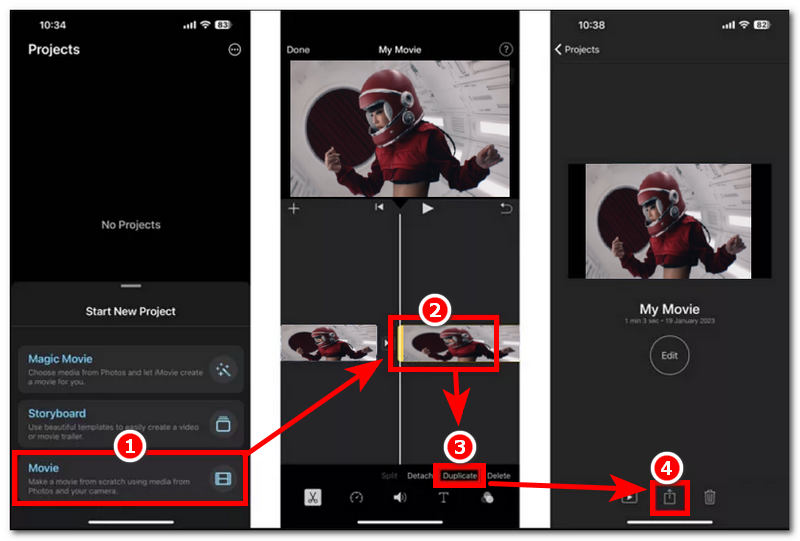
Åben din iMovie På din iOS-enhed og fra dens hovedgrænseflade skal du fortsætte med at oprette et nyt projekt og derfra vælge Film som dit projekt for at fortsætte.
Når du har valgt Film som dit projekt, skal du fortsætte med at indlæse din videofil i iMovie-appen ved at uploade den.
Når videofilen er i iMovie-programmet, skal du vælge dit videoklip på tidslinjen, og derfra får du adgang til videoindstillingerne, og derfra trykker du på Duplikere funktion. Dupliker dit videoklip flere gange, afhængigt af hvor langt du vil have dit videoloop.
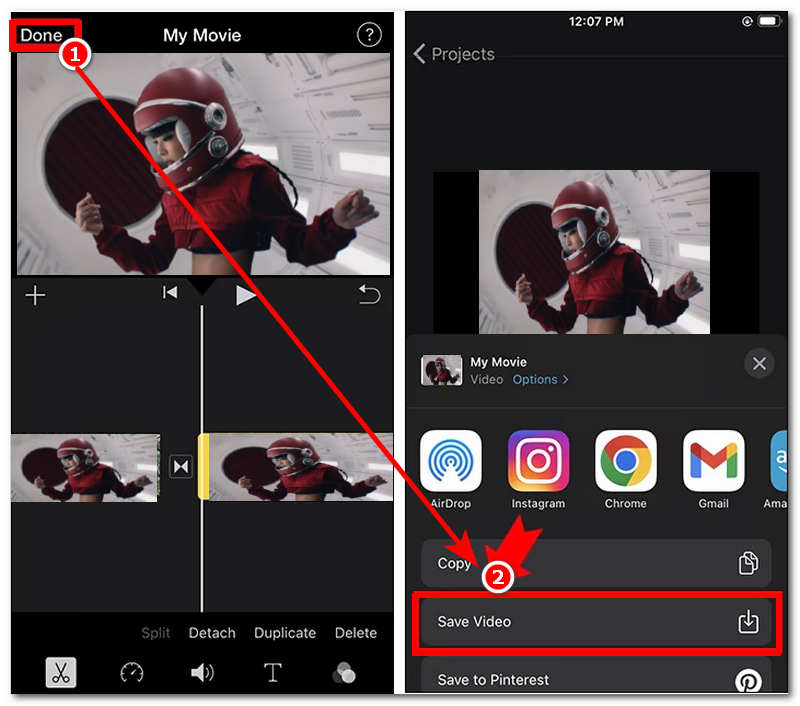
Når du er tilfreds med varigheden af dine duplikerede videoklip, kan du eksportere dem som en loop-video. Fortsæt med at eksportere din videoloop ved at trykke på Del knappen og gemmer den på din enhed.
Sådan looper du iMovie-video med en Mac
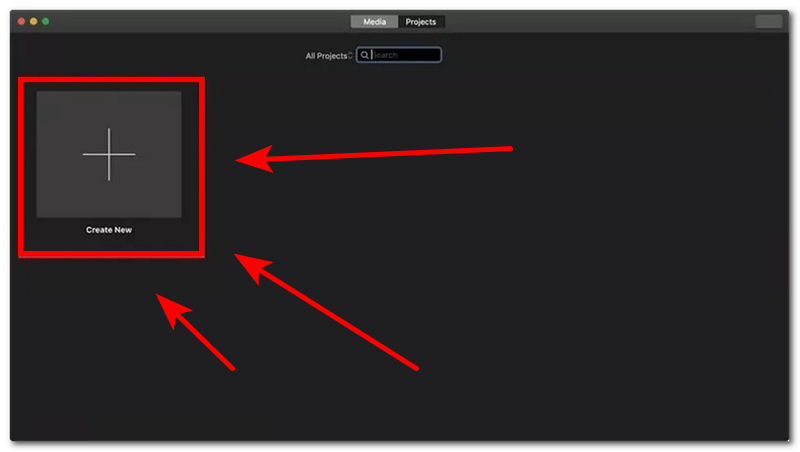
Åben din iMovie Mac, og fra hovedgrænsefladen skal du fortsætte med at klikke på Lav ny at starte et nyt projekt.
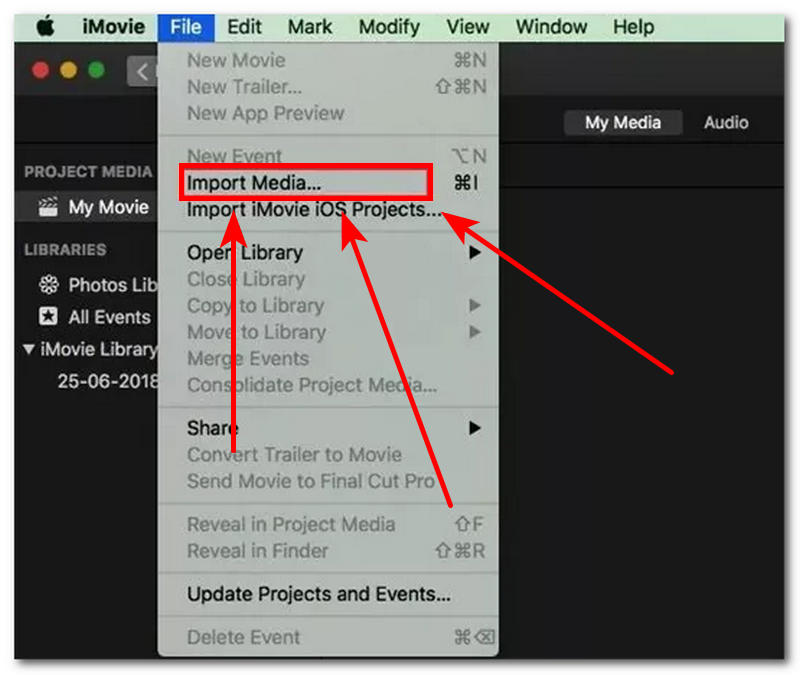
Når du er gået videre til at oprette et nyt projekt, skal du fortsætte med at importere den videofil, du vil loope, ved hjælp af iMovie på din Mac, ved at klikke på Importer medier under afsnittet Filer i øverste venstre hjørne af skærmen.
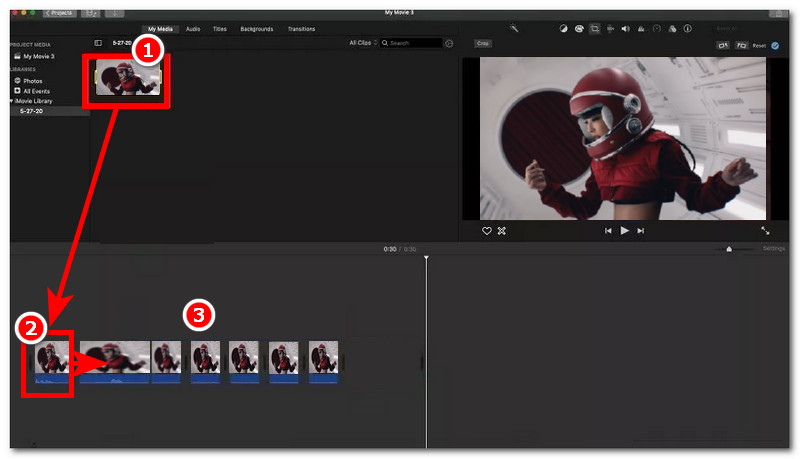
Når din videofil er i projektet, skal du fortsætte med at trække din uploadede video ind i iMovie-tidslinjen.
Når du har trukket videoen ind på tidslinjen, skal du for manuelt at oprette et videoloop af din videofil klikke på videofilen på din tidslinje og derfra kopiere og indsætte din videofil ved at trykke på Kommando + C og Kommando + V at duplikere din video. Du kan gøre dette flere gange, afhængigt af hvor lang tid du ønsker, at din videoloop skal vare i iMovie. Når du er tilfreds, kan du fortsætte med at eksportere din videoloop.
Del 2. Sådan afspiller du iMovie-video i loop ved hjælp af afspilningsloop (Mac)
Åben din iMovie Mac, og importer derfra den videofil, du vil afspille i loop med, ved hjælp af programmet for at fortsætte.
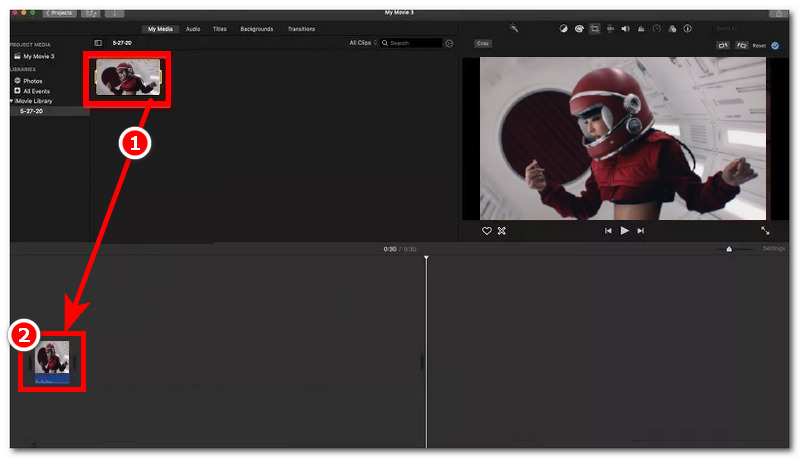
Når du er i programmet, skal du fortsætte med at vælge din videofil, og når du har fundet den videofil, du vil afspille i loop med iMovie, skal du blot trække den ind i tidslinjen, og når videofilen er på tidslinjen, skal du klikke på den.
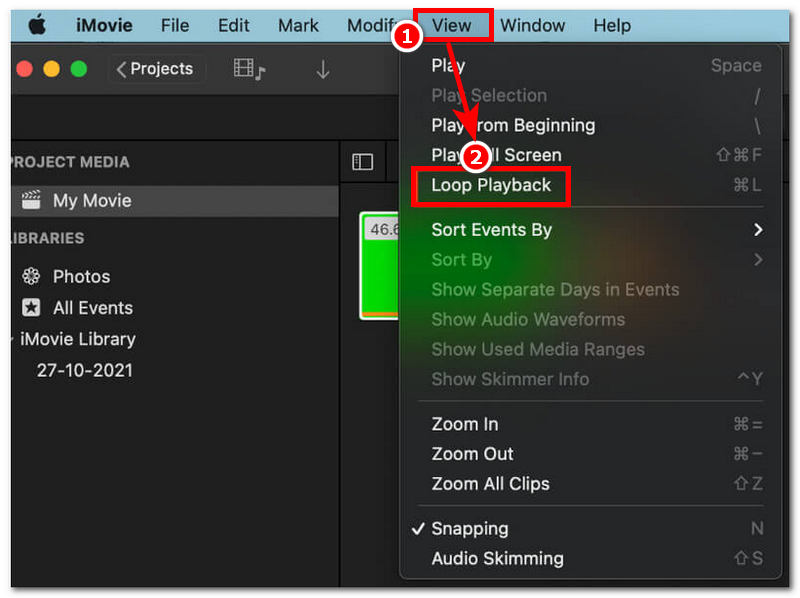
For at aktivere afspilning af videoloop skal du gå til øverste venstre hjørne af skærmen og klikke på Udsigt menuen, og under menuen Vis skal du klikke på SløjfeafspilningDette vil tillade din video at afspille uafbrudt, indtil du afslutter afspilningen.
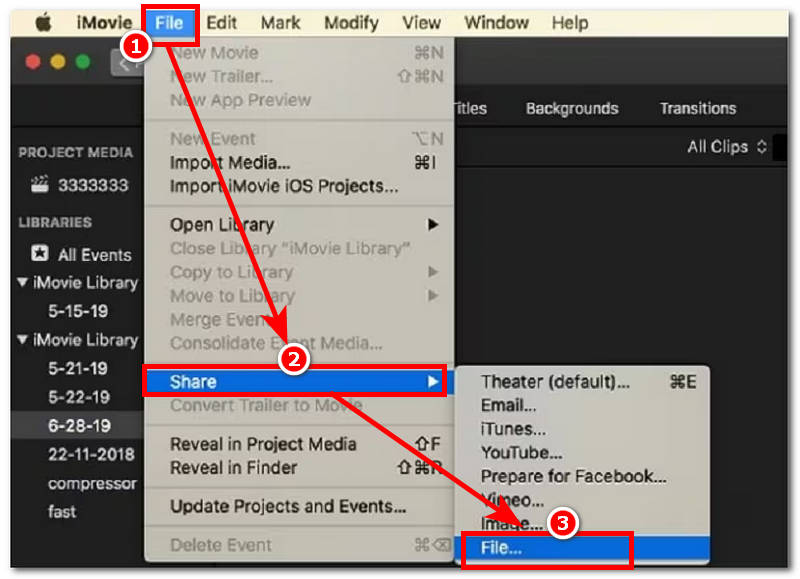
Endelig eksporterer du din videoloop-afspilningsvideo ved at gå til menuindstillingerne i øverste højre hjørne og følge disse navigationsmuligheder: Fil > Del > Fil, og gem derefter din videofil på den ønskede placering.
Del 3. Sådan looper du video i iMovie via eksport (Mac og iOS)
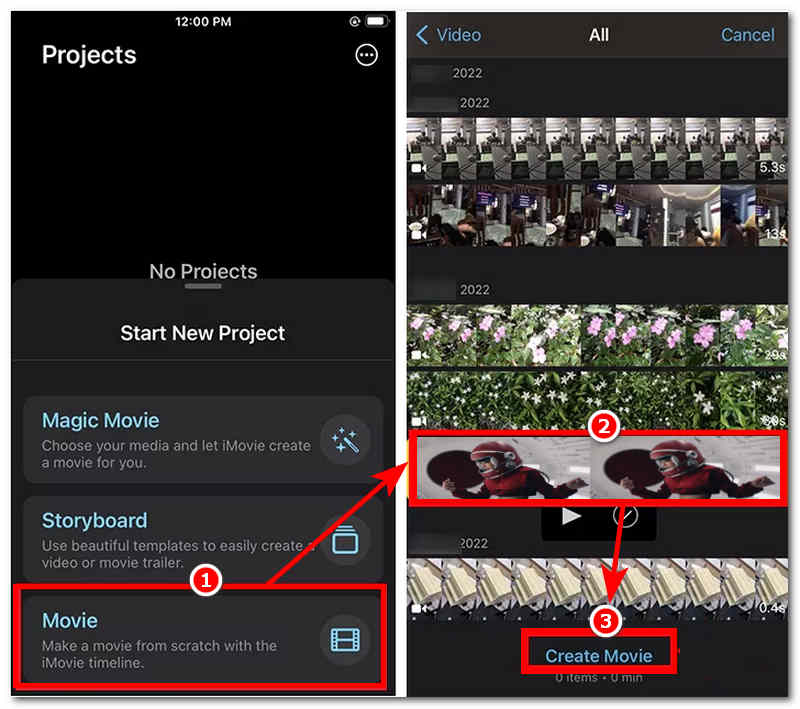
Åben din iMovie app'en fra din Mac eller iOS, og start et nyt projekt under Film fra dens hovedgrænseflade.
Derfra vil appen lade dig gennemse din mappe med videofiler, finde og vælge den videofil, du vil loope med iMovie, via eksport i overensstemmelse hermed, og trykke på Opret film at fortsætte.
Når videofilen er i iMovie-appen/softwaren, skal du blot trække den ned til tidslinjen og derfra klikke på den videofil, der er på tidslinjen, for at få adgang til videomenuen. Fra videomenuen finder du Duplikere mulighed. Tryk blot på den for at duplikere din videofil adskillige gange, afhængigt af den ønskede varighed af din videoløkke.
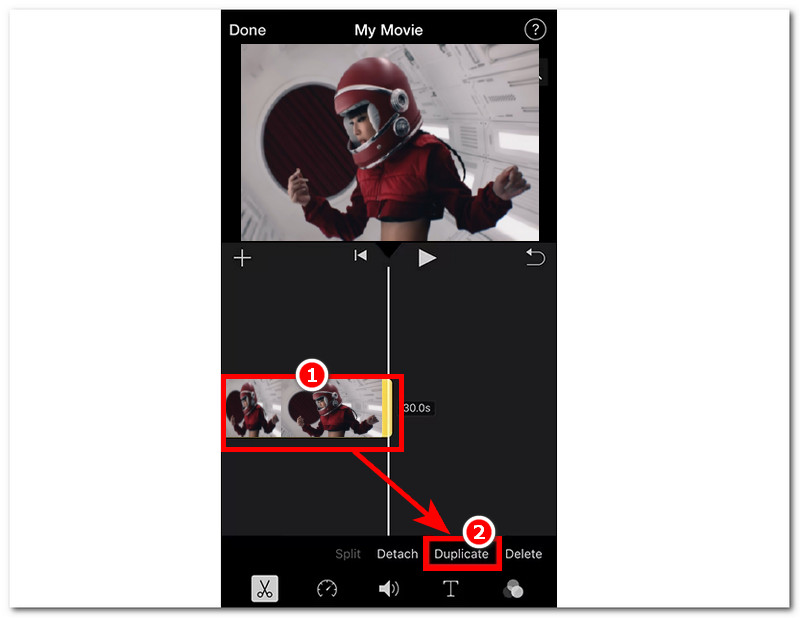
Når du er tilfreds med varigheden af din videoloop, kan du fortsætte med at eksportere din videoloop ved at klikke på Færdig knap, så Gem video til din enhed.
Del 4. Bedste gratis online alternativ til iMovie til videolooping
Hvis du synes, at iMovies loop-videometoder er ret overvældende for dig, så kan du måske være interesseret i denne ekstra metode til at loope en video ved hjælp af ArkThinker Gratis Video Looper OnlineDette webbaserede videoloopværktøj er gratis og ligetil at bruge, uden krav om installation eller premium-abonnement for at få adgang til dets videoloopfunktioner.
Nøglefunktioner
- • Hurtig behandling videolooping evner.
- • Hurtig behandling af video looping-funktioner.
- • Gratis og sikkert værktøj at bruge.
- • Opret videoloops med tabsfri videokvalitet.
- • Let at bruge på enheden.
- • Brugeren kan forhåndsvise sine loops, før de gemmer dem.
- • Der er intet vandmærke i den eksporterede videoloopfil.
- • Understøtter en bred vifte af videofilformater til looping.
Sådan bruges ArkThinker Gratis video Looper online
Gå til ArkThinker Gratis video Looper online den officielle hjemmeside for at fortsætte.
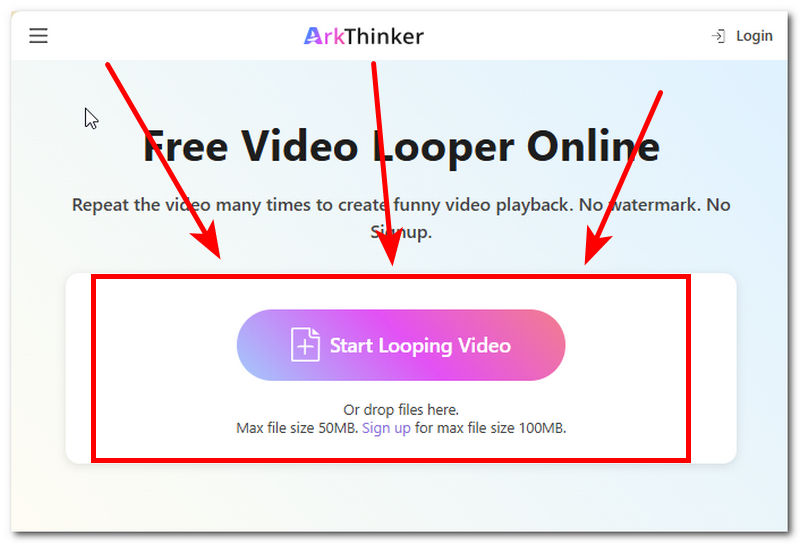
Indlæs den videofil, du ønsker at loope, ved hjælp af programmet, ved at klikke på Begynd at sløjfe video knap.
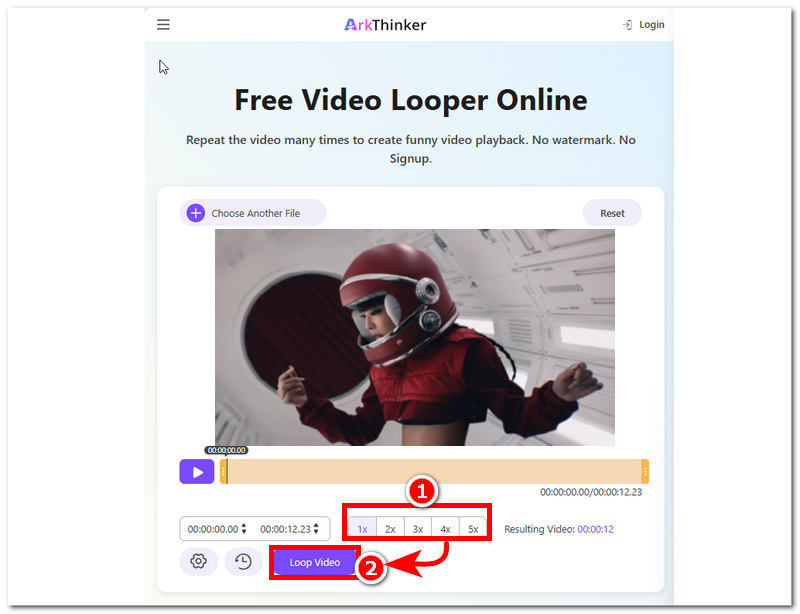
Tilpas antallet af loops, du ønsker, at din video skal have, fra den nederste del af programmet. Når du har besluttet dig for antallet af loops, du ønsker til din video, skal du blot klikke på Loop video knappen for at eksportere din video til din enhed.
Del 5. Ofte stillede spørgsmål om, hvordan man laver en loop-video i iMovie
Kan man loope en video direkte i iMovie?
Ja, brugerne kan bruge iMovie at loope videoer, men det er en proces med et enkelt klik. Looping-videoprocessen i iMovie kræver kopiering og indsættelse af videoklip og samling af dem i en enkelt videofil for at oprette loopet.
Hvordan kan jeg gøre løkken problemfri?
For at gøre et loop mere problemfrit skal du sørge for at beskære dit videoklip korrekt, undgå pludselige klip og anvende dissolve- eller overgangseffekter, hvis det er nødvendigt, for at udjævne overgangen mellem videofiler.
Konklusion
Denne artikel viser tre måder at loope video i iMovie på Mac og iOS-enheder, da begge har næsten identiske trin, hvilket gør processen nemmere, især når brugerne har begge enheder til at prøve at loope en video på egen hånd. Desuden, i looping af en video med iMovie, det kan gøres via manuel looping, afspilning og eksport, som alle er anført ovenfor. Selvom det er ret nemt, kan et webbaseret videolooperværktøj som ArkThinker være praktisk, hvis brugerne stadig ønsker en enklere tilgang, da det er tilgængeligt på alle enheder og kan loope videoer i ethvert format på få sekunder uden skjulte gebyrer.


