


Sådan fjerner du lyd fra video på mobil, pc og online
Når man optager videooptagelser til redigeringsprojekter, er det almindeligt for videoredigerere at fjerne den rå lyd fra klip for at anvende mere passende lydoverlays eller baggrundsmusik. Derfor er læring hvordan man fjerner lyd fra en video er en vigtig færdighed i videoredigering og afgørende uanset hvilket videoredigeringsprogram du bruger. I denne artikel giver vi en detaljeret guide til fjernelse af lyd fra videoer ved hjælp af flere tilgængelige muligheder i redigeringsværktøjerne, uanset om det er via muting, lydstripping eller adskillelse af lydsporet fra videofilen. Vi vil udforske flere løsninger til redigeringsprogrammer, der er tilgængelige på mobile enheder, stationære computere og browserbaserede videoredigeringsprogrammer.

- GUIDELISTE
- Del 1. Fjern lyd fra video på iPhone og iPad
- Del 2. Fjern lyd fra video på Android
- Del 3. Fjern lyd fra video på Windows og Mac
- Del 4. Fjern lyd fra video online gratis
- Del 5. Avanceret tip: Sådan sletter du et lydspor fuldstændigt
- Del 6. Ofte stillede spørgsmål om fjernelse af lyd fra video
Del 1. Fjern lyd fra video på iPhone og iPad
Vi starter denne guide med at dække, hvordan man sletter lyd fra videoer i den indbyggede iOS Fotos-app. Da iOS-enheders gallerisoftware indeholder grundlæggende redigeringsværktøjer, er redigering af lydfiler indbygget.
For at lære, hvordan du fjerner lyd fra videooptagelser på iPhone eller iPad, skal du sørge for at læse vores guide nedenfor.
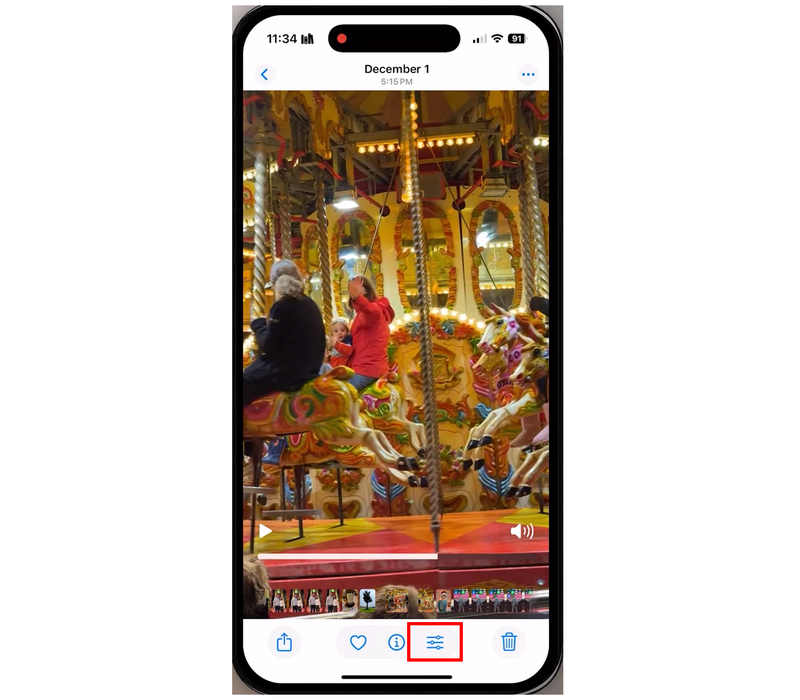
Åbn Fotos-appen, og vælg den video, du vil slå fra. vælg den Redigere knap.
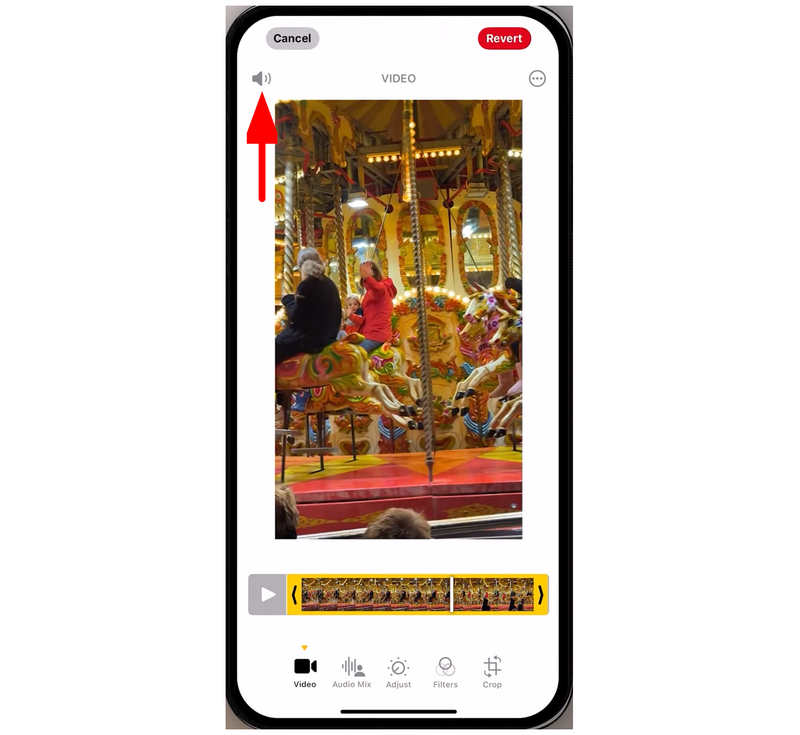
I videoredigeringsmenuen skal du trykke på Højttaler ikonet i den øverste venstre del af skærmen.
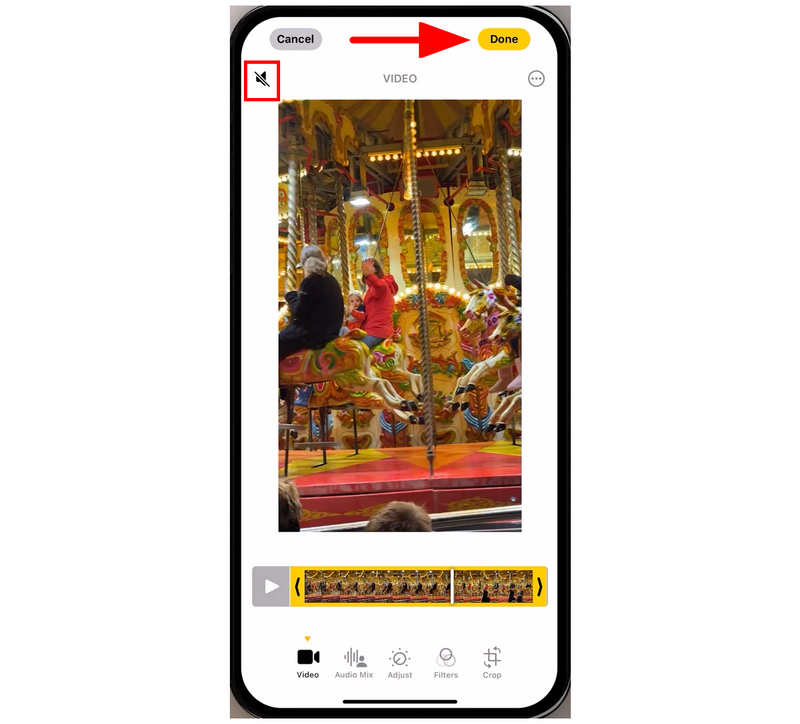
Når videoen er slået fra, ændres højttalerikonet til et Højttaler med en diagonal linje, hvilket indikerer, at lyden nu er slået fra. Tryk på Færdig for at bekræfte redigeringsjusteringerne.
Sammenlignet med Android-mulighederne har Apple-brugere, der ønsker at lære at fjerne lyd fra en video, en lettere tid. Fraværet af lydstyrkeskydere er en god tilføjelse til mere direkte betjening. fjernelse af baggrundsstøj.
Del 2. Fjern lyd fra video på Android
Google Fotos
Google Fotos til mobilenheder kan fungere som en alternativ galleri-app til alle Android-enheder. Heldigvis har den en dedikeret videoredigeringsmenu med grundlæggende mediejusteringer, inklusive en mulighed for at slå video fra.
For at hjælpe brugerne med at lære at bruge værktøjet, har vi lavet en vejledning til denne applikation, så Android-brugere kan bruge den på enhver enhed, så længe de bruger Google Fotos som deres foretrukne galleri-app. Dette gør Fotos-appen til en pålidelig lydfjerner til videoer.
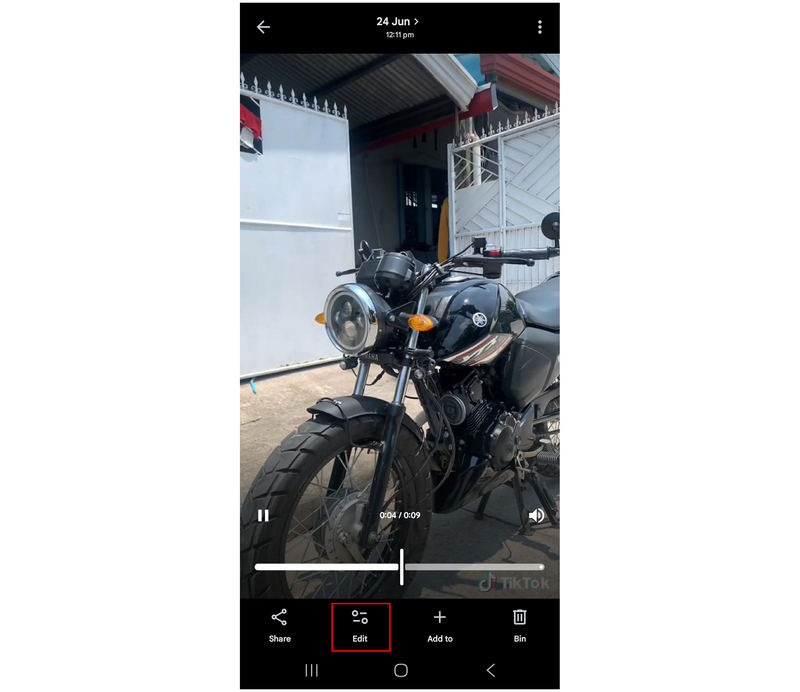
Åbn Google Fotos, og åbn den video, du vil slå lyden fra på. Vælg derefter Redigere muligheden i videoen.
I Google Fotos' Rediger-menu skal du stryge til venstre blandt Video værktøjer til at finde Stum mulighed.
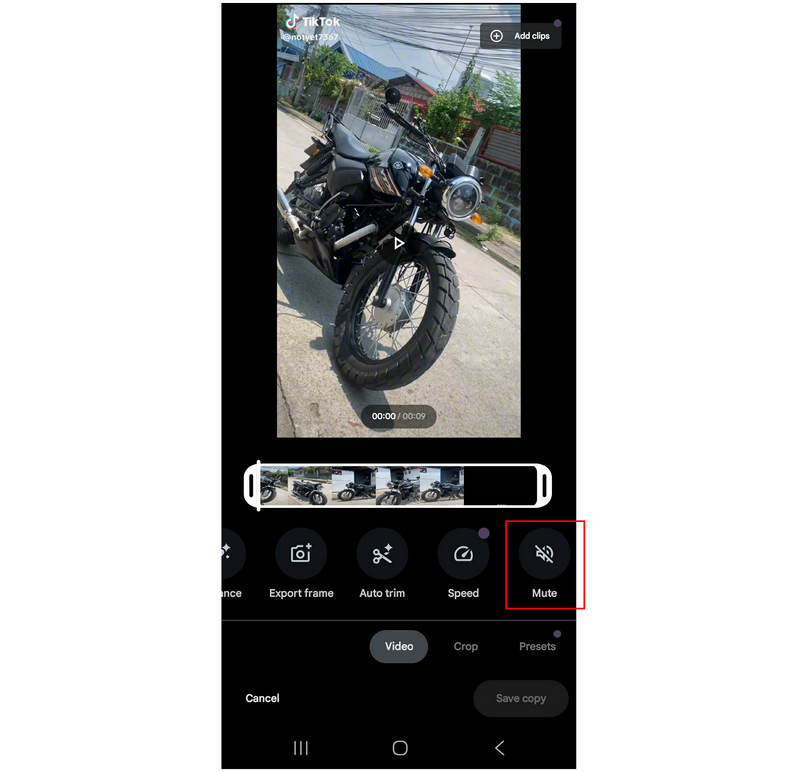
Tryk på Stum mulighed for at slå videoen fra. Vælg derefter Gem kopi for at oprette en kopi af den video, du redigerede nu, uden lyd.
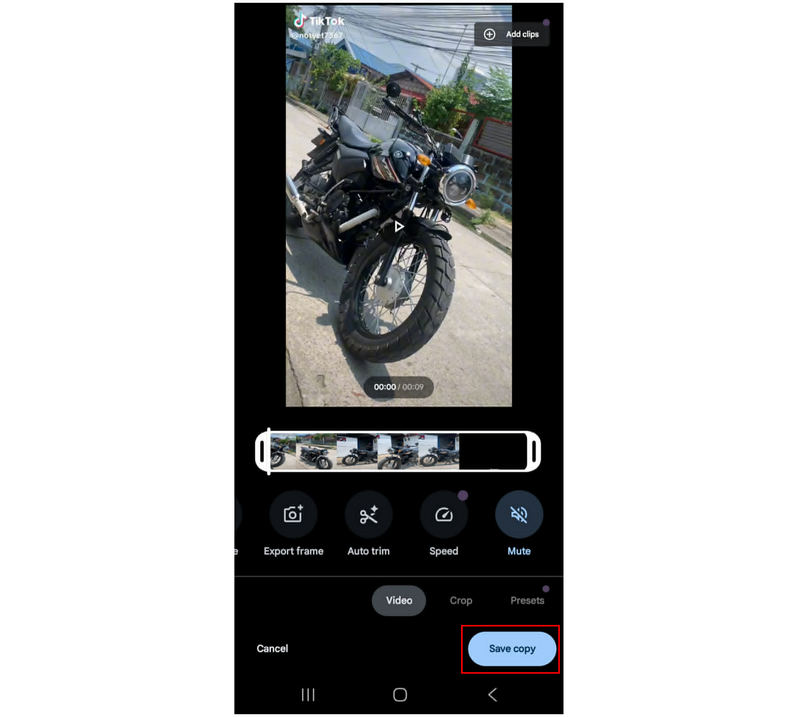
For at gøre videoredigering i Google Fotos simpel er Googles træk om at tilføje en dedikeret lydløs-funktion i stockvideoredigeringsprogrammet et godt et. Dette gør det meget nemmere at fjerne kommentarlyd fra video.
Samsung Galleri
Da Samsung er det mest populære Android-enhedsmærke, besluttede vi at tilføje en vejledning i brugen af redigeringsfunktionen i deres Galleri-app. Desværre tilbyder nogle Samsung Galleri-apps ikke lydstyrkeredigering.
Manglen på en dedikeret lydstyrkefunktion i nogle Samsung Galleri-apps er tydelig på deres smartphones i basis- og mellemklassen. I en grundlæggende Samsung-smartphone er kun videorotationsfunktionen tilgængelig i menuen Rediger. Hvis det er tilfældet på din enhed, anbefaler vi at bruge Google Fotos i stedet.
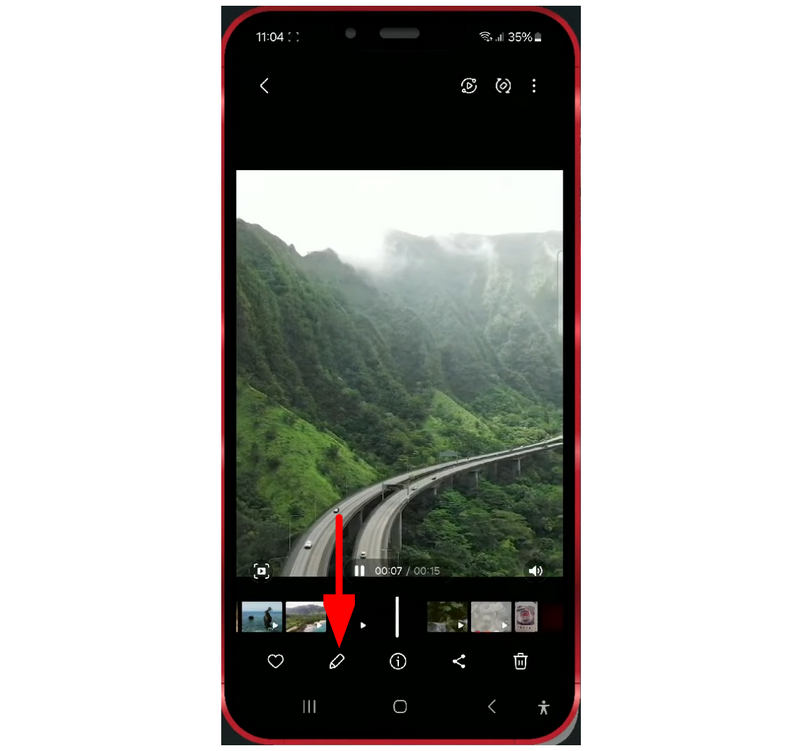
Åbn den video, du vil slå lyden fra, og vælg derefter Redigere knap.
I Samsung Gallery-videoredigeringsprogrammet skal du vælge Bind mulighed.
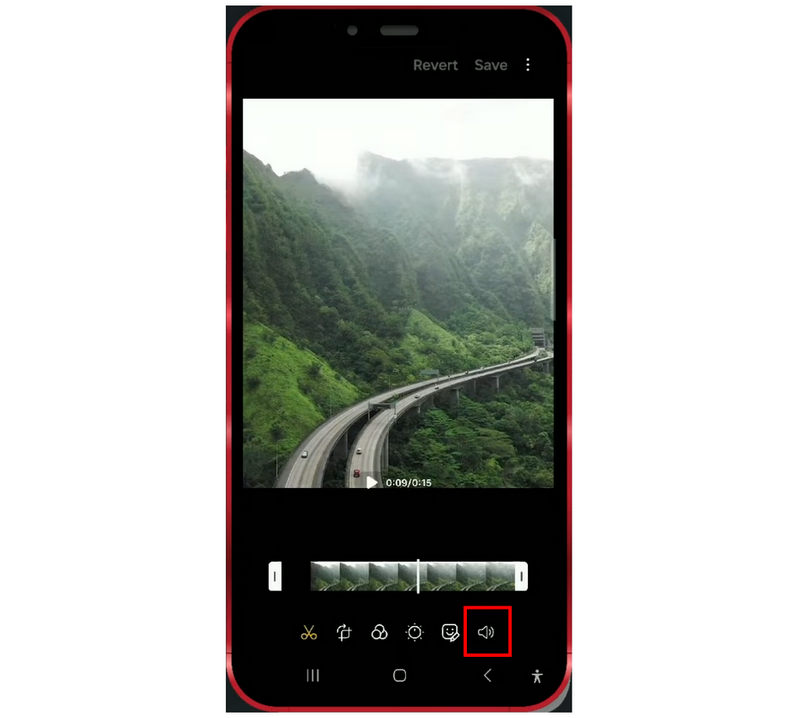
Juster Videovolumen skyderen til venstre for at reducere lydstyrken eller slå den helt fra.
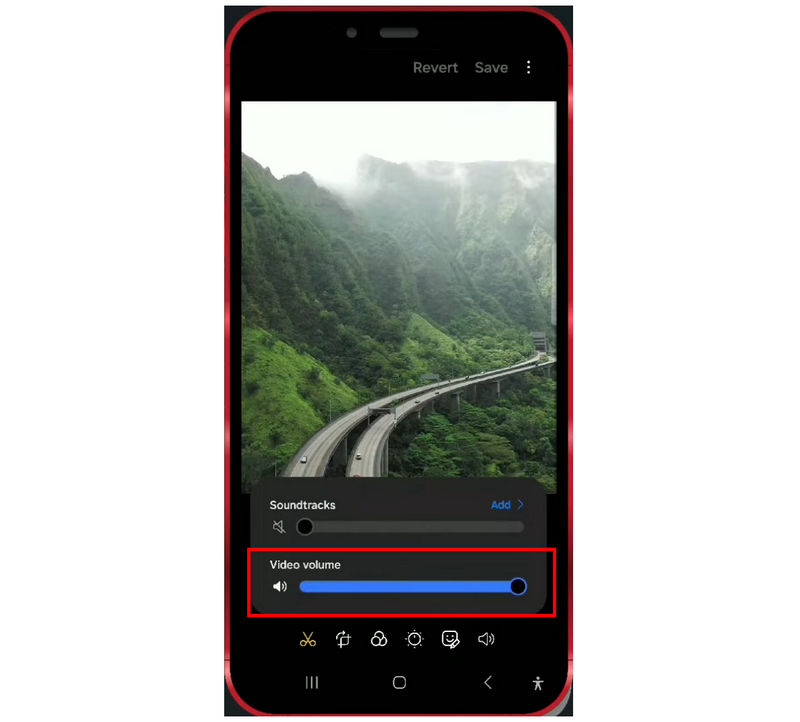
Når videoen er slået fra, skal du trykke på Gemme for at begynde at producere videoen nu uden lyd.
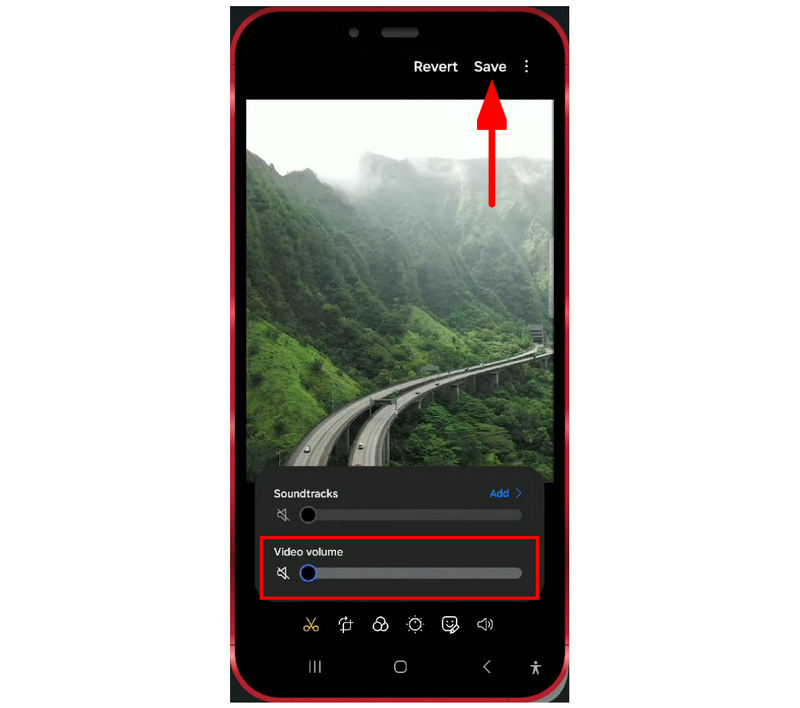
Selvom Samsung Gallery mangler en dedikeret mute-knap, tilbyder videolydstyrkeskyderen flere muligheder. Udover at fjerne lyd fra en video kan du også bruge Samsung Gallery til at reducere lydstyrken på videofiler.
Del 3. Fjern lyd fra video på Windows og Mac
Windows Clipchamp
Det indbyggede videoredigeringsværktøj i Windows, Clipchamp-appen, fungerer godt til grundlæggende redigeringer af videofiler. Dette inkluderer fjernelse af videostøj, som kan anvendes, når den video, du redigerer, er føjet til redigeringstidslinjen.
Windows Clipchamp er et godt bro-softwareprogram til at lære det grundlæggende i avancerede videoredigeringsværktøjer, når man overgår fra begyndervenlige redigeringsløsninger. Programmet har formået at finde en balance ved at bruge et træk-og-slip-system, velmærkede redigeringsværktøjer og en traditionel redigeringstidslinje.
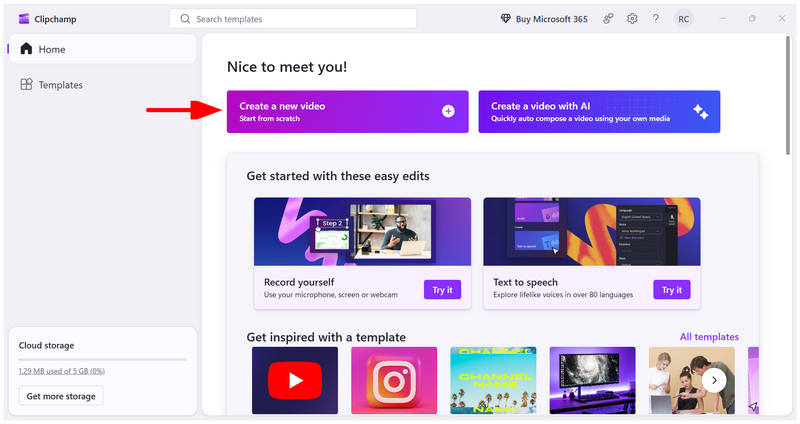
Åbn Clipchamp og vælg Opret en ny video for at starte et nyt videoprojekt.
I Clipchamps hovededitor skal du vælge Importere.
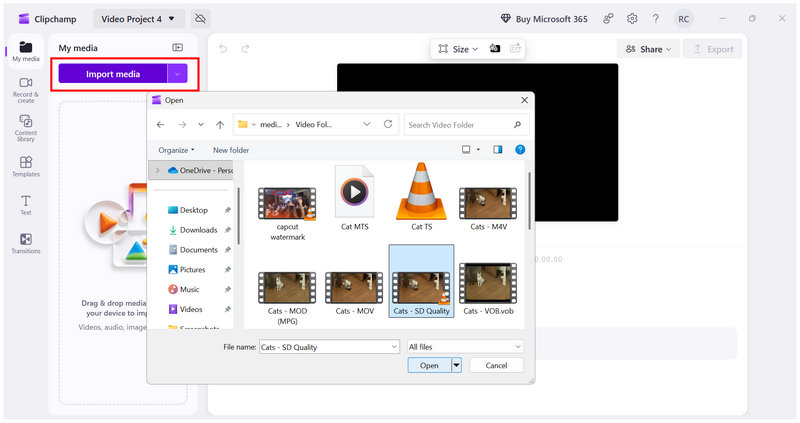
Når videoen er importeret, skal du klikke og trække videofilen til Redigering af tidslinje.
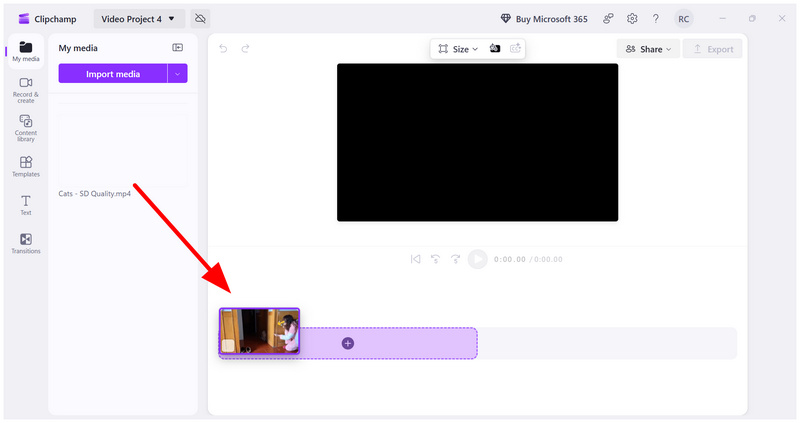
Når videoen nu er importeret til redigeringstidslinjen, skal du vælge Lyd og indstil Lydstyrkeskyder til nul. Din video er nu slået fra.
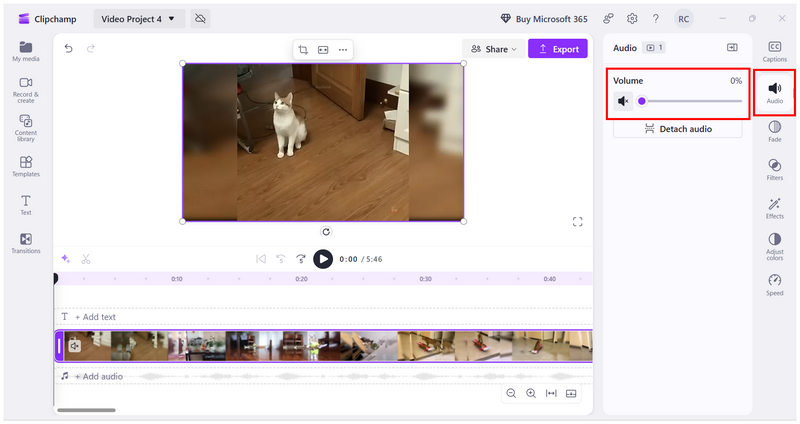
Hvis du er helt nybegynder, er Clipchamp et godt udgangspunkt for at lære det grundlæggende i videoredigering, selvom dets funktioner er mere begrænsede end dem i bedste værktøjer til fjernelse af videostøjI betragtning af programmets designprincipper blev det også gjort så enkelt som muligt at dæmpe videofiler.
Mac QuickTime
For Apple-brugere blev QuickTime-appen designet som et generelt multimedieværktøj til at åbne mediefiler, gennemse billeder og udføre grundlæggende redigering. Med det i tankerne tilbyder programmets redigeringsfunktion en ligetil Fjern lyd-mulighed, der er lavet til at slå videoer fra.
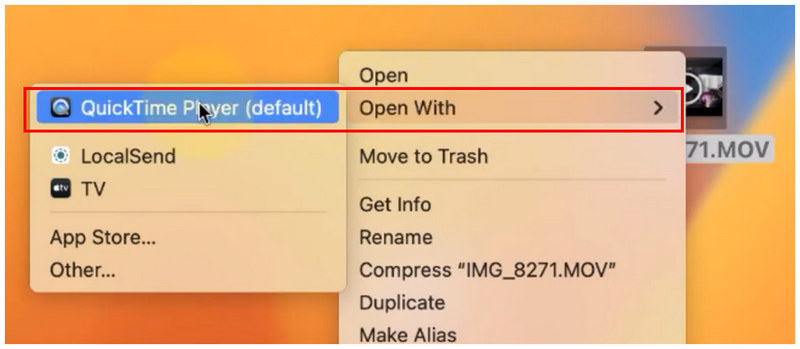
Find den video, du vil redigere, i dine lokale filer, og højreklik derefter på den. Hold derefter musen over den. Åben med og vælg QuickTime-afspiller.
I QuickTime Player skal du vælge Redigere, vælg derefter Fjern lyd.
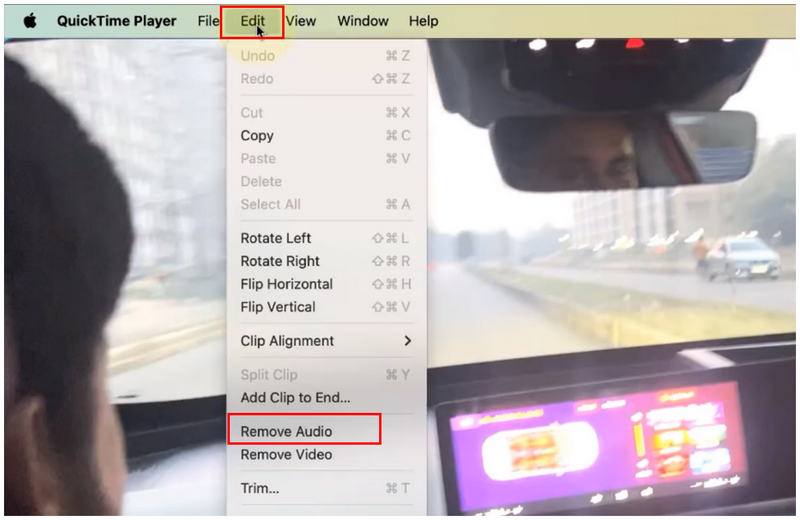
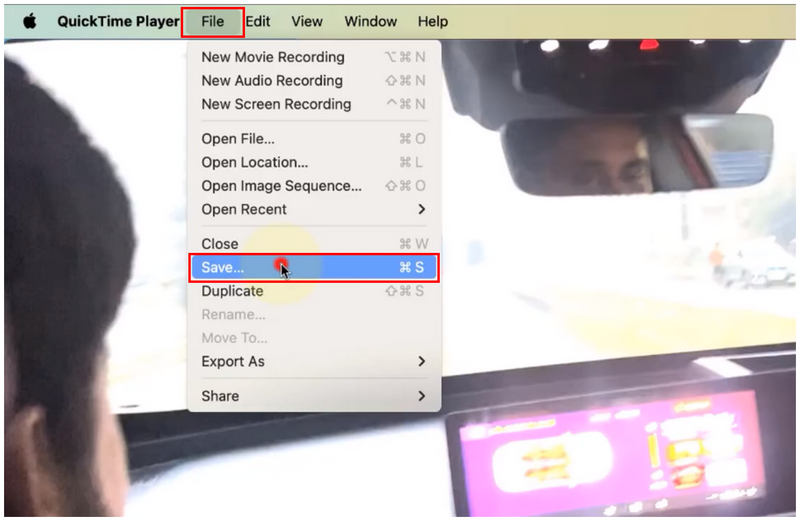
For at gemme justeringen af lydfjernelsen skal du klikke på Fil, derefter Spare.
I pop op-menuen til gemning af fil skal du redigere Eksporter som Brug fanen til at omdøbe videofilen for nemmere identifikation. Angiv derefter gemmeplaceringen ved at redigere Hvor valgmulighed, og klik på Gemme for at begynde at eksportere videoen nu, uden lyd.
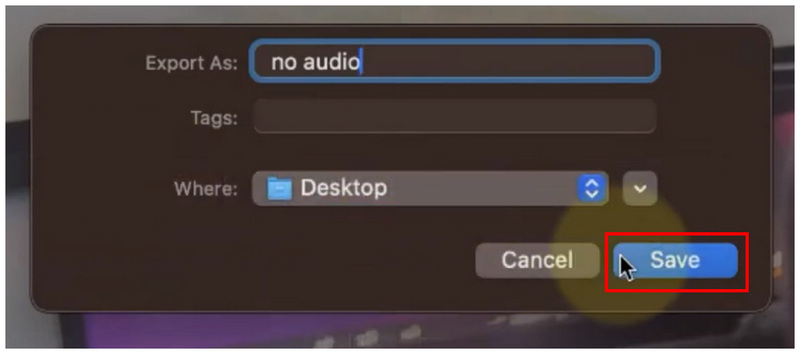
Eksport af redigerede videoer i QuickTime er beskyttet mod uønsket overskrivning. I stedet eksporterer værktøjet en ny kopi af de videoer, det redigerer. Du vil kunne bevare den originale video med lyd.
ArkThinker Video Converter Ultimate (Windows og Mac)
Nu hvor to af de indbyggede videoredigeringsmuligheder på Windows og Mac er blevet diskuteret, lad os gå videre til det alsidige multimedieredigeringsværktøj i ArkThinker Video Converter Ultimate, som inkluderer en dedikeret lydkanaleditor til fjernelse af lydsporet.
Selvom det blev designet til at konvertere mediefiler til forskellige formater, tilbyder ArkThinkers faneblad Konverter alsidige outputindstillinger, der lader dig deaktivere lydsporet i konverterede filer.
Du kan derfor bruge værktøjet til at fjerne lyd fra en video ved at fjerne den integrerede lydkanal. For at gøre det nemmere at lære og forstå, hvordan det fungerer, skal du sørge for at læse vores tretrinsguide nedenfor.
Glem ikke at downloade softwaren, så det er nemt at lære at bruge den.
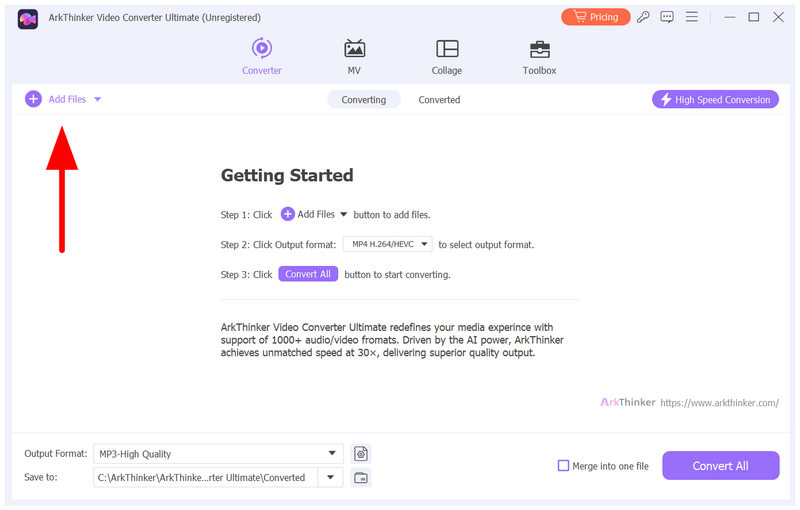
Åbn ArkThinker Video Converter Ultimate og vælg Tilføj filer for at importere den video, du vil redigere.
Når videoen er importeret, skal du klikke på Lydkanal rullemenu i outputindstillingerne. Indstil kanalen til Lydspor deaktiveret.
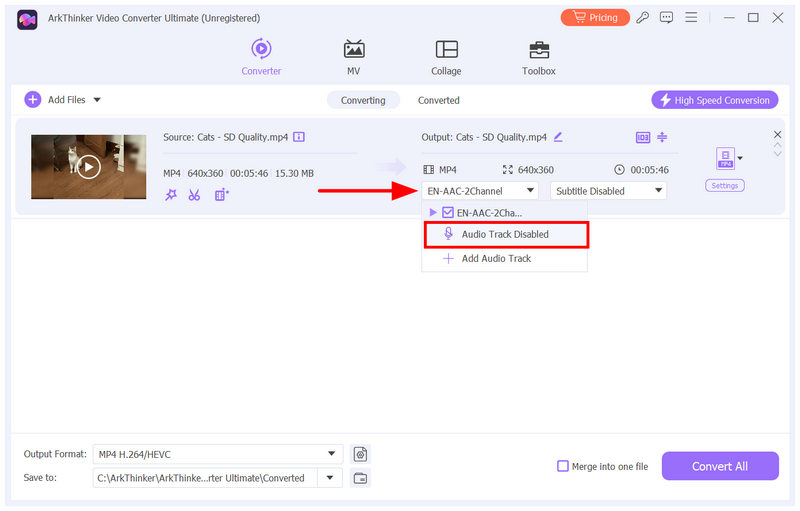
Nu hvor outputfilens lydkanal er deaktiveret, skal du dobbelttjekke, om Outputformat du vil bruge, er den samme som din kildes filtype. Klik til sidst på Konverter alle for at begynde at producere din video nu, hvor lydkanalen er helt fjernet.
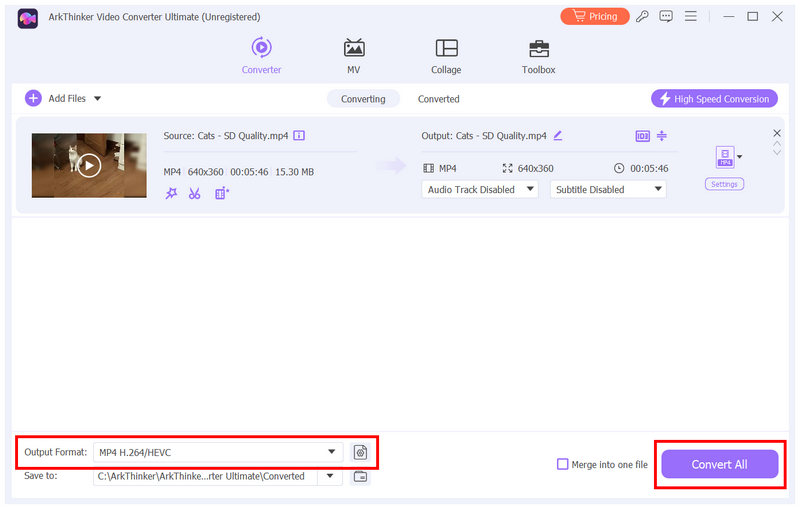
Da ArkThinker Video Converter Ultimate ikke bruger en redigeringstidslinje eller avancerede indstillinger, er det den mest effektive og nemmeste løsning for begyndere til at slå lyden fra på videofiler.
Del 4. Fjern lyd fra video online gratis
Canva
Vi starter med de browserbaserede løsninger med Canva; selvom det er bedre kendt som et fotoredigeringsprogram, har det en funktionel videoredigeringsfunktion, der kan bruges til at slå lyden fra i en videofil. Desuden er programmets brugerflade nem at bruge, hvilket gør det praktisk at fjerne lyd fra en video i Canva.
Gå til Canvas videoredigeringsprogram, og vælg Upload for at importere den videofil, hvorfra du vil fjerne lyden.
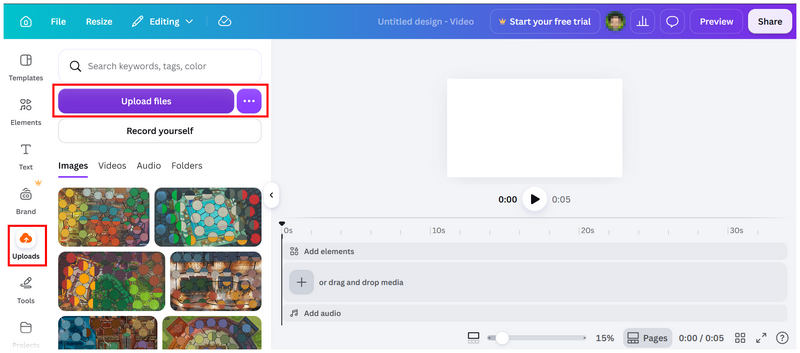
Når videoen er uploadet, skal du vælge den på redigeringstidslinjen. Klik derefter på Bind.
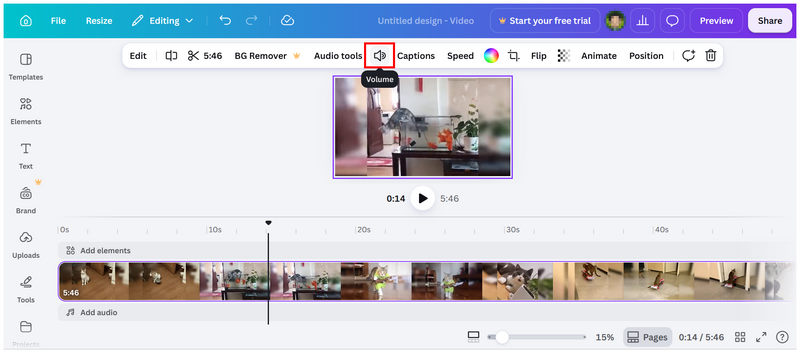
I menuen Lydstyrke skal du indstille Lydstyrkeskyder til venstre for at slå lyden fra.
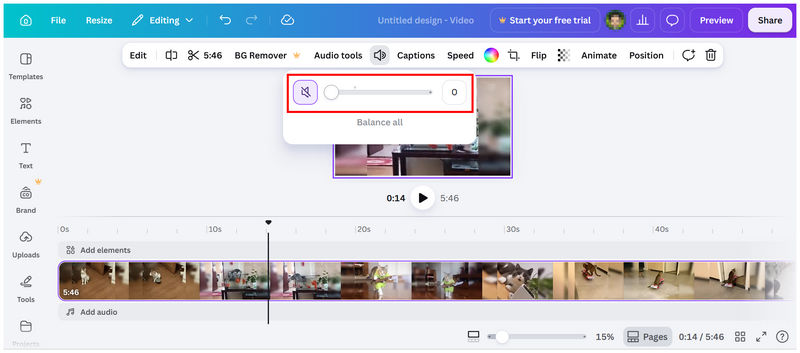
Hvis du allerede er bekendt med videoredigeringssoftware, er Canva et godt valg. Det fungerer også som et alternativ til Adobe Express til at fjerne lyd fra video og kan endda være en god volumenforstærker, da dens lydstyrkeskyder lader dig øge lydstyrken.
Kapwing
Den næste mulighed for at fjerne lyd fra online video er Kapwing. I modsætning til Canva er dette program en dedikeret videoredigerer. Dette gør det mere ligetil at bruge, da det er designet udelukkende til videoredigering. For avancerede brugere kan Kapwing også bruges til at udtrække lyd fra MP4 og andre videofiler.
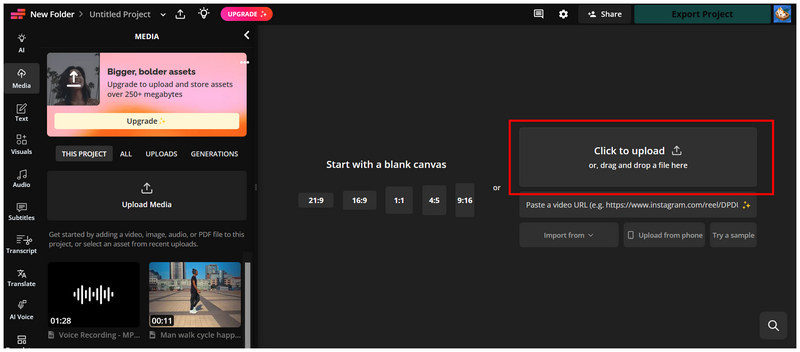
Gå til Kapwing online videoredigeringsprogram og vælg Klik for at uploade for at importere videoen til redigering.
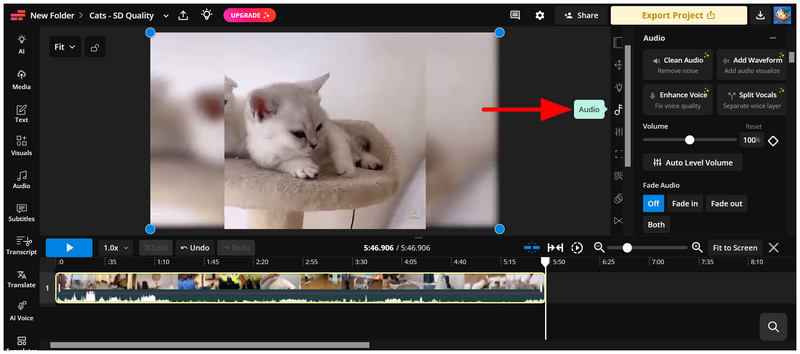
Når videofilen er tilføjet, skal du vælge den og derefter klikke på Lyd indstillinger i højre side af editormenuen.
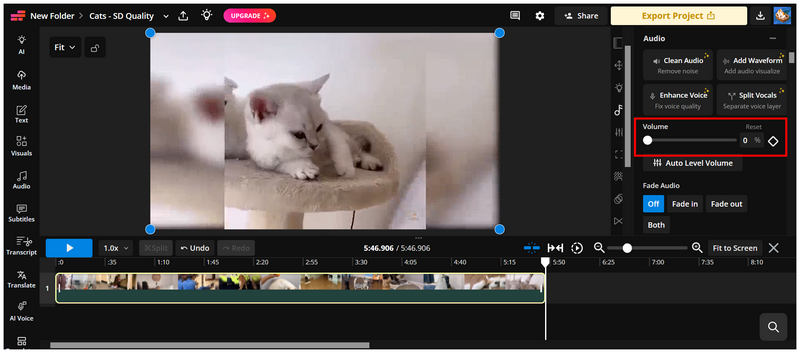
I fanen Lydindstillinger skal du indstille Lydstyrkeskyder til 0 for at slå videoen fra.
Blandt online videoredigeringsprogrammer er Kapwing et af de nemmeste at bruge. Derfor er det vores anbefalede valg til nybegyndere inden for videoredigering, der ønsker at bruge onlineværktøjer.
Del 5. Avanceret tip: Sådan sletter du et lydspor fuldstændigt
FFmpeg-kommando
Udover videoredigeringsprogrammer kan avancerede løsninger som FFmpeg-kommandoer også bruges til at slette lydspor helt. Selvom dette ikke anbefales for begyndere, er det langt den mest praktiske og hurtigste løsning til redigering af mediefiler.
Åbn dit operativsystems terminalsoftware. I Windows skal du åbne KommandopromptI macOS skal du åbne Terminal.
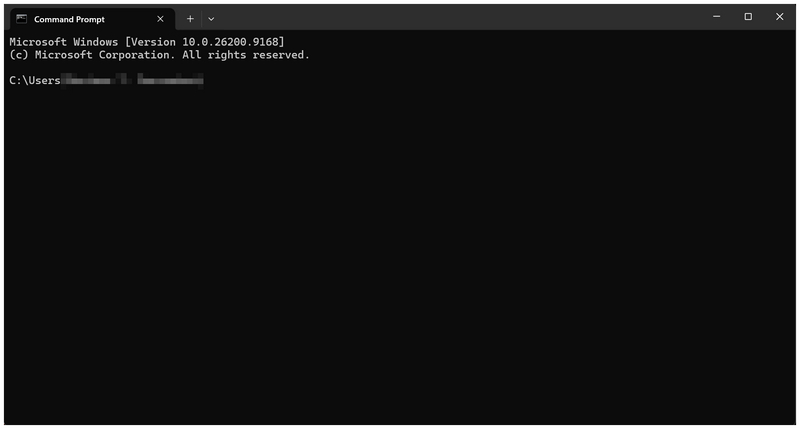
I din kommandolinjeapp skal du kopiere og indsætte følgende kommando: ffmpeg -i input.mp4 -an -c:v kopier output.mp4
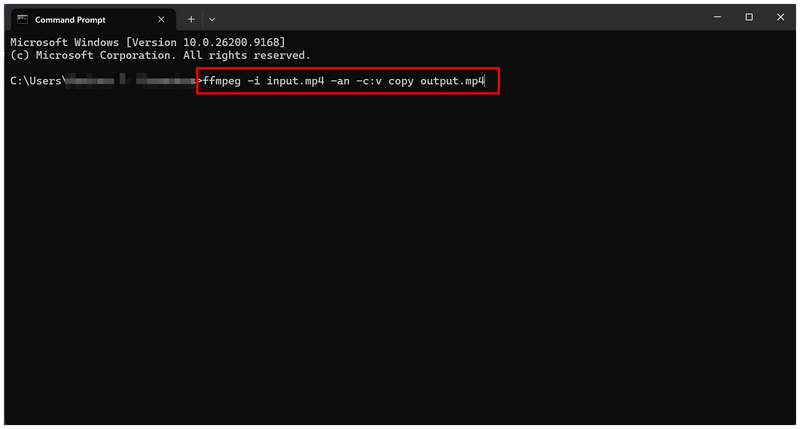
Når kommandoen er indsat, skal du erstatte den "input.mp4" med navnet på den video, du vil redigere. Rediger derefter "output.mp4" filnavn for at indstille navnet på din nye lydløse video.
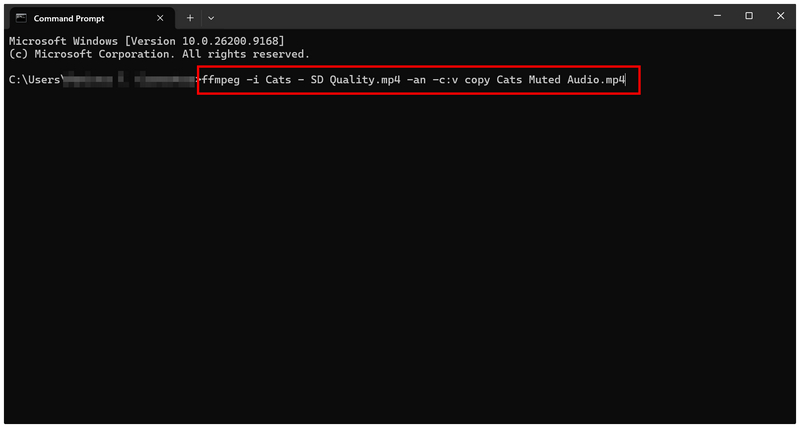
Bemærk, at vi ikke anbefaler FFmpeg til begyndere, da det er meget komplekst at lære at bruge kommandolinjer, endsige at anvende dem effektivt.
VLC medieafspiller
VLC Media Player er en berømt gratis medieafspiller, der understøtter en bred vifte af formater. Den fungerer også som et videoredigeringsprogram, der lader dig fjerne lyd fra en video. Den indbyggede Konverter/Gem-funktion lader dig oprette en duplikatvideofil med lydstrømmen fjernet, mens du bevarer din originale fil. Hvis du har VLC installeret på din computer, er det en fleksibel mulighed for at fjerne lyd fra videofiler.
Åbn VLC Media Player og vælg Medier, vælg derefter Konverter/Gem.
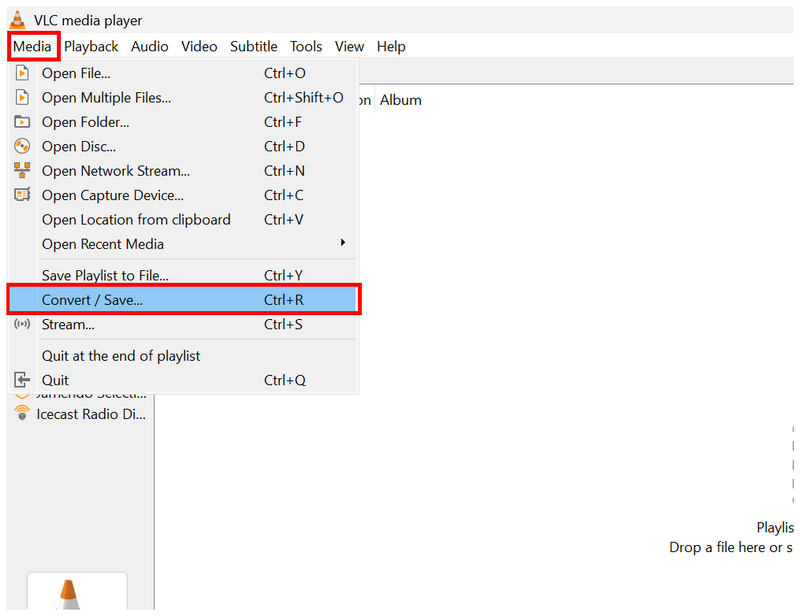
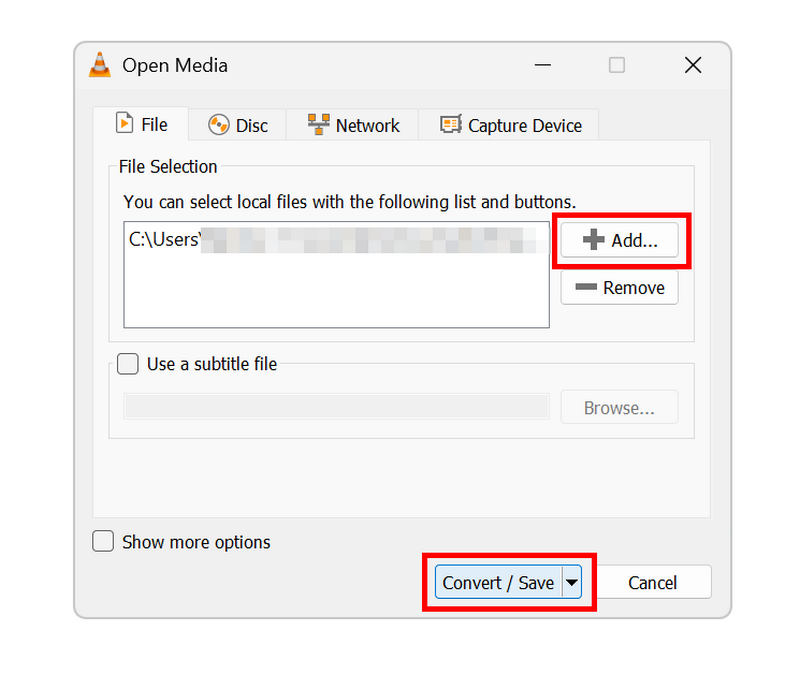
I indstillingen Åbn medier skal du vælge Tilføje for at importere videoen til redigering. Vælg derefter Konverter/Gem når filen er blevet tilføjet.
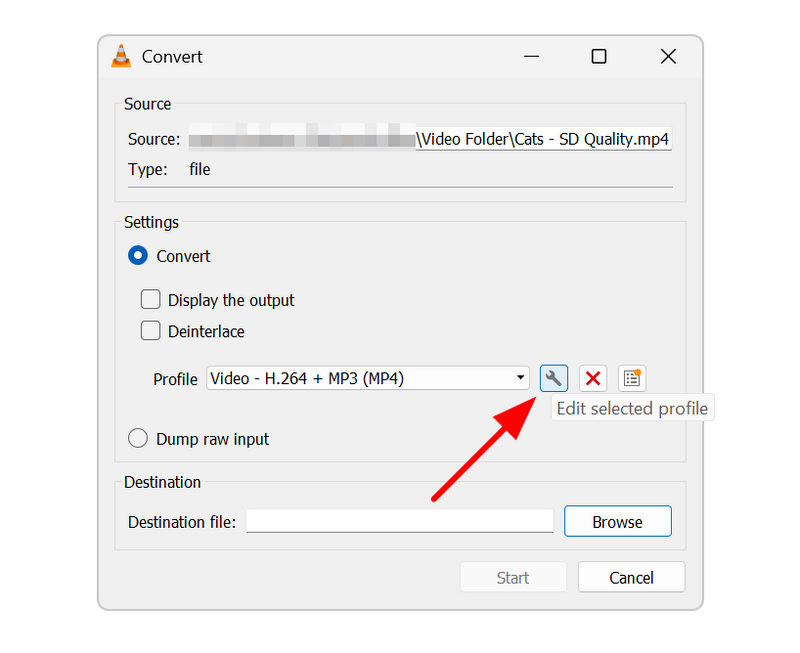
I menuen Konverter skal du vælge Skruenøgle ikon i Profil du vil bruge til konvertering.
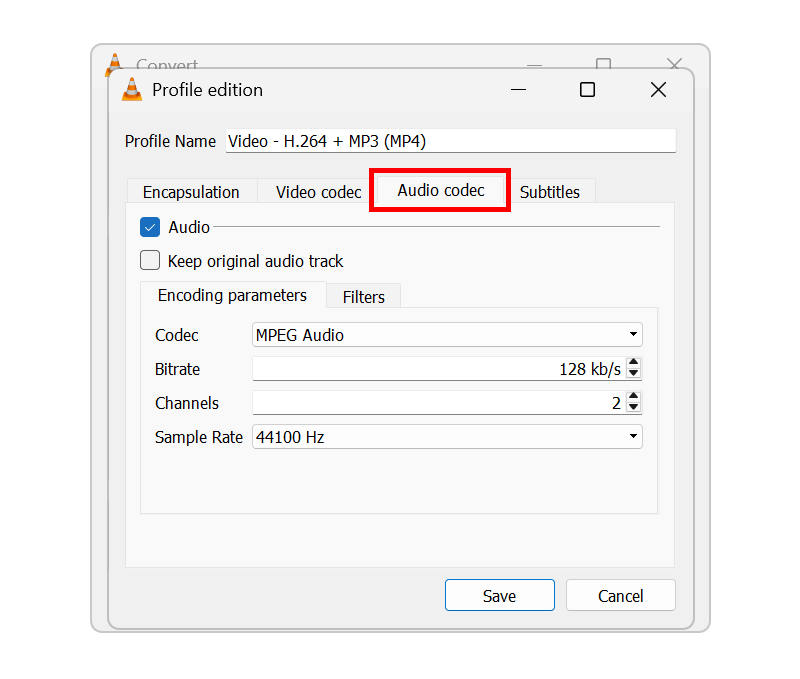
I profilindstillingerne skal du gå til Lyd-codec.
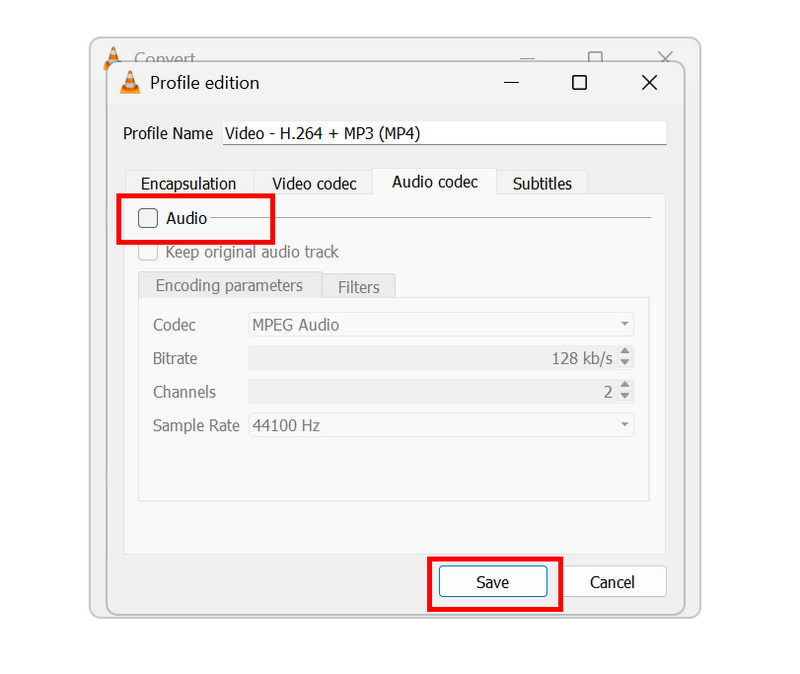
Fjern derefter markeringen i Lyd-afkrydsningsfelt for at deaktivere den. Klik Gemme for at bekræfte.
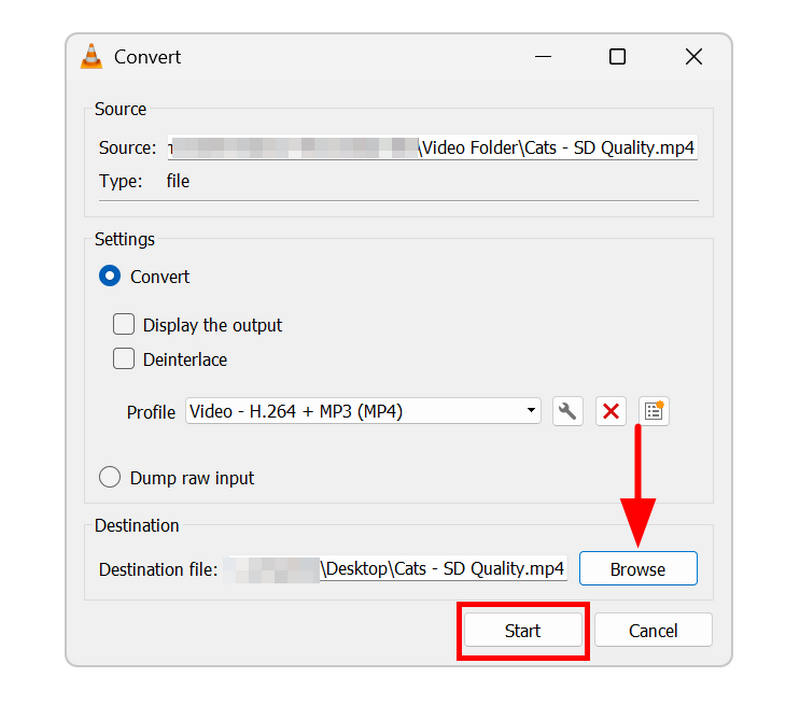
Tilbage i Konverteringsindstillingerne skal du klikke på Gennemse for at indstille lagringsplaceringen for din lydløse video. Klik derefter på Start for at begynde at producere videoen med dens lyd helt fjernet.
Dette gør programmet til en solid mulighed for brugere, der ikke ønsker at implementere ny software og foretrækker at bruge det, de allerede har.
Del 6. Ofte stillede spørgsmål om fjernelse af lyd fra video
Reducerer det filstørrelsen på en video, hvis man slår lyden fra?
Nej, det gør det ikke. Hvis det er tilfældet, er reduktionen af filstørrelsen ubetydelig. At reducere varigheden eller redigere kvaliteten er den mest effektive løsning til at reducere filstørrelsen.
Hvordan fjerner man baggrundsstøj, samtidig med at man bevarer den menneskelige stemme/dialog?
Du skal bruge avancerede videoredigeringsprogrammer til at fjerne baggrundsstøj rent. Gode muligheder er professionelle værktøjer som Adobe Premiere Pro. Professionelle editorer kan bruges til at adskille lydspor.
Kan jeg gendanne den originale lyd efter at have slettet den?
Det afhænger af den editor, du bruger. For at undgå permanent sletning skal du altid eksportere den redigerede video som en ny fil. Derudover vil det altid være et klogt valg at have en sikkerhedskopi af filen.
Er videoredigeringsprogrammer den eneste mulighed for at fjerne lyd fra videoer?
Nej, det er de ikke. De er dog det mest populære valg. I denne artikel har vi tilføjet multimedieredigeringsværktøjet til ArkThinker Video Converter Ultimate for at fjerne lyd.
Hvad er det nemmeste værktøj til at fjerne lyd fra video?
Den nemmeste løsning er at bruge programmer, der ikke er videoredigeringsprogrammer. I denne artikel har vi præsenteret tre løsninger: ArkThinker Video Converter Ultimate, VLC og FFmpeg-kommandoer. Blandt de tre er ArkThinker den nemmeste.
Konklusion
Nu hvor vi har gennemgået og leveret detaljerede vejledninger om fjernelse af lyd fra videoer ved hjælp af videoredigeringsværktøjer, multimedieprogrammer og avanceret kommandobaseret redigering. Vi håber, at du nu kan vælge den mulighed, der bedst passer til dine tekniske færdigheder og behov for lyd- og videoredigering. Blandt disse programmer anbefaler vi varmt ArkThinker Video Converter Ultimate på grund af dens alsidighed og praktiske anvendelse. For at opleve ren anvendelighed kan du downloade softwaren via linket nedenfor.
Hvad synes du om dette indlæg? Klik for at bedømme dette opslag.
Fremragende
Bedømmelse: 4.9 / 5 (baseret på 703 stemmer)


