


Loop-video i VLC Media Player: Standard- og onlinemetode
VLC Media Player er en gratis og open source-multimediaafspiller designet til at afspille en bred vifte af mediefiler, herunder lyd og video, for jævnere og problemfri videoafspilning. Udviklet af VideoLAN Project er det en bredt kendt og brugt medieafspiller, der understøtter en bred vifte af filformater og tilbyder grundlæggende afspilningsindstillinger, såsom videolooping. Der er masser af måder at få en video til at afspille i et loop uden brugerindgriben, og en af disse metoder er at bruge VLC-medieafspillerens loopvideo funktion.
Denne artikel viser brugerne detaljerede trin til at loope videoer i VLC ved hjælp af tre metoder, samt hvordan man bruger et online videolooper-værktøj, så brugerne har alle midlerne til at loope deres videoer, uanset om det er via VLC eller et onlineværktøj.

- GUIDELISTE
- Del 1. Sådan looper du video i VLC Media Player
- Del 2. Sådan looper du video online
- Del 3. Ofte stillede spørgsmål om, hvordan man laver en videoloop i VLC Media Player
Del 1. Sådan looper du video i VLC Media Player
Metode 1: Grundlæggende løkke
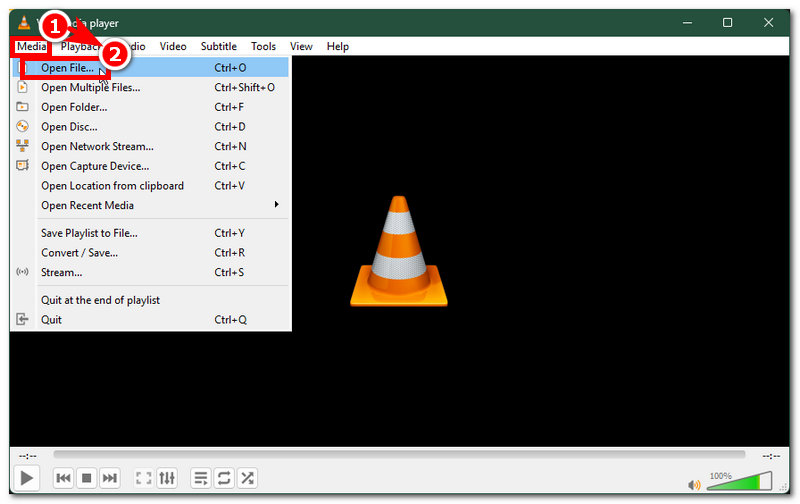
Åben din VLC medieafspiller på din stationære enhed, og fra dens hovedgrænseflade, gå til Medier menusektionen i øverste venstre hjørne af medieafspilleren, og klik på i den udvidede menu Åben fil for at åbne det videoklip, du vil loope, i VLC Media Player.
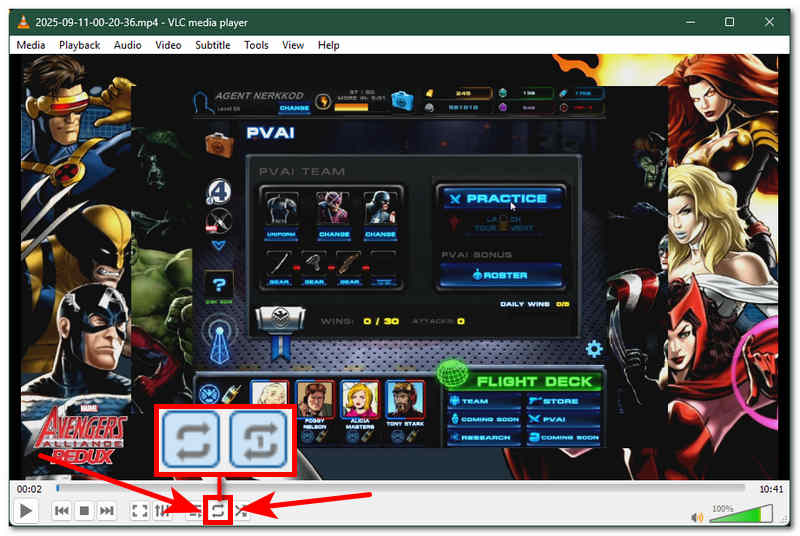
Når videoen er indlæst i VLC Media Player, skal du blot gå til den nederste del af din VLC Media Player for at få adgang til og udføre det grundlæggende loop fra hovedcontrolleren. Derfra vil du se alle de grundlæggende kontroller til din videoafspilning.
Find løkkeikonet. Det er det ikon, der har to pilelinjer, der cirkler rundt om hinanden, og som hentyder til 'løkken'.
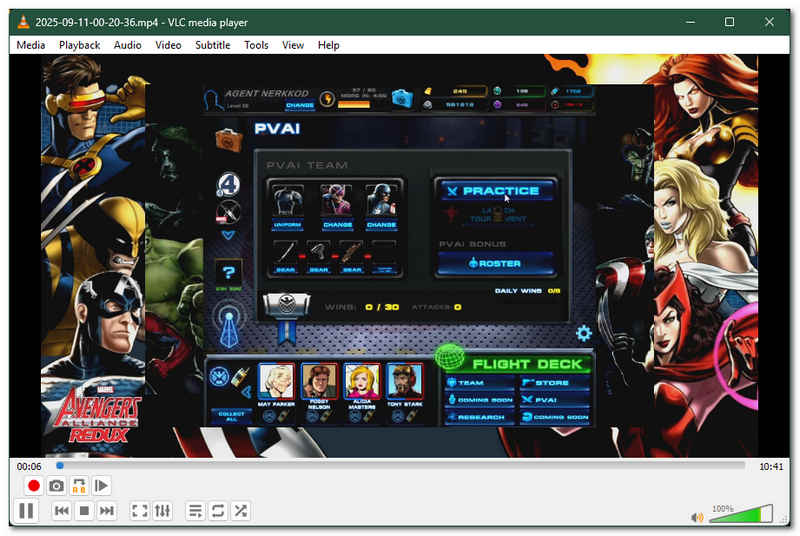
Et klik på Løkke Ikonet aktiverer 'Loop All', hvilket betyder, at dit videoklip vil loope non-stop, indtil du lukker VLC Media Player. Klik to gange på Loop-ikonet, og et tal 1, der vises på ikonet, betyder, at 'Loop Once' for dit videoklip kun vil loope én gang, og derefter stopper det med at loope.
Metode 2: Loopspecifikt segment
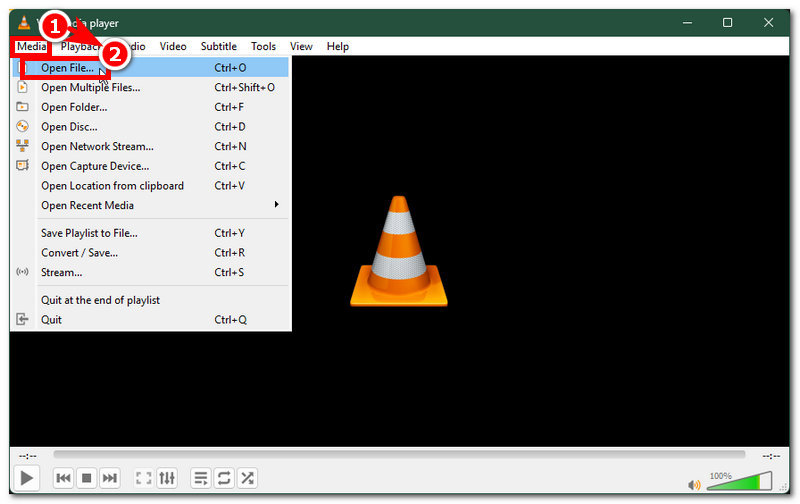
Åben din VLC medieafspiller på din desktop-enhed og fra din hovedgrænseflade skal du tilføje den videofil, du vil loope, i et bestemt segment ved at klikke på Åben fil knappen under Medier menuafsnittet, der er placeret i øverste venstre hjørne af din VLC Media Player-skærm.
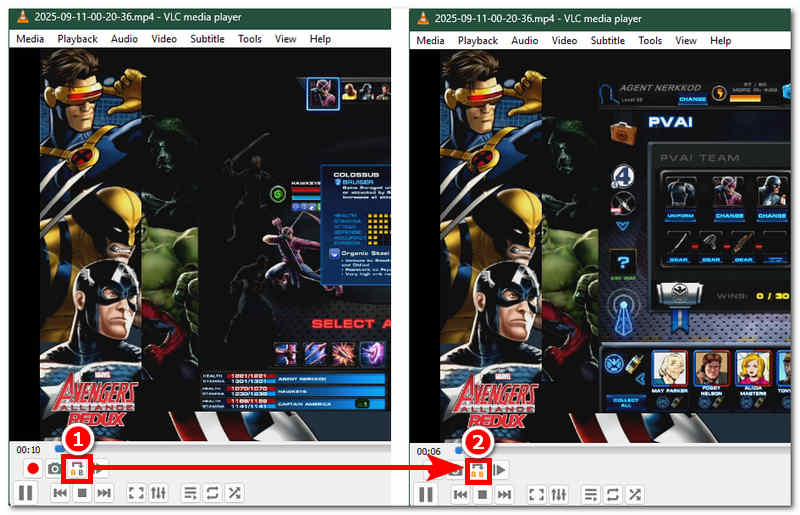
For at få adgang til og aktivere den funktion, der tillader din video at loope i et bestemt segment, skal du først klikke på Udsigt placeret i menusektionen over din medieafspillerskærm. Derfra skal du klikke på Avancerede kontroller, og knappen Loop Specific segment vises i dit kontrolpanel for videoafspilning.
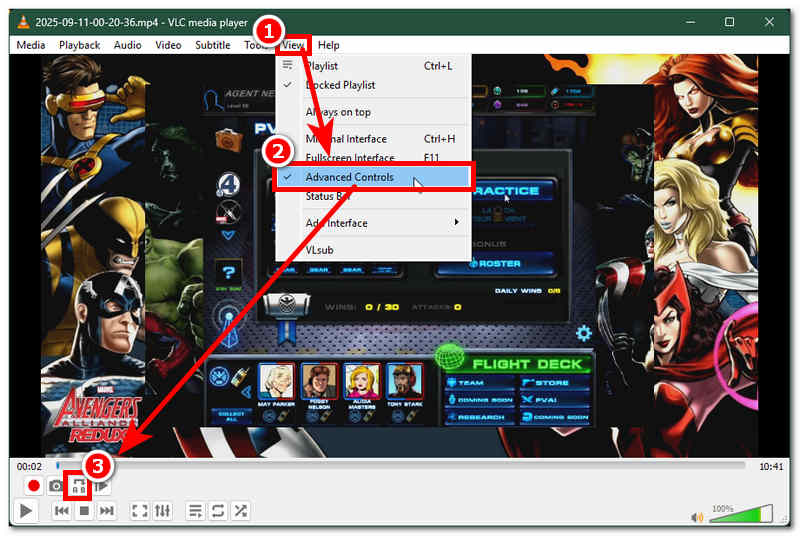
For at aktivere looping i et bestemt segment skal du klikke på ikonet for avanceret loop, indtil A lyser for starten og B for slutningen, hvilket definerer den præcise videodel, der skal loopes. Klik igen, indtil B lyser, som vil fungere som din loop-afslutning. Derefter vil videoen løbende loope i de dele, du specifikt har markeret, hvilket indikerer, at du har formået at udføre et loop på et specifikt segment af dit videoklip.
Metode 3: Kommandolinjeløkke
For at udføre en VLC-loop-videokommandolinje skal brugeren først åbne kommandoprompten via Windows-menuens søgelinje.
Når din kommandoprompt er åben, skal du indtaste filplaceringen for din VLC Media Player og det videoklip, du vil kommandoloope, med kommandoen '--loop'.
"C:ProgrammerVideoLANVLC lc.exe" --løkke "C:sti til din ideo.mp4"
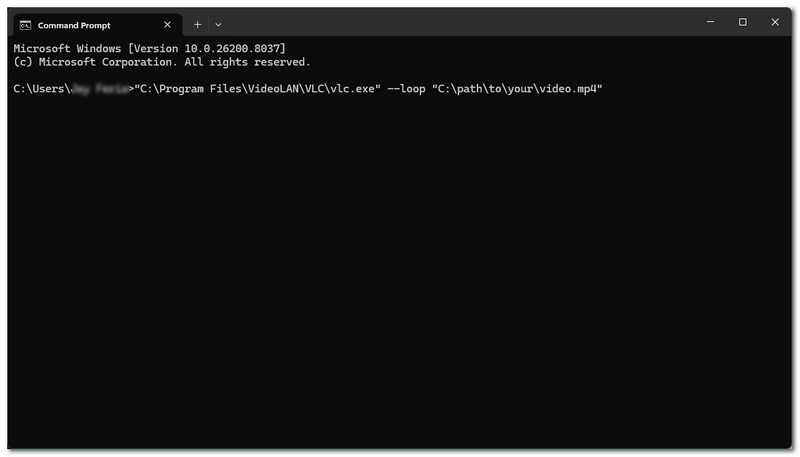
Tryk på Gå ind knappen på dit tastatur for at starte kommandoprompten og se selv, hvordan den vil udføre looping ved kun at bruge en kommandoprompt.
Bemærk: Filplaceringen af din VLC Media Player og videofil varierer afhængigt af brugerens enhed. Denne metode er blot et eksempel på, hvad du skal indtaste som en kommando i kommandoprompten. Derfor vil kommandoen ikke virke, hvis du indtaster den forkerte kommando.
Del 2. Sådan looper du video online
Hvis du synes, at VLC-afspillerens loop-video er ret belastende eller tidskrævende, kan du måske lide denne alternative metode: Arkthinker Gratis Video Looper OnlineDenne gratis webbaserede videoklip-looper er et brugervenligt værktøj; brugerne behøver kun at besøge dens hjemmeside for at få adgang til dens videolooper-funktioner.
I modsætning til VLC Media Player, som kræver installation, er ArkThinker's gratis online looper giver brugerne mulighed for at loope videoer med blot et par klik. Derudover er det hurtigt at behandle et videoloop, så brugerne kan indstille antallet af loops for deres videoklip, hvilket gør det til et ideelt webbaseret videoloopværktøj.
Sådan bruger du ArkThinker gratis videolooper online
Åbn din enheds webbrowser og gå til ArkThinker Gratis Video Looper Online den officielle hjemmeside for at få adgang til videolooper-værktøjet.
Fra ArkThinker's hjemmeside skal du indlæse det videoklip, du ønsker at loope med, ved at klikke på Begynd at sløjfe video knappen, som er synlig fra hovedgrænsefladen. Derfra skal du vælge din videofil og vente på, at din video er færdig med at blive uploadet til værktøjet.
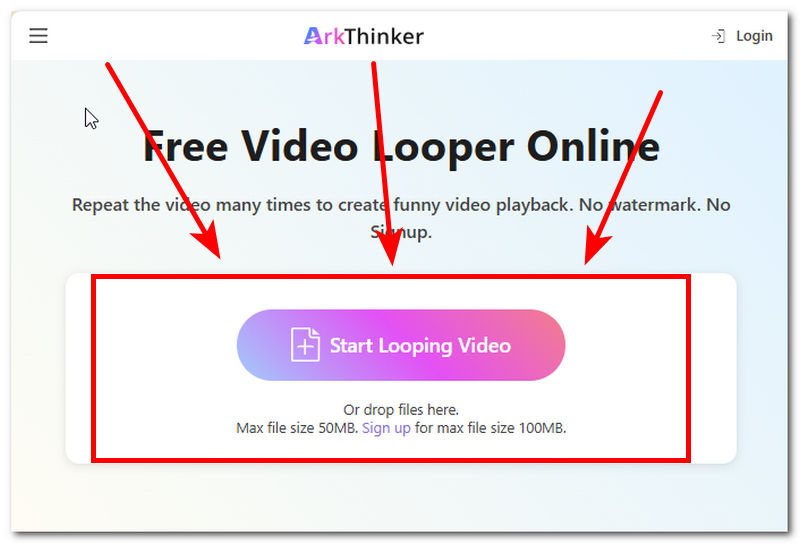
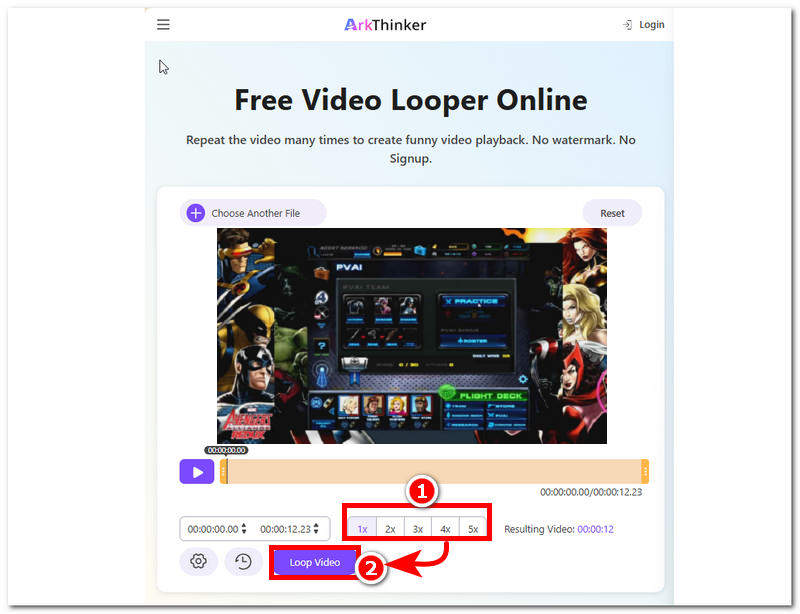
Når din video er indlæst i værktøjet, skal du vælge det ønskede antal loops og derefter klikke på Loop video knappen for at starte processen.
Del 3. Ofte stillede spørgsmål om, hvordan man laver en videoloop i VLC Media Player
Understøtter VLC looping af videoer på mobilen?
Ja, begge versioner af VLC Media Player til mobil (Android og iOS) understøtter looping. Dette kan gøres ved at trykke på skærmen, mens videoen afspilles, eller fra afspilningskontrolpanelet skal brugeren trykke på loop-ikonet for at loope deres video effektivt.
Er der en genvejstast til at loope video i VLC-afspilleren?
Nej, der er i øjeblikket ingen genvejstaster til at aktivere video-looping i VLC Media Player på tidspunktet for skrivningen af denne artikel. Loop-ikonet findes allerede i kontrolpanelet til videoafspilning, som er let tilgængeligt. En genvejstast er ikke nødvendig; brugere kan loope videoen ved at klikke på loop-ikonet.
Vil VLC-looping påvirke videokvaliteten?
Nej, looping af videooptagelser i en medieafspiller som VLC vil ikke påvirke eller forringe videoens kvalitet, da formålet med videolooping er at afspille den gentagne gange. Derfor er videokvalitet udelukket.
Konklusion
Denne artikel diskuterede hvordan man afspiller en video i loop i VLC medieafspilleren ved at liste detaljerede trin på tre måder, som består af grundlæggende video-looping, looping af et specifikt segment af videoen og endda kommandolinje-looping. Alt i alt udgør de en fantastisk funktion og mulighed for, hvordan brugeren kan loope deres videoer ved hjælp af VLC Media Player, men for dem, der ikke kan lide de ekstra trin, er looping via et webbaseret værktøj som Arkthinker også muligt, da det er hurtigt at behandle videoer, og det ikke kræver, at brugeren installerer et program for fuldt ud at udnytte dets video-looping-funktioner.
Hvad synes du om dette indlæg? Klik for at bedømme dette opslag.
Fremragende
Bedømmelse: 4.9 / 5 (baseret på 581 stemmer)


