


Sådan trimmer du WebM-video: Gør det med desktop- og onlineværktøjer
Processen med trimning af WebMfile er en fantastisk måde at fjerne unødvendige dele af videoen, lave kortere klip og gøre det nemmere for dig at dele de vigtige dele af videoen online. Uanset årsagen til, at du har brug for det, bør du altid kende den korrekte proces til at trimme dine WebM-videoer for at sikre et output i høj kvalitet. For at hjælpe dig, guider vi dig gennem processen ved hjælp af de rigtige værktøjer til desktop- eller onlinebehandling. Alt, hvad du behøver at vide, vil blive præsenteret her. Læs nu og opdag dem.

- GUIDELISTE
- Hvad er en WebM-fil, og hvorfor skal man trimme den?
- Sådan trimmer du WebM online
- Sådan trimmer du WebM på en computer
- Ofte stillede spørgsmål om trimning af WebM
Hvad er en WebM-fil, og hvorfor skal man trimme den?
WebM-fil er kendt for at være et open source-medieformat, der kan give dig video i høj kvalitet og fremragende lydafspilning på nettet. Dette format er normalt fordelagtigt, fordi det har fremragende komprimering, så du får en mindre størrelse uden at reducere kvaliteten væsentligt.
Nu spørger mange brugere, hvorfor vi skal trimme en WebM-fil. Svaret på det afhænger af situationen og den enkelte brugers behov. Nogle af de almindelige årsager til, at de skal udføre denne proces, er dog:
- • Slet de unødvendige dele af videoerne.
- • Udtrække en specifik del af klippet, som du skal poste, redigere eller dele.
- • Oprettelse af et kortere klip til præsentation.
- • Reducer filstørrelsen uden at konvertere til et andet format.
- • Behold det originale WebM-format og bevare videokvaliteten.
Sådan trimmer du WebM online
Vi vil nu introducere dig til processen med at trimme en WebM-fil online. Dette vil være muligt ved hjælp af det bedste værktøj, ArkThinker Online videoklipper. Dette onlineværktøj har en simpel og ligetil proces til at trimme din mediefil, inklusive WebM. Her er der ingen grund til at installere et værktøj. Alt du skal gøre er at gå ind på deres hjemmeside og følge processen nedenfor:
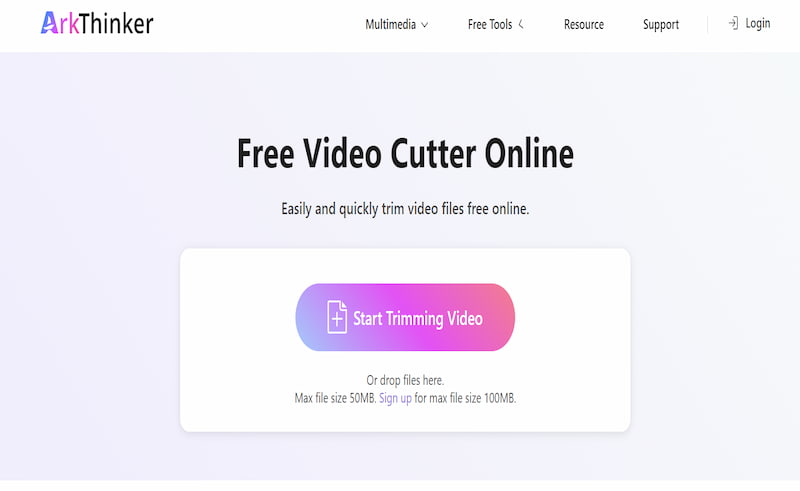
Få adgang til den officielle hjemmeside for ArkThinker Online videoskærer. Derefter skal du se dens hovedgrænseflade og klikke på Start trimning af video knap.
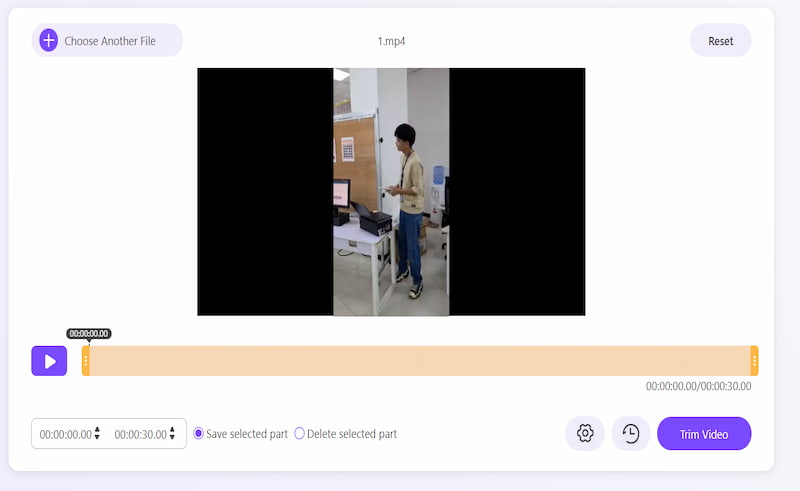
Vælg den WebM-fil, du skal trimme. Vent på, at videoen uploades.
Brug værktøjet til at vælge de specifikke dele, du skal have med. Beskær videoen i starten og/eller slutningen af videofilen. Klik til sidst på Trim video og få dit output.
Sådan trimmer du WebM på en computer
Værktøj 1: FFmpeg
Bedst til: Brugere, der ønsker hurtig og præcis WebM-beskæring uden kvalitetstab.
Samlet vurdering: 4/5
FFmpeg er det førende værktøj til at trimme WebM på din computer. Det er kendt for at være et open source-værktøj. videobeskæringsværktøj der bruger kommandolinjeprocessen. Mange professionelle brugere siger, at det er en præcis måde at trimme WebM-filer med output i højere kvalitet. Processen med at bevare kvaliteten af video og lyd i en WebM-fil er også mulig, selv uden omkodning. En ulempe ved dette værktøj er manglen på en grafisk brugerflade. Dette kan også være overvældende for begyndere. Kort sagt, FFmpeg er yderst effektivt og bruges i vid udstrækning af professionelle til præcise videoredigeringsopgaver.
Det første vi skal gøre er at downloade og installere FFmpeg på din computer. Åbn derefter venligst Kommandoprompt på Windows og Terminal på Mac og Linux.
Naviger til den mappe, der indeholder din WebM-fil. Kør derefter følgende kommando: ffmpeg -i input.webm -ss 00:00:10 -to 00:00:30 -c copy output.webm.
Derefter skal du trykke på Gå ind for at starte beskæringen. Vent på, at processen er færdig.
Værktøj 2: Adobe Premiere
Bedst til: Professionelle brugere, der har brug for præcis WebM-videobeskæring og avancerede videoredigeringsfunktioner.
Samlet vurdering: 4.5/5
Et andet værktøj at bruge er Adobe Premiere Pro. Dette er også kendt som et professionelt videoredigeringsprogram, der gør det nemt at beskære WebM-filer. Dette er muligt ved hjælp af dets visuelle tidslinjegrænseflade.
I modsætning til FFmpeg, som er et kommandolinjeværktøj, giver Premiere Pro dig mulighed for at forhåndsvise redigeringer i realtid og tilbyder avancerede funktioner som overgange, effekter, farvekorrektion og lydforbedringer. Dette er et fantastisk værktøj for teknologikyndige brugere, der har brug for kvalitetsoutput. Her er trinnene, du skal følge.
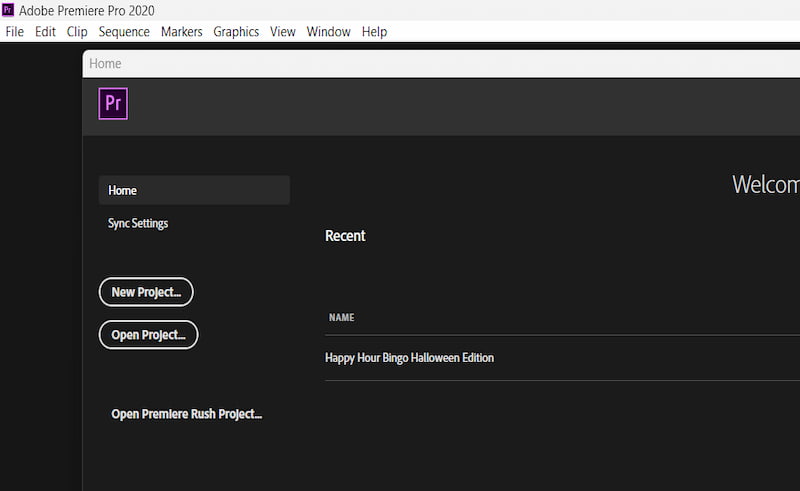
Installer og køb værktøjet på din computer. Åbn derefter Adobe Premiere Pro, og importer din WebM-fil. Klik på Nyt projekt at gøre det.
Træk videoen over på tidslinjen. Flyt derefter afspilningsmærket til de ønskede start- og slutpunkter, og trim derefter klippets kanter eller brug Barbermaskine Værktøj.
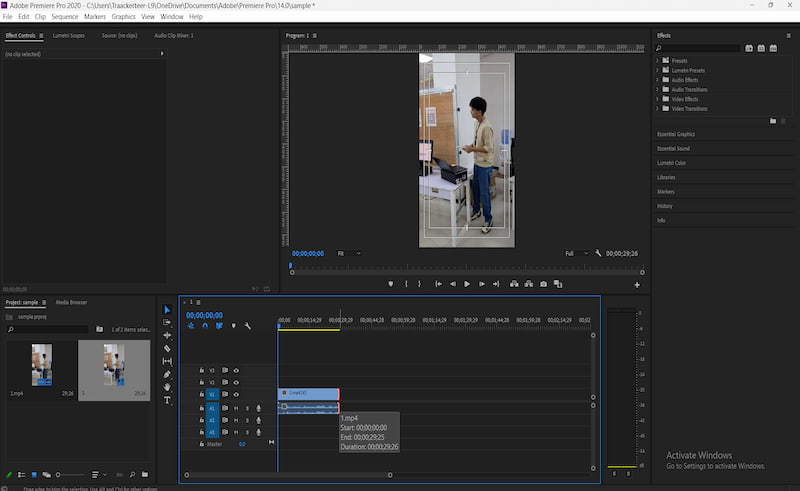
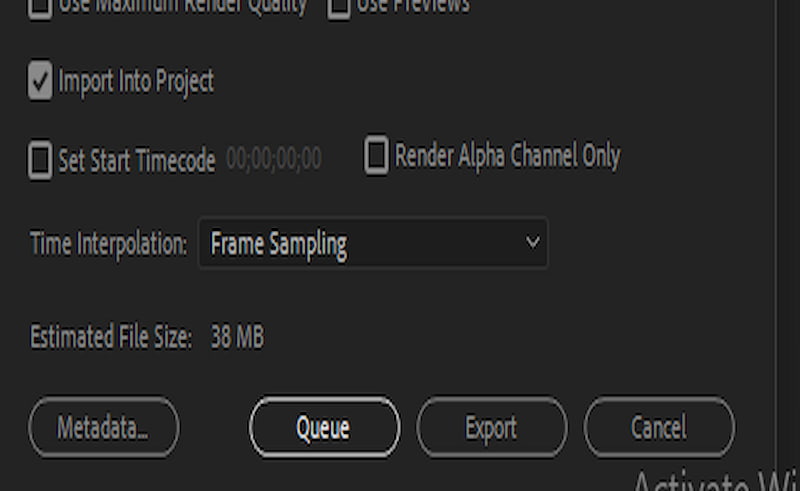
Se et eksempel på den beskårne video, og foretag de nødvendige justeringer. Eksporter projektet for at gemme din beskårne WebM-video. Klik på CTRL + M og angiv de nødvendige indstillinger. Klik på Eksport knappen og vent på, at den gemmes.
Ofte stillede spørgsmål om trimning af WebM
Kan jeg trimme en WebM-fil uden at skulle omkode den?
Ja. Det er muligt ved hjælp af FFmpeg. Dette open source-værktøj giver dig mulighed for at trimme WebM-filer ved hjælp af stream copy. Denne fælles linje kan klippe videoen uden at skulle omkodes og bevare den originale kvalitet.
Kan et beskåret WebM-klip resultere i et par sekunders afvigelse fra det valgte klipningspunkt?
Ja. Dette kan ske, fordi de WebM-filer, du har, højst sandsynligt bruger keyframes. Hvis du trimmer uden at omkode, kan klippet muligvis fastgøres til den nærmeste keyframe i stedet for det nøjagtige tidsstempel.
Hvorfor får jeg en større filstørrelse, når jeg allerede har beskåret min WebM?
Du får en større filstørrelse, selv efter at du har beskåret videoen, fordi den blev omkodet med højere bitrate-indstillinger under eksport. Brug af de originale codec-indstillinger eller streamkopiering kan hjælpe med at bevare en mindre størrelse.
Er det muligt at trimme flere WebM-filer på én gang?
Ja. Værktøjer som FFmpeg understøtter batchbehandling via scripts, så du automatisk kan anvende de samme beskæringsindstillinger på flere WebM-filer.
Kan jeg beskære en WebM-fil og beholde den gennemsigtige baggrund?
Ja. Det er muligt at beskære en WebM-fil og bevare den gennemsigtige baggrund. Så længe den originale WebM-fil bruger en alfakanal, og beskæringssoftwaren understøtter alfa-gennemsigtighed, kan den gennemsigtige baggrund bevares efter beskæring.
Konklusion
Når vi når til konklusionen, kan vi se, at beskæring af WebM-filer Det er nemt, uanset om du bruger din bærbare computer eller et onlineværktøj. Der er et par muligheder for at gøre det, f.eks. at bruge ArkThinker Online Video Cutter. Dette er det nemmeste værktøj, du kan bruge, selv uden at installere software på din enhed. Hent og brug det nu, og se, hvor fantastisk kvalitet det kan tilbyde.
Hvad synes du om dette indlæg? Klik for at bedømme dette opslag.
Fremragende
Bedømmelse: 4.9 / 5 (baseret på 692 stemmer)


