


Sådan downloader du Udemy-videoer: En komplet vejledning i 2026
Opkvalificering er blevet tilgængelig i dag takket være onlinekurser, som brugerne kan tage hjemmefra. Blandt online læringsplatforme er Udemy en af de mest bemærkelsesværdige muligheder. Desværre har den problemer med at downloade videoer, da den for det meste gemmer forelæsninger offline, hvilket er langt fra download. I denne artikel vil vi give tre løsninger, som du kan bruge til at Download Udemy-videoer direkte til dine lokale filer. Vi tilbyder vejledninger til at gemme Udemy-forelæsninger, inklusive de indbyggede muligheder i programmet, samt en tredjepartsløsning, der understøtter direkte download til stationære og mobile enheder.

- GUIDELISTE
- Del 1. Kan du downloade Udemy-videoer
- Del 2. Officielle Udemy-regler for offline visning af kurser
- Del 3. 3 måder at se Udemy-kurser offline
- Del 4. Juridiske overvejelser ved lagring af Udemy-kursusindhold
- Del 5. Ofte stillede spørgsmål om download af Udemy-videoer
Del 1. Kan du downloade Udemy-videoer
Officielt kan du ikke. Udemys downloadmulighed fungerer mere som at gemme programmet til offlinevisning og er langt fra at blive betragtet som en direkte download. Sammenlignet med andre programmer fungerer download af Udemy-videoer til offlinevisning på samme måde som på Spotify og Netflix. Medierne vil være tilgængelige offline, men de vil ikke blive gemt lokalt på din enhed.
Derudover er det kun muligt at downloade Udemy-videoer til offline brug i programmets mobilversion. Hvis du kun bruger Udemy i en browser, vil downloadmuligheden kun være tilgængelig, hvis underviseren har gjort det muligt.
Med det i tankerne, hvis du vil vide om du kan downloade Udemy-videoer, kan du desværre ikke. Men hvis offline adgang er nok for dig, burde Udemys downloadfunktion være nok.
Del 2. Officielle Udemy-regler for offline visning af kurser
Desværre er Udemys politik om kun at give offline adgang via deres app en officiel regel for læringsplatformen for at beskytte deres underviseres indhold. Dette er deres primære foranstaltning for at forhindre indhold i at blive reproduceret og for at beskytte deres undervisere mod piratkopiering.
Som følge heraf er Udemy-indhold, der er gemt i appen, stærkt beskyttet og krypteret i appens data. Når videoerne gemmes på skrivebordet, er de stærkt krypterede og gemmes ikke som en generisk videofil.
Nu hvor vi har behandlet tilgængeligheden af downloadede Udemy-videoer, håber vi, at du har lært, hvor du kan downloade Udemy-videoer på en bærbar computer. På trods af disse svar har du stadig tre metoder, du kan bruge til at downloade Udemy-videoer indirekte. Mulighederne, vi har angivet nedenfor, inkluderer to officielle muligheder og en praktisk omgåelse til at se Udemy-videoer til personlig brug, sammen med en af de bedste skærmoptagere til Windows 11.
Del 3. 3 måder at se Udemy-kurser offline
Metode 1: Brug Udemy Mobile-appens offline downloadfunktion
Den første metode i denne artikel vil være den officielle downloadmulighed i Udemys mobilapp. Dette er den primære download- og offlineadgangsløsning, der officielt er tilgængelig på Udemy. Hvis du er bekendt med Spotifys downloadfunktion, fungerer den på samme måde.
For at lære, hvordan du bruger funktionen til offline download i Udemy-mobilappen, kan du læse vores guide nedenfor.
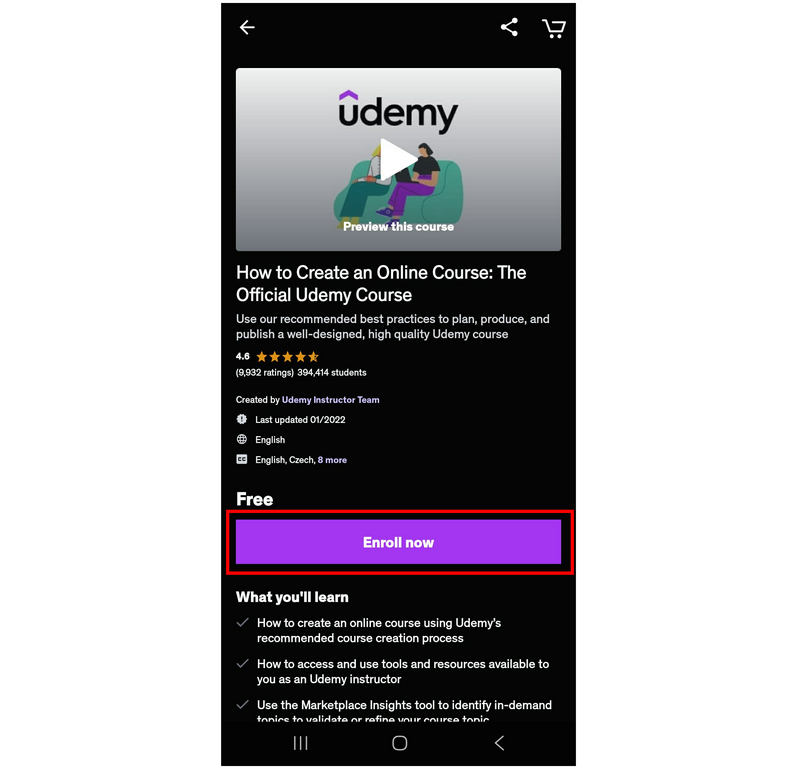
Åbn Udemy-mobilappen, og find det kursus, du vil tilmelde dig. Vælg derefter Tilmeld dig nu knappen på introduktionssiden for det valgte kursus.
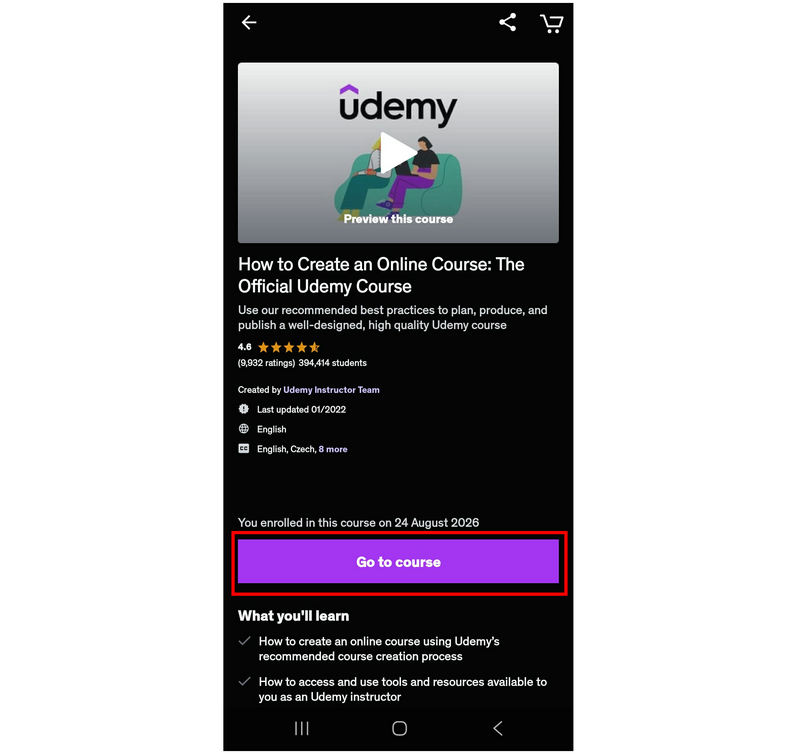
Når du er tilmeldt kurset, skal du vælge den samme knap, der nu er mærket Gå til kursus.
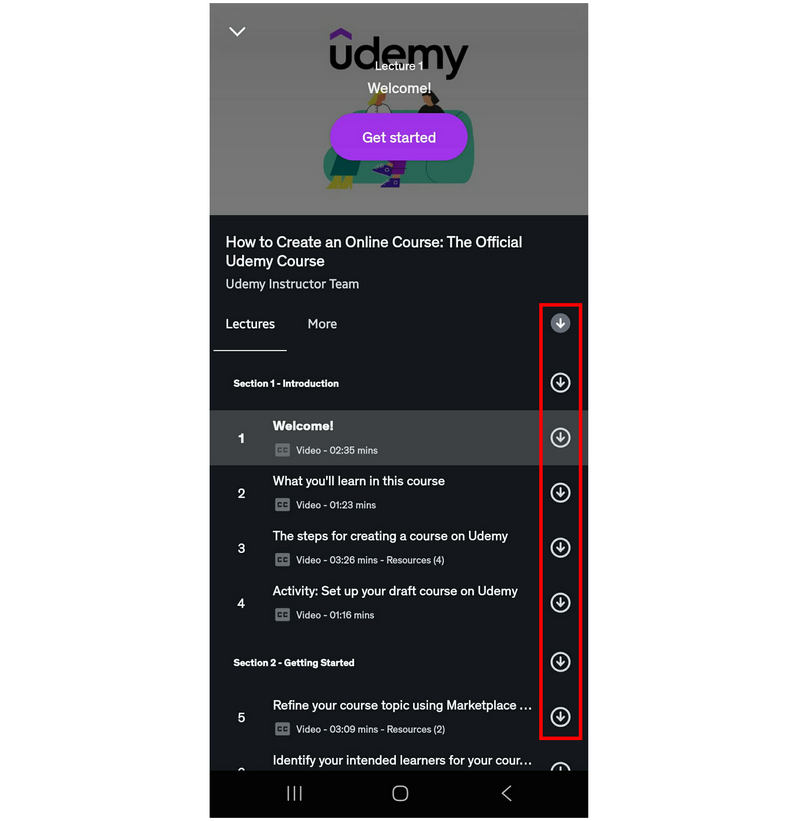
I kursets hovedmenu giver mobilappen Udemy dig adgang til downloadknapper for hver forelæsning. Du skal blot vælge Hent knappen for de forelæsninger, du vil gemme offline.
Desværre downloader Udemys offline-mulighed ikke forelæsningsvideoerne direkte. Den fungerer mere som Spotifys downloadmulighed, som kun lader dig se indhold, du har downloadet i appen.
Metode 2: Få adgang til Udemy-kurser via browser offline-løsninger
Selvom downloadmuligheden i Udemys browser ikke er lige så ligetil som i mobilappen, tilbyder den webbaserede version stadig en offline downloadmulighed. Den er dog meget mere begrænset end Udemy-mobilappen.
Gå til det kursus, du vil tilmelde dig, på Udemys hjemmeside. Klik derefter på Tilmeld dig nu.
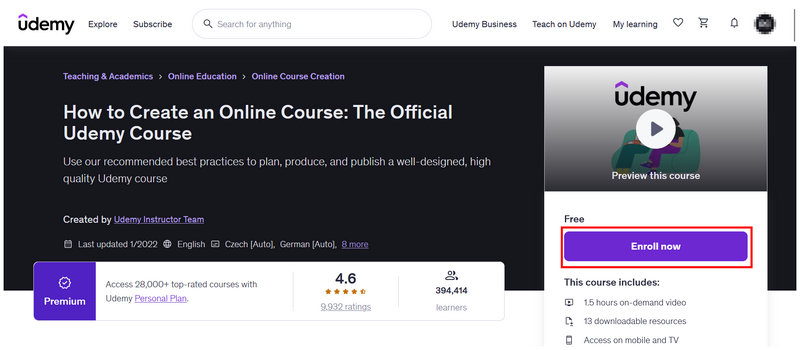
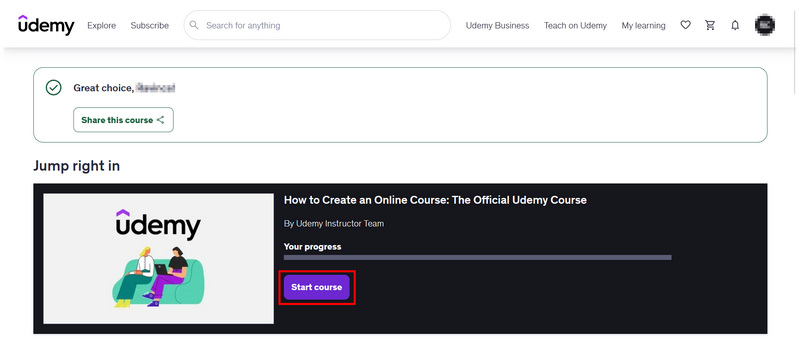
Når du har valgt Tilmeld dig nu, bliver du omdirigeret til den næste side, hvor du kan starte det kursus, du lige har tilmeldt dig, ved at klikke på Start kursus mulighed.
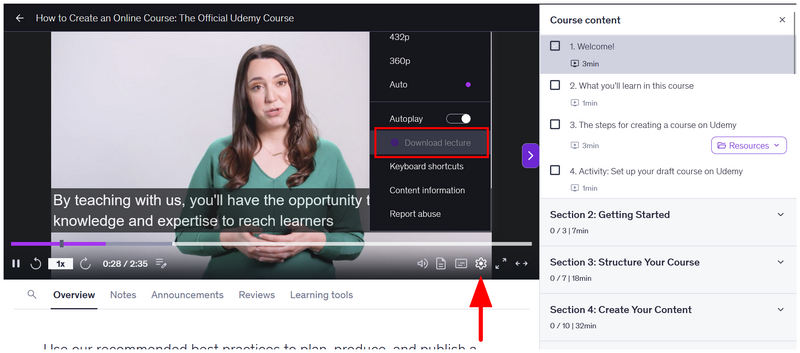
Gå til den forelæsning, du vil downloade, i kursets indhold. Klik på Indstillinger valgmulighed i webafspilleren, og klik derefter på Download forelæsningDenne funktion vil dog kun være aktiveret, hvis underviseren tillader download af forelæsningsindholdet.
Da download af Udemy-forelæsninger i browsere er fuldstændig kontrolleret af underviseren, er den eneste måde at gemme Udemy-videoer på dit skrivebord at bruge vores tredje metode, som indeholder ArkThinker Screen Recorder.
Metode 3: Optag personlige studienotater med skærmoptager
Nu hvor to af de officielle downloadmuligheder på Udemy er blevet diskuteret, kan vi konkludere, at offline-lagring er helt anderledes og langt mere begrænset end almindelige downloads. Som sådan er den praktiske løsning at bruge ArkThinker Skærmoptager er vores foreslåede tredje metode til at downloade Udemy-videoer.
I modsætning til browserbaserede videodownloadudvidelser installeres ArkThinkers skærmoptagelsessoftware direkte på din computer. Den fungerer ikke som et plugin i din browser. Med det i tankerne kan den omgå krypteringen på beskyttede videoer, såsom Udemy-forelæsninger.
For at lære at optage Udemy-videoer ved hjælp af ArkThinker Screen Recorder, skal du sørge for at læse vores tretrinsguide nedenfor.
Sørg for også at downloade den, så det bliver nemmere at lære at bruge produktet.
Åbn din browser, og gå til det Udemy-kursus, du vil optage. Åbn derefter ArkThinker Screen Recorder, og bliv i Skærmoptager mode.
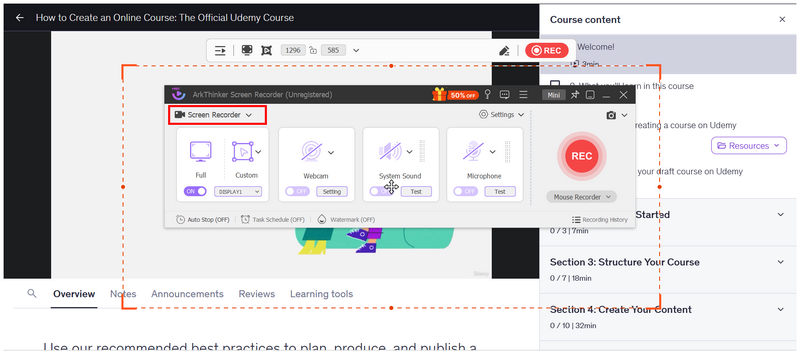
Indstil den Udemy-forelæsning, du vil optage i fuldskærmsvisning. Klik derefter på Fuld skærm Tilstanden for ArkThinker Screen Recorders optagergrænseflade.
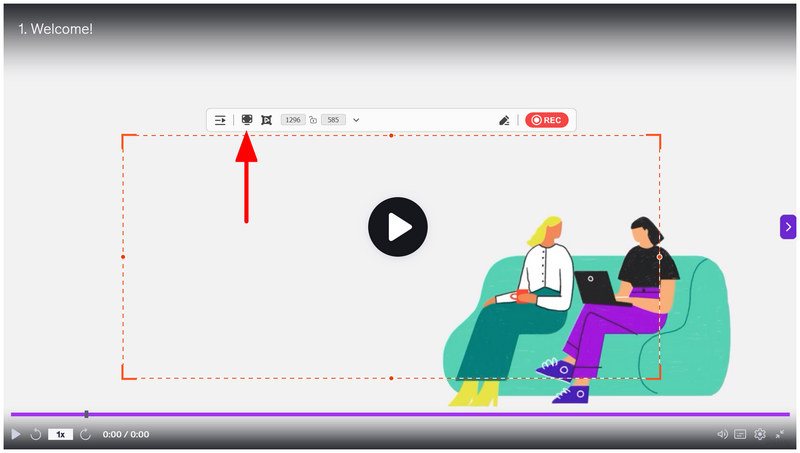
Nu hvor optagerens brugerflade også er indstillet til fuld skærm. Klik på REC knappen på ArkThinker Screen Recorder og afspil derefter Udemy-forelæsningen for at starte optagelsen.
Efter optagelsesprocessen åbner ArkThinker Screen Recorder sin efterbehandlingsmenu. Der kan du justere den Udemy-optagelse, du lige har optaget, ved hjælp af programmets redigeringsværktøjer, f.eks. Avanceret trimmer, videokompressor, filfusionog mere. For at finde, hvor optagelsen er gemt, skal du blot klikke på knappen Mappe.
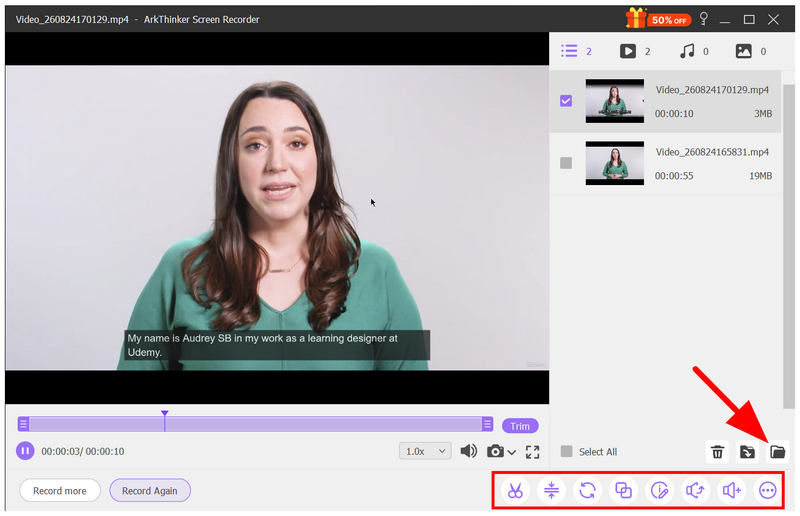
Hvis du bliver frustreret over, at Udemy-krypterede videoer ikke kan downloades ved hjælp af Fetchv og andre browserudvidelser til skærmoptagelse, er vores næste stærkt anbefalede mulighed at bruge desktop-baserede skærmoptagere. Kom i gang med at bruge ArkThinker Screen Recorder.
Del 4. Juridiske overvejelser ved lagring af Udemy-kursusindhold
Baseret på de oplysninger, vi diskuterede i de første to afsnit af artiklen, beskytter anti-piratkopieringsforanstaltninger Udemy-videoer kraftigt. Da de fleste kurser på platformen er betalte, er det en form for piratkopiering at optage et onlinekursus og derefter gengive det.
For at undgå juridiske problemer skal du sørge for kun at bruge skærmbilleder eller downloadede Udemy-forelæsninger til personlige sikkerhedskopier eller andre behov. Del dem ikke online eller offline via eksterne og traditionelle filoverførselsmetoder.
Del 5. Ofte stillede spørgsmål om download af Udemy-videoer
Er Udemys læringsplatform legitim?
Ja, det er det. Udemy er en legitim online platform. Den tilbyder legitime kurser, som alle inkluderer certifikater efter gennemførelse.
Kan jeg downloade videoer fra Udemy?
Nej, det kan du ikke. Du kan kun gemme Udemy-videoer til offlinevisning. Direkte download er ikke tilgængelig i programmet.
Kan downloadede Udemy-klip deles offline?
Nej, det kan du ikke. Downloadede Udemy-klip gemmes kun i appen. Der gemmes ingen videofilkopi af Udemy-forelæsningen i dine lokale filer.
Hvilket format gemmes Udemy-videoer i?
Disse oplysninger er ukendte, selvom Udemy-videoer ikke gemmes som en lokal fil, hvilket gør det vanskeligt at lære deres format. MP4 eller WebM er dog sandsynligvis det anvendte format, da det ene er designet til tilgængelighed og det andet til webbaseret visning.
Virker skærmoptagelse i Udemy?
Det afhænger af optageren. Browserbaseret optagelse, f.eks. dedikeret Google Chrome eller Firefox skærmoptagere, vil ikke kunne optage Udemy. Desktop-funktioner som ArkThinker Screen Recorder kan dog optage Udemy-videoer på skærmen.
Konklusion
Med de praktiske metoder til at spare eller Download Udemy-videoer Nu hvor offline er blevet diskuteret, håber vi, at denne artikel vil hjælpe dig med at fordøje dine onlinekurser mere effektivt, så du kan lytte til eller gense dine Udemy-forelæsninger, uanset hvor du er, og på hvilken som helst enhed du foretrækker. Dette vil være endnu mere tydeligt, hvis du planlægger at optage dine Udemy-lektioner og se dem helt offline ved at gemme dine videoer i dine lokale filer ved hjælp af ArkThinker Screen Recorder.
Hvad synes du om dette indlæg? Klik for at bedømme dette opslag.
Fremragende
Bedømmelse: 4.9 / 5 (baseret på 701 stemmer)


