


Top 5 OBS-alternativer til Mac- og Windows-optagelser (2026)
Når det kommer til skærmoptagelses- og streamingprogrammer, er OBS en af de mest populære løsninger på grund af dens status som pålidelig open source freeware. Desværre har OBS én alvorlig begrænsning, der forhindrer den i at være den bedste løsning til både optagelse og streaming: værktøjets ressourceforbrug er simpelthen for højt. I denne artikel vil vi gennemgå fem af de mest pålidelige. OBS-alternativer der vil fungere perfekt som skærmoptagelses- eller streamingsoftware. Vi vil gennemgå hvert program baseret på dets bedste anvendelser, brugerkonsensus samt fordele og ulemper.

- GUIDELISTE
- Del 1. Hvorfor leder brugerne efter et OBS-alternativ
- Del 2. Sammenligning af de bedste OBS-alternativer
- Del 3. Bedste OBS-alternativer
- Del 4. Ofte stillede spørgsmål om OBS-alternativer
Del 1. Hvorfor leder brugerne efter et OBS-alternativ
På grund af dens funktioner og freeware-prismodel, OBS Studio er en solid løsning, når den bruges til skærmoptagelse og livestreaming. Faktisk har det været et solidt valg for de fleste livestreamere og produktionspersonale i dag.
Desværre har OBS en betydelig mangel med hensyn til tilgængelighed. Programmet er simpelthen for komplekst at bruge og ikke tilrådeligt for begyndere eller endda øvede brugere. Det er også kendt for at være ressourcekrævende, hvilket gør det til et dårligt valg for brugere med ældre eller begynderbaserede bærbare computere.
Som sådan er det et almindeligt valg for brugere, der søger et nemmere, lettere og mere tilgængeligt program, hvilket får dem til at lede efter OBS-lignende software uden disse problemer.
Del 2. Sammenligning af de bedste OBS-alternativer
Før vi fortsætter med vores anmeldelse af de bedste apps som OBS Studio i 2026, lad os først give en hurtig sammenligning af vores udvalgte OBS-alternativer til Chromebooks og andre desktopplatforme, der kører Windows eller macOS.
Disse programmer spænder fra bedste skærmoptagerværktøjer til de mest pålidelige livestreamingstudier i 2026.
| OBS-alternativer | Optagelseskvalitet | Streaming-understøttelse | Ressourceforbrug | Opsætningsvanskelighed | Prissætning |
| ArkThinker Skærmoptager | 1080p – 4K UHD | Ingen | Lav | Meget let | Gratis – $19,96 |
| Streamlabs Desktop | 1080p – 4K UHD | Understøtter online livestreams. | Moderat til høj | Moderat | Gratis – $27,00 |
| XSplit-udsender | 1080p – 4K UHD | Understøtter online livestreams. | Moderat til høj | Moderat | $14.99 – $59.99 |
| Bandicam | 1080p – 4K UHD | Ingen | Lav til Moderat | Let | $33.26 – $53.90 |
| Movavi skærmoptager | 1080p – 4K UHD | Ingen | Lav til Moderat | Meget let | $19.95 – $44.95 |
Del 3. Bedste OBS-alternativer
Top 1. ArkThinker Skærmoptager — Bedste OBS-alternativ for begyndere
Bedste anvendelserBrugere, der leder efter det mest begyndervenlige alternativ til OBS til skærmoptagelse.
Brugerbedømmelse: 5/5
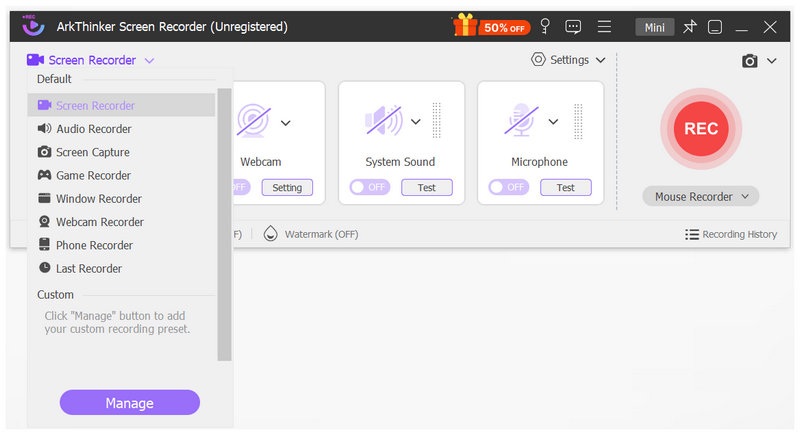
Vi starter denne artikel med at præsentere ArkThinker Skærmoptager, det mest velegnede alternativ til OBS Studio til skærmoptagelse til både Windows og macOS. Dette program, der er designet udelukkende som en skærmoptager, kan konkurrere med OBS i optagetilstande, alt sammen i en begyndervenlig og brugervenlig skal.
Udstyret med seks optagetilstande og et skærmoptagelsesværktøj tilbyder ArkThinker's software de samme funktioner som OBS, men i en langt mere tilgængelig pakke. Dette er tilfældet, fordi optagetilstandene i programmet kan anvendes ved blot at skifte indstilling i stedet for via manuel opsætning som i OBS.
Derudover er programmet ekstremt let, hvilket gør det til et passende valg selv for computere på begynderniveau uden risiko for overbelastning af kodning eller betydelig forringelse af ydeevnen. For at lære mere om, hvad der gør ArkThinker Screen Recorder til en fremragende OBS-erstatning, skal du sørge for at læse dets styrker og begrænsninger nedenfor.
Du kan downloade programmet via linket nedenfor for at opleve dets praktiske anvendelighed på første hånd.
- Ekstremt simpel og begyndervenlig brugerflade.
- Designet til alsidighed med seks optagetilstande og et skærmbilledeværktøj.
- Udstyret med videoredigerings- og billedannotationsværktøjer til efterbehandling.
- Hardwareaccelereret til optagelse af dynamiske gameplay-videoer.
- Den bedste allround-software til at lave instruktionsvideoer, spiloptagelser og daglige skærmoptagelser.
- Lidt begrænsede funktioner i programmets prøveversion.
- Grundlæggende funktioner sammenlignet med avancerede og komplekse skærmoptagere.
- Ingen livestreaming-funktioner.
Top 2. Streamlabs Desktop — Bedste OBS-alternativ til livestreamere
Bedste anvendelserJævn streaming af spil på videodelingsplatforme som Twitch eller YouTube.
Brugerbedømmelse: 4/5
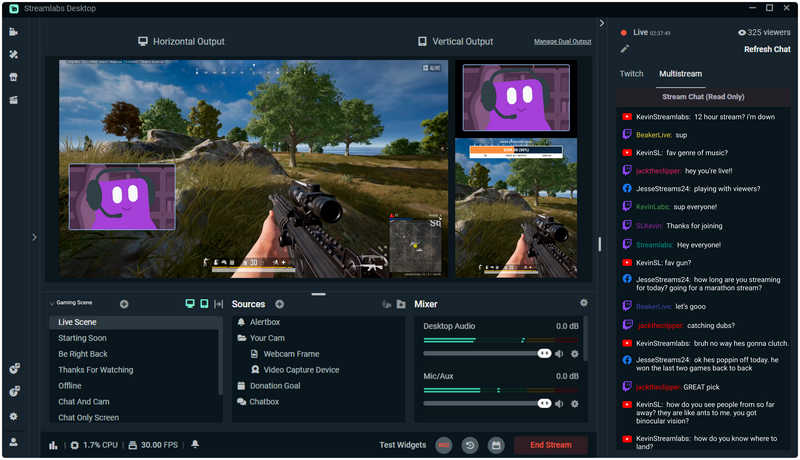
Vi går videre til den næste mulighed, Streamlabs Desktop. Hvis den første fremhævede software er designet som det optimale gratis OBS-alternativ til skærmoptagelser, er den anden metode på denne liste et fremragende valg til programmets anden hovedfunktion: livestreaming.
Når Streamlabs bruges som et primært livestreamingstudie, tilbyder det flere praktiske funktioner end OBS, herunder indbyggede overlays og streamingwidgets. Dette gør programmet både nemmere at sætte op og bruge, da det også er designet med begyndervenlighed i tankerne.
Desværre lider den af det samme problem som OBS: et stort ressourceforbrug. Den kan endda være mere krævende end OBS, da det kræver mange CPU-, GPU- og RAM-ressourcer at køre Streamlabs problemfrit.
- Eksklusivt designet som streamingplatformsoftware.
- Nemmere opsætningsproces sammenlignet med den komplekse OBS.
- Indbygget overlay og widgets lavet til streaming af indhold.
- Ressourcekrævende for CPU, GPU og RAM.
- Større systemkrav end OBS.
- Nogle avancerede funktioner kræver betalte abonnementer.
Top 3. XSplit Broadcaster — Bedste OBS-alternativ til professionel streaming
Bedste anvendelserProfessionel livestreaming, optagelse af forelæsninger og oprettelse af onlinepræsentationer.
Brugerbedømmelse: 4/5
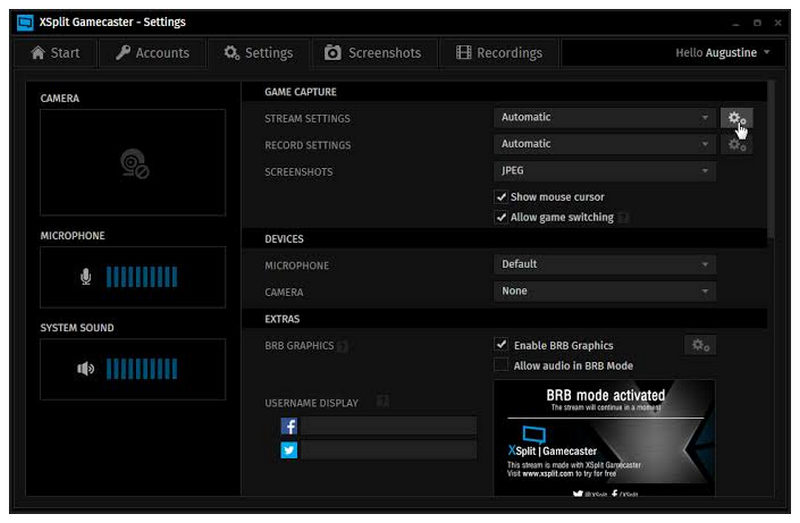
Vi går videre til den næste mulighed, hvor vi har et andet premium-alternativ til OBS for brugere, der leder efter et live streaming-program: XSplit Broadcaster. I lighed med Streamlabs er dette OBS-lignende program designet til at være et mere begyndervenligt alternativ til OBS.
Derudover er den udstyret med avancerede produktionsværktøjer, der giver brugerne mere kontrol under livestreams. Kort sagt tilbyder både Streamlabs og XSplit de samme funktioner som OBS, men de er designet til at være nemmere at bruge.
Da de fleste af programmets streamingfunktioner er designet omkring OBS, lider XSplit også af de samme problemer med stort ressourceforbrug. Det kan endda være tæt på eller på niveau med OBS, da det har flere streamingfunktioner.
- Designet til at være begyndervenlig.
- Den har polerede skærmoptagelses- og streamingfunktioner.
- Avancerede produktionsværktøjer giver mere kontrol under livestreams.
- Dyre prisplaner.
- Bruger store computerressourcer til avancerede optagelser.
- Kun optimeret til Windows-platformen.
Top 4. Bandicam — Bedste OBS-alternativ til gamingoptagelse
Bedste anvendelserOptagelse af gameplay og generel brug af skærmoptagelse.
Brugerbedømmelse: 3/5
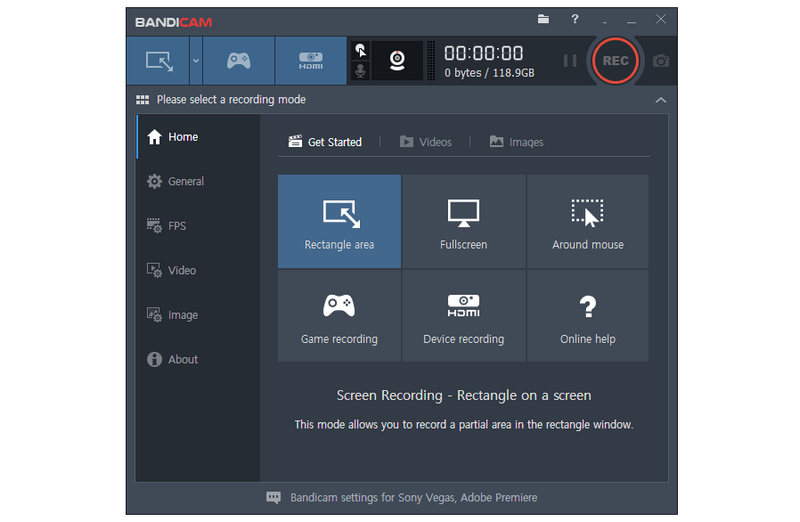
Nu hvor de to foregående programmer begge fungerer som alternativer til OBS' livestreaming-funktion, lad os nu vende os mod en anden software designet som et skærmoptagelsesværktøj: BandicamDet, der betragtes som et ældre skærmoptagelsesværktøj til skærmvisninger, er et af de programmer, der opstod sammen med OBS under streamingens fremkomst i 2010'erne.
Når Bandicam bruges som en primær skærmoptager, er det overraskende nemt at bruge. Dette gælder uanset om du planlægger at bruge programmet til generel skærmoptagelse eller til mere specifikke skærmoptagelsesløsninger, såsom gameplay-optagelser.
Desværre mangler den livestreaming-funktioner, da den primært blev designet som en opgradering til Windows' indbyggede skærmoptager.
- Højt anerkendt som et pålideligt skærmoptagelsesprogram fra 2010'erne til i dag.
- Let installationsstørrelse og effektiv optagelsesydelse.
- Simpelt og letlært optagelsesprogram.
- Den har ingen livestreaming-funktioner.
- Bandicams gratisversion har vandmærker.
- Kun tilgængelig på Windows.
Top 5. Movavi Screen Recorder — Bedste enkle skærmoptagelsesværktøj
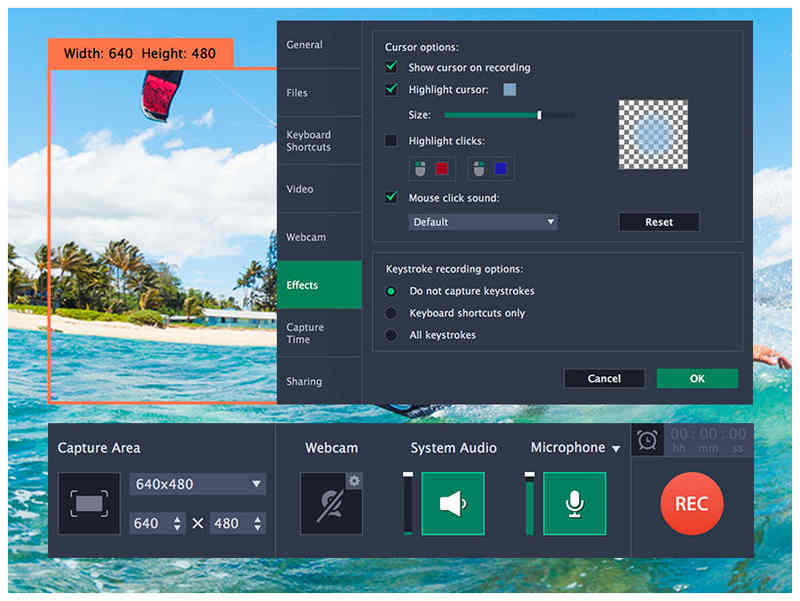
Bedste anvendelserBedst brugt til optagelse af webinarer, oprettelse af tutorials og andre grundlæggende skærmoptagelsesformål.
Brugerbedømmelse: 4/5
Vi afslutter denne anmeldelsesartikel med at præsentere et andet begyndervenligt skærmoptagelsesprogram: Movavi Screen Recorder. Movavi, der er tæt på at blive nummer to efter ArkThinker, når den bruges som optager, har nok funktioner til at gøre det til et godt valg for brugere, der leder efter et simpelt OBS-alternativ til skærmoptagelse.
Det, der gør programmet til et yderst anbefalelsesværdigt alternativ til OBS, er dets moderne interfacedesign, som er poleret, rent og velmærket, især med hensyn til brugervenlighed. Det er dette, der har gjort værktøjet til en solid løsning til hurtige skærmoptagelser.
Movavi lider dog af det samme problem som andre alternativer til skærmoptagelse: det mangler livestreaming-funktioner, som dybest set er den anden halvdel af OBS. Optagelser, der optages af programmet, er også tagget med Movavi-vandmærker.
- Rent interfacedesign.
- Tilbyder optagetilstande til at optage skærm, webcam og lyd.
- Kan bruges til hurtige skærmoptagelser med minimal opsætning.
- Den har ingen livestreaming-funktioner.
- Begrænsede avancerede kontroller sammenlignet med OBS.
- Dens gratisversion har begrænsede optagefunktioner.
Del 4. Ofte stillede spørgsmål om OBS-alternativer
Er OBS begyndervenligt?
Nej, det er det ikke. OBS er et af de mest komplekse multimedieprogrammer på grund af dets funktioner. Selv når det bruges som en skærmoptager, er værktøjets muligheder langt mere begyndervenlige end selve værktøjet.
Kan jeg kun bruge OBS som et skærmoptagerprogram?
Ja, det kan du. OBS er en funktionel skærmoptager, der kan bruges som sådan. Selvom den er nemmere at bruge som et optageværktøj end som et livestreamingprogram, er den stadig sværere at bruge end dedikerede optagemuligheder.
Hvad gør OBS til et populært multimedieprogram?
OBS er alsidig og belønner brugeroplevelsen. Det er også en open source-løsning, hvilket gør den meget tilgængelig. Uanset om du vil bruge den som en optager eller et streamingprogram, vil den klare opgaven.
Findes der skærmoptagelsesværktøjer, der er nemmere at bruge end OBS?
Ja, det er der. De fleste skærmoptagelsesværktøjer er nemmere at bruge end OBS. Dette skyldes, at OBS er meget avanceret og udfordrende at bruge effektivt.
Skal jeg bruge OBS til livestreaming?
Ja, det kan du. OBS er et godt valg til livestreaming. Faktisk er denne funktion dens primære formål, og dens skærmoptagelsesfunktion behandles normalt som en bonus.
Konklusion
Nu hvor vi har præsenteret fem pålidelige muligheder, du kan bruge som OBS-alternativerUanset om det er til skærmoptagelse eller livestreaming, håber vi, at denne artikel hjælper dig med at beslutte, hvilket program der bedst passer til dine behov. Med det i tankerne vil vi give to anbefalede funktioner til hvert program. Til skærmoptagelse anbefaler vi kraftigt ArkThinker Screen Recorder. Til livestreaming er Streamlabs et godt valg.
Hvad synes du om dette indlæg? Klik for at bedømme dette opslag.
Fremragende
Bedømmelse: 4.9 / 5 (baseret på 708 stemmer)


