


Fuld Snagit-anmeldelse i 2026: Fordele, ulemper og hovedfunktioner
Når man leder efter førsteklasses værktøjer til skærmoptagelse og skærmoptagelse, er Snagit en af de mest anbefalede muligheder i dag. Dette blev muliggjort af programmets avancerede funktioner, som gør det til en yderst kapabel skærmoptager med omfattende annotations-, redigerings- og delingsmuligheder. For at hjælpe vores læsere med at beslutte, om programmet er værd at bruge, er dette... Snagit-anmeldelse Artiklen vil fremhæve værktøjets vigtigste funktioner, prismuligheder, styrker og ulemper.
- GUIDELISTE
- Del 1. Oversigt over Snagit-anmeldelse: Hvad du behøver at vide
- Del 2. Hvor meget koster Snagit
- Del 3. Nøglefunktioner i Snagit
- Del 4. Fordele og ulemper ved Snagit
- Del 5. Snagit-ydeevne
- Del 6. Snagit vs. Arkthinker skærmoptager: Hvilken er bedre
Sådan tester og anmelder vi Snagit
- • Snagit blev testet og anmeldt på moderne Windows-computerhardware.
- • Den stationære computer, der blev brugt til testen, er udstyret med en Intel i7-processor, 16 GB RAM og et integreret Intel GPU.
- • For at sikre at Snagit kører med optimal ydeevne under testen, blev det testet ved at optage skærmen med en enkelt YouTube-fane under evalueringen.
- • For at vurdere kvaliteten af skærmbilleder og optagelser sammenlignede vi Snagit-optagelser med medier optaget ved hjælp af det indbyggede Snipping Tool og Xbox Game Bar.
- • Til vurdering af efterbehandling testede vi Snagits annotations- og videoredigeringsværktøjer.
Del 1. Oversigt over Snagit-anmeldelse: Hvad du behøver at vide
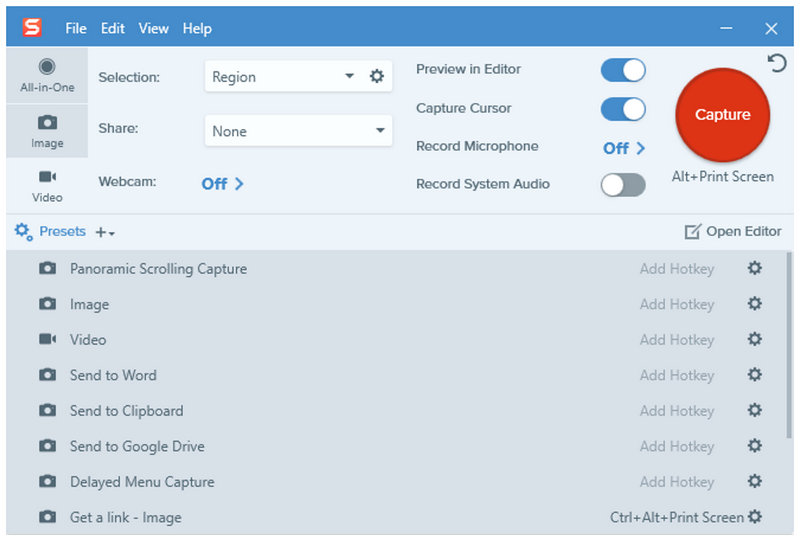
For at komme i gang med vores anmeldelse, lad os først diskutere det grundlæggende i Snagit-skærmoptagelsesværktøjet, og hvorfor det er en populær tredjepartsløsning for mediefolk, der ønsker at opgradere fra deres computeres indbyggede muligheder.
Kort sagt, brug Snagit til tag skærmbilleder på Windows eller Mac er mere alsidig, fordi den tilbyder en rullende skærmbilledetilstand, der indfanger browsersider i et enkelt billede. Oven i købet kan indbyggede annotationsmuligheder såsom former, callouts og pile tilføjes til optagne billeder, hvilket muliggør oprettelse af instruktionsfotos i et enkelt program.
På den anden side er softwarens skærmoptagelsestilbud også optimeret til mere avancerede optagelser. Til at begynde med tilbyder den den yderst praktiske webcam-optager og optager både system- og mikrofonlyd med fremragende kvalitet.
Alle disse optagelses- og skærmbilleder gør Snagit til et fremragende valg for brugere, der ønsker at skabe uddannelsesmæssigt indhold, tutorials, optagede webinarer og indhold til sociale medier, alt sammen i ét værktøj.
BemærkSelvom den hardware, vi brugte, er en Windows-bærbar computer, kan denne artikel stadig bruges som en anmeldelse af Snagit til Mac, da programmet var i stand til at optimere begge versioner af softwaren til de to populære operativsystemer.
Del 2. Hvor meget koster Snagit
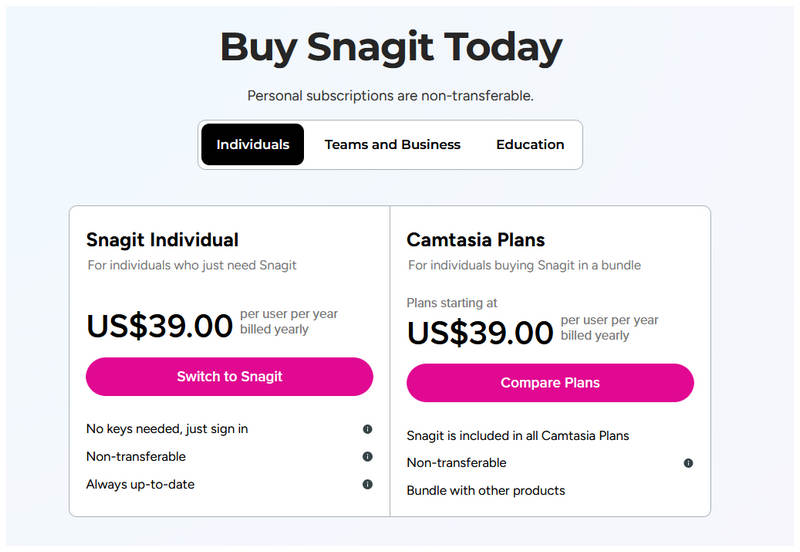
Snagit-prissætningen følger modellen for anden premium-software; dens betalte abonnementer er alsidige og henvender sig til en bred vifte af multimedieudøvere. Samlet set tilbyder softwaren forskellige prisplaner kategoriseret som Individuel, Teams og Erhverv samt Uddannelse.
Selvom disse prismodeller er designet til forskellige anvendelsesscenarier, er Snagits kernefunktioner tilgængelige på tværs af alle muligheder. Priserne varierer dog, fordi de er skræddersyet til forskellige brugere.
Til at starte med følger Snagit-prisplanerne disse omkostninger:
| Abonnementsmodel | Prissætning |
| Individuel | $39,00/år |
| Teams og forretning | $48,00/år Tilpassede priser |
| Undervisning | $39,36/år (Undervisere) $20,00/år (studerende) |
Nu hvor du har lært de nøjagtige tal for, hvor meget Snagit koster, håber vi, at dette er en af de vigtige oplysninger, der vil hjælpe dig med at beslutte, om det er værd at bruge Snagit som et opgraderet skærmbillede- og optagelsesværktøj.
Del 3. Nøglefunktioner i Snagit
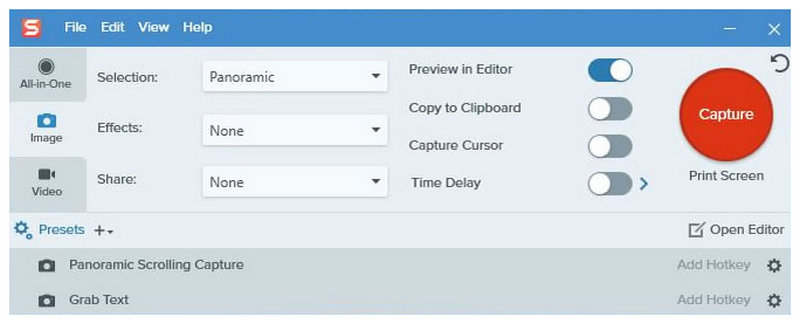
Panoramisk rulleoptagelse
Den mest bemærkelsesværdige funktion til opgradering af skærmbilleder i Snagit er dens rullende optagelsestilstand. I de fleste skærmbilleder kan rullende optagelse kun tage skærmbilleder lodret, hvilket gør det til en populær løsning til at gemme browsersider. Snagit kan dog også tage skærmbilleder vandret. Dette gør det til et perfekt valg til at gemme regnearksdata som en enkelt billedfil.
Skærmoptagelse og webcamoptagelse
En anden betydelig opgradering i forhold til standardindstillingerne for skærmoptager, Snagit har en høj kvalitet webcam-optager tilstand, der gør det nemmere for brugere, der opretter tutorialindhold, at tilføje et overlay af sig selv til webcam-optagelsen. Dette kan endda bruges sammen med skærmoptagelse til at optage både dit webcam-overlay og din skærm.
Billedredigerings- og annotationsværktøjer
Udover de avancerede skærmoptagelsesmuligheder er Snagits billedredigerings- og annotationsfunktioner også prisværdige. Til at starte med kan du oprette vejledningsbilleder i softwaren, som giver annotationsmuligheder såsom pile, callouts, tekst, former, fremhævninger, stempler og nummererede trin. Derudover indeholder programmet redigeringsværktøjer såsom videobeskæring, størrelsesændring, standardrotation og sløring.
Skabeloner, deling og arbejdsgangsfunktioner
For at opsummere alle dens praktiske funktioner tilbyder Snagit skabeloner til almindeligt anvendte annotationer, såsom dem til trinvise vejledninger, rapporter og visuelle præsentationer. Disse omfatter former og pile, der allerede er ensartede i størrelse og kan tilføjes til billeder for at skabe en pæn vejledning.
Del 4. Fordele og ulemper ved Snagit
Hvis du vil have et hurtigt overblik over, hvordan Snagit klarer sig i forhold til andre skærmbilleder, kan programmets styrker og svagheder hjælpe dig med at beslutte, hvilken der er bedst, når du sammenligner Snagit versus Greenshot, Camtasia, ShareXog andre værktøjer.
- Fremragende skærmbilledeværktøjer, tilstande og annotationsmuligheder.
- Avancerede skærmoptagelsestilstande med indbygget videoredigeringsprogram.
- Optimeret til brugervenlighed og er begyndervenlig.
- Annotationsfunktioner dedikeret til at oprette trinvise vejledninger.
- Skærmbilledeoptagelse med lodret og vandret rulning.
- Kun tilgængelig som et abonnementsbaseret værktøj.
- Dens videoredigeringsfunktioner vil ikke være tilstrækkelige til tutorials i professionel kvalitet.
- De avancerede skærmbilledetilstande vil være overkill til generel brug.
- Mindre funktioner er ikke tilgængelige afhængigt af hvilket operativsystem du bruger.
- Forbruger betydelige ressourcer under skærmoptagelse.
Del 5. Snagit-ydeevne
Med alle de foregående muligheder, der dækker, hvad Snagit er, dets bedste anvendelser, funktioner, styrker og begrænsninger, kan vi nu gå videre til at gennemgå værktøjets primære ydeevne med hensyn til optagekvalitet, efterbehandlingsfunktioner og ressourceforbrug.
For at komme i gang er programmets optagekvalitet en af dets største styrker. Uanset om du bruger det som et screenshot-værktøj eller en optager, er den rene kvalitet af de fotos og videoer, som Snagit optager, simpelthen helt i top.
Dernæst er efterbehandling en anden bemærkelsesværdig fordel ved softwaren sammenlignet med konkurrenterne. For billeder er skabelonerne og annotationsværktøjerne gode nok til at lave en tutorial. Når det kommer til videoredigeringsværktøjer, er softwarens essentielle funktioner mere end nok til at reducere det arbejde, der kræves for at anvende mere avancerede justeringer i traditionelle videoredigeringsprogrammer.
Desværre kommer Snagits fremragende ydeevne og krævende funktioner til en høj pris. Programmet bruger ekstremt meget computerressourcer. Når du optager med programmet, bør du forvente en mærkbar reduktion i din computers ydeevne.
Del 6. Snagit vs. Arkthinker skærmoptager: Hvilken er bedre
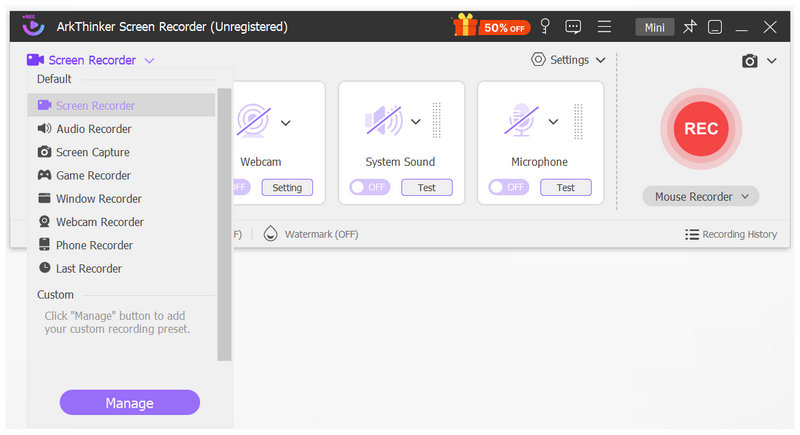
Når man skal vælge et pålideligt alternativ til Snagit, anbefaler de fleste brugere open source- og betalte værktøjer med en bemærkelsesværdig tendens til skærmoptagelses- og -optagelsesfunktioner. Snagit roses dog for sin alsidighed som en afbalanceret software. Hvis du ønsker et program designet til at fungere som et pålideligt skærmoptagelses- og -optagelsesværktøj, er den bedste anbefaling ArkThinker Skærmoptager.
I modsætning til Snagit tilbyder programmet en pålidelig gratis version til korte optagelser; alle dets nøglefunktioner og optagetilstande er tilgængelige i freeware-versionen. Hvis du vil opgradere softwaren, har du kun mere fleksible muligheder, da den tilbyder en månedlig licens, et mere overkommeligt årligt abonnement og en livslang engangsbetalingslicens, en sjældenhed blandt moderne software.
Udover de grundlæggende optagelsesværktøjer, som de fleste brugere har brug for, kombinerer ArkThinker Screen Recorder alsidighed med nyttige redigeringsfunktioner og indbyggede skærmoptagelsesfunktioner. Den har også en betydelig fordel i forhold til sine konkurrenter, fordi disse annotationsfunktioner kan anvendes i realtid under skærmoptagelser. En praktisk løsning til at gøre medieredigering endnu mere effektiv.
For at begynde at bruge det mest pålidelige alternativ til Snagit, skal du downloade ArkThinker Screen Recorder ved hjælp af linket nedenfor.
Hovedtræk
- • Udstyret med seks alsidige videooptagelsestilstande.
- • Skærmbilledetilstand med rullende skærmbillede.
- • Tilbyder praktiske efterbehandlingsværktøjer med billedannotationer og videoredigeringsprogrammer.
- • Skarp lydoptagelse af både system- og mikrofonlyd.
- • Tilgængelighed på tværs af platforme for Windows og MacOS
Del 7. Ofte stillede spørgsmål om Snagit-anmeldelse
Har Snagit en gratis version?
Nej, den har ikke en gratis version. Du kan dog bruge værktøjet gratis via deres prøveversion. Du kan bruge prøveversionen af programmet i 15 dage.
Hvad er gode Snagit-alternativer?
godt Snagit-alternativer er de fremhævede ArkThinker Screen Recorder og ShareX. Begge værktøjer er udstyret med funktioner som skærmoptager og skærmbilledeværktøj. Alt du skal gøre er at vælge mellem almindelig og open source-software.
Har Snagit videoredigeringsværktøjer?
Ja, det gør det. Snagit har essentielle videoredigeringsværktøjer. Disse er designet udelukkende til grundlæggende videoredigering.
Kan jeg redigere billeder i Snagit?
Ja, det kan du. Snagit har endda alsidige billedredigeringsmuligheder. Den har annotationsværktøjer samt generiske billedredigeringsindstillinger såsom trimmer, cutter og grundlæggende filtre.
Findes der gratis muligheder, der kan tilbyde funktioner svarende til Snagit?
Ja, det er der. Der findes en masse gratis software til avanceret skærmoptagelse og screenshots. Nogle gode eksempler er ArkThinker Screen Recorder og ShareX.
Konklusion
Nu hvor vi har givet en detaljeret anmeldelse af Snagit's funktioner, ydeevne, styrker og begrænsninger, håber vi, at du kan beslutte, om programmet passer til dine behov som medieudøver. Derfor håber vi, at denne artikel har hjulpet dig med at beslutte, om du skal bruge Snagit. Hvis du leder efter et mere budgetvenligt alternativ med funktioner, der ligner programmet, skal du sørge for at downloade ArkThinker Screen Recorder.
Hvad synes du om dette indlæg? Klik for at bedømme dette opslag.
Fremragende
Bedømmelse: 4.9 / 5 (baseret på 701 stemmer)


