


3 Möglichkeiten, Videos auf dem iPhone zu kombinieren: Eine einfache Anleitung für Anfänger
Angenommen, Sie haben schon einmal mehrere Clips für ein Projekt, eine Veranstaltung oder einfach nur eine schöne Erinnerung mit Ihrem iPhone aufgenommen. In diesem Fall fragen Sie sich vielleicht, wie Sie diese Videos zu einem zusammenhängenden Werk zusammenfügen können. Videos auf einem iPhone zusammenfügen Für alle, die schnell professionell aussehende Inhalte erstellen möchten, ist das Zusammenfügen von Videos eine wichtige Aufgabe. Ob Schulprojekt, Geburtstagsüberraschung oder Reisebericht – Videos auf dem iPhone zu kombinieren ist einfach und effizient. In diesem Artikel stellen wir drei einfache Methoden vor, einige kostenlos, andere mit kostenpflichtigen Apps, um optimale Ergebnisse zu erzielen.

- LEITFADENLISTE
- Teil 1: Warum Videos auf dem iPhone kombinieren?
- Teil 2: 3 Möglichkeiten, Videos auf dem iPhone zu kombinieren
- Teil 3: FAQs
Teil 1: Warum Videos auf dem iPhone kombinieren?
Videos auf dem iPhone zu kombinieren ist aus verschiedenen Gründen nützlich. Vielleicht möchten Sie ein einzelnes, kompaktes Video für soziale Medien erstellen, verschiedene Urlaubsclips zusammenstellen oder sogar mehrere Teile eines längeren Videos zu einem einzigen Video zusammenfügen. Hier sind einige Gründe, warum das Kombinieren von Videos auf dem iPhone eine gute Idee ist:
1. Einfacheres Teilen: Eine einzelne Videodatei lässt sich viel einfacher hochladen, teilen oder an Freunde senden als mehrere einzelne Clips.
2. Professionell gestaltete Inhalte: Durch das Zusammenfügen von Videos wird ein reibungsloseres, hochwertigeres Endprodukt erzielt, das professioneller wirkt.
3. Kreative Projekte: Es ist hilfreich, wenn man einen Vlog, eine Dokumentation oder ein Projekt für die Schule oder die Arbeit zusammenstellt.
4. Zeitsparend: Anstatt mehrere Clips einzeln zu bearbeiten, können Sie diese zu einem einzigen Clip zusammenfügen und so den Bearbeitungsprozess beschleunigen.
Nun wollen wir uns damit beschäftigen, wie man Videos auf dem iPhone kombinieren kann!
Teil 2: 3 Möglichkeiten, Videos auf dem iPhone zu kombinieren
Es gibt verschiedene Möglichkeiten, Videos auf dem iPhone zu kombinieren. Ich habe selbst einige verschiedene Tools ausprobiert und werde meine Erfahrungen damit teilen.
iMovie
Wenn du ein iPhone hast, hast du iMovie bereits. Apples kostenloser, fantastischer und überraschend leistungsstarker Videoeditor. Er ist intuitiv bedienbar, sodass du keine Vorkenntnisse im Videoschnitt benötigst, um großartige Videos zu erstellen. iMovie eignet sich perfekt, um schnell Clips zusammenzufügen, einfache Titel hinzuzufügen und kostenlose Hintergrundmusik einzufügen. Für eine mobile App verarbeitet er große Dateien erstaunlich gut und integriert sich nahtlos in deine Fotos-Mediathek, was im Vergleich zum manuellen Importieren von Dateien enorm viel Zeit spart. Die bekannten iMovie-Übergänge sind zudem eine kinderleichte Möglichkeit, den Wechsel zwischen Clips flüssig und fließend zu gestalten. Ehrlich gesagt, ist iMovie meine erste Empfehlung für alle Einsteiger.
iMovie öffnen
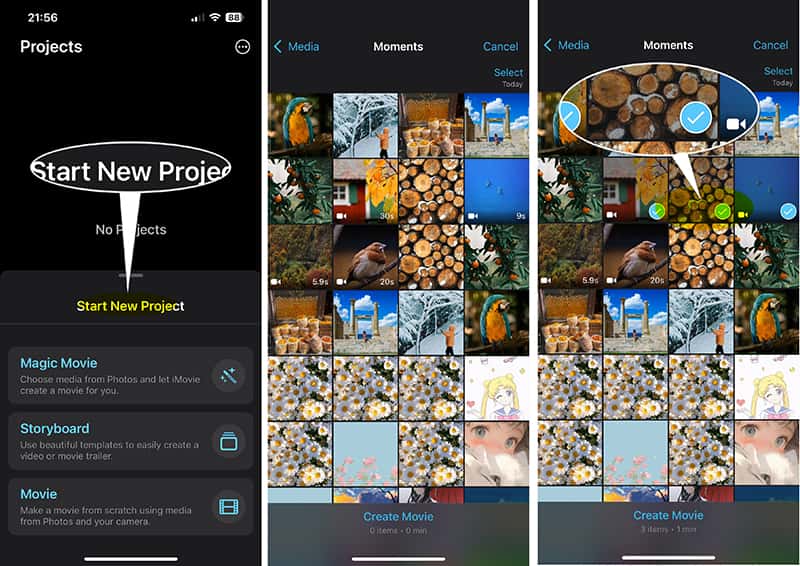
Tippe auf die App und wähle aus Neues Projekt starten, dann auswählen Film.
Clips auswählen
Durchsuchen Sie Ihre Videos im Bereich „Fotos“ und tippen Sie auf alle Clips, die Sie kombinieren möchten, in der gewünschten Reihenfolge. Ein kleines Häkchen bestätigt Ihre Auswahl.
Film erstellen
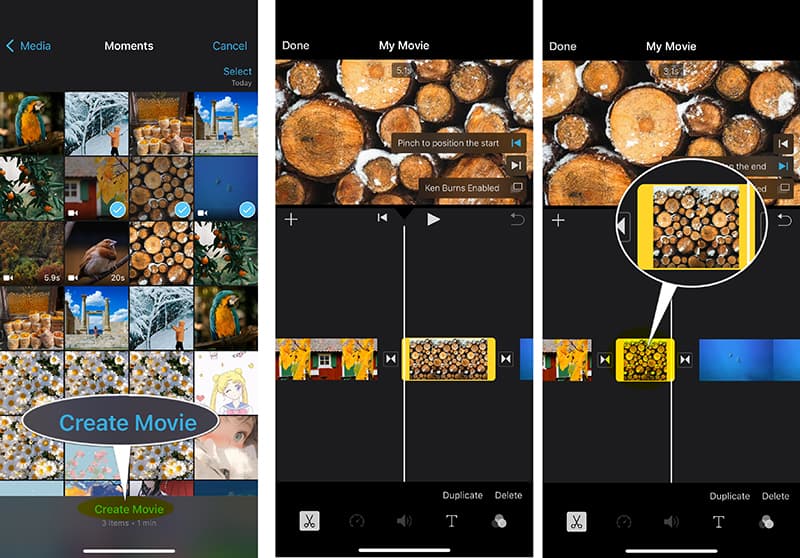
Klopfen Film erstellen Am unteren Bildschirmrand. Ihre ausgewählten Videos werden nun chronologisch auf der Zeitleiste angezeigt.
Dies ist ein optionaler Schritt: Ziehen Sie die Enden der Clips nach Schneiden Sie das VideoTippen Sie zwischen den Clips, um einen Übergang hinzuzufügen, oder fügen Sie Textüberlagerungen hinzu.
Zusammengeführtes Video auf dem iPhone speichern
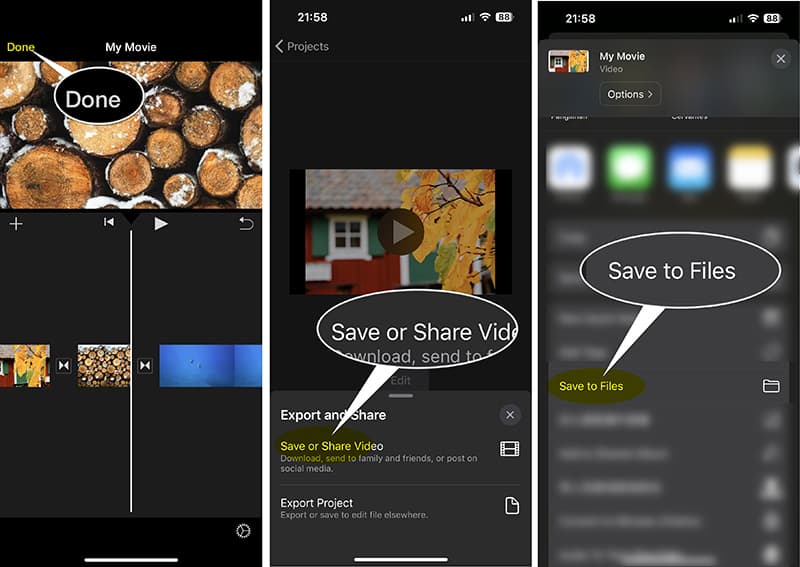
Klopfen Erledigt in der oberen linken Ecke und verwenden Sie dann das Teilen-Symbol (das Quadrat mit dem Pfeil), um Video speichern oder teilen Wählen Sie die Option „In Dateien speichern“, um das zusammengefügte Video in Ihrer iPhone-Datei zu speichern.
Ich persönlich liebe iMovie, weil es kostenlos und immer verfügbar ist. Es ist die schnellste Option für einfache Zusammenfügungen, und ich kann drei Clips in etwa 90 Sekunden zusammenfügen und das Video speichern. Die größte Einschränkung ist jedoch seine Einfachheit. Wer erweiterte Funktionen wie Mehrspurbearbeitung, die Feinabstimmung des Seitenverhältnisses für verschiedene Plattformen oder sogar anspruchsvollere Effekte wie Greenscreen-Effekte nutzen möchte, stößt mit iMovie an seine Grenzen. Möchte man beispielsweise vor dem Zusammenfügen einen Hintergrund mit Adobe Express oder dem Adobe Hintergrundentferner entfernen, bietet iMovie keine Unterstützung für den Feinschliff. Für das Zusammenfügen von Clips ist es top (10/10), für die Feinbearbeitung eher mittelmäßig (6/10).
ArkThinker Video Converter Ultimate
Manchmal muss man radikal vorgehen. Wenn Sie mit verschiedenen Videoformaten oder sehr großen Dateien arbeiten oder einfach eine Desktop-Bearbeitungsumgebung wünschen, die Ihnen mehr Kontrolle bietet, bevor Sie das fertige Video zurück auf Ihr iPhone senden, ist ein Tool wie dieses genau das Richtige. ArkThinker Video Converter Ultimate Das ist die Lösung. Zwar gibt es keine iPhone-App, aber die Verwendung eines Desktop-Tools für die Vorproduktion bringt einen enormen Qualitätssprung. Diese Programme verfügen oft über integrierte Formatkonvertierungs- und Komprimierungstools, was besonders hilfreich ist, wenn Ihre iPhone-Clips riesige 4K-Dateien sind und Sie diese beim Zusammenfügen für das Web optimieren müssen. Außerdem können Sie mit dem integrierten Editor das Video teilen und neu anordnen, um die gewünschten Teile zu behalten.
Transferclips
Verwenden Sie AirDrop oder verbinden Sie Ihr iPhone mit Ihrem Computer und übertragen Sie alle Videos, die Sie kombinieren möchten.
Importdateien
Laden Sie diese Software kostenlos herunter und öffnen Sie sie.
Ziehen Sie alle Ihre Clips per Drag & Drop in die Programmoberfläche.

Ordne die Videoclips an
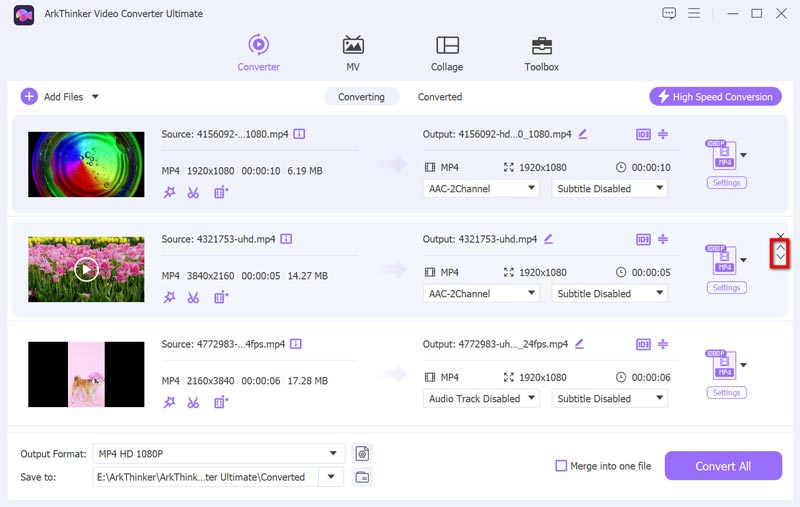
Ordnen Sie die Videos in der gewünschten Reihenfolge an, indem Sie die Videodateien per Drag & Drop an die gewünschte Position ziehen. Alternativ können Sie auf die Pfeilsymbole (nach unten/oben) klicken, um die Reihenfolge nach Ihren Wünschen anzupassen.
Wählen Sie Ausgabeformat
Wählen Sie das Ausgabeformat für die kombinierten Videos aus, indem Sie auf die Dropdown-Liste klicken. AusgabeformatWenn Sie das Quellformat nicht codieren möchten, wählen Sie einfach „Wie Quelle“.

Videos zusammenführen/vereinigen
Suchen Sie die In einer Datei zusammenfassen Aktivieren Sie den Schalter (normalerweise unten oder an der Seite). Die Software beginnt dann, Videos auf Ihrem iPhone zusammenzufügen.

Tipp: Beim Zusammenfügen der Videos ist die Hintergrundmusik möglicherweise nicht für die zusammengefügte Videodatei geeignet. In diesem Fall können Sie auch MP3-Dateien zusammenführen als neue Hintergrund-Audiodatei festlegen.
Sobald der Vorgang abgeschlossen ist, senden Sie das fertige, zusammengefügte Video einfach per AirDrop zurück auf Ihr iPhone.
Meine Erfahrung mit solchen Desktop-Tools ist, dass sie maximale Kontrolle bieten. Sie sind fantastisch für den Umgang mit ungewöhnlichen Codecs. Ihre Leistungsfähigkeit ist ihr größtes Plus. Der offensichtliche Nachteil? Es ist eine Desktop-Anwendung, keine iPhone-App, was den mobilen Workflow komplett unterbricht. Man muss Dateien hin und her übertragen, was zeitaufwendig sein kann. Die Leistungsfähigkeit hat ihren Preis: viele zusätzliche Schritte.
Fotos
Bereit für den raffiniertesten und schnellsten Trick? Technisch gesehen lassen sich iPhone-Videos mit der integrierten Funktion der Fotos-App zusammenfügen – allerdings mit einem wichtigen Haken. Diese Methode ist etwas kompliziert, daher sollten Sie die Anleitung sorgfältig lesen, um jeden Schritt zu verstehen.
Erstelle ein Abbum
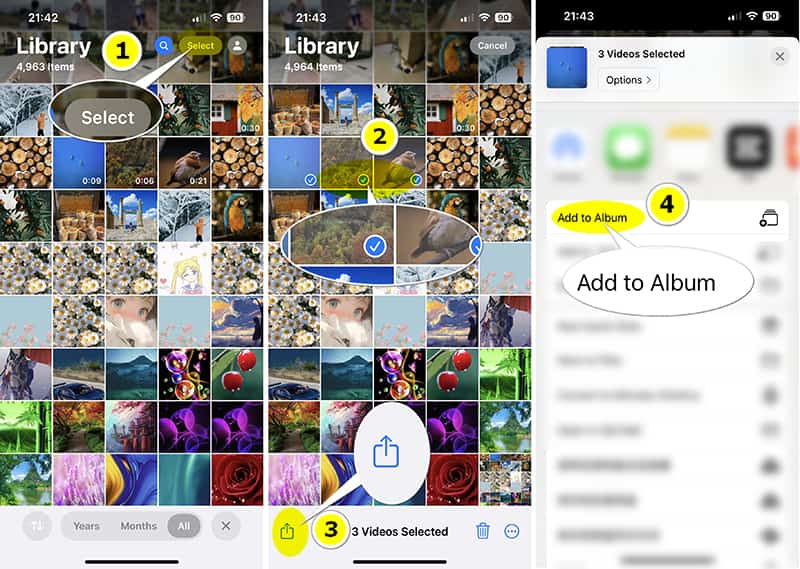
Öffne deine Fotos-App und tippe auf Wählen Oben rechts können Sie die Clips auswählen, die Sie kombinieren möchten, und zwar in der genauen Reihenfolge, in der sie erscheinen sollen.
Tippen Sie dann auf Aktie Schaltfläche zum Auswählen Zum Album hinzufügenDann gib deinem neuen Album einen neuen Namen.
Film aus Album erstellen
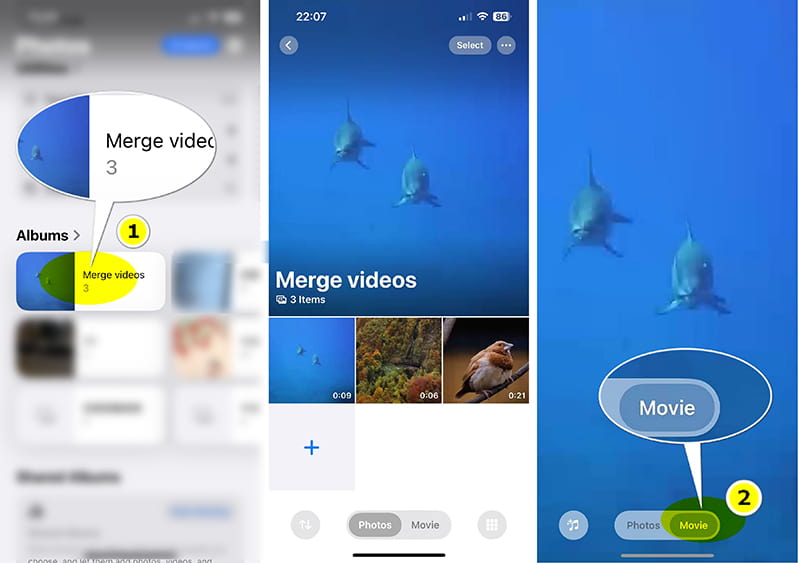
Gehe zurück zu deinen Fotos und suche dein neu erstelltes Album. Tippe darauf, um es zu öffnen. Anschließend werden dir unten zwei Optionen angezeigt: Fotos, Und FilmeHier wählen wir aus FilmeAnschließend werden die ausgewählten Videos als Videodatei abgespielt.
Zusammengeführte Videodatei exportieren
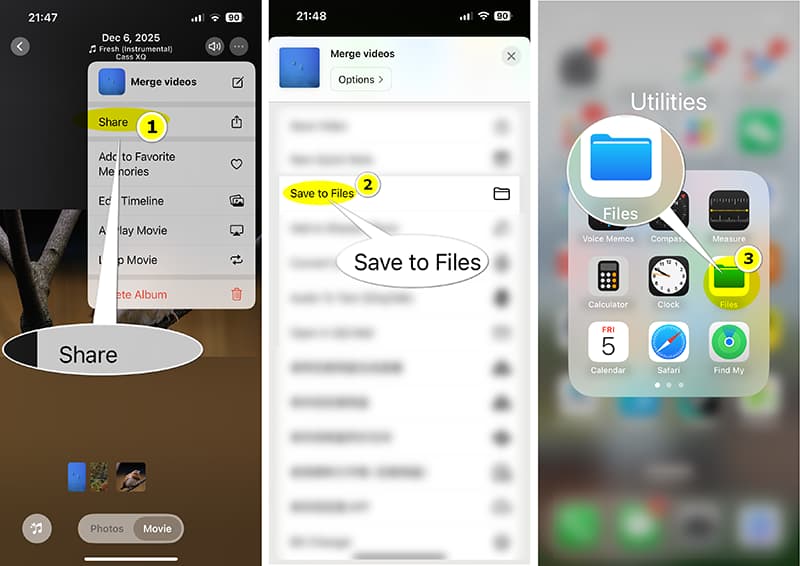
Suchen Sie während der Filmwiedergabe in der oberen rechten Ecke nach der Option mit den drei Punkten und wählen Sie diese aus. Aktie Statt auf „Video speichern“ scrollen Sie nach unten und wählen Sie die entsprechende Schaltfläche. In Dateien speichernSpeichern Sie diese Datei. Sie können Ihr iPhone oder iCloud als Speicherort für die Videodatei auswählen.
Anschließend können Sie die soeben gespeicherte Videodatei öffnen und dort die entsprechende Datei finden. Datei Sie haben nun eine einzige Datei, die alle Videos enthält, diese sind jedoch ohne Übergänge und mit der ursprünglichen Dauer der Clips zusammengefügt.
Meine Erfahrung mit dieser integrierten Foto-App ist, dass sie tatsächlich funktioniert. Das Ergebnis ist jedoch unglaublich abrupt. Es gibt keinerlei Übergänge, und das Ende von Clip 1 wird einfach nahtlos in den Anfang von Clip 2 überblendet. Außerdem wird die gesamte Länge der Originalclips verwendet, und man hat keinerlei Kontrolle über den Übergangspunkt. Es wirkt billig und unprofessionell.
Teil 3: FAQs
F: Wird die Qualität durch das Zusammenfügen von Videos verringert?
A: Nicht unbedingt, aber es kann passieren. Wenn Sie Ihr endgültiges, zusammengefügtes Video in einer niedrigeren Auflösung oder mit einer höheren Komprimierungsrate als die Originalclips exportieren, leidet die Qualität. Exportieren Sie daher möglichst immer in der Originalauflösung (z. B. 1080p oder 4K), sofern Ihr Speicherplatz dies zulässt.
F: Kann ich Videos und Fotos kombinieren?
A: Absolut! Alle genannten Videofusionssoftware Programme wie iMovie oder ArkThinker Video Converter Ultimate behandeln Fotos wie sehr lange Videoclips. Wählen Sie einfach die gewünschten Fotos in Ihrer Zeitleiste aus und legen Sie die Anzeigedauer für jedes einzelne Foto fest.
F: Was ist, wenn ich ein Greenscreen-Video habe?
A: Um Videos auf dem iPhone mit einem Greenscreen zusammenzufügen, benötigen Sie eine App mit Chroma-Key-Funktionalität (wie CapCut oder LumaFusion).
F: Ist iMovie wirklich die beste kostenlose Option?
A: Für die einfache Nutzung auf einem iPhone, ohne Schnickschnack, ja. Es ist stabil, kostenlos und effizient. Allerdings bieten andere kostenlose Apps oft bessere Funktionen für soziale Medien (wie die Anpassung des Seitenverhältnisses und trendige Filter).
Abschluss
Puh! Wir haben viel geschafft, aber hoffentlich fühlen Sie sich jetzt sicher genug, um Ihre Video-Backlogs anzugehen. Herausfinden So kombinieren Sie Videos auf dem iPhone Es geht nicht darum, die eine magische App zu finden, sondern darum, das richtige Werkzeug für die jeweilige Aufgabe auszuwählen. Ob Sie auf die bewährte, kostenlose Leistung von iMovie setzen oder mit einem leistungsstarken Desktop-Editor Ihre Fähigkeiten auf ein neues Level heben – der Weg zu großartigen Inhalten ist klar. Hören Sie auf, Ihre Clips zu horten, und beginnen Sie, sie zu den unglaublichen Geschichten zusammenzufügen, die in ihnen stecken. Viel Spaß beim Bearbeiten!
Was haltet Ihr von diesem Beitrag? Klicken Sie hier, um diesen Beitrag zu bewerten.
Exzellent
Bewertung: 4.9 / 5 (basierend auf 529 Stimmen)


