


Videos in iMovie wiedergeben: Anleitung, Wiedergabeschleife & Export
iMovie ist ein benutzerfreundliches Videobearbeitungsprogramm von Apple, das auf allen Apple-Geräten (Mac, iPad und iPhone) verfügbar ist. Es ermöglicht Nutzern die einfache bis fortgeschrittene Bearbeitung und Verbesserung von Videos ohne zusätzliche Software. iMovie bietet zahlreiche Möglichkeiten zum Erstellen von Videoschleifen. Drei dieser Methoden werden in diesem Artikel anhand einer Schritt-für-Schritt-Anleitung erläutert. Da iMovie nicht auf anderen Geräten verfügbar ist, wird außerdem ein webbasiertes Tool zur Erstellung von Videoschleifen vorgestellt, das eine Alternative zu iMovie darstellt. Worauf warten Sie noch? Lesen Sie weiter und legen Sie los! Video in iMovie in einer Schleife wiederholen mit Leichtigkeit.

- LEITFADENLISTE
- Teil 1. So erstellen Sie eine Videoschleife in iMovie mit manueller Schleifenfunktion (Mac & iOS)
- Teil 2. So erstellen Sie eine Wiedergabeschleife in iMovie (Mac)
- Teil 3. So erstellen Sie eine Videoschleife in iMovie durch Exportieren (Mac & iOS)
- Teil 4. Die beste kostenlose Online-Alternative zu iMovie für Videoschleifen
- Teil 5. Häufig gestellte Fragen zur Erstellung einer Videoschleife in iMovie
Teil 1. So erstellen Sie eine Videoschleife in iMovie mit manueller Schleifenfunktion (Mac & iOS)
So erstellen Sie eine Endlosschleife in iMovie unter iOS
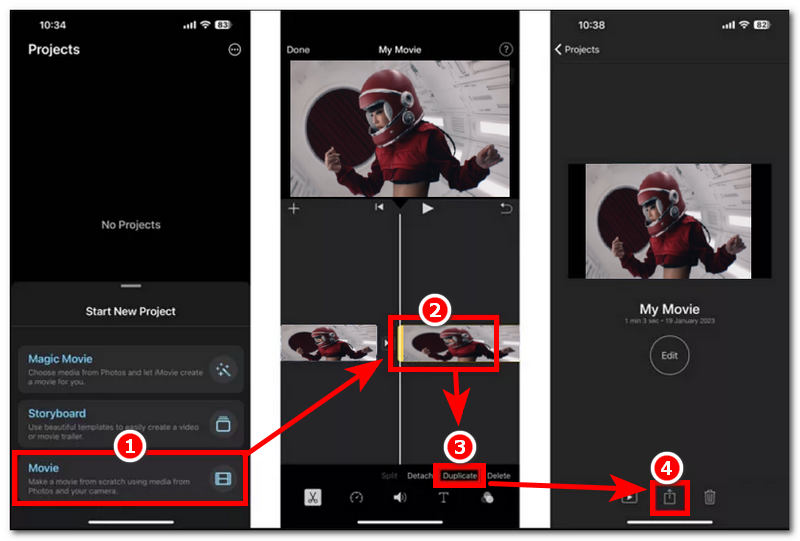
Öffne dein iMovie Gehen Sie auf Ihrem iOS-Gerät und erstellen Sie über die Hauptoberfläche ein neues Projekt. Wählen Sie dort anschließend „Film“ als Projekt aus, um fortzufahren.
Nachdem Sie „Film“ als Projekt ausgewählt haben, laden Sie Ihre Videodatei in die iMovie-App hoch.
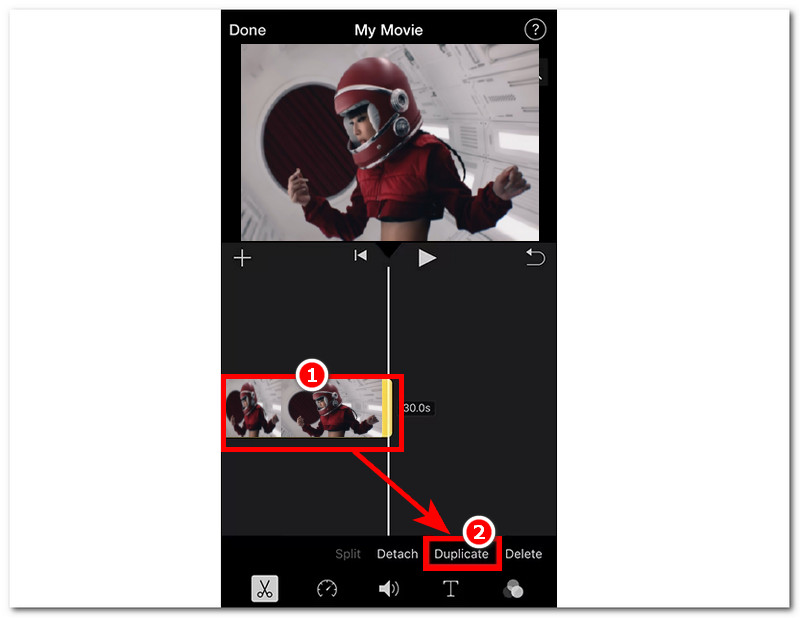
Sobald die Videodatei in der iMovie-Anwendung ist, wählen Sie Ihren Videoclip in der Zeitleiste aus. Von dort aus gelangen Sie zu den Videoeinstellungen und können dort auf die entsprechende Schaltfläche tippen. Duplikat Funktion. Duplizieren Sie Ihren Videoclip mehrmals, je nachdem, wie lang Ihre Videoschleife sein soll.
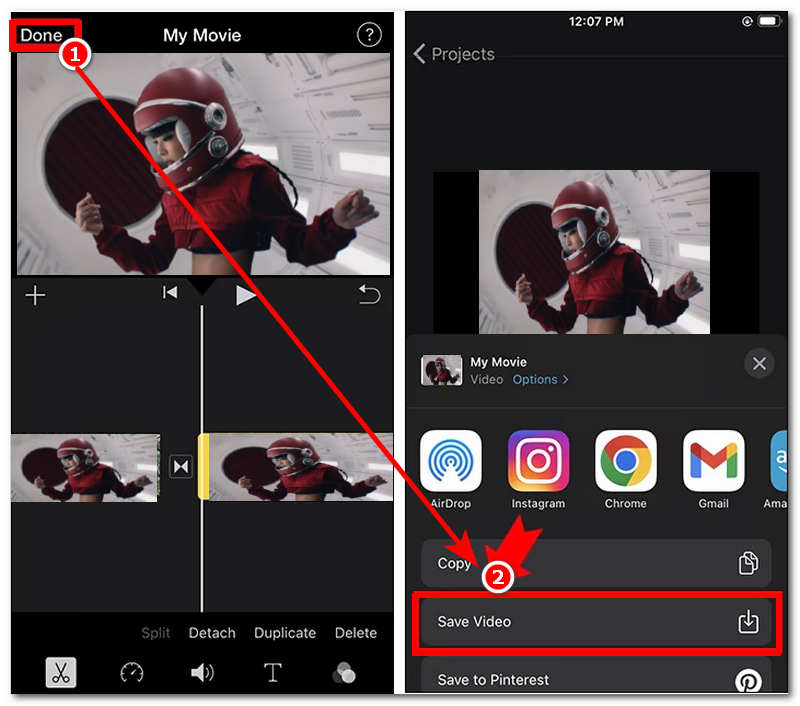
Sobald Sie mit der Dauer Ihrer duplizierten Videoclips zufrieden sind, exportieren Sie diese als Endlosschleife. Tippen Sie dazu auf die entsprechende Schaltfläche. Aktie Klicken Sie auf die Schaltfläche und speichern Sie die Datei auf Ihrem Gerät.
So erstellen Sie eine Endlosschleife in iMovie auf einem Mac
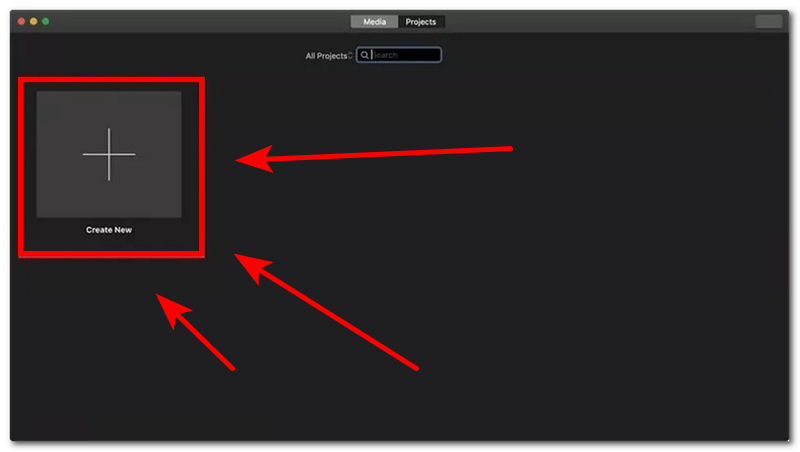
Öffne dein iMovie Klicken Sie auf dem Mac von der Hauptschnittstelle aus auf Erstelle neu ein neues Projekt starten.
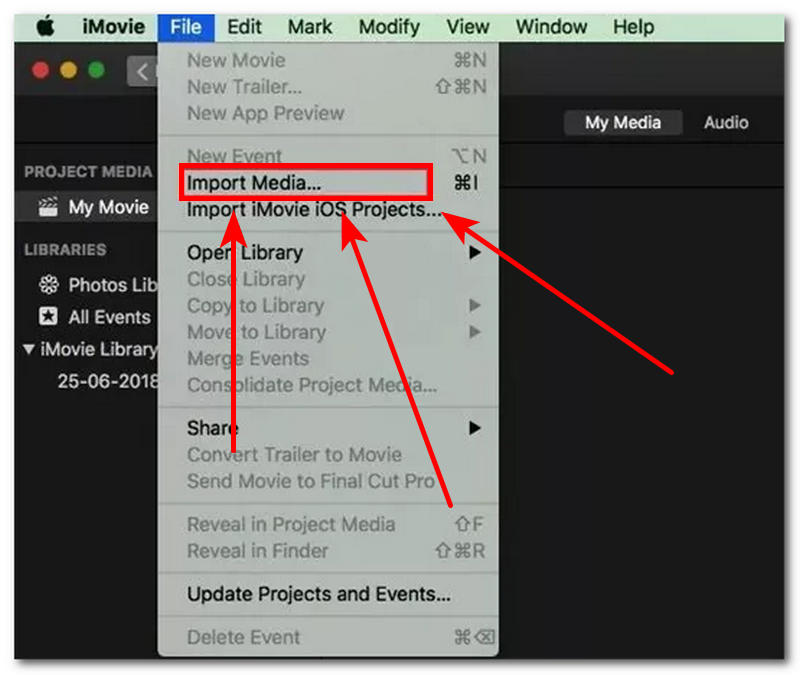
Sobald Sie ein neues Projekt erstellt haben, importieren Sie die Videodatei, die Sie in einer Schleife abspielen möchten, mit iMovie auf Ihrem Mac, indem Sie auf die Option „Medien importieren“ unter dem Menüpunkt „Datei“ in der oberen linken Ecke Ihres Bildschirms klicken.
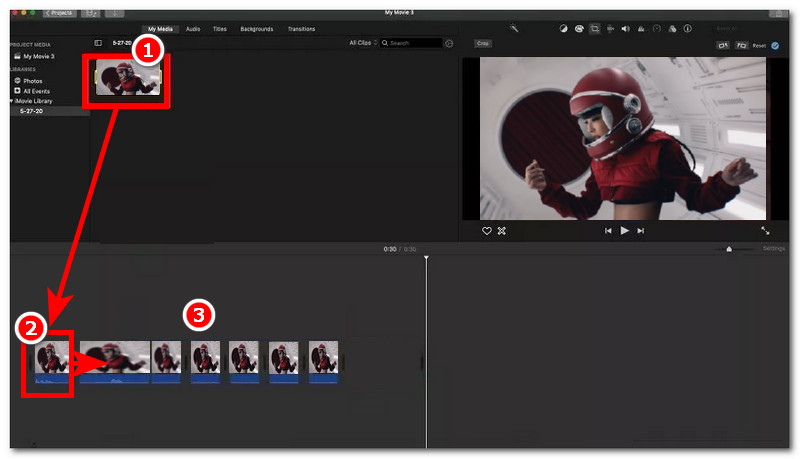
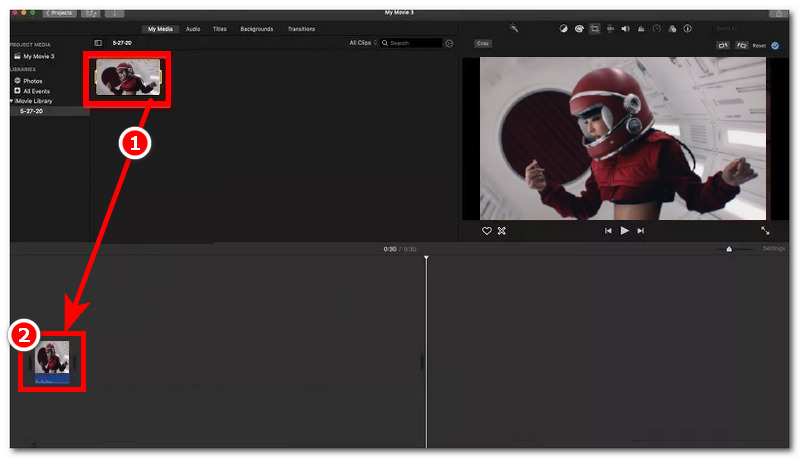
Sobald sich Ihre Videodatei im Projekt befindet, ziehen Sie das hochgeladene Video per Drag & Drop in die iMovie-Timeline.
Nachdem Sie das Video in die Zeitleiste gezogen haben, klicken Sie auf die Videodatei in der Zeitleiste und kopieren Sie sie anschließend durch Drücken der entsprechenden Taste, um eine Videoschleife zu erstellen. Befehl + C Und Befehl + V Um Ihr Video zu duplizieren, wiederholen Sie diesen Vorgang mehrmals, je nachdem, wie lange Ihre Videoschleife in iMovie angezeigt werden soll. Sobald Sie zufrieden sind, können Sie Ihre Videoschleife exportieren.
Teil 2. So erstellen Sie eine Wiedergabeschleife in iMovie (Mac)
Öffne dein iMovie Mac und importieren Sie von dort die Videodatei, die Sie in einer Schleife wiedergeben möchten, indem Sie das Programm verwenden, um fortzufahren.
Sobald Sie im Programm sind, wählen Sie Ihre Videodatei aus. Wenn Sie die Videodatei gefunden haben, die Sie mit iMovie in einer Schleife abspielen möchten, ziehen Sie sie einfach in die Zeitleiste. Sobald sich die Videodatei in der Zeitleiste befindet, klicken Sie darauf.
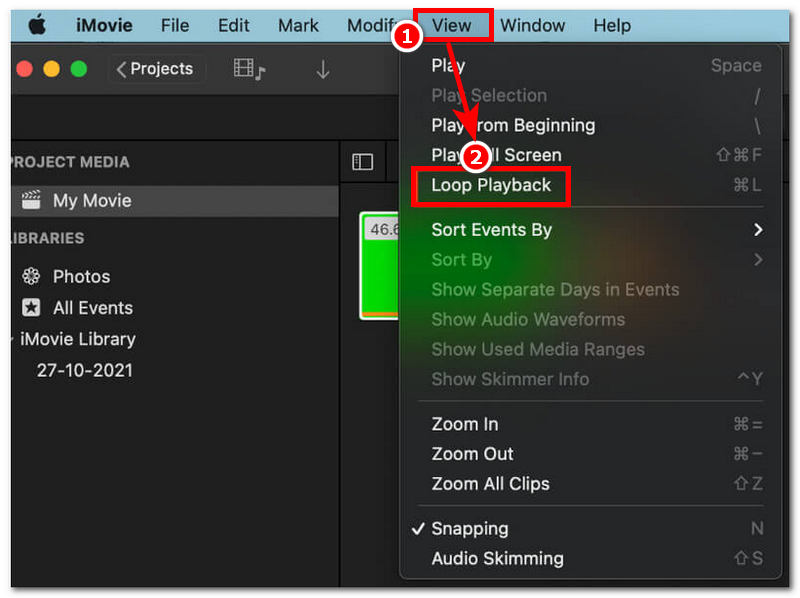
Um die Videowiedergabe in einer Endlosschleife zu aktivieren, klicken Sie anschließend in die obere linke Ecke Ihres Bildschirms auf das entsprechende Symbol. Sicht Menü und klicken Sie unter dem Menüpunkt „Ansicht“ auf die Loop-WiedergabeDadurch wird Ihr Video so lange ununterbrochen abgespielt, bis Sie die Wiedergabe beenden.
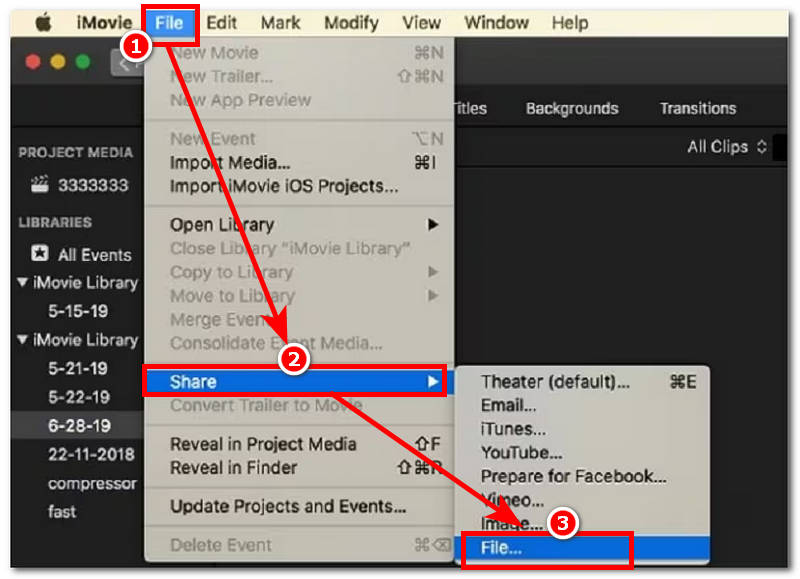
Zum Schluss exportieren Sie Ihr Video mit der Videoschleifenwiedergabe, indem Sie in der Menüeinstellung in der oberen rechten Ecke folgenden Anweisungen folgen: Datei > Teilen > DateiSpeichern Sie Ihre Videodatei anschließend am gewünschten Speicherort.
Teil 3. So erstellen Sie eine Videoschleife in iMovie durch Exportieren (Mac & iOS)
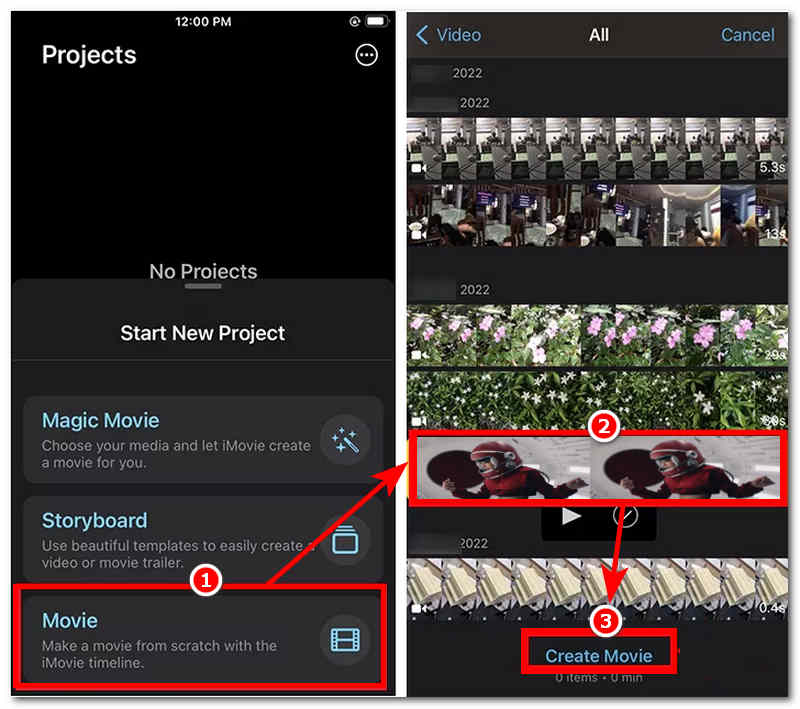
Öffne dein iMovie Starten Sie über die App auf Ihrem Mac oder iOS-Gerät und deren Hauptoberfläche ein neues Projekt unter „Film“.
Anschließend können Sie mit der App Ihren Videoordner durchsuchen, die gewünschte Videodatei auswählen und in iMovie in einer Schleife abspielen, indem Sie sie entsprechend exportieren und auf die entsprechende Schaltfläche tippen. Film erstellen um fortzufahren.
Sobald die Videodatei in der iMovie-App/Software ist, ziehen Sie sie einfach in die Zeitleiste und klicken Sie dort auf die Videodatei, um das Videomenü zu öffnen. Im Videomenü finden Sie die … Duplikat Diese Option ermöglicht es Ihnen, Ihre Videodatei je nach gewünschter Dauer der Videoschleife beliebig oft zu duplizieren.
Wenn Sie mit der Dauer Ihrer Videoschleife zufrieden sind, exportieren Sie Ihre Videoschleife, indem Sie auf die entsprechende Schaltfläche klicken. Erledigt Knopf, dann Video speichern auf Ihr Gerät.
Teil 4. Die beste kostenlose Online-Alternative zu iMovie für Videoschleifen
Falls Ihnen die iMovie-Methoden zum Erstellen von Videoschleifen zu kompliziert erscheinen, könnte Ihnen diese zusätzliche Methode zum Erstellen einer Videoschleife gefallen. ArkThinker Kostenloser Online-Video-LooperDieses webbasierte Video-Looping-Tool ist kostenlos und unkompliziert zu bedienen; für den Zugriff auf die Video-Looping-Funktionen ist weder eine Installation noch ein Premium-Abonnement erforderlich.
Hauptmerkmale
- • Schnelle Verarbeitung Videoschleife Fähigkeiten.
- • Schnelle Videoverarbeitung mit Loop-Funktion.
- • Kostenloses und sicheres Tool.
- • Erstellen Sie Videoschleifen in verlustfreier Videoqualität.
- • Leichtgewichtig und daher einfach auf dem Gerät zu verwenden.
- • Der Benutzer kann seine Schleifen vor dem Speichern in einer Vorschau ansehen.
- • Die exportierte Videoloop-Datei enthält kein Wasserzeichen.
- • Unterstützt eine breite Palette von Videodateiformaten für die Wiedergabe in Endlosschleife.
Anwendung ArkThinker Kostenloser Video-Looper online
Gehe zum ArkThinker Kostenloser Video-Looper online Um fortzufahren, besuchen Sie bitte die offizielle Website.
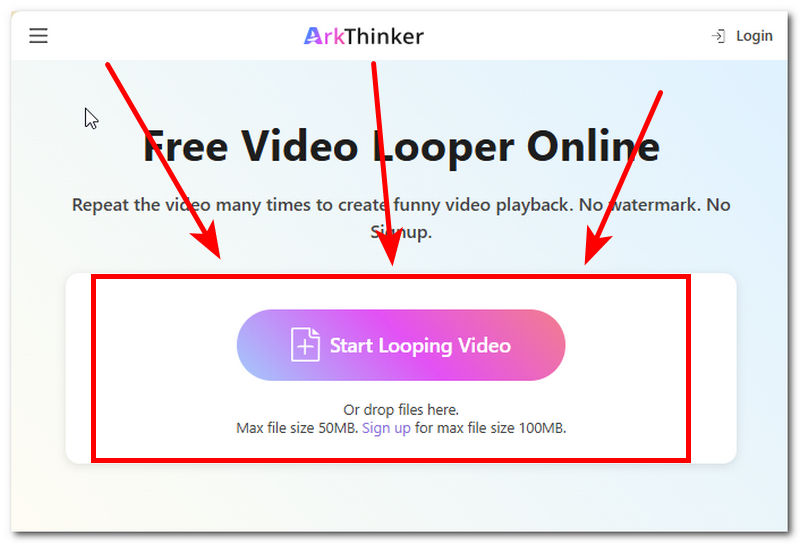
Laden Sie die Videodatei, die Sie in einer Schleife abspielen möchten, indem Sie auf die entsprechende Schaltfläche klicken. Starten Sie die Videoschleife Taste.
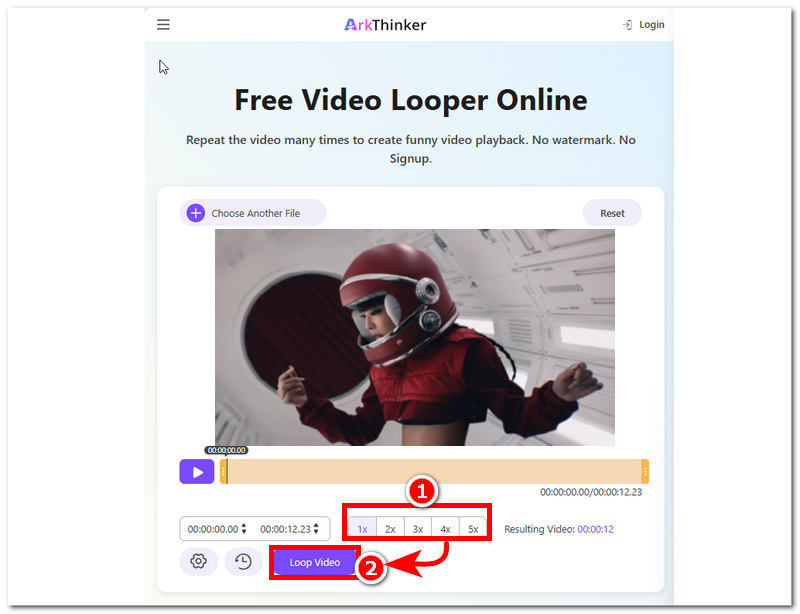
Im unteren Bereich des Programms können Sie die Anzahl der Wiederholungen für Ihr Video festlegen. Sobald Sie die gewünschte Anzahl an Wiederholungen ausgewählt haben, klicken Sie einfach auf die entsprechende Schaltfläche. Loop-Video Schaltfläche zum Exportieren Ihres Videos auf Ihr Gerät.
Teil 5. Häufig gestellte Fragen zur Erstellung einer Videoschleife in iMovie
Kann man in iMovie ein Video direkt in einer Schleife abspielen?
Ja, Benutzer können verwenden iMovie Videos in einer Endlosschleife abzuspielen, ist mit nur einem Klick möglich. In iMovie müssen dafür Videoclips kopiert und in eine einzige Videodatei eingefügt werden, um die Schleife zu erstellen.
Wie kann ich die Schleife nahtlos gestalten?
Um eine nahtlose Schleife zu erzeugen, sollten Sie Ihren Videoclip sorgfältig zuschneiden, abrupte Schnitte vermeiden und gegebenenfalls Überblend- oder Übergangseffekte anwenden, um den Übergang zwischen den Videodateien zu glätten.
Abschluss
Dieser Artikel zeigt drei Möglichkeiten, Videos in iMovie auf Mac- und iOS-Geräten in einer Endlosschleife abzuspielen. Da die Schritte auf beiden Geräten nahezu identisch sind, ist der Vorgang einfacher, insbesondere wenn Nutzer beide Geräte besitzen und das Erstellen einer Endlosschleife selbst ausprobieren können. Video in einer Schleife mit iMovieDies kann durch manuelles Looping, Wiedergabe und Export erfolgen, wie oben beschrieben. Obwohl es recht einfach ist, bietet sich für Nutzer, die eine noch unkompliziertere Lösung bevorzugen, ein webbasiertes Video-Looper-Tool wie ArkThinker an. Dieses ist auf allen Geräten verfügbar und kann Videos in jedem Format innerhalb von Sekunden ohne versteckte Kosten loopen.


