


So entfernen Sie Audio aus Videos auf Mobilgeräten, PCs und im Internet
Beim Aufnehmen von Videomaterial für Bearbeitungsprojekte ist es üblich, dass Videoeditoren den Originalton aus den Clips entfernen, um passendere Audio-Overlays oder Hintergrundmusik hinzuzufügen. Daher ist es wichtig zu lernen, wie man... Wie man den Ton aus einem Video entfernt Das Entfernen von Audio aus Videos ist eine wichtige Fähigkeit, die unabhängig vom verwendeten Videobearbeitungsprogramm unerlässlich ist. In diesem Artikel bieten wir eine detaillierte Anleitung zum Entfernen von Audio aus Videos mithilfe verschiedener Optionen der Bearbeitungsprogramme, sei es durch Stummschalten, Entfernen der Tonspur oder Trennen der Tonspur von der Videodatei. Wir stellen verschiedene Lösungen für mobile Geräte, Desktop-Computer und browserbasierte Videobearbeitungsprogramme vor.

- LEITFADENLISTE
- Teil 1. Audio aus Videos auf iPhone & iPad entfernen
- Teil 2. Ton aus Videos auf Android entfernen
- Teil 3. Audio aus Video unter Windows und Mac entfernen
- Teil 4. Audio aus Videos online kostenlos entfernen
- Teil 5. Erweiterter Tipp: So löschen Sie eine Audiospur vollständig.
- Teil 6. Häufig gestellte Fragen zum Entfernen von Audio aus Videos
Teil 1. Audio aus Videos auf iPhone & iPad entfernen
Wir beginnen diese Anleitung mit der Beschreibung, wie man in der iOS-Fotos-App den Ton aus Videos entfernt. Da die Galerie-Software von iOS-Geräten grundlegende Bearbeitungswerkzeuge enthält, ist die Bearbeitung von Audiodateien integriert.
Wie Sie den Ton aus Videoaufnahmen auf dem iPhone oder iPad entfernen, erfahren Sie in unserer unten stehenden Anleitung.
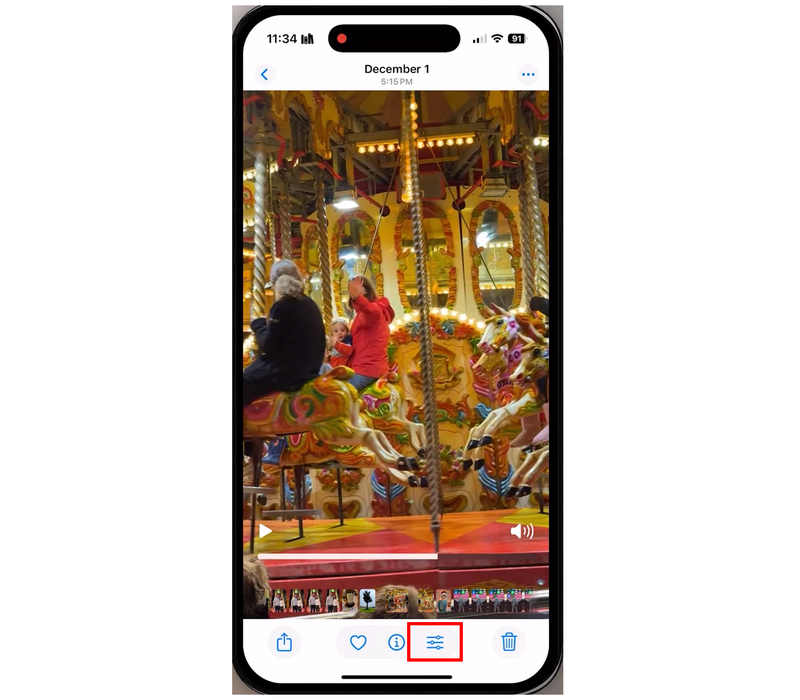
Öffne die Fotos-App und wähle das Video aus, das du stummschalten möchtest. Dann wählen Sie die Bearbeiten Taste.
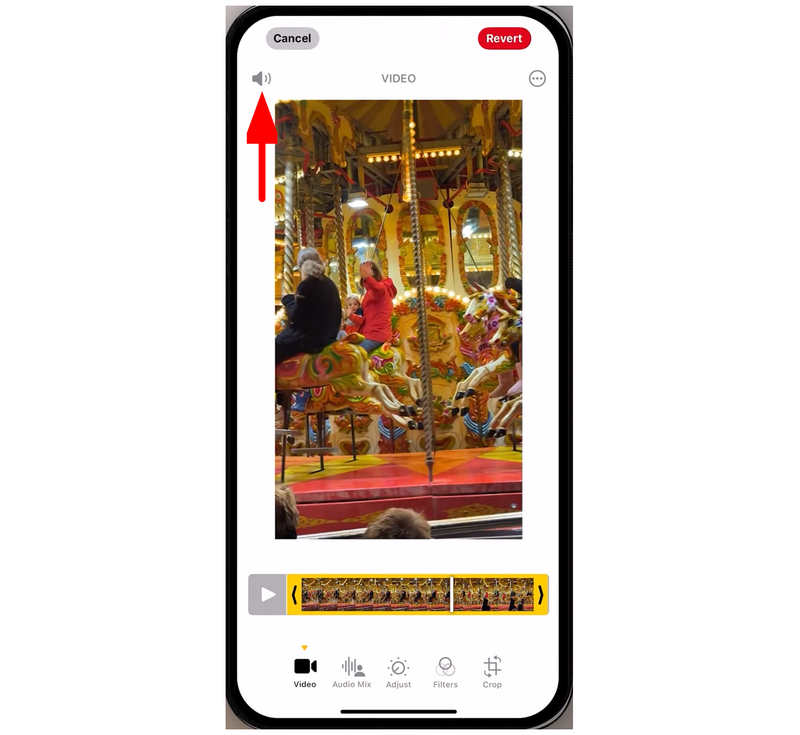
Tippen Sie im Menü des Videoeditors auf die Schaltfläche Lautsprecher Symbol im oberen linken Bereich des Bildschirms.
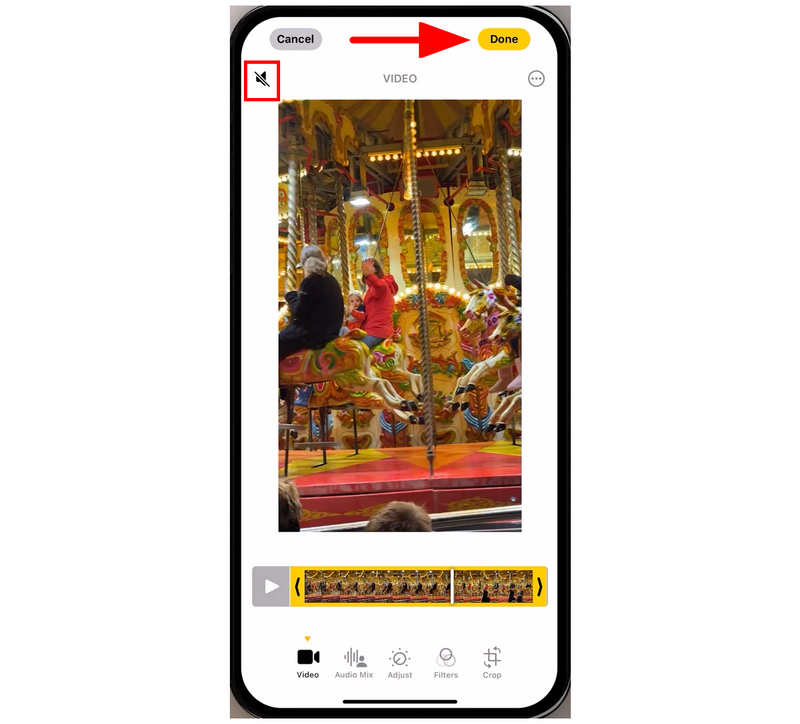
Wenn das Video stummgeschaltet ist, ändert sich das Lautsprechersymbol in ein Lautsprecher mit einer diagonalen Linie, was bedeutet, dass es jetzt stummgeschaltet ist. Tippen Sie auf Erledigt um die Bearbeitungsanpassungen zu bestätigen.
Im Vergleich zu Android-Nutzern haben Apple-Nutzer, die lernen möchten, wie man den Ton aus einem Video entfernt, es einfacher. Das Fehlen von Lautstärkereglern ist ein Vorteil für eine direktere Bedienung. Entfernung von Hintergrundgeräuschen.
Teil 2. Ton aus Videos auf Android entfernen
Google Fotos
Google Fotos für Mobilgeräte kann als alternative Galerie-App für alle Android-Geräte dienen. Glücklicherweise verfügt sie über ein eigenes Videobearbeitungsmenü mit grundlegenden Medieneinstellungen, einschließlich einer Stummschaltoption für Videos.
Um Nutzern den Umgang mit dem Tool zu erleichtern, haben wir ein Tutorial für diese Anwendung bereitgestellt. So können Android-Nutzer sie auf jedem Gerät verwenden, sofern sie Google Fotos als ihre bevorzugte Galerie-App nutzen. Dadurch eignet sich die Fotos-App zuverlässig zum Entfernen von Audiospuren aus Videos.
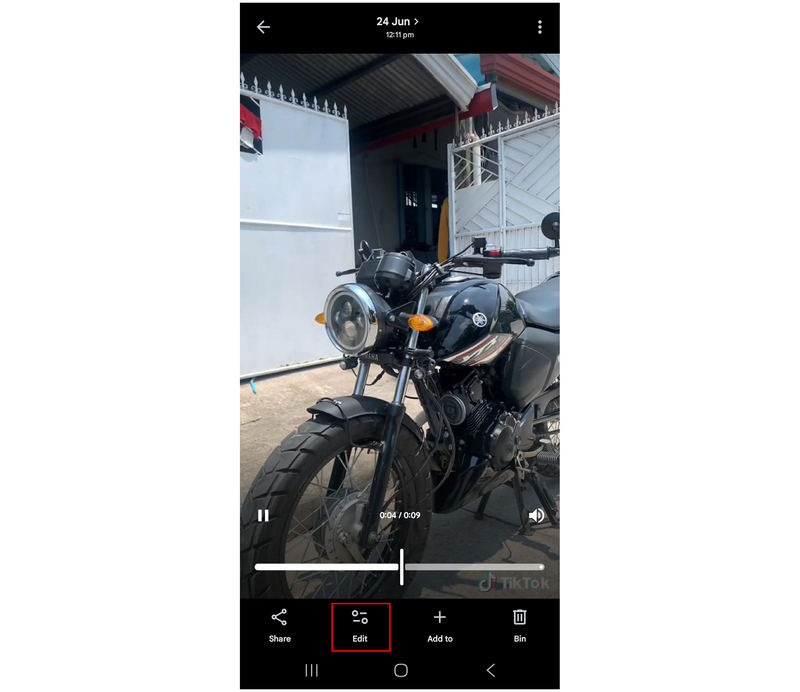
Öffne Google Fotos und öffne das Video, das du stummschalten möchtest. Wähle dann die Option „Stummschalten“. Bearbeiten Option im Video.
Im Bearbeitungsmenü von Google Fotos nach links wischen zwischen Video Werkzeuge, um die Stumm Möglichkeit.
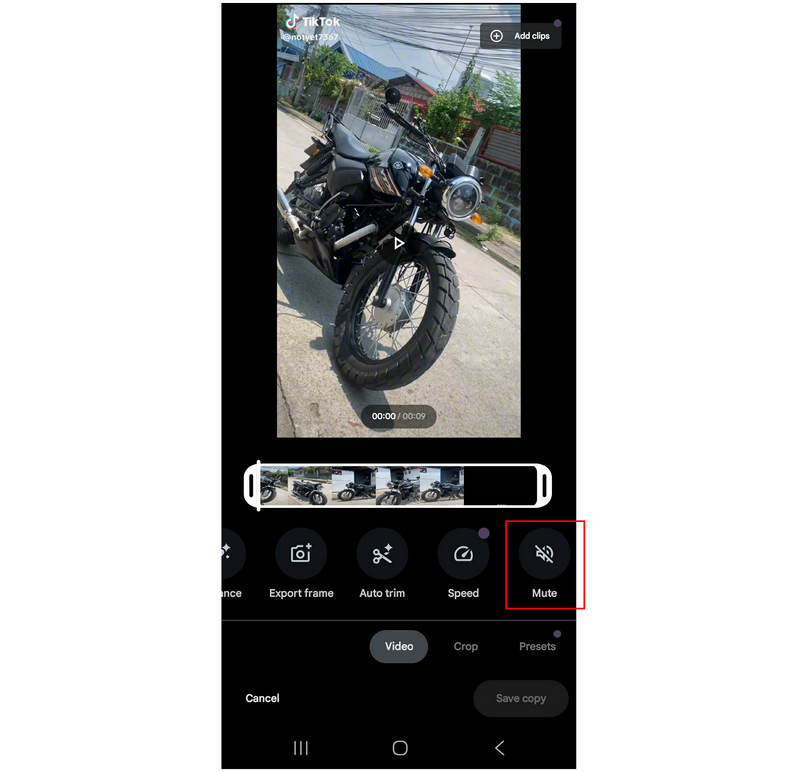
Tippen Sie auf die Stumm Option zum Stummschalten des Videos. Dann auswählen Kopie speichern Um eine Kopie des bearbeiteten Videos ohne Ton zu erstellen.
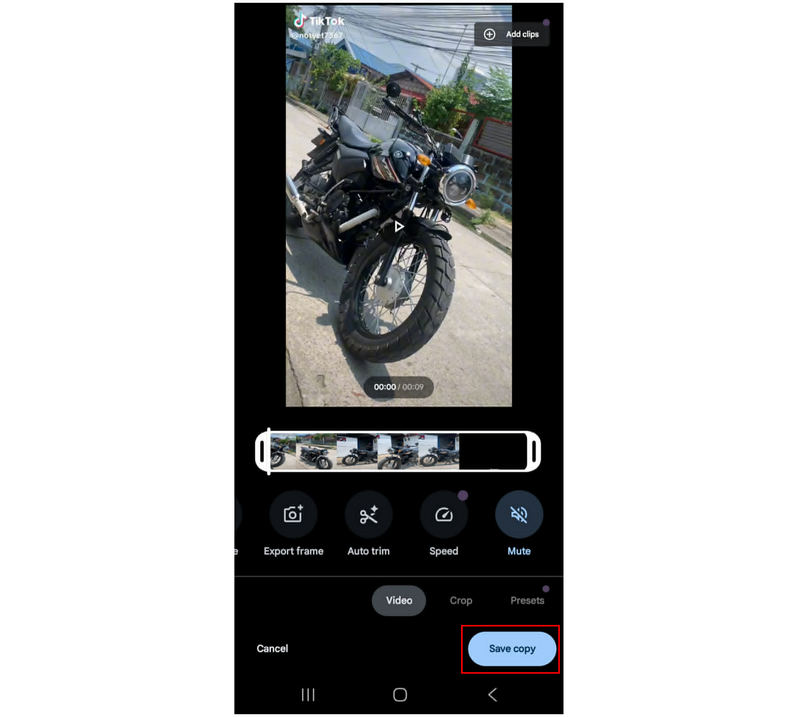
Um die Videobearbeitung in Google Fotos zu vereinfachen, ist Googles Entscheidung, eine eigene Stummschaltoption im Standard-Videoeditor anzubieten, ein guter Schritt. Dadurch lässt sich der Kommentar aus Videos deutlich leichter entfernen.
Samsung Galerie
Da Samsung die beliebteste Marke für Android-Geräte ist, haben wir uns entschlossen, eine Anleitung zur Verwendung der Bearbeitungsfunktion in der Galerie-App hinzuzufügen. Leider bieten einige Samsung-Galerie-Apps keine Lautstärkeregelung an.
Das Fehlen einer separaten Lautstärkeregelung in einigen Samsung-Galerie-Apps fällt besonders bei Einsteiger- und Mittelklasse-Smartphones auf. Bei einem einfachen Samsung-Smartphone ist im Bearbeitungsmenü lediglich die Option zum Drehen des Videos verfügbar. Sollte dies auch bei Ihrem Gerät der Fall sein, empfehlen wir Ihnen stattdessen Google Fotos.
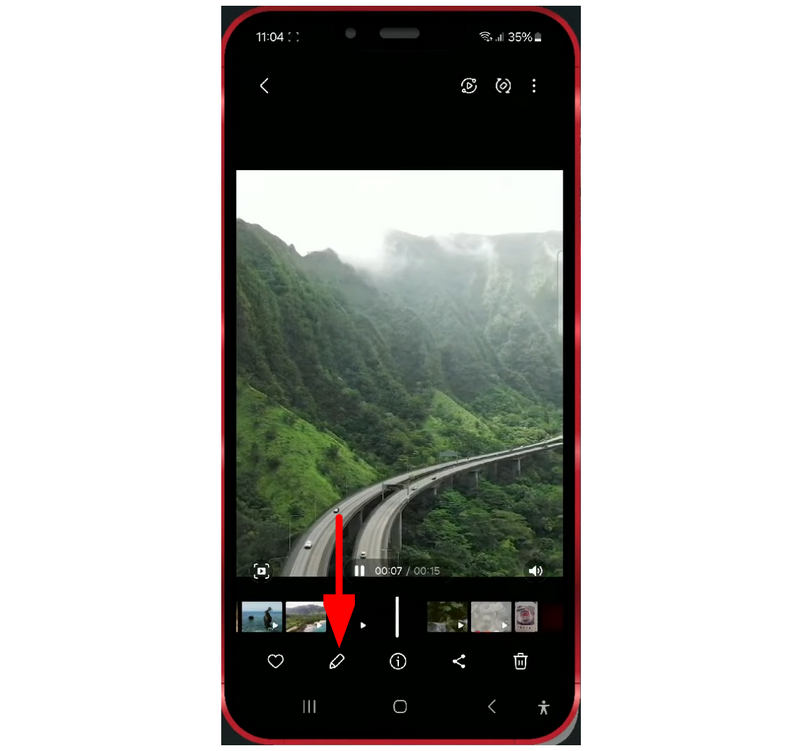
Öffnen Sie das Video, das Sie stummschalten möchten, und wählen Sie dann die Option aus. Bearbeiten Taste.
Wählen Sie im Samsung Gallery Video-Editor die Option aus. Volumen Möglichkeit.
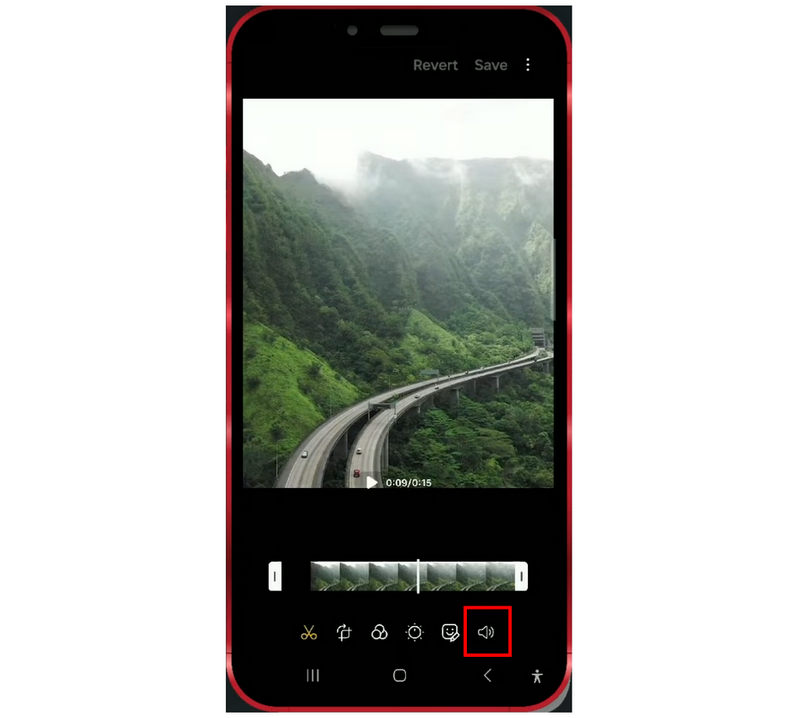
Passen Sie die Videolautstärke Schieben Sie den Regler nach links, um die Lautstärke zu verringern oder den Ton vollständig stummzuschalten.
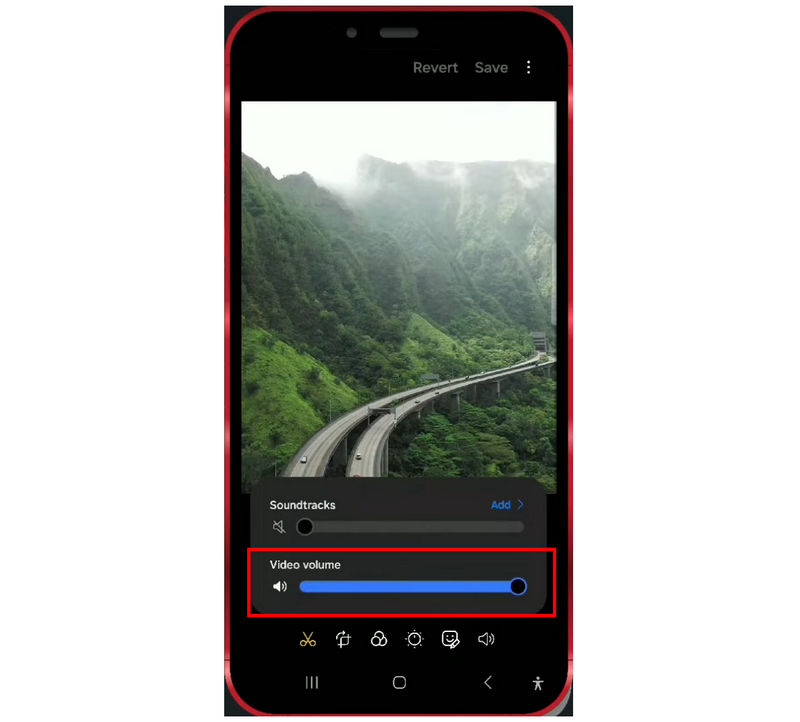
Sobald das Video stummgeschaltet ist, tippen Sie Speichern Die Videoproduktion beginnt jetzt ohne Ton.
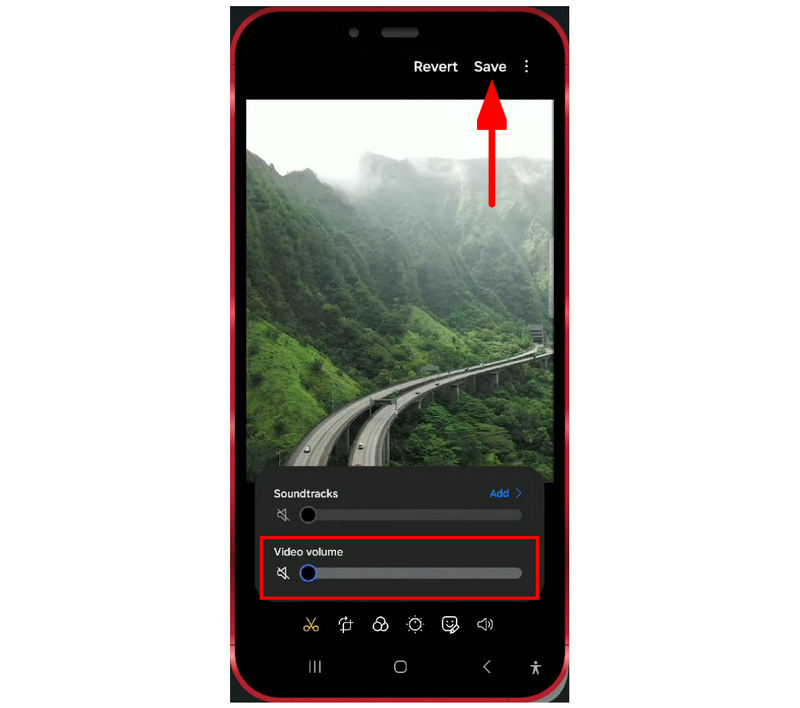
Obwohl die Samsung Galerie keine separate Stummschalttaste besitzt, bietet der Lautstärkeregler für Videos mehr Optionen. Neben dem Stummschalten eines Videos können Sie mit der Samsung Galerie auch die Lautstärke von Videodateien reduzieren.
Teil 3. Audio aus Video unter Windows und Mac entfernen
Windows Clipchamp
Das in Windows integrierte Videobearbeitungstool Clipchamp eignet sich gut für einfache Bearbeitungen von Videodateien. Dazu gehören Videorauschen entfernenDies kann angewendet werden, sobald das Video, das Sie bearbeiten, zur Bearbeitungszeitleiste hinzugefügt wurde.
Windows Clipchamp eignet sich gut als Einstiegssoftware, um die Grundlagen fortgeschrittener Videobearbeitungsprogramme zu erlernen, wenn man von einsteigerfreundlichen Lösungen umsteigt. Das Programm bietet eine gelungene Balance durch ein Drag-and-Drop-System, übersichtlich beschriftete Bearbeitungswerkzeuge und eine traditionelle Bearbeitungszeitleiste.
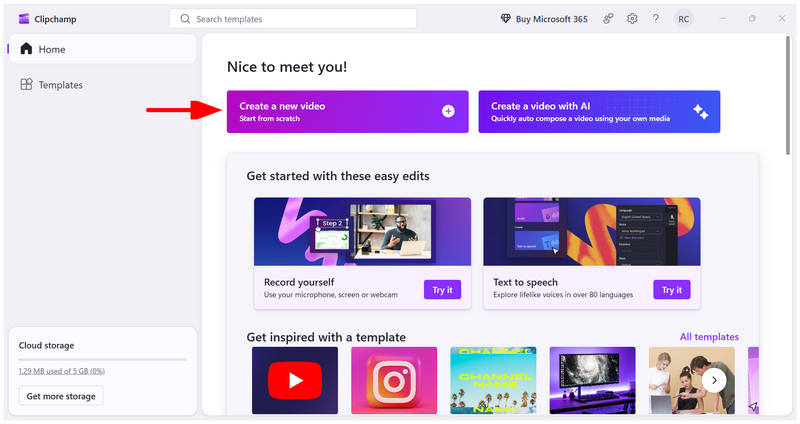
Öffnen Sie Clipchamp und wählen Sie aus Neues Video erstellen ein neues Videoprojekt beginnen.
Im Haupteditor von Clipchamp auswählen Import.
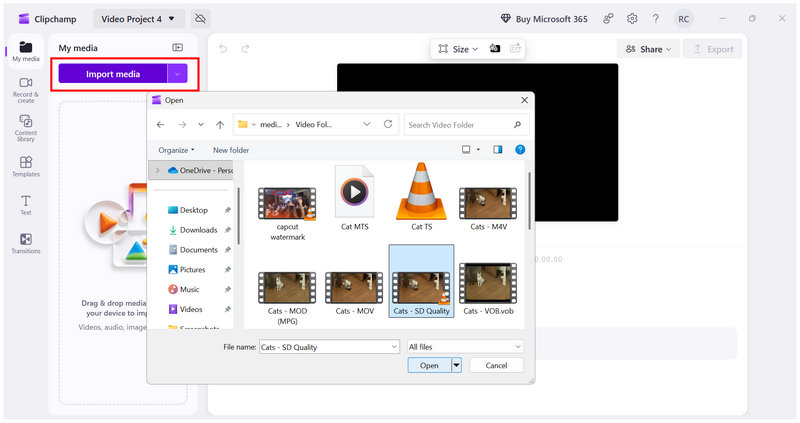
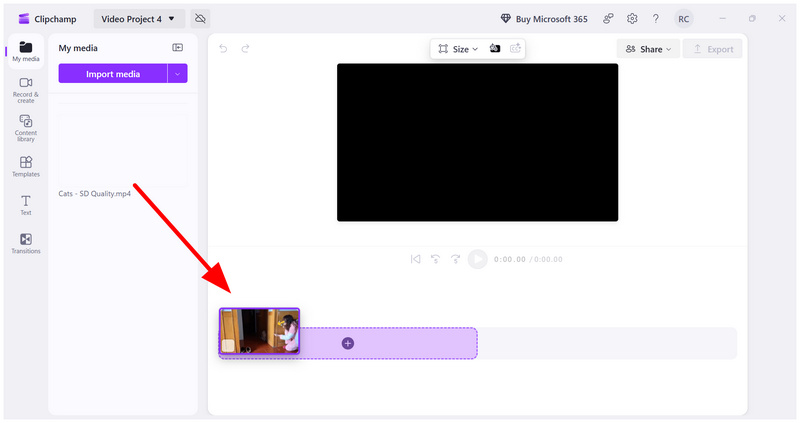
Nachdem Sie das Video importiert haben, klicken Sie auf die Videodatei und ziehen Sie sie per Drag & Drop in den entsprechenden Bereich. Bearbeitungszeitleiste.
Nachdem das Video in die Bearbeitungszeitleiste importiert wurde, wählen Sie aus Audio und stellen Sie die Lautstärkeregler auf Null. Ihr Video ist jetzt stummgeschaltet.
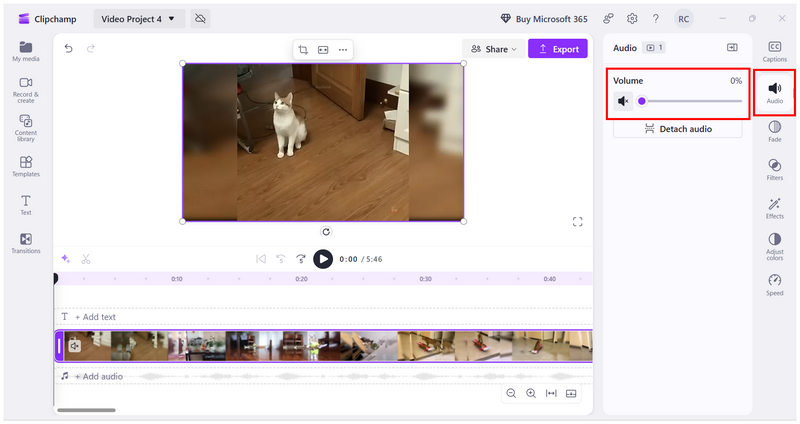
Für absolute Anfänger ist Clipchamp ein guter Einstieg, um die Grundlagen der Videobearbeitung zu erlernen, auch wenn der Funktionsumfang im Vergleich zu anderen Programmen eingeschränkter ist. die besten Tools zur VideorauschentfernungAufgrund der Designprinzipien wurde auch das Stummschalten von Videodateien im Programm so einfach wie möglich gestaltet.
Mac QuickTime
Für Apple-Nutzer wurde die QuickTime-App als universelles Multimedia-Tool zum Öffnen von Mediendateien, Durchsuchen von Bildern und für grundlegende Bearbeitungen entwickelt. Daher bietet die Bearbeitungsfunktion des Programms eine einfache Option zum Entfernen des Tons, die speziell zum Stummschalten von Videos entwickelt wurde.
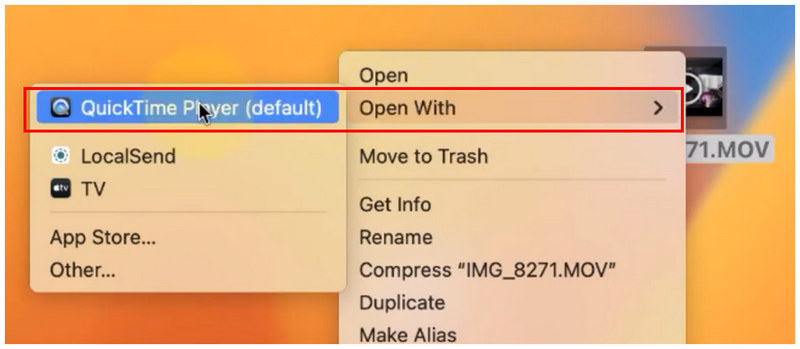
Suchen Sie das Video, das Sie bearbeiten möchten, in Ihren lokalen Dateien und klicken Sie dann mit der rechten Maustaste darauf. Bewegen Sie den Mauszeiger anschließend über Öffnen mit und auswählen QuickTime Player.
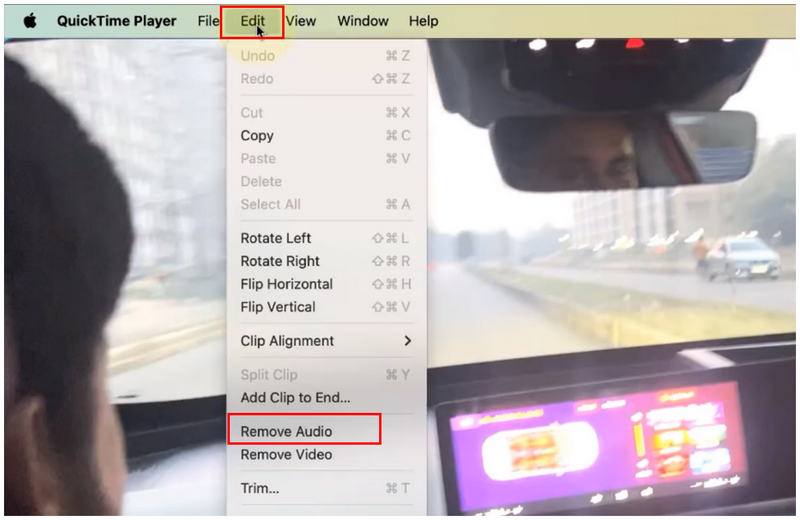
Im QuickTime Player auswählen Bearbeiten, dann auswählen Audio entfernen.
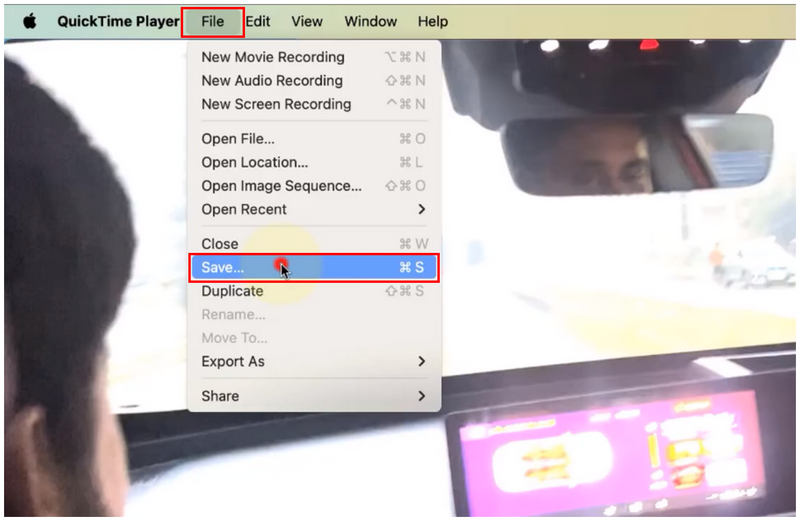
Um die Anpassung der Audioentfernung zu speichern, klicken Sie auf Datei, Dann Speichern.
Im Popup-Menü zum Speichern der Datei bearbeiten Sie die Exportieren als Um die Videodatei zur besseren Identifizierung umzubenennen, klicken Sie auf die entsprechende Schaltfläche. Anschließend können Sie den Speicherort durch Bearbeiten der Datei festlegen. Wo Option und klicken Speichern Starten Sie jetzt den Videoexport, wobei der Ton entfernt wird.
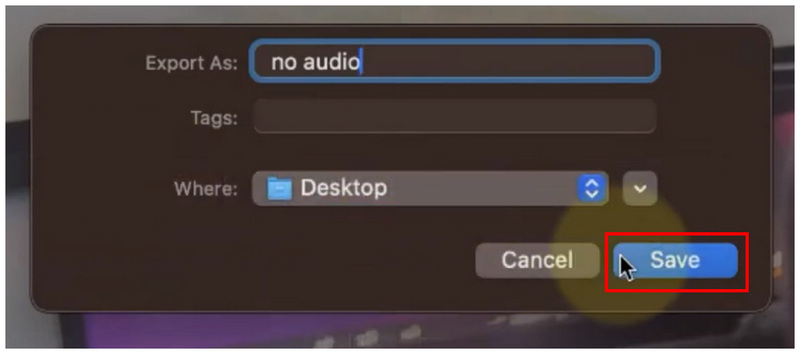
Beim Exportieren bearbeiteter Videos in QuickTime wird kein unerwünschtes Überschreiben vorgenommen. Das Programm exportiert stattdessen eine neue Kopie der bearbeiteten Videos. Das Originalvideo mit Ton bleibt dabei erhalten.
ArkThinker Video Converter Ultimate (Windows & Mac)
Nachdem wir nun zwei der integrierten Videobearbeitungsoptionen unter Windows und Mac besprochen haben, wenden wir uns dem vielseitigen Multimedia-Bearbeitungstool in zu. ArkThinker Video Converter Ultimate, das einen speziellen Audio-Kanal-Editor zum Entfernen der Audiospur beinhaltet.
Obwohl ArkThinker ursprünglich für die Konvertierung von Mediendateien in verschiedene Formate entwickelt wurde, bietet die Registerkarte „Konvertieren“ vielseitige Ausgabeeinstellungen, mit denen Sie die Audiospur in konvertierten Dateien deaktivieren können.
Sie können dieses Tool also verwenden, um den Ton aus einem Video zu entfernen, indem Sie den eingebetteten Audiokanal löschen. Um Ihnen das Erlernen und Verstehen der Funktionsweise zu erleichtern, lesen Sie bitte unsere dreistufige Anleitung unten.
Vergessen Sie nicht, die Software herunterzuladen, um den Einstieg in ihre Bedienung zu erleichtern.
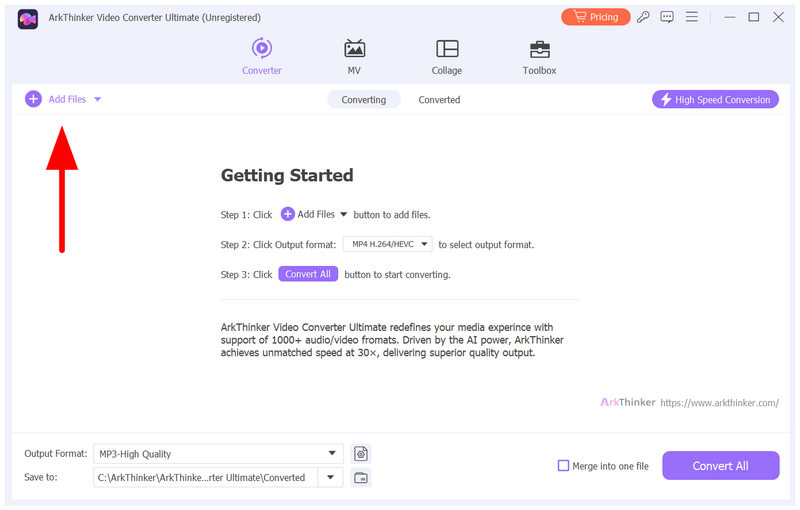
Öffnen Sie ArkThinker Video Converter Ultimate und wählen Sie aus Dateien hinzufügen um das Video zu importieren, das Sie bearbeiten möchten.
Nachdem das Video importiert wurde, klicken Sie auf die Schaltfläche Audiokanal Dropdown-Menü in den Ausgabeeinstellungen. Stellen Sie den Kanal auf ein Audiospur deaktiviert.
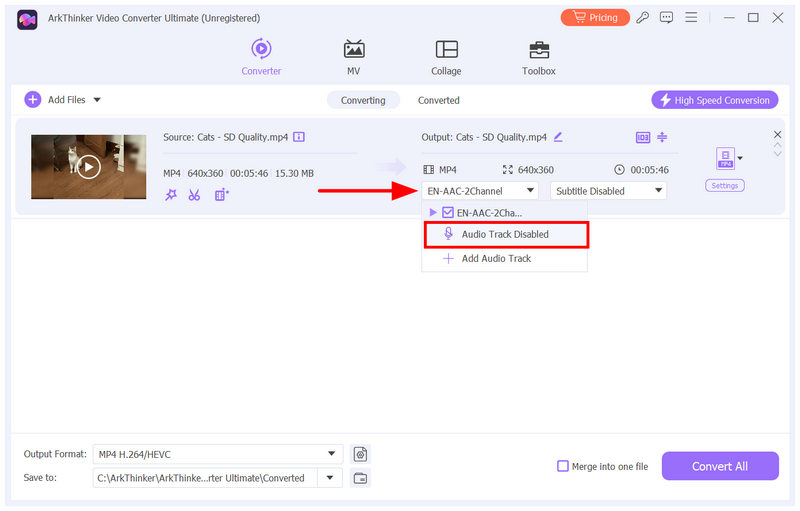
Nachdem der Audiokanal der Ausgabedatei deaktiviert wurde, überprüfen Sie bitte noch einmal, ob Ausgabeformat Sie verwenden denselben Dateityp wie Ihre Quelldatei. Klicken Sie abschließend. Konvertieren alle Beginnen Sie jetzt mit der Videoproduktion, wobei der Tonkanal vollständig entfernt wurde.
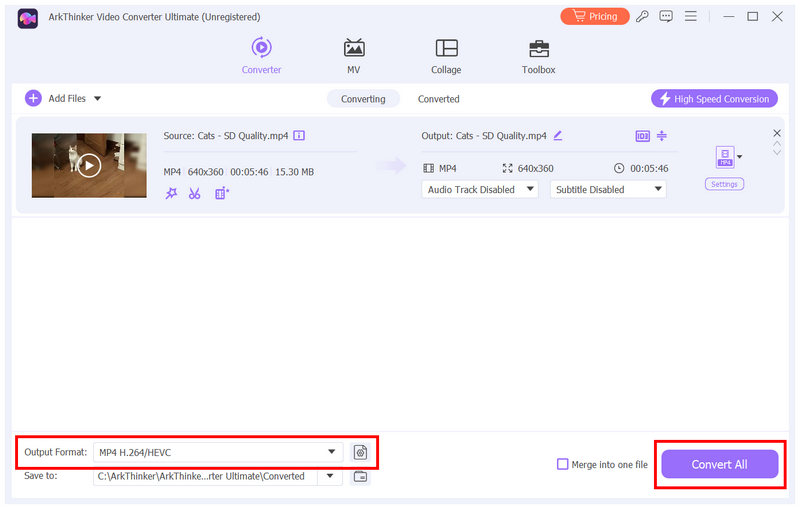
Da ArkThinker Video Converter Ultimate keine Bearbeitungszeitleiste oder erweiterte Einstellungen verwendet, ist es die effizienteste und einfachste Option für Anfänger, um Videodateien stummzuschalten.
Teil 4. Audio aus Videos online kostenlos entfernen
Canva
Wir beginnen mit den browserbasierten Lösungen, angefangen bei Canva. Obwohl Canva vor allem als Fotoeditor bekannt ist, bietet es auch eine praktische Videobearbeitungsfunktion, mit der sich der Ton in einer Videodatei stummschalten lässt. Darüber hinaus ist die Benutzeroberfläche des Programms benutzerfreundlich, sodass das Entfernen von Audio aus einem Video in Canva sehr einfach ist.
Öffne den Video-Editor von Canva und wähle aus Hochladen Um die Videodatei zu importieren, aus der Sie den Ton entfernen möchten.
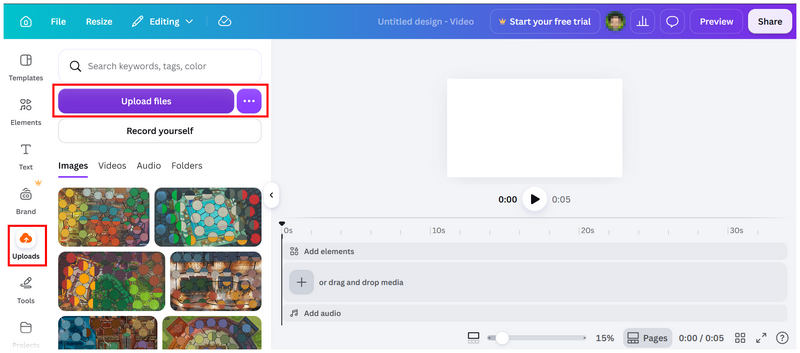
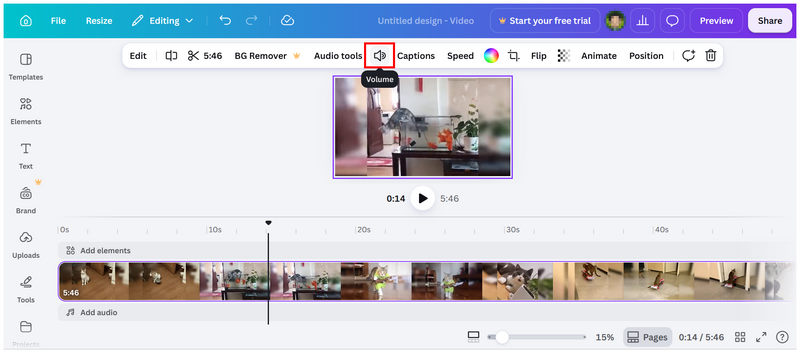
Nachdem das Video hochgeladen wurde, wählen Sie es in der Bearbeitungszeitleiste aus. Klicken Sie anschließend auf Volumen.
Stellen Sie im Lautstärkemenü die Lautstärkeregler Nach links wischen, um den Ton stummzuschalten.
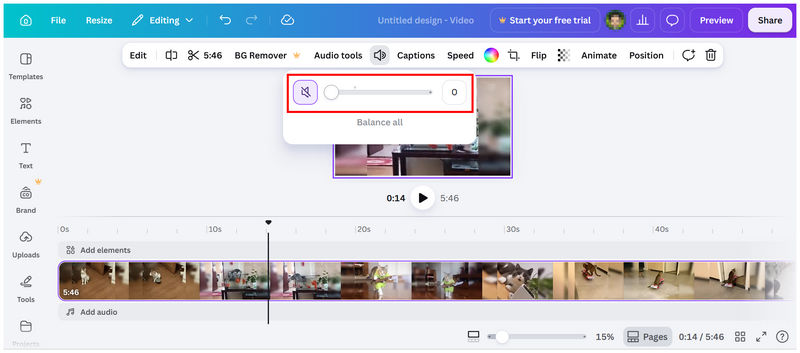
Wenn Sie bereits Erfahrung mit Videobearbeitungssoftware haben, ist Canva eine gute Wahl. Es dient auch als Alternative zu Adobe Express zum Entfernen von Audio aus Videos und kann sogar als … guter Lautstärkeverstärker, da man mit dem Lautstärkeregler die Lautstärke erhöhen kann.
Kapwing
Die nächste Möglichkeit, online Audio aus Videos zu entfernen, ist Kapwing. Im Gegensatz zu Canva ist dieses Programm ein spezialisierter Videoeditor. Dadurch ist es einfacher zu bedienen, da es ausschließlich für die Videobearbeitung entwickelt wurde. Fortgeschrittene Benutzer können Kapwing auch verwenden, um … Audio aus MP4 extrahieren und andere Videodateien.
Gehen Sie zum Kapwing Online-Videoeditor und wählen Sie aus Klicken Sie zum Hochladen um das Video zur Bearbeitung zu importieren.
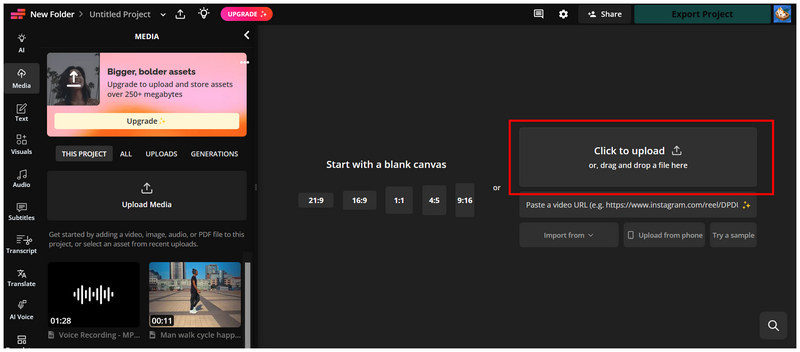
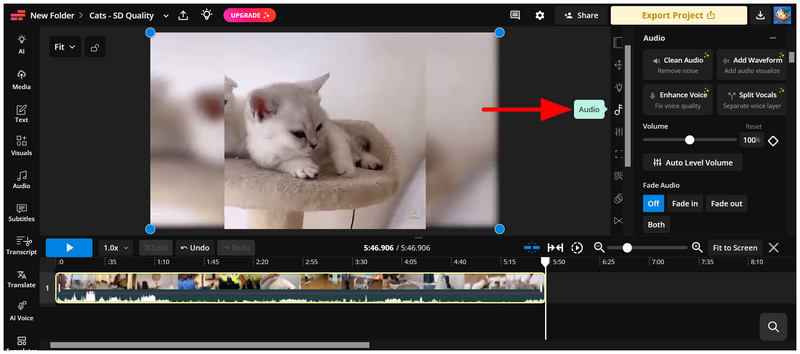
Sobald die Videodatei hinzugefügt wurde, wählen Sie sie aus und klicken Sie dann auf Audio Einstellungen auf der rechten Seite des Editormenüs.
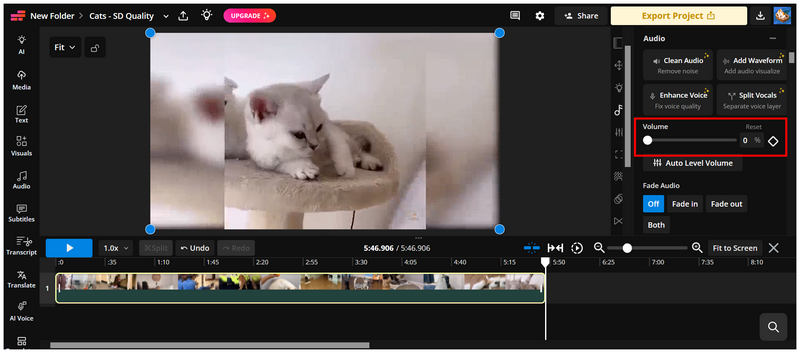
Stellen Sie im Reiter „Audioeinstellungen“ die folgenden Einstellungen ein: Lautstärkeregler auf 0 stellen Video stummschalten.
Unter den Online-Videoeditoren zählt Kapwing zu den benutzerfreundlichsten. Daher empfehlen wir ihn allen Videobearbeitungsanfängern, die Online-Tools nutzen möchten.
Teil 5. Erweiterter Tipp: So löschen Sie eine Audiospur vollständig.
FFmpeg-Befehl
Neben Videobearbeitungsprogrammen können auch fortgeschrittene Lösungen wie FFmpeg-Befehle verwendet werden, um Audiospuren vollständig zu löschen. Obwohl dies für Anfänger nicht empfehlenswert ist, stellt es die mit Abstand praktischste und schnellste Option zum Bearbeiten von Mediendateien dar.
Öffnen Sie die Terminalsoftware Ihres Betriebssystems. Unter Windows öffnen Sie EingabeaufforderungIn macOS öffnen Sie Terminal.
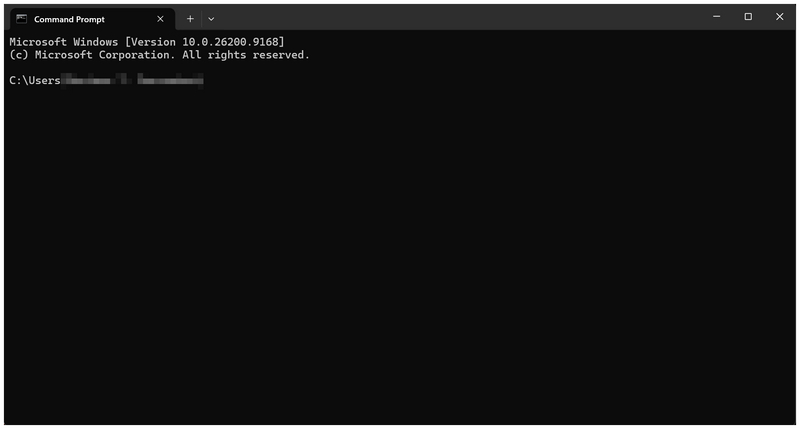
Kopieren Sie den folgenden Befehl in Ihre Kommandozeilenanwendung und fügen Sie ihn ein: ffmpeg -i input.mp4 -an -c:v copy output.mp4
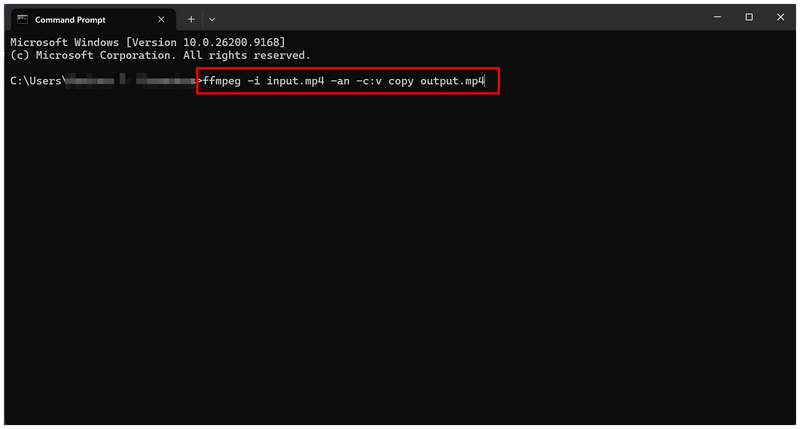
Sobald der Befehl eingefügt ist, ersetzen Sie ihn. „input.mp4“ mit dem Namen des Videos, das Sie bearbeiten möchten. Ändern Sie dann die „output.mp4“ Dateiname, um den Namen Ihres neuen stummgeschalteten Videos festzulegen.
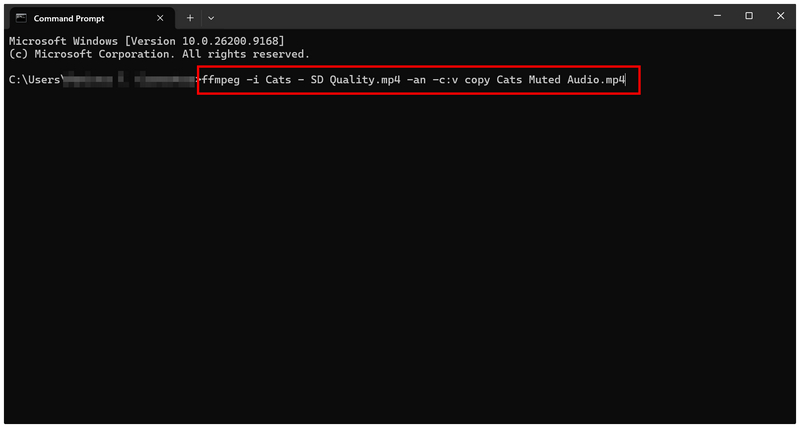
Bitte beachten Sie, dass wir FFmpeg nicht für Anfänger empfehlen, da die Verwendung der Kommandozeile sehr komplex zu erlernen und erst recht nicht effektiv anzuwenden ist.
VLC Media Player
Der VLC Media Player ist ein bekannter, kostenloser Mediaplayer, der eine Vielzahl von Formaten unterstützt. Er dient auch als Videoeditor, mit dem Sie die Audiospur aus Videos entfernen können. Die integrierte Konvertierungs-/Speicherfunktion ermöglicht es Ihnen, eine Kopie der Videodatei ohne Ton zu erstellen, während Ihre Originaldatei erhalten bleibt. Wenn VLC auf Ihrem Computer installiert ist, bietet er Ihnen eine flexible Möglichkeit, Audio aus Videodateien zu entfernen.
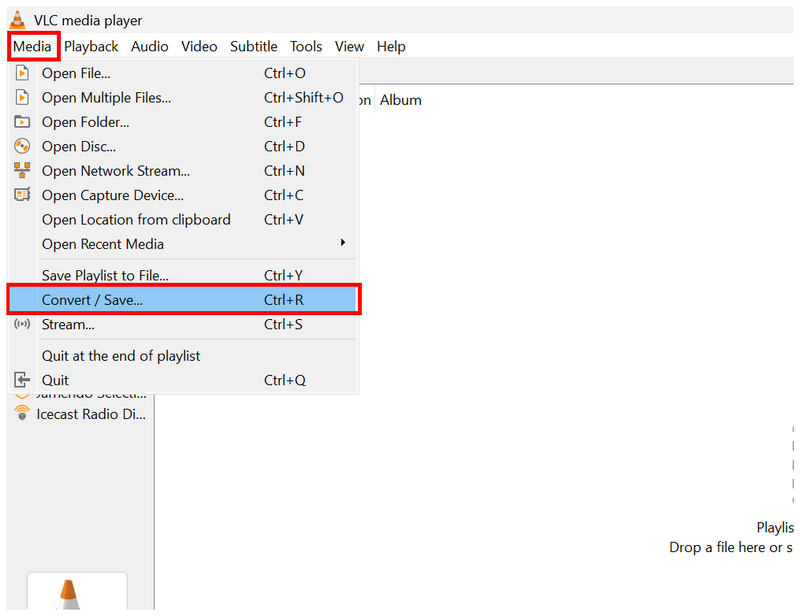
Öffnen Sie den VLC Media Player und wählen Sie aus Medien, dann auswählen Konvertieren/Speichern.
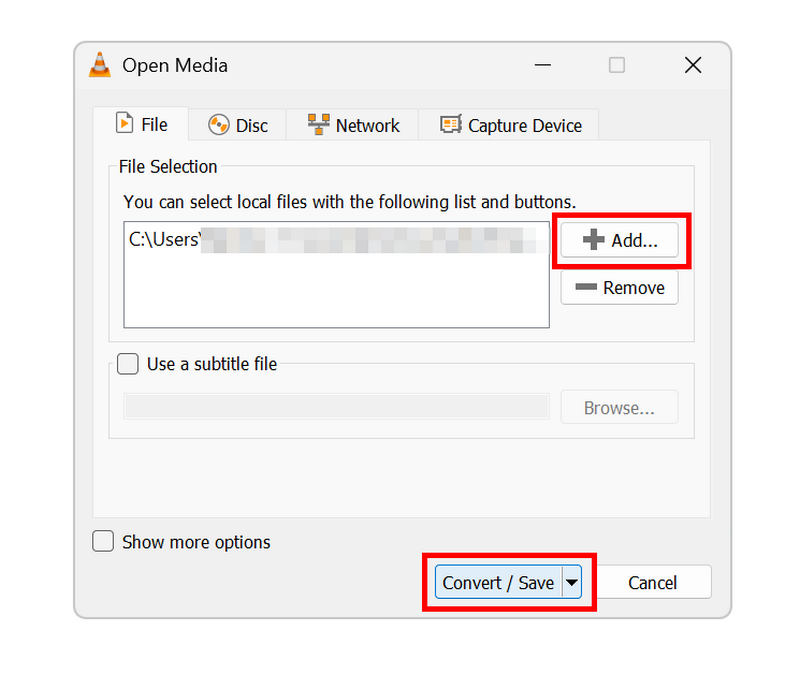
Wählen Sie unter „Medien öffnen“ die Option „Medien öffnen“ aus. Hinzufügen Um das Video zur Bearbeitung zu importieren, wählen Sie dann aus Konvertieren/Speichern sobald die Datei hinzugefügt wurde.
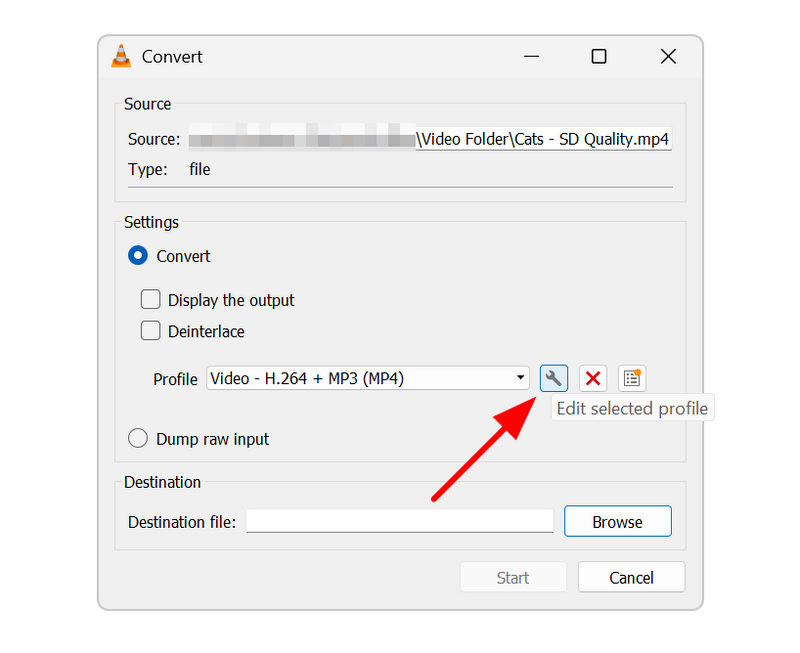
Wählen Sie im Menü „Konvertieren“ die Option „Konvertieren“ aus. Schlüssel Symbol in der Profil Sie werden es für die Umrechnung verwenden.
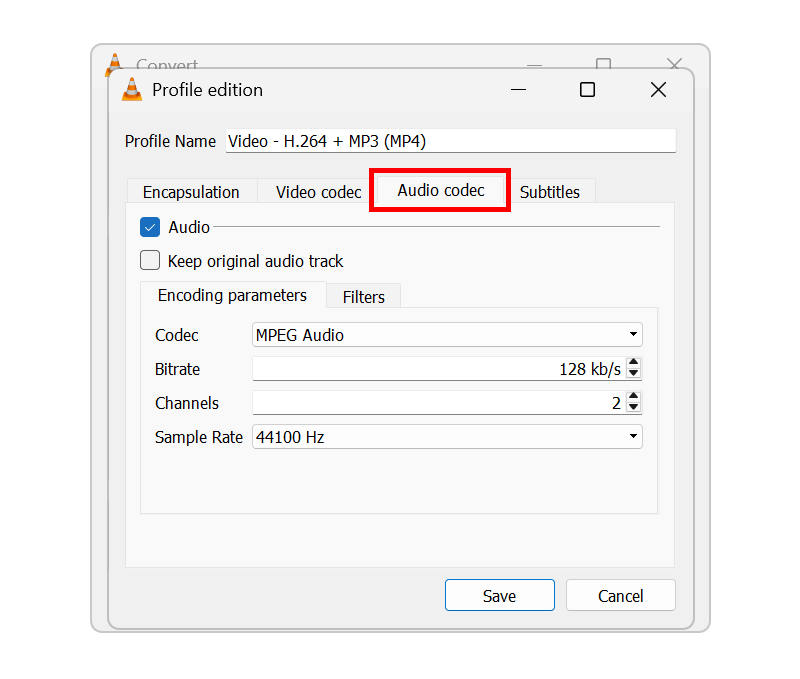
Gehen Sie in den Profileinstellungen zu Audio-Codec.
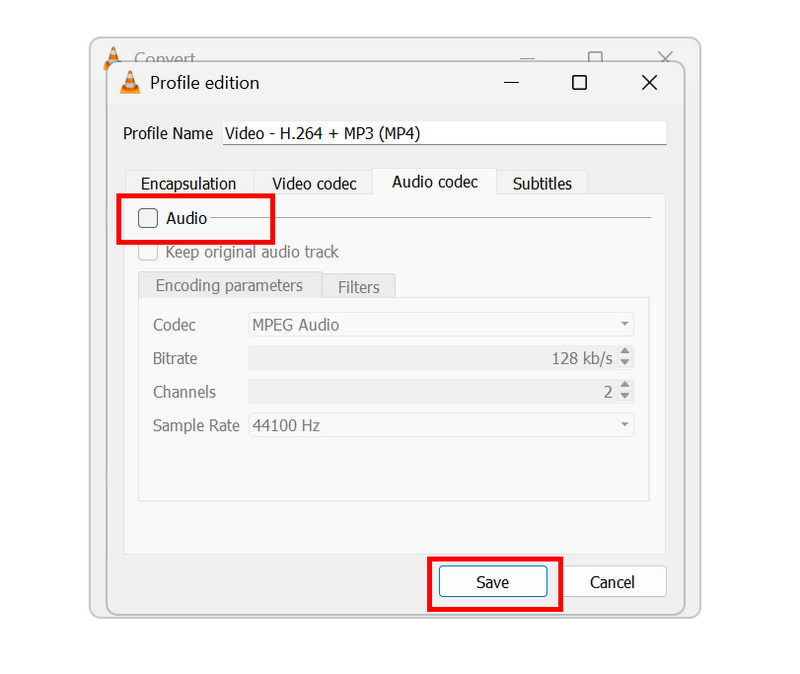
Deaktivieren Sie anschließend die Option Audio-Kontrollkästchen Um es zu deaktivieren, klicken Sie hier. Speichern zur Bestätigung.
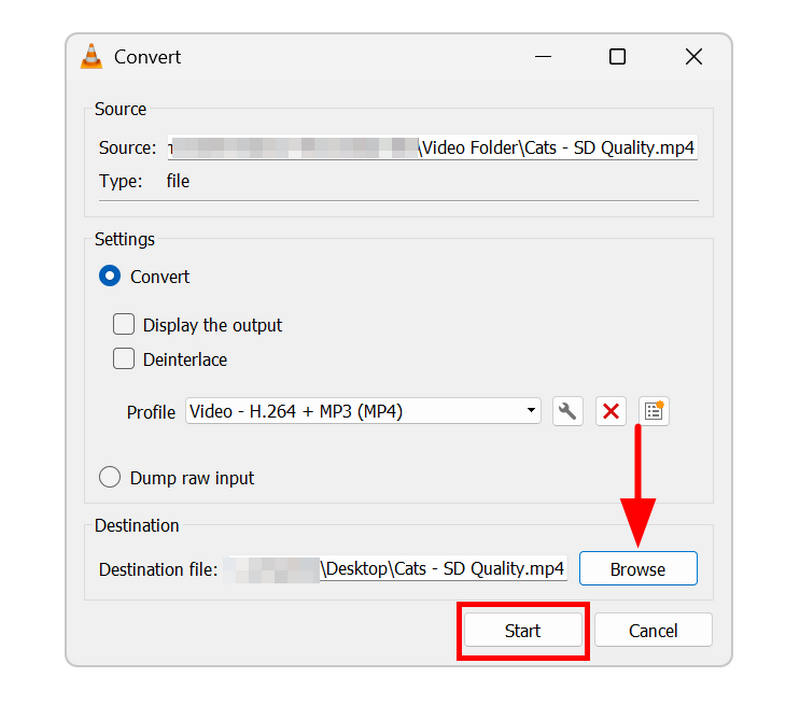
Zurück in den Konvertierungseinstellungen klicken Sie auf Durchsuche Um den Speicherort für Ihr stummgeschaltetes Video festzulegen, klicken Sie anschließend auf Start Mit der Produktion des Videos beginnen, wobei der Ton vollständig entfernt wurde.
Dies macht das Programm zu einer soliden Option für Benutzer, die keine neue Software einführen möchten und lieber auf das setzen, was sie bereits haben.
Teil 6. Häufig gestellte Fragen zum Entfernen von Audio aus Videos
Verringert das Stummschalten eines Videos dessen Dateigröße?
Nein, das ist nicht der Fall. Falls doch, ist die Reduzierung der Dateigröße vernachlässigbar. Eine Verkürzung der Dauer oder eine Anpassung der Qualität sind effektivere Lösungen zur Reduzierung der Dateigröße.
Wie lassen sich Hintergrundgeräusche entfernen, während die menschliche Stimme/der Dialog erhalten bleibt?
Sie müssen fortgeschrittene Videobearbeitungsprogramme verwenden, um Hintergrundgeräusche entfernen Sauber. Gute Optionen sind professionelle Tools wie Adobe Premiere Pro. Professionelle Schnittprogramme können verwendet werden, um Audiospuren zu trennen.
Kann ich die Original-Audiodatei wiederherstellen, nachdem ich sie gelöscht habe?
Das hängt vom verwendeten Bearbeitungsprogramm ab. Um ein endgültiges Löschen zu vermeiden, sollten Sie das bearbeitete Video immer als neue Datei exportieren. Außerdem ist es ratsam, stets eine Sicherungskopie der Datei anzulegen.
Sind Videobearbeitungsprogramme die einzige Möglichkeit, Audio aus Videos zu entfernen?
Nein, das sind sie nicht. Sie sind jedoch die beliebteste Wahl. In diesem Artikel haben wir dem ArkThinker Video Converter Ultimate ein Multimedia-Bearbeitungstool hinzugefügt, mit dem sich Audio entfernen lässt.
Welches ist das einfachste Werkzeug, um Audio aus Video zu entfernen?
Die einfachste Lösung ist die Verwendung von Programmen, die keine Videobearbeitung erfordern. In diesem Artikel stellen wir drei Lösungen vor: ArkThinker Video Converter Ultimate, VLC und die Verwendung von FFmpeg-Befehlen. Von diesen dreien ist die Lösung mit ArkThinker am einfachsten.
Abschluss
Nachdem wir nun ausführliche Anleitungen und Tutorials zu folgenden Themen bereitgestellt haben: Audio aus Videos entfernen Wir verwenden Videobearbeitungswerkzeuge, Multimedia-Programme und fortgeschrittene befehlsbasierte Bearbeitungsmethoden. Wir hoffen, Sie finden nun die Option, die am besten zu Ihren technischen Kenntnissen und Anforderungen an die Audio- und Videobearbeitung passt. Unter diesen Programmen empfehlen wir Ihnen besonders den ArkThinker Video Converter Ultimate aufgrund seiner Vielseitigkeit und praktischen Anwendungsmöglichkeiten. Um sich selbst von der praktischen Anwendbarkeit zu überzeugen, können Sie die Software über den untenstehenden Link herunterladen.
Was haltet Ihr von diesem Beitrag? Klicken Sie hier, um diesen Beitrag zu bewerten.
Exzellent
Bewertung: 4.9 / 5 (basierend auf 703 Stimmen)


