


Videoschleife im VLC Media Player: Standard- und Online-Methode
Der VLC Media Player ist ein kostenloser Open-Source-Multimedia-Player, der für die Wiedergabe verschiedenster Mediendateien, darunter Audio- und Videodateien, entwickelt wurde und eine reibungslose und problemlose Videowiedergabe ermöglicht. Er wurde vom VideoLAN-Projekt entwickelt und ist ein weit verbreiteter Media-Player, der zahlreiche Dateiformate unterstützt und grundlegende Wiedergabeeinstellungen wie die Videowiederholung bietet. Es gibt viele Möglichkeiten, ein Video ohne Benutzereingriff in einer Endlosschleife abzuspielen, und eine dieser Methoden ist die Verwendung von … Loop-Video des VLC Media Players Besonderheit.
Dieser Artikel zeigt den Nutzern detailliert, wie sie Videos in VLC mit drei verschiedenen Methoden in einer Schleife abspielen können. Außerdem wird erklärt, wie man ein Online-Tool zum Erstellen von Videoschleifen verwendet, sodass den Nutzern alle Möglichkeiten zur Verfügung stehen, ihre Videos in einer Schleife abzuspielen, egal ob über VLC oder ein Online-Tool.

- LEITFADENLISTE
- Teil 1. So fügen Sie Videos in VLC Media Player zu einer Endlosschleife hinzu
- Teil 2. Wie man Videos online in einer Endlosschleife abspielt
- Teil 3. Häufig gestellte Fragen zur Videoschleife im VLC Media Player
Teil 1. So fügen Sie Videos in VLC Media Player zu einer Endlosschleife hinzu
Methode 1: Grundlegende Schleife
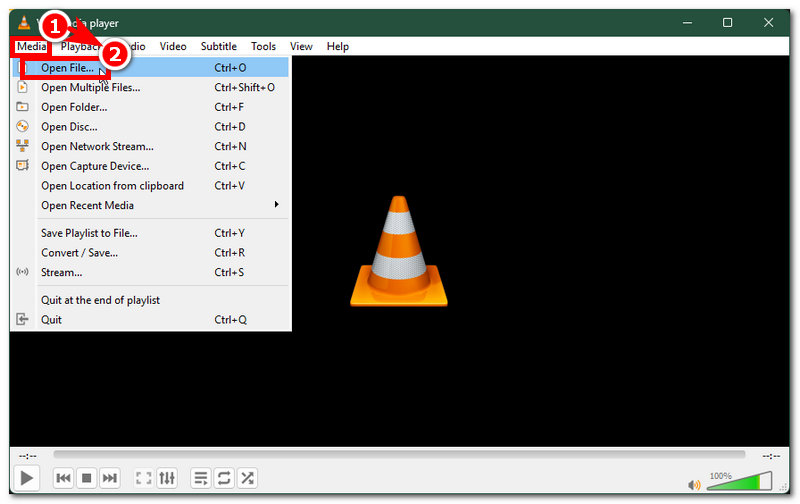
Öffne dein VLC Media Player Gehen Sie auf Ihrem Desktop-Gerät von dessen Hauptschnittstelle aus zu Medien Im Menübereich oben links im Media-Player klicken Sie auf die entsprechende Schaltfläche. Datei öffnen Um den Videoclip, den Sie in einer Schleife abspielen möchten, im VLC Media Player zu öffnen.
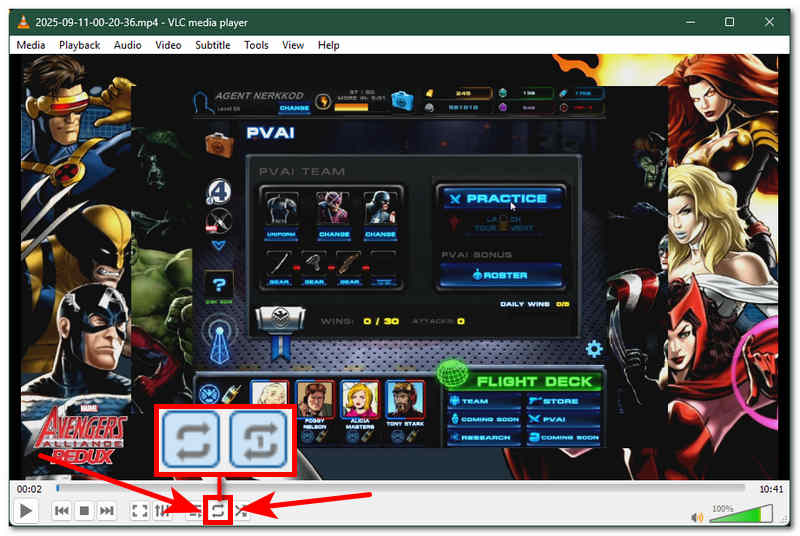
Sobald das Video im VLC Media Player geladen ist, können Sie die grundlegende Wiedergabeschleife über die Hauptsteuerung im unteren Bereich des VLC Media Players aufrufen und ausführen. Dort finden Sie alle grundlegenden Steuerelemente für die Videowiedergabe.
Suchen Sie das Schleifen-Symbol. Es ist dasjenige mit den zwei Pfeillinien, die sich umeinander winden und sich auf die 'Schleife' beziehen.
Ein Klick auf den Schleife Durch Klicken auf das Symbol wird die Option „Alle wiederholen“ aktiviert. Das bedeutet, dass Ihr Videoclip so lange in einer Endlosschleife abgespielt wird, bis Sie den VLC Media Player schließen. Wenn Sie zweimal auf das Symbol „Wiederholen“ klicken und die Zahl 1 auf dem Symbol erscheint, wird der Videoclip nur einmal wiederholt und danach nicht mehr abgespielt.
Methode 2: Schleifenspezifisches Segment
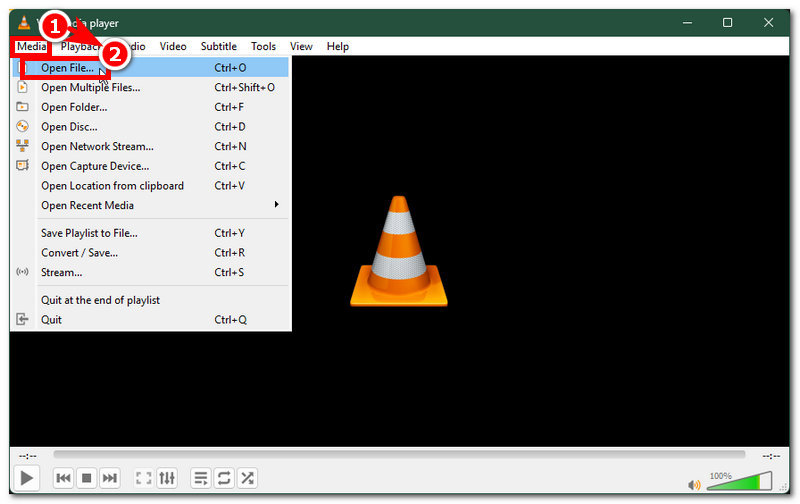
Öffne dein VLC Media Player Fügen Sie auf Ihrem Desktop-Gerät und über Ihre Hauptoberfläche die Videodatei hinzu, die Sie in einem bestimmten Abschnitt wiederholen möchten, indem Sie auf die entsprechende Schaltfläche klicken. Datei öffnen Schaltfläche unter dem Medien Der Menübereich befindet sich in der oberen linken Ecke Ihres VLC Media Player-Bildschirms.
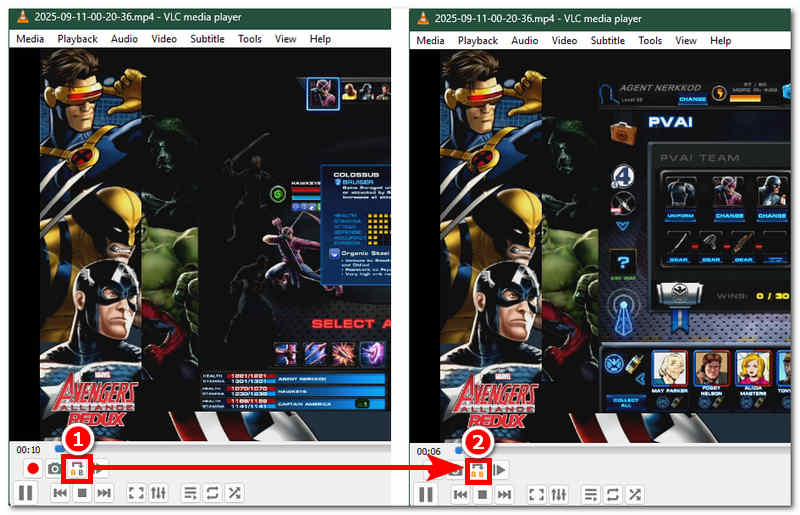
Um die Funktion zu aktivieren, mit der Ihr Video in einem bestimmten Abschnitt wiederholt werden kann, müssen Sie zuerst auf die Schaltfläche klicken. Sicht Sie befindet sich im Menübereich oberhalb Ihres Mediaplayer-Bildschirms. Klicken Sie dort auf die Schaltfläche Erweiterte Steuerelementeund die Schaltfläche „Segmentspezifische Schleife“ wird in Ihrem Videowiedergabe-Bedienfeld angezeigt.
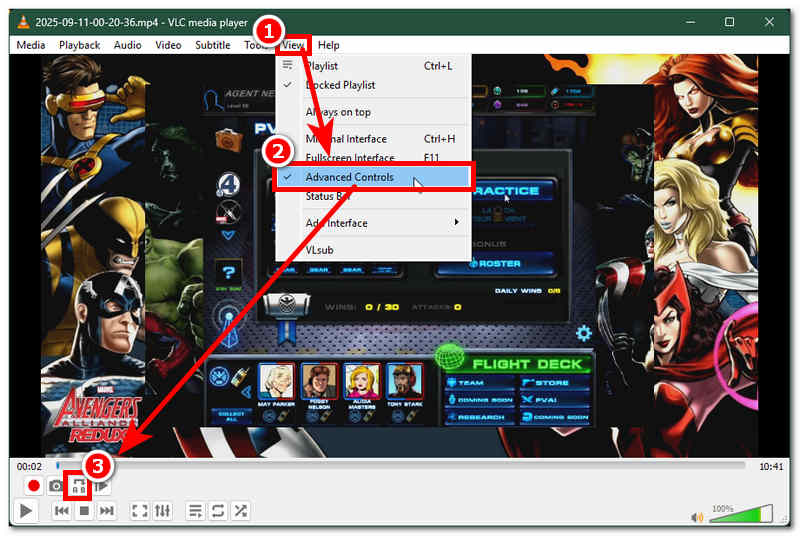
Um die Schleife in einem bestimmten Segment zu aktivieren, klicken Sie auf das Symbol für die erweiterte Schleife, bis A für den Start und B für das Ende leuchten. Dadurch wird der genaue Videoabschnitt definiert, der wiederholt werden soll. Klicken Sie erneut, bis … B Die markierten Stellen markieren das Ende Ihrer Schleife. Danach wird das Video in den von Ihnen markierten Abschnitten in einer Endlosschleife wiederholt, was anzeigt, dass Sie erfolgreich eine Schleife in einem bestimmten Segment Ihres Videoclips erstellt haben.
Methode 3: Kommandozeilenschleife
Um eine VLC-Videoschleife über die Befehlszeile abzuspielen, sollte der Benutzer zuerst die Eingabeaufforderung über die Windows-Menü-Suchleiste öffnen.
Sobald Ihre Eingabeaufforderung geöffnet ist, geben Sie den Dateispeicherort Ihres VLC Media Players und den Videoclip, den Sie in einer Endlosschleife abspielen möchten, mit dem Befehl '--loop' ein.
"C:Program FilesVideoLANVLC lc.exe" --Schleife "C:Pfad zu Ihrer video.mp4"
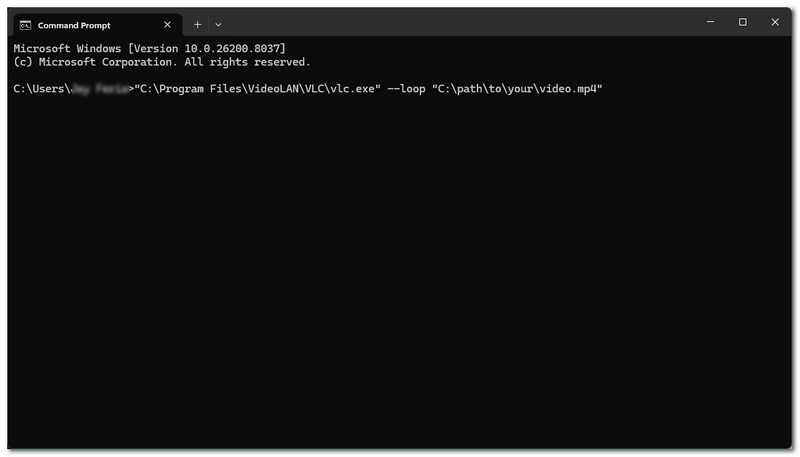
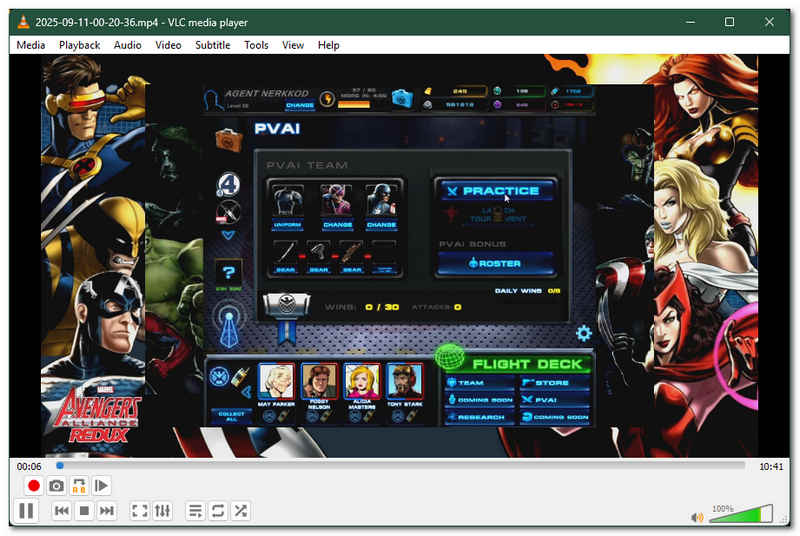
Schlagen Sie die Eingeben Drücken Sie die Taste auf Ihrer Tastatur, um die Eingabeaufforderung zu öffnen, und sehen Sie selbst, wie eine Schleife funktioniert, indem Sie nur die Eingabeaufforderung verwenden.
Bitte beachten Sie: Der Speicherort Ihrer VLC Media Player- und Videodateien variiert je nach Gerät. Die hier gezeigte Methode ist lediglich ein Beispiel für den Befehl, den Sie in die Eingabeaufforderung eingeben müssen. Daher funktioniert der Befehl nicht, wenn Sie den falschen Befehl eingeben.
Teil 2. Wie man Videos online in einer Endlosschleife abspielt
Falls Ihnen die Videowiedergabe in einer Endlosschleife des VLC-Players zu aufwendig oder zeitintensiv erscheint, könnte Ihnen diese alternative Methode gefallen: Arkthinker Kostenloser Video-Looper onlineDieser kostenlose, webbasierte Videoclip-Looper ist ein einfach zugängliches Tool; Benutzer müssen lediglich die Webseite besuchen, um auf die Videolooper-Funktionen zuzugreifen.
Im Gegensatz zum VLC Media Player, der installiert werden muss, ist der ArkThinker-Player kostenloser Online-Looper Es ermöglicht Nutzern, Videos mit nur wenigen Klicks in einer Endlosschleife abzuspielen. Darüber hinaus erfolgt die Verarbeitung einer Videoschleife schnell, und Nutzer können die Anzahl der Wiederholungen für ihren Videoclip festlegen. Dadurch ist es ein ideales webbasiertes Tool für Videoschleifen.
So verwenden Sie den kostenlosen ArkThinker Video Looper online
Öffnen Sie den Webbrowser Ihres Geräts und gehen Sie zu ArkThinker Kostenloser Online-Video-Looper Offizielle Website für den Zugriff auf das Video-Looper-Tool.
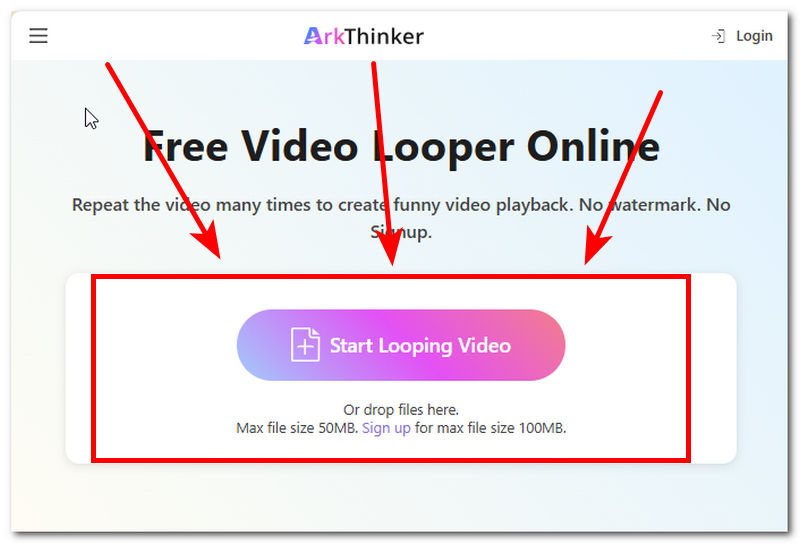
Laden Sie auf der Webseite von ArkThinker den Videoclip, den Sie in einer Endlosschleife abspielen möchten, indem Sie auf die entsprechende Schaltfläche klicken. Starten Sie die Videoschleife Klicken Sie auf die Schaltfläche, die in der Hauptoberfläche sichtbar ist. Wählen Sie dort Ihre Videodatei aus und warten Sie, bis der Upload des Videos in das Tool abgeschlossen ist.
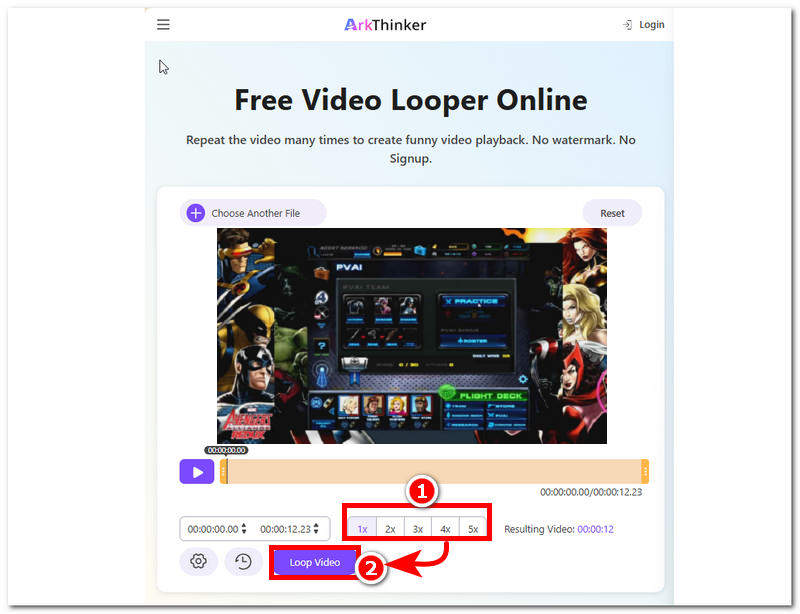
Sobald Ihr Video in das Tool geladen ist, wählen Sie die gewünschte Anzahl an Wiederholungen aus und klicken Sie dann auf die Schaltfläche. Loop-Video Schaltfläche zum Starten des Vorgangs.
Teil 3. Häufig gestellte Fragen zur Videoschleife im VLC Media Player
Unterstützt VLC die Wiedergabe von Endlosvideos auf Mobilgeräten?
Ja, beide Versionen des VLC Media Players für Mobilgeräte (Android und iOS) unterstützen die Wiedergabe in einer Endlosschleife. Dies kann durch Tippen auf den Bildschirm während der Videowiedergabe oder über die Wiedergabesteuerung durch Antippen des Schleifensymbols in der Endlosschleife erfolgen.
Gibt es eine Tastenkombination, um Videos im VLC-Player in einer Schleife abzuspielen?
Nein, zum Zeitpunkt der Veröffentlichung dieses Artikels gibt es im VLC Media Player keine Tastenkombination zum Aktivieren der Videowiederholung. Das Wiederholungssymbol befindet sich bereits in der Wiedergabesteuerung und ist somit leicht zugänglich. Eine Tastenkombination ist nicht erforderlich; Benutzer können das Video durch Anklicken des Symbols wiederholen.
Wird die Videoqualität durch die VLC-Schleifenfunktion beeinträchtigt?
Nein, das Wiederholen von Videomaterial in einem Media-Player wie VLC beeinträchtigt die Videoqualität nicht, da der Zweck der Videowiederholung ja gerade darin besteht, das Video wiederholt abzuspielen. Die Videoqualität spielt daher keine Rolle.
Abschluss
Dieser Artikel behandelte Wie kann man ein Video in VLC in einer Endlosschleife abspielen? Der Media Player bietet drei detaillierte Anleitungen zum Wiederholen von Videos: einfaches Looping, das Wiederholen eines bestimmten Videosegments und sogar das Looping über die Kommandozeile. Diese Funktionen bieten Nutzern des VLC Media Players eine gute Möglichkeit, Videos in einer Schleife abzuspielen. Wer diese zusätzlichen Schritte vermeiden möchte, kann auch webbasierte Tools wie Arkthinker nutzen. Arkthinker ist besonders praktisch, da es Videos schnell verarbeitet und keine Installation erfordert, um die Looping-Funktionen vollumfänglich zu nutzen.
Was haltet Ihr von diesem Beitrag? Klicken Sie hier, um diesen Beitrag zu bewerten.
Exzellent
Bewertung: 4.9 / 5 (basierend auf 581 Stimmen)


