


Die 6 besten Snagit-Alternativen für PC und Mac im Jahr 2026
Unter den Drittanbieter-Tools für Bildschirmaufnahmen ist Snagit aufgrund seiner umfangreichen Funktionen, die speziell für Bildschirmaufnahmen und -aufzeichnungen entwickelt wurden, eine beliebte Wahl. Es bietet hervorragende Bearbeitungswerkzeuge, vielseitige Aufnahmemodi und ist selbst für Anfänger einfach zu bedienen. Leider ist Snagit kostenpflichtig und kostet ab $39,00. Es gibt keine zuverlässige kostenlose Version. Daher ist es schwierig, eine funktionsreiche, kostengünstige oder sogar kostenlose Alternative zu finden. Snagit-Alternativen Bildschirmaufzeichnungs- und Screenshot-Tools für Windows und Mac sind ein häufig diskutiertes Thema im Internet. In diesem Artikel stellen wir sechs hervorragende Tools vor, die sich gut als Alternativen zu Snagit eignen.

- LEITFADENLISTE
- Teil 1. Die 6 besten Snagit-Alternativen
- Teil 2. Häufig gestellte Fragen zu Snagit-Alternativen
Wie wir getestet und bewertet haben
- • Die getesteten Snagit-Alternativen wurden auf modernen Windows- und macOS-Computern ausgeführt.
- Die für die Tests verwendeten Desktop-PCs sind mit Intel i7- bzw. Apple Silicon-Prozessoren ausgestattet. Beide verfügen über 16 GB RAM und integrierte GPUs.
- • Zur objektiven Leistungsbewertung sind nur die Snagit-Alternativen auf dem Gerät aktiv.
- • Um ihre Qualität zu beurteilen, wurden die Bildschirmvideos und die erstellten Screenshots nebeneinander verglichen.
- • Die Nachbearbeitungsfunktionen der einzelnen Tools werden auch anhand ihrer Annotations- und Videobearbeitungswerkzeuge überprüft.
| Snagit-Alternativen | Preis | Screenshot-Modi | Aufnahmemodi | Scrollende Aufnahme | Anmerkungswerkzeuge | Bearbeitungsfunktionen | Betriebssystemunterstützung |
| ArkThinker Screen Recorder | Gratis – $24.95 | • Vollbild • Fenster • Ausgewählter Bereich • Scrollfenster | • Bildschirm • Webcam • Audio • Telefon • Spielaufzeichnung | Ja | • Ziehen • Text • Bilder • Live-Anmerkungen | • Trimmen • Aufspaltung • Videokomprimierung • Metadatenbearbeitung | Windows, macOS |
| TeilenX | Frei/Open Source | • Vollbild • Fenster • Regions-Screenshot • Scrollender Screenshot | • Bildschirm • GIF-Aufnahme | Ja | • Pfeile • Text • Formen • Weichzeichner-Werkzeug • Pixelieren • Hervorhebungen und mehr. | • Grundlegende Bildbearbeitungswerkzeuge • Auswirkungen • Ernte • Textscannen auf Screenshots • Hintergrundentfernung | Windows |
| Greenshot | Kostenlos (Windows) $1.99 (Mac) | • Regions-Screenshot • Screenshot aus dem Fenster • Vollbildaufnahme | Keiner | Ja | • Pfeile • Texte • Formen • Hervorheben • Unschärfe | • Ernte • Größe ändern • Drehen • Anmerkungen • Videoeffekte | Windows, macOS |
| Webstuhl | $18.00 | • Ausgewählte Region • Vollbild | • Bildschirm • Webcam • Audio | NEIN | • Text • Formen • Pfeile • Zeichnung • Annotationswerkzeuge | • Zuschneiden • Wellenformbearbeitung • Erweiterte Videobearbeitungswerkzeuge • KI-Funktionen | Windows, macOS, iOS, Android, Browsererweiterung |
| PicPick | $30.00 | • Vollbild • Aktives Fenster • Region • Freihand • Scrollseite | • Vollbild • Fenster • Benutzerdefinierte Region • Audio/System | Ja | • Text • Pfeile • Formen • Highlights • Anrufe • Unschärfe | • Eingebauter Editor • Videoeffekte • Filter • Größenänderung • Unverzichtbare Bildbearbeitungswerkzeuge | Windows |
| Ashampoo Snap | $44.00 | • Region • Windows-Screenshot • Desktop-Screenshot • Mehrere Anzeigen • Verzögerte Erfassung | • Bildschirm • Audio • Webcam • Zeichenmodus | Ja | • Text • Grafiken • Auswirkungen • Anrufe • Aufkleber | • Bildbearbeitungsprogramm • Videoeditor • Video Cutter • Einfacher Dateikonverter | Windows |
Teil 1. Die 6 besten Snagit-Alternativen
Platz 1: Arkthinker Screen Recorder – Die beste Alternative zu Snagit
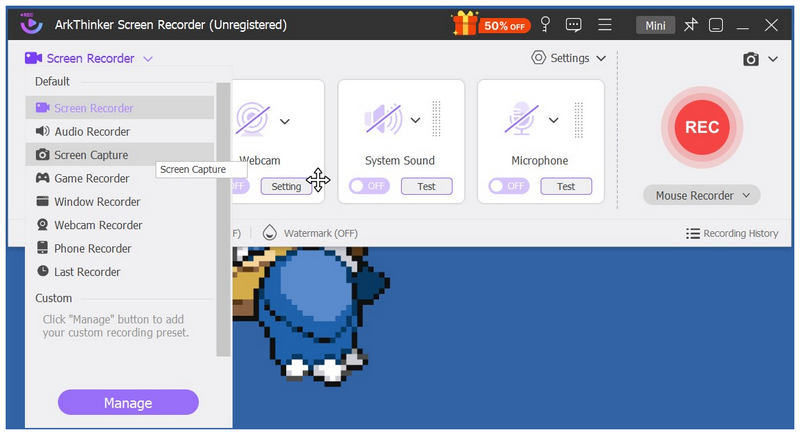
Optimale Einsatzmöglichkeiten: Vielseitige Bildschirmaufzeichnungsfunktionen und die Möglichkeit, Scroll-Screenshots zu erstellen.
Nutzerbewertung: 4.5/5
Wir beginnen diesen Artikel mit der Vorstellung des zuverlässigsten Tools, das die Funktionen von Snagit zu einem Viertel des Preises bietet: ArkThinker Screen RecorderUnter den in diesem Artikel vorgestellten Tools bietet die Option von ArkThinker die vielseitigsten Aufnahmemodi mit sechs Aufnahmeoptionen plus einem praktischen Bildschirmaufnahmemodus.
Ausgestattet mit Standardaufnahmemodi wie Vollbild, Webcam und Audioaufnahme, ist das herausragendste und überzeugendste Merkmal des Programms der Spielaufnahmemodus. Neben professionellen Bildschirmaufnahmen unterstützt es auch alltäglichere Anwendungen, wie beispielsweise die Aufnahme von Gameplay mit flüssiger Bildrate.
Zusätzlich zur grundlegenden Aufnahmefunktion, die die meisten Benutzer benötigen, bietet ArkThinker Screen Recorder Vielseitigkeit, wichtige Bearbeitungsfunktionen und eine solide Bildschirmaufnahmefunktion, was ihn zu unserer besten Gesamtalternative zu Snagit macht.
Um eine der besten Alternativen zu Snagit für kostenlose Bildschirmaufnahmen zu nutzen, laden Sie ArkThinker Screen Recorder über den unten stehenden Link herunter.
- Funktioniert sowohl als Bildschirmrekorder als auch als Screenshot-Tool einwandfrei.
- Vielseitige Anmerkungswerkzeuge für Aufnahmen und Screenshots.
- Hochwertige Webcam- und Mikrofonaufnahmen.
- Integrierte Videobearbeitungswerkzeuge.
- Plattformübergreifende Verfügbarkeit für Windows und Mac.
- Die kostenlose Version verfügt über leicht eingeschränkte Funktionen.
- Die Videobearbeitungswerkzeuge sind eher einfach gehalten.
Platz 2. ShareX – Beste kostenlose Open-Source-Alternative
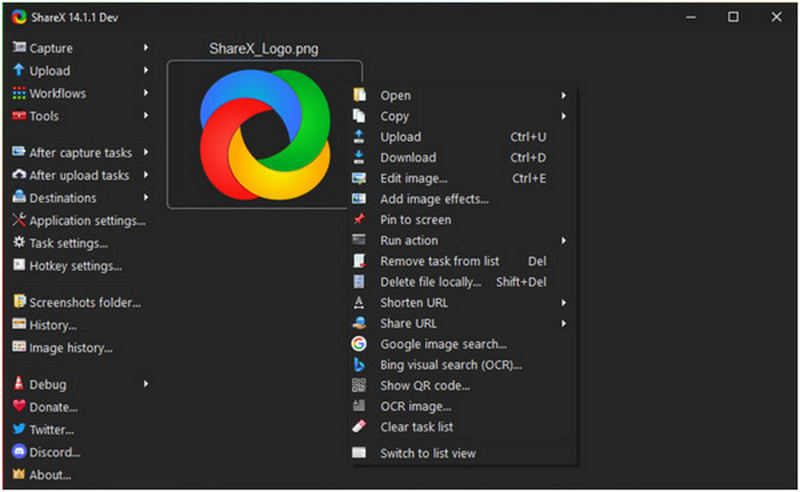
Optimale EinsatzmöglichkeitenEignet sich gut für Benutzer, die ein kostenloses, zuverlässiges Open-Source-Bildschirmaufnahmeprogramm suchen.
Nutzerbewertung: 4/5
Da Snagit kostenpflichtige Software ist, handelt es sich beim nächsten Programm auf dieser Liste um eine Open-Source-Alternative: TeilenXDiese Open-Source-Lösung wurde als praktisches Hilfsprogramm entwickelt und bietet alle wichtigen Funktionen für Bildschirmaufnahmen und -erfassungen. Aufgrund ihrer Entstehungsgeschichte wurde sie von Open-Source-Entwicklern so konzipiert, dass sie die wichtigsten Funktionen für Bildschirmaufnahmen enthält, die für ein Programm, das als Alternative zu Snagit dienen kann, unerlässlich sind.
Es weist jedoch dieselben technischen Einschränkungen wie die meisten Open-Source-Programme auf. Die Benutzeroberfläche und die meisten Funktionen sind eher auf fortgeschrittene Nutzer ausgerichtet. Für Anfänger, die eine benutzerfreundliche Software suchen, ist ShareX als zweite oder dritte Option besser geeignet.
- Vielseitige Werkzeuge für Anmerkungen und Videobearbeitung.
- Vielseitige Upload- und Exportoptionen.
- Hochgradig anpassbare Hauptschnittstelle.
- Nur unter Windows verfügbar.
- Das Interface-Design mag für Anfänger kompliziert und fortgeschritten wirken.
- Überwältigende Einstellungen und erweiterte Funktionen.
Top 3. Greenshot – Bestes ressourcenschonendes Screenshot-Tool
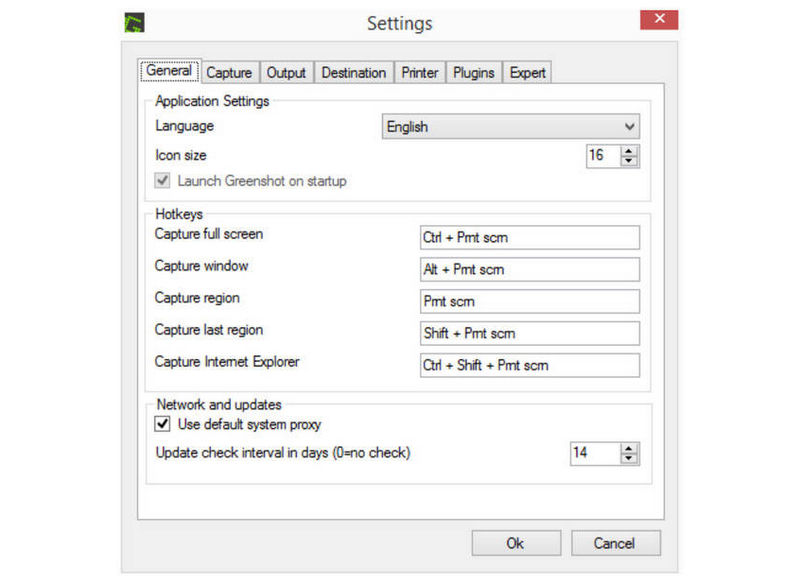
Optimale Einsatzmöglichkeiten: Eignet sich hervorragend für ältere und Einsteiger-Computer, da es extrem wenig Speicherplatz benötigt.
Nutzerbewertung: 3/5
Obwohl Snagit über viele Funktionen verfügt und für alle Arten von Bildschirmaufnahmen und Screenshots konzipiert ist, ist das Programm dadurch ressourcenintensiv. Genau dieses Problem löst unsere dritte vorgestellte Alternative, Greenshot.
Wenn Sie ein Screenshot-Tool lediglich als Erweiterung des Snipping Tools oder als Alternative zu Snagit nutzen möchten, ist Greenshot die ideale Lösung. Es ist extrem ressourcenschonend, besonders benutzerfreundlich und bietet ausreichend Anmerkungswerkzeuge für die wichtigsten Tutorial-Bilder. Für Windows-Nutzer ist es eine hervorragende, kostenlose Bildschirmaufnahmesoftware, ähnlich wie Snagit. macOS-Nutzer müssen jedoch leider auf die Software zurückgreifen.
Es hat jedoch eine entscheidende Einschränkung: Es fehlt ein Bildschirmaufnahmemodus. Daher empfehlen wir es nur Nutzern, die Snagit ausschließlich als Screenshot-Programm verwenden möchten.
- Sehr einfach zu bedienen.
- Geringe Installationsgröße und minimaler Ressourcenverbrauch.
- Ausgestattet mit den wichtigsten Annotationswerkzeugen.
- Kein Bildschirmaufnahmemodus.
- Relativ einfache Anmerkungswerkzeuge für Screenshots.
- Unzuverlässiger Screenshot-Modus mit Scrollfunktion.
Platz 4. Loom – Ideal für Video-Sharing und Teamzusammenarbeit
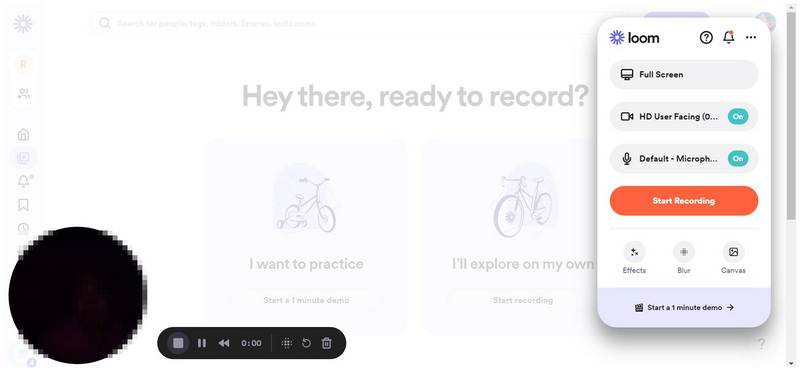
Optimale Einsatzmöglichkeiten: Erstellung von Video-Tutorials mit Sprecher-Overlays.
Nutzerbewertung: 4/5
Da die zuvor vorgestellte Snagit-Alternative als Ersatz für den Screenshot-Modus konzipiert ist, stellen wir als nächstes Programm eine weitere Option für Benutzer vor, die einen Bildschirmrekorder suchen: Webstuhl.
Wenn Sie ein Programm suchen, das das Teilen von Videoaufnahmen vereinfacht, ist Loom eine gute Wahl als Alternative zu Snagit.
- Ausgestattet mit Funktionen für die Online-Zusammenarbeit.
- Unterstützt die gleichzeitige Aufnahme von Webcam und Bildschirm.
- Plattformübergreifend verfügbar für Desktop-Computer, Mobilgeräte und Browser-Erweiterungen.
- In erster Linie als Bildschirmaufzeichnungsprogramm konzipiert. Minimale Screenshot-Funktionen.
- Keine Option für scrollende Screenshots.
- Setzt für Speicherung und Zusammenarbeit zu stark auf Cloud-Server.
Top 5. PicPick – Beste Alternative zur Screenshot-Bearbeitung
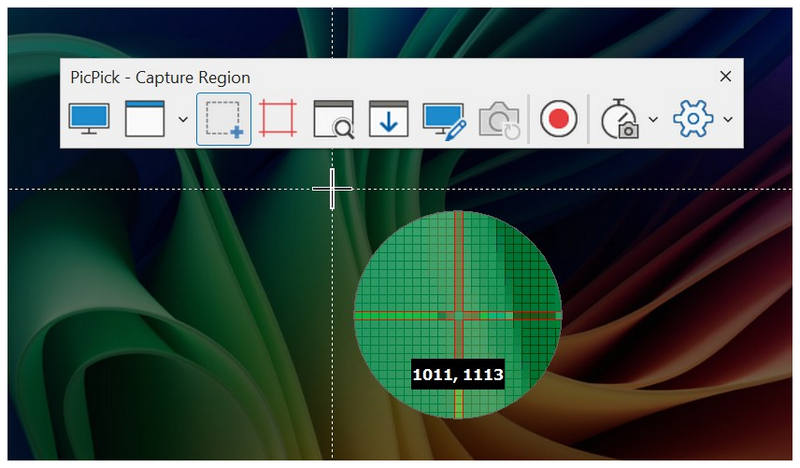
Optimale EinsatzmöglichkeitenErweiterte Bildschirmaufnahmemodi mit Scrollfunktion, technischer Dokumentation und erweiterten Anmerkungen.
Nutzerbewertung: 3/5
Zurück zu ausgewogenen und vielseitigen Snagit-Alternativen: Wir beginnen mit PicPick. Obwohl die Funktionen und Modi vor allem auf Screenshots ausgelegt sind, bietet die Software auch wichtige Werkzeuge für Videoaufnahmen. Damit ist sie eine gute kostenlose Snagit-Alternative für Windows 10, wenn Sie Ihre Screenshot- und Bildschirmaufnahmefunktionen verbessern möchten.
Die Annotationswerkzeuge sind die größte Stärke des Programms, denn die Bearbeitungsoptionen sind für Nutzer, die mehr als nur ein generisches Videobearbeitungsprogramm benötigen, mehr als ausreichend. Zudem ist die Benutzeroberfläche stark an die von Snagit angelehnt, sodass ehemalige Nutzer problemlos zu Snagit wechseln können.
- Hervorragende Bildschirmaufnahmefunktionen.
- Vielseitige und fortschrittliche Bildbearbeitungsfunktionen.
- Benutzeroberflächendesign im Snagit-Stil.
- Nur für Windows verfügbar.
- Für die kommerzielle Nutzung des Tools ist eine kostenpflichtige Lizenz erforderlich.
- Sehr begrenzte Videobearbeitungswerkzeuge.
Platz 6. Ashampoo Snap – Am besten geeignet für erweiterte Anmerkungsfunktionen
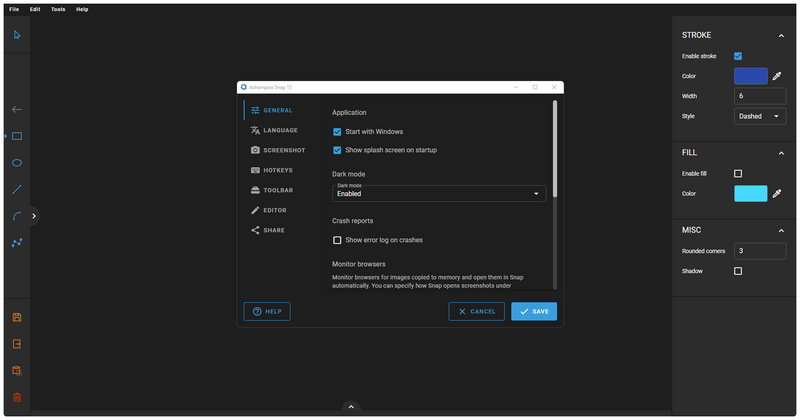
Optimale EinsatzmöglichkeitenErweiterte Anmerkungsfunktionen für die Bearbeitung von Videos und Bildern.
Nutzerbewertung: 5/5
Die letzte Software, die wir vorstellen, ist ein exklusiv für Windows erhältliches kommerzielles Multimedia-Tool: Ashampoo Snap. Ausgestattet mit Screenshot- und Bildschirmaufnahmefunktionen, wurde dieses Programm entwickelt, um professionell aussehende Bildschirmfotos und -aufzeichnungen zu erstellen. Webcam-Recorder für Tutorials und Lehrvideos.
Einfach ausgedrückt ist das Programm ein vielseitiges Produktionswerkzeug mit Scroll-Aufnahmemodus, umfangreichen Anmerkungseinstellungen, wichtigen Bildschirmaufzeichnungsmodi und integrierten Bild- und Videobearbeitungsfunktionen.
Das Tool hat jedoch einen entscheidenden Nachteil: Es ist kostenpflichtig und es gibt keine kostenlose Version.
- ● Modernes und elegantes Interface-Design.
- ● Hervorragender Scroll-Aufnahmemodus.
- ● Hervorragende Annotationswerkzeuge für Bilder und Videos.
- ● Exklusiv für Windows-Computer.
- ● Kostenpflichtige Software. Keine kostenlose Version.
- ● Erweiterte Screenshot-Funktionen sind für die Aufnahme einfacher Screenshots übertrieben.
Teil 2. Häufig gestellte Fragen zu Snagit-Alternativen
Was ist die beste kostenlose Alternative zu Snagit unter macOS?
Von den Optionen auf dieser Liste empfehlen wir ArkThinker Screen Recorder oder Ashampoo Snap. Diese drei Programme zeichnen sich durch ihre jeweiligen Anwendungsfälle aus. Für einen ausgewogenen Vergleich empfiehlt sich ArkThinker. Ashampoo hingegen ist die beste Wahl für den professionellen Einsatz. Beide Programme sind zuverlässige Optionen für Aufnahme mit einer Webcam auf einem Mac.
Gibt es kostenlose Bildschirmaufnahmeprogramme wie Snagit?
Ja, die gibt es. Kostenlose Programme zum Erstellen von Screenshots und Bildschirmaufnahmen sind weit verbreitet. Unter den in diesem Artikel vorgestellten Snagit-Alternativen zählen ArkThinker und ShareX zu unseren Empfehlungen.
Welche kostenlose Software eignet sich am besten als Alternative zu Snagit?
Der Markt für kostenlose Software ist hart umkämpft, und Bildschirmaufnahmetools bilden da keine Ausnahme. Allein in diesem Artikel haben wir drei Optionen vorgestellt: ArkThinker, ShareX und Greenshot. In puncto Zuverlässigkeit und Ausgewogenheit ist ArkThinker unübertroffen.
Verfügen Bildschirmaufzeichnungsprogramme über einen integrierten Bildschirmaufnahmemodus?
Screenshot-Funktionen sind bei den meisten Bildschirmaufzeichnungsprogrammen üblich. Sie gehören jedoch nicht immer zur Standardausstattung. Da Bildschirmaufzeichnungsprogramme primär für Videoaufnahmen entwickelt wurden, bleibt dies ihre Hauptfunktion. Es gibt nur wenige Bildschirmaufzeichnungsprogramme ohne Screenshot-Funktion. In diesem Artikel wird jedoch keines vorgestellt.
Welchen kostenlosen Bildschirmrekorder sollte ich für Aufnahmen ohne Wasserzeichen verwenden?
Ein Wasserzeichen ist eine gängige Einschränkung bei Freeware-Programmen, um Nutzer zum Kauf der Vollversion zu animieren. Allerdings sind nicht alle Programme so konzipiert. Ein gutes Beispiel ist die kostenlose Version von ArkThinker Screen Recorder, die komplett ohne Wasserzeichen auskommt und keine zusätzliche Software zum Entfernen von Videowasserzeichen benötigt.
Abschluss
Mit sechs der zuverlässigsten Snagit-Alternativen Wir hoffen, Ihnen in diesem Artikel die passende Lösung für Ihre Bedürfnisse vorgestellt zu haben. Egal, ob Sie nur gelegentlich Screenshots erstellen, Tutorials aufzeichnen oder eine professionelle Schritt-für-Schritt-Anleitung erstellen möchten – in diesem Artikel finden Sie bestimmt ein Programm, das Ihren Anforderungen entspricht. Sollten Sie sich noch nicht sicher sein, welches Programm am besten zu Ihnen passt, empfehlen wir Ihnen die vielseitige Freeware ArkThinker Screen Recorder.
Was haltet Ihr von diesem Beitrag? Klicken Sie hier, um diesen Beitrag zu bewerten.
Exzellent
Bewertung: 4.9 / 5 (basierend auf 701 Stimmen)


