


Πώς να συμπιέσετε ένα βίντεο σε Shotcut με 2 ενσωματωμένες επιλογές
Μεταξύ των εργαλείων επεξεργασίας βίντεο που βασίζονται σε υπολογιστές, το Shotcut είναι μία από τις λίγες αξιόπιστες επιλογές για δωρεάν προγράμματα. Το λογισμικό προσφέρει αξιόπιστα εργαλεία επεξεργασίας βίντεο, βασικές επιλογές μετατροπής και περιορισμένες επιλογές προηγμένης επεξεργασίας, οι οποίες συνήθως είναι διαθέσιμες μόνο σε προγράμματα επεξεργασίας βίντεο επί πληρωμή. Μεταξύ των προηγμένων λειτουργιών του εργαλείου, αυτό το άρθρο επικεντρώνεται στο να βοηθήσει τους αναγνώστες μας να μάθουν... Πώς να μειώσετε το μέγεθος βίντεο στο Shotcut χρησιμοποιώντας δύο ενσωματωμένες επιλογές που είναι διαθέσιμες στο πρόγραμμα. Δυστυχώς, αυτές οι μέθοδοι είναι αντισυμβατικές, αλλά είναι αποτελεσματικές εάν το κύριο μέλημά σας είναι η μείωση του μεγέθους του αρχείου. Ως εναλλακτική λύση, παρουσιάσαμε επίσης ένα πρόγραμμα που προσφέρει μια πιο άμεση και ευκολότερη επιλογή συμπίεσης βίντεο σε σύγκριση με το Shotcut.
- ΛΙΣΤΑ ΟΔΗΓΩΝ
- Μέρος 1. Πώς να συμπιέσετε ένα βίντεο σε Shotcut
- Μέρος 2. Η καλύτερη εναλλακτική λύση για το Shotcut για συμπίεση βίντεο
- Μέρος 3. Συχνές ερωτήσεις σχετικά με τη συμπίεση βίντεο στο Shotcut
Μέρος 1. Πώς να συμπιέσετε ένα βίντεο σε Shotcut
Αν θέλετε να μάθετε πώς να χρησιμοποιείτε το Shotcut για συμπίεση βίντεο, υπάρχουν δύο επιλογές στο πρόγραμμα που μπορείτε να χρησιμοποιήσετε. Ωστόσο, να γνωρίζετε ότι πρόκειται για μη συμβατικά βίντεο ή Λύσεις συμπίεσης MP4Παρ 'όλα αυτά, τόσο η μείωση της ποιότητας του βίντεο όσο και η περικοπή της διάρκειας του βίντεο θα οδηγήσουν σε μικρότερο μέγεθος αρχείου, αν και αυτό δεν είναι άμεσο αποτέλεσμα της συμπίεσης αυτή καθαυτή.
Για να μάθετε πώς να εφαρμόσετε αυτές τις προσαρμογές, διαβάστε τους οδηγούς μας παρακάτω.
Μειώστε το ποσοστό ποιότητας για μικρότερο μέγεθος βίντεο
Ανοίξτε το Shotcut και, στη συνέχεια, εισαγάγετε το βίντεο που θέλετε να επεξεργαστείτε. Στη συνέχεια, κάντε κλικ στο Εξαγωγή.
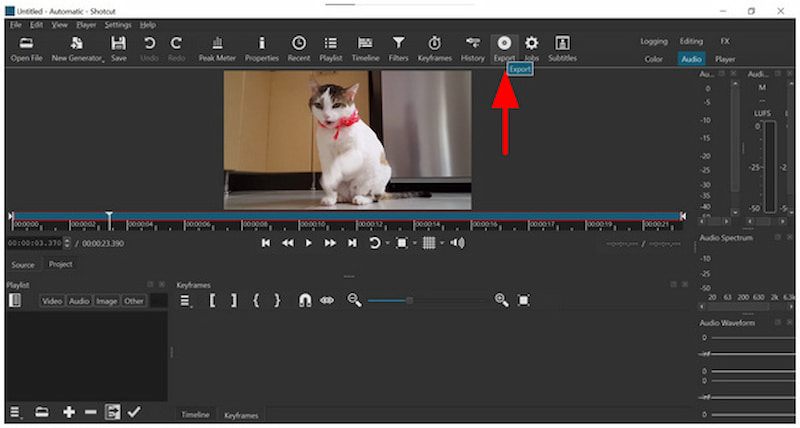
Αφού κάνετε κλικ στην επιλογή Εξαγωγή, το Εξαγωγή προεπιλογών διαθέσιμο στο Shotcut θα ανοίξει. Μεταξύ αυτών, το Προφίλ βάσης H.264 είναι μια καλή επιλογή. Στη συνέχεια, κάντε κλικ στο Προχωρημένος.
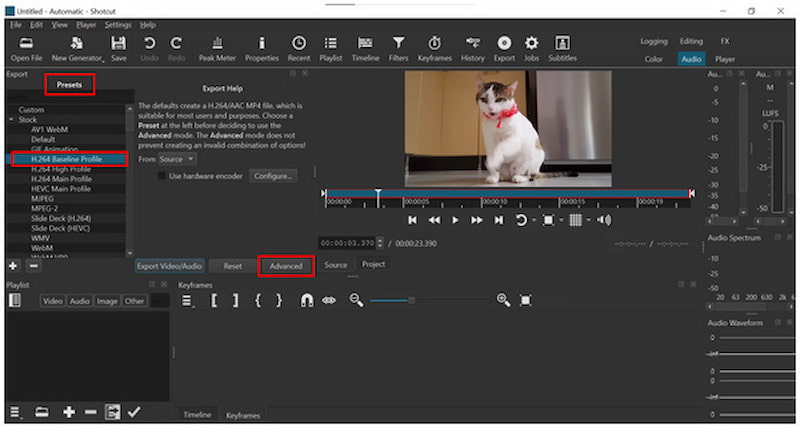
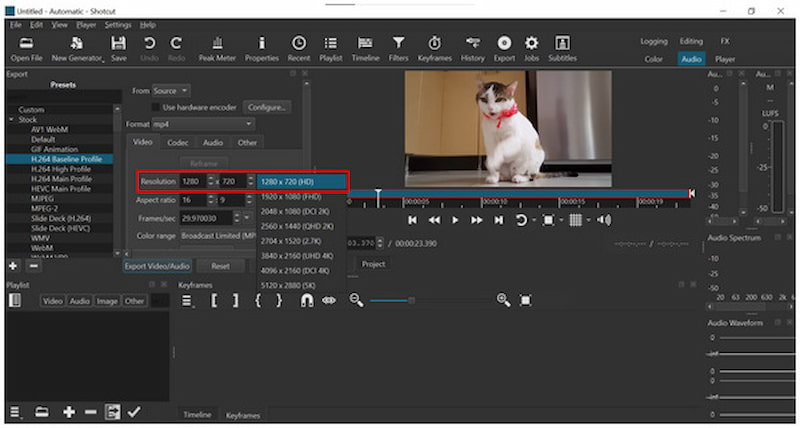
Στις ρυθμίσεις για προχωρημένους της προεπιλογής εξαγωγής, κάντε κλικ στην επιλογή Ανάλυση και, στη συνέχεια, επιλέξτε τη μικρότερη ανάλυση που εξακολουθεί να επαρκεί για τις ανάγκες σας.
Στη συνέχεια, κάντε κλικ στο ΚωδικοποιητήςΓια ισχυρότερο ρυθμό συμπίεσης, μειώστε την τιμή δίπλα στο Ποιότητα σε τιμή χαμηλότερη από 55%. Ωστόσο, λάβετε υπόψη ότι η ρύθμιση της τιμής χαμηλότερα από 55% θα οδηγήσει σε σημαντική μείωση της ποιότητας. Στη συνέχεια, κάντε κλικ στο Εξαγωγή βίντεο/ήχου για να προχωρήσει η εξαγωγή.
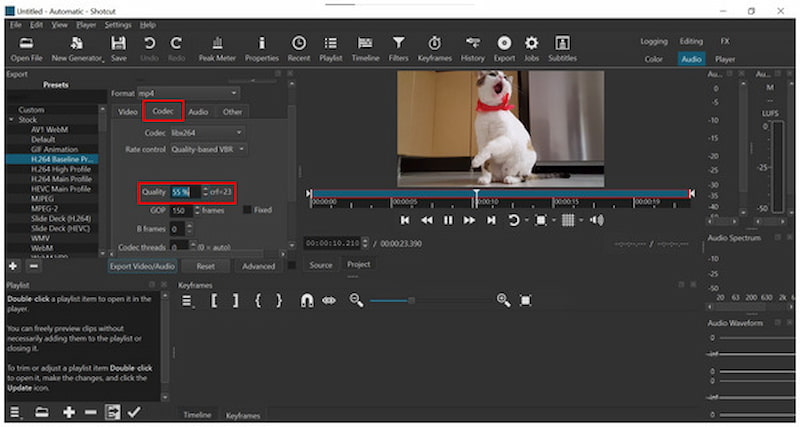
Παρόλο που κάνει τη δουλειά του, μειώνει δραστικά την ποιότητα βίντεο του αρχείου σας. Αυτό θα επηρεάσει σημαντικά τη χρήση του βίντεό σας, καθώς ενδέχεται να μην το χρησιμοποιείτε πλέον για σκοπούς που απαιτούν υψηλότερη ποιότητα.
Περικοπή του βίντεο για μικρότερο μέγεθος αρχείου
Ανοίξτε το Shotcut και, στη συνέχεια, τοποθετήστε τον κέρσορα στο Τέλος της χρονογραμμής του βίντεό σας. Κάντε κλικ παρατεταμένα σε αυτήν την ενότητα.
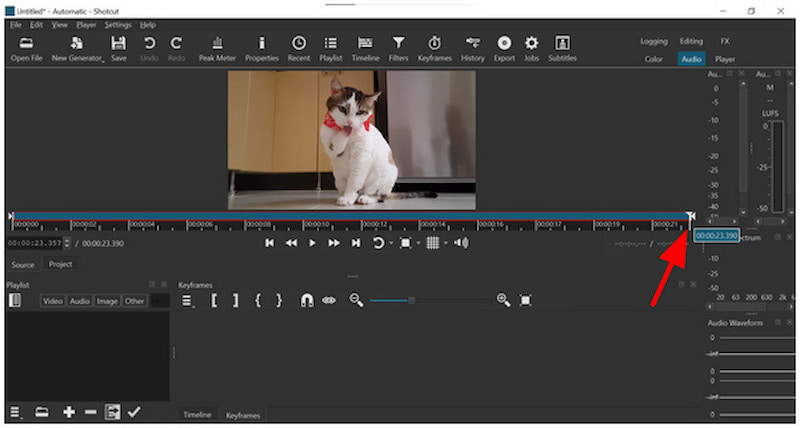
Ενώ κρατάτε πατημένο το τελευταίο τμήμα της χρονογραμμής, κάντε κλικ και σύρετε μετακινήστε τον κέρσορα στο τμήμα του βίντεο που θέλετε να περικόψετε. Για πιο ακριβή περικοπή, μπορείτε να επεξεργαστείτε το Χρονική αξία στο κάτω αριστερό μέρος της χρονογραμμής.
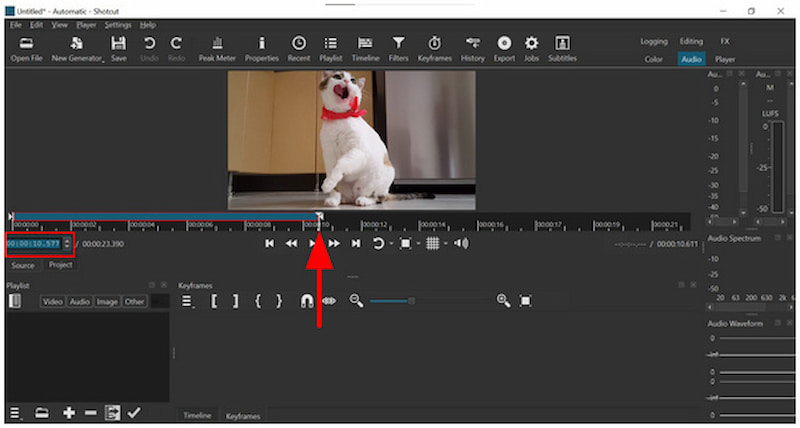
Μόλις ολοκληρωθεί η περικοπή του βίντεο, κάντε κλικ στο Εξαγωγή, επιλέξτε ένα Προκαθορισμένηκαι μετά κάντε κλικ στο Εξαγωγή βίντεο/ήχου για να ξεκινήσει η παραγωγή του κομμένου βίντεο.
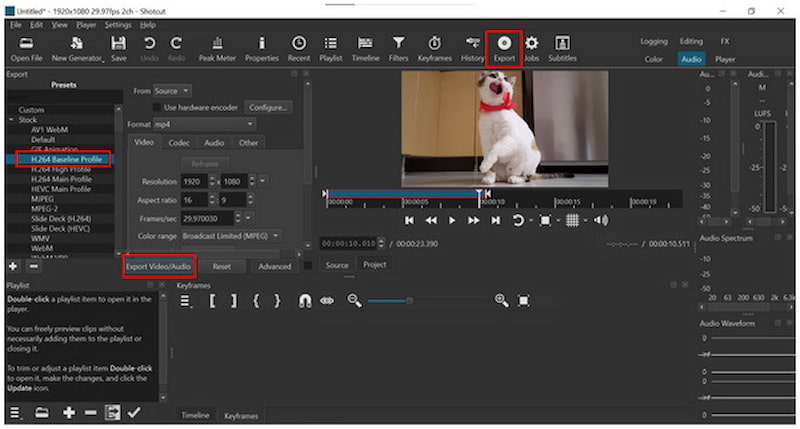
Όσον αφορά μια δραστική λύση μείωσης του μεγέθους του αρχείου, τίποτα δεν συγκρίνεται με τη μείωση της διάρκειας του βίντεό σας. Παρόλο που μπορεί να αποφέρει αποτελέσματα, η αφαίρεση ενός μέρους του βίντεό σας μπορεί να είναι πολύ ακριβή.
Μέρος 2. Η καλύτερη εναλλακτική λύση για το Shotcut για συμπίεση βίντεο
Παρά το γεγονός ότι η συμπίεση βίντεο είναι διαθέσιμη στο Shotcut με μη συμβατικά μέσα, η μείωση του μεγέθους του αρχείου δεν θα πρέπει να συνεπάγεται μείωση της ανάλυσης, μείωση της ποιότητας ή περικοπή περιεχομένου. Για να αποφύγετε αυτούς τους συμβιβασμούς, εξακολουθεί να είναι καλύτερη επιλογή να χρησιμοποιήσετε ένα αποκλειστικό εργαλείο επεξεργασίας πολυμέσων που προσφέρει συμπίεση βίντεο, όπως ArkThinker Video Converter Ultimate.
Με τη βοήθεια του ειδικού εργαλείου Συμπιεστή Βίντεο, το λογισμικό προσφέρει λύσεις συμπίεσης αρχείων που μπορούν να εφαρμοστούν χρησιμοποιώντας ένα εργαλείο ρυθμιστικού φιλικό προς αρχάριους. Μαζί με το ρυθμιστικό συμπίεσης, μπορείτε επίσης να προσαρμόσετε χειροκίνητα τη μορφή, την ανάλυση και το bitrate του αρχείου.
Για έμπειρους συντάκτες, αυτές οι επιλογές είναι ωφέλιμες προσθήκες, καθώς επιτρέπουν συγκεκριμένες προσαρμογές για τη μείωση του μεγέθους του αρχείου. Αντί να θυσιάσετε τόσο την ανάλυση όσο και τη γενική ποιότητα των βίντεό σας, μπορείτε να χρησιμοποιήσετε το ArkThinker Video Converter Ultimate για να αποφύγετε αυτό το σημαντικό μειονέκτημα.
Για να μάθετε περισσότερα σχετικά με τη χρήση αυτού του πρακτικού προγράμματος επεξεργασίας πολυμέσων, φροντίστε να διαβάσετε τα κύρια χαρακτηριστικά του παρακάτω.
Κύρια χαρακτηριστικά:
- Εργαλείο συμπιεστή βίντεο για αρχάριους που μπορεί να συμπιέσει βίντεο σε συγκεκριμένο μέγεθος.
- Προσφέρει μετατροπή μορφής, η οποία μπορεί να βελτιώσει τον ρυθμό συμπίεσης των βίντεο.
- Οι προσαρμογές βίντεο με επιτάχυνση GPU εφαρμόζονται πιο γρήγορα από το VLC Media Player.
- Συμπίεση βάσει ποσοστού για ελεγχόμενη μείωση του μεγέθους του αρχείου.
- Διατηρεί την αρχική ποιότητα των συμπιεσμένων βίντεο.
Ανοίξτε το ArkThinker Video Converter Ultimate και, στη συνέχεια, μεταβείτε στο Εργαλειοθήκη επιλογή. Στη συνέχεια, κάντε κλικ στο Συμπιεστής βίντεο εργαλείο.

Αφού κάνετε κλικ στον Συμπιεστή βίντεο, επιλέξτε Προσθήκη αρχείου από το αναδυόμενο μενού εισαγωγής που εμφανίζεται.
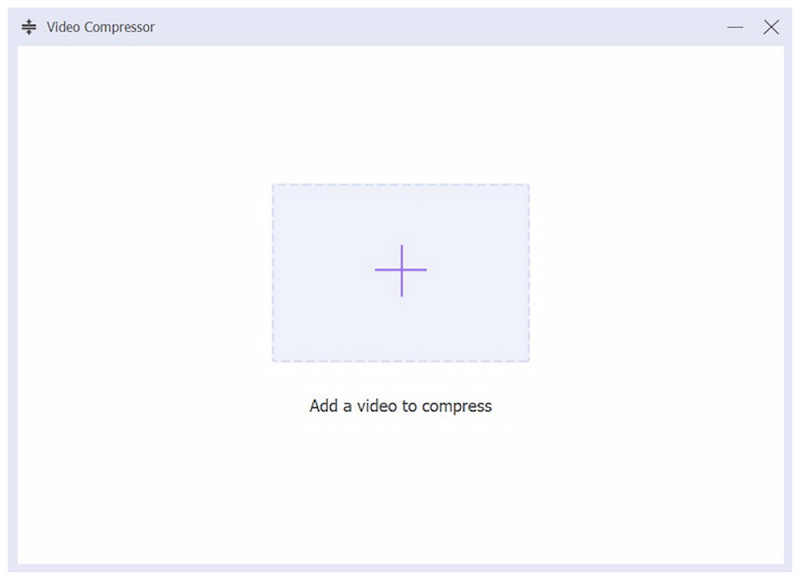
Με το βίντεο που έχει εισαχθεί στο εργαλείο, μπορείτε πλέον να επεξεργαστείτε το αρχείο σας χρησιμοποιώντας το Ρυθμιστικό συμπίεσης για να επιτευχθεί ακριβής ρυθμός συμπίεσης. Για χειροκίνητη επεξεργασία, μπορείτε επίσης να αλλάξετε το Μορφή, ανάλυση και ρυθμός μετάδοσης bit του προγράμματος. Κάντε κλικ Συμπιέζω για να ξεκινήσει η διαδικασία μείωσης του μεγέθους του αρχείου.

Μόλις το βίντεό σας συμπιεστεί χρησιμοποιώντας το ArkThinker Video Converter Ultimate, μπορείτε να διασφαλίσετε ότι θα έχει σημαντικά μικρότερο μέγεθος αρχείου, ενώ παράλληλα θα έχει ποιότητα κοντά στο πρωτότυπο. Αυτός είναι ένας σημαντικός παράγοντας για χρήστες που έχουν προβλήματα αποθήκευσης και δεν είναι διατεθειμένοι να κάνουν συμβιβασμούς στην εμπειρία προβολής τους.
Μέρος 3. Συχνές ερωτήσεις σχετικά με τη συμπίεση βίντεο στο Shotcut
Είναι δύσκολο να συμπιέσω βίντεο στο Shotcut;
Ναι, είναι. Δεδομένου ότι δεν υπάρχουν επιλογές συμπίεσης στο Shotcut, οι εναλλακτικές λύσεις μείωσης μεγέθους βίντεο που είναι ενσωματωμένες στο εργαλείο είναι τεχνικές στη χρήση. Αυτό ισχύει ιδιαίτερα για την επιλογή μείωσης ποιότητας.
Μπορώ να συμπιέσω βίντεο στο Shotcut;
Τεχνικά, ναι. Παρόλο που η παραδοσιακή συμπίεση δεν είναι διαθέσιμη στο Shotcut, το εργαλείο προσφέρει επιλογές για τη μείωση του μεγέθους του αρχείου. Ωστόσο, αυτές οι επιλογές απέχουν πολύ από το να είναι αποτελεσματικές και πρακτικές.
Ποιος είναι ο καλύτερος κωδικοποιητής για τη δημιουργία βίντεο με μικρότερο μέγεθος αρχείου;
Η επιλογή H.264 λειτουργεί καλύτερα. Αυτή η επιλογή κωδικοποιητή προσφέρει την καλύτερη ισορροπία μεταξύ ποιότητας και συμπίεσης μεγέθους αρχείου. Μερικές από τις δημοφιλείς μορφές που χρησιμοποιούν αυτόν τον κωδικοποιητή είναι το MP4, το οποίο συνήθως έχει σχεδιαστεί για κοινή χρήση αρχείων σε εφαρμογές ανταλλαγής μηνυμάτων, καθιστώντας το ιδανικό για Συμπίεση βίντεο Discord.
Πρέπει να χρησιμοποιήσω το Shotcut ως πρόγραμμα επεξεργασίας βίντεο;
Ναι, μπορεί να το κάνετε. Το Shotcut είναι ένα καλό πρόγραμμα επεξεργασίας βίντεο. Αυτό είναι εξαιρετικά εντυπωσιακό, καθώς το πρόγραμμα είναι εντελώς δωρεάν στη χρήση.
Είναι διαθέσιμο το Shotcut για κινητές συσκευές;
Όχι, δεν είναι. Το Shotcut είναι διαθέσιμο μόνο για λειτουργικά συστήματα επιτραπέζιων υπολογιστών. Ευτυχώς, είναι διαθέσιμο για λειτουργικά συστήματα Windows, macOS και Linux.
συμπέρασμα
Τώρα που σας παρέχουμε τις καλύτερες επιλογές για συμπίεση βίντεο στο Shotcut, ελπίζουμε ότι θα μπορέσετε να επιτύχετε αποτελεσματική μείωση του μεγέθους των αρχείων με το λογισμικό, παρά την αντισυμβατική του προσέγγιση. Εάν θέλετε μια λύση που να είναι πιο αποτελεσματική και πιο εύχρηστη, φροντίστε να επιλέξετε το ArkThinker Video Converter Ultimate, το οποίο μπορείτε να κατεβάσετε χρησιμοποιώντας τον παρακάτω σύνδεσμο.
Τι γνώμη έχετε για αυτό το post; Κάντε κλικ για να βαθμολογήσετε αυτήν την ανάρτηση.
Εξοχος
Εκτίμηση: 4.9 / 5 (με βάση 508 ψήφοι)


