


Πώς να συμπιέσετε αρχεία FLAC χρησιμοποιώντας εργαλεία επιφάνειας εργασίας και online
Αντιμετωπίζετε πρόβλημα με τον χώρο που καταλαμβάνουν τα αρχεία μουσικής FLAC στον αποθηκευτικό χώρο του υπολογιστή σας; Μην ανησυχείτε, καθώς αυτό το πρόβλημα δεν θα αποτελεί πλέον πρόβλημα μόλις μάθετε τι είναι η συμπίεση FLAC. Σε αυτό το άρθρο, θα παρουσιάσουμε τρεις τρόπους για το πώς να... συμπίεση FLAC για να μειώσετε το μέγεθος του αρχείου διατηρώντας παράλληλα την αρχική ποιότητα ήχου FLAC. Αυτά τα προγράμματα διαχείρισης αρχείων πολυμέσων επιλέγονται με βάση τις βέλτιστες χρήσεις τους, τα πλεονεκτήματα, τα μειονεκτήματα και τις πλατφόρμες στις οποίες είναι διαθέσιμα, τόσο σε επιτραπέζιους υπολογιστές όσο και σε διαδικτυακά προγράμματα περιήγησης.

- ΛΙΣΤΑ ΟΔΗΓΩΝ
- Μέρος 1. Γιατί τα αρχεία FLAC είναι τόσο μεγάλα
- Μέρος 2. Γνωρίστε τον στόχο σας πριν ξεκινήσετε
- Μέρος 3. Πώς να συμπιέσετε FLAC
- Μέρος 4. Συχνές ερωτήσεις σχετικά με τη συμπίεση FLAC
Μέρος 1. Γιατί τα αρχεία FLAC είναι τόσο μεγάλα
Τα δωρεάν αρχεία FLAC (Lossless Audio Codec) είναι φυσικά μεγαλύτερα από τα περισσότερα αρχεία ήχου, επειδή διατηρούν την αρχική ποιότητα ήχου της πηγής. Αυτό διαφέρει πολύ από τα περισσότερα τυπικά αρχεία ήχου, όπως τα MP3, τα οποία συμπιέζονται για να μειωθεί το μέγεθος του αρχείου για πιο αποτελεσματική αποθήκευση.
Παρόλο που τα αρχεία FLAC είναι συνήθως 30-60% μικρότερα από άλλες μορφές χωρίς απώλειες όπως το WAV, εξακολουθούν να είναι σημαντικά μεγαλύτερα όταν αποθηκεύονται σε μεγάλες ποσότητες σε τοπικές βιβλιοθήκες αρχείων. Αυτό καθιστά τη συμπίεση αρχείων μια έξυπνη λύση για ευκολότερη αποθήκευση αρχείων.
Μέρος 2. Γνωρίστε τον στόχο σας πριν ξεκινήσετε
Δεδομένου ότι τα μειονεκτήματα του ήχου FLAC σχετίζονται σε μεγάλο βαθμό με το μέγεθος του αρχείου του, η κατανόηση του γιατί συμπιέζετε αρχεία ήχου σε αυτήν τη μορφή θα πρέπει να είναι το πρώτο σας βήμα.
Ως εκ τούτου, θα πρέπει να είναι σαφές εάν θέλετε να διατηρήσετε την ποιότητα χωρίς απώλειες του FLAC ή να χρησιμοποιήσετε μια ελαφρώς απωλεστική μορφή για να εξοικονομήσετε περισσότερο χώρο με πιο δυναμικό ρυθμό συμπίεσης. Αυτό θα είναι ευκολότερο εάν έχετε επαρκή γνώση των γενικών ρυθμίσεων ήχου και συμπίεσης FLAC.
Ευτυχώς, τα προγράμματα που έχουμε παρουσιάσει έχουν παραλλαγές στη συμπίεση, καθώς αυτά τα εργαλεία μπορούν να συμπιέσουν αρχεία FLAC. χωρίς απώλειες ή με απώλειες.
Μέρος 3. Πώς να συμπιέσετε FLAC
ArkThinker Δωρεάν Συμπιεστής Ήχου στο Διαδίκτυο
Καλύτερη χρήση για: Συμπίεση ήχου μέσω προγράμματος περιήγησης χωρίς εγκατάσταση.
Θα ξεκινήσουμε αυτό το άρθρο παρουσιάζοντας την πιο προσιτή μέθοδο συμπίεσης ήχου: ArkThinker Δωρεάν Συμπιεστής Ήχου στο ΔιαδίκτυοΜια λύση που βασίζεται σε πρόγραμμα περιήγησης, βελτιστοποιημένη για ευκολία στη χρήση.
Σε αντίθεση με τις άλλες επιλογές σε αυτήν τη λίστα, το ηλεκτρονικό εργαλείο του ArkThinker έχει σχεδιαστεί για να αυτοματοποιεί τη συμπίεση αρχείων ήχου στο πρόγραμμα. Ως εκ τούτου, τα αρχεία FLAC που εισάγονται στο εργαλείο θα συμπιέζονται αυτόματα στο 50% του αρχικού τους μεγέθους αρχείου.
Ωστόσο, για προχωρημένους χρήστες που επιθυμούν περισσότερο χειροκίνητο έλεγχο, μπορεί να χρησιμοποιηθεί μια ειδική ρύθμιση στο λογισμικό για την επεξεργασία συγκεκριμένων παραμέτρων ήχου, όπως η μορφή, τα κανάλια, ο ρυθμός δειγματοληψίας και ο ρυθμός μετάδοσης bit.
Για να μάθετε τα κύρια δυνατά και μειονεκτήματα του εργαλείου, συνεχίστε να διαβάζετε παρακάτω και ακολουθήστε τον οδηγό τριών βημάτων για να χρησιμοποιήσετε το πρόγραμμα.
- Άμεσα διαθέσιμο σε προγράμματα περιήγησης.
- Όριο μεγάλου μεγέθους αρχείου: 50MB-100MB.
- Συμπιέζει αυτόματα τα αρχεία ήχου από το 50%.
- Προσφέρει προηγμένα εργαλεία επεξεργασίας ήχου για έμπειρους χρήστες.
- Διαθέτει προαιρετική έκδοση για επιτραπέζιους υπολογιστές για πιο σταθερή απόδοση.
- Δεν λειτουργεί εκτός σύνδεσης.
- Η απόδοση βασίζεται στην ποιότητα του διαδικτύου.
Μεταβείτε στον ιστότοπο ArkThinker Free Audio Compressor Online και κάντε κλικ στο Προσθήκη αρχείου στην Έναρξη κουμπί για να εισαγάγετε το αρχείο FLAC για συμπίεση.
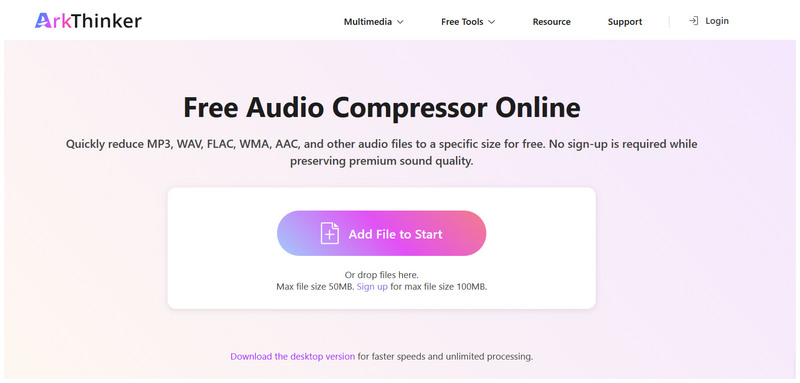
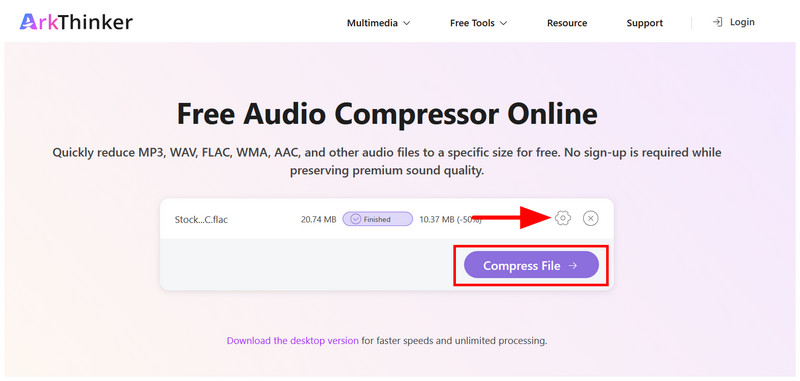
Περιμένετε να ολοκληρωθεί η διαδικασία μεταφόρτωσης. Για να αποκτήσετε πρόσβαση στις πιο προηγμένες ρυθμίσεις ήχου, επιλέξτε το Ρυθμίσεις κουμπί. Διαφορετικά, κάντε κλικ στο Συμπίεση αρχείου να προχωρήσω.
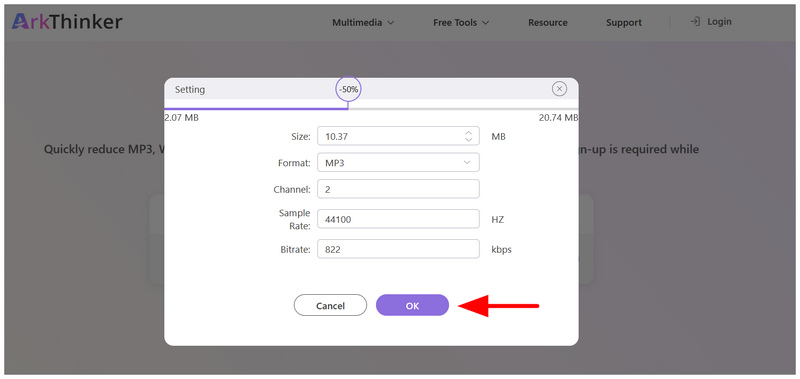
Στην καρτέλα Ρυθμίσεις, μπορείτε να ελέγξετε χειροκίνητα τον ρυθμό συμπίεσης, τη μορφή, το κανάλι, τον ρυθμό δειγματοληψίας και τον ρυθμό μετάδοσης bit. Κάντε κλικ στο Εντάξει για να επιβεβαιώσετε τις ρυθμίσεις σας.
Μετά τη συμπίεση, επιλέξτε Κατεβάστε για να αποθηκεύσετε ξανά το αρχείο ήχου στον υπολογιστή σας.
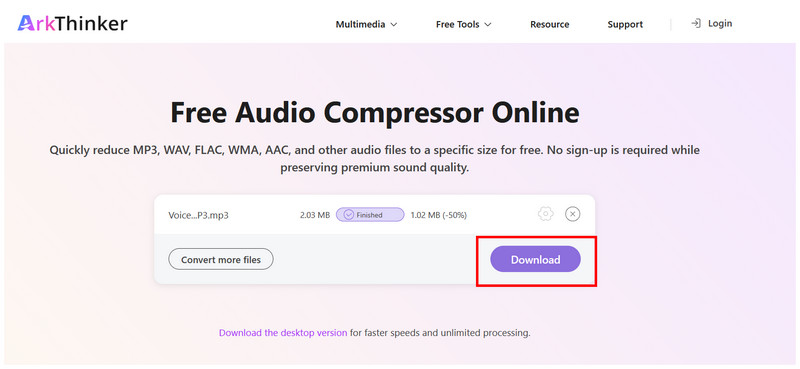
Για να εξασφαλιστεί η μέγιστη προσβασιμότητα, η εφαρμογή αυτόματης αναλογίας συμπίεσης FLAC 50% καθιστά το εργαλείο ένα από τα καλύτερα στην αγορά, ειδικά για αρχάριους.
Foobar2000
Καλύτερη χρήση για: Μετατροπή αρχείων ήχου FLAC σε μορφή με απώλειες, όπως MP3 ή AAC.
Για να ξεκινήσουμε με μια επιλογή που βασίζεται σε επιτραπέζιο υπολογιστή, θα παρουσιάσουμε το Foobar2000, ένα πρόγραμμα αναπαραγωγής ήχου σχεδιασμένο για επιτραπέζιες συσκευές λόγω της ευρείας υποστήριξης μορφών πολυμέσων που προσφέρει. Εκτός από τις επιλογές αναπαραγωγής του εργαλείου, προσφέρει προηγμένες λειτουργίες για τη μετατροπή αρχείων ήχου σε πιο συμπιεσμένες μορφές.
Δεδομένου ότι το FLAC δεν είναι συμπιεσμένο, μπορείτε να χρησιμοποιήσετε τη λειτουργία μετατροπής του Foobar2000 για να μετατρέψετε το αρχείο σας σε μια πιο συμπιεσμένη μορφή ήχου. Δυστυχώς, αυτό θα έχει ως αποτέλεσμα ένα αρχείο ήχου με απώλειες. Ως εκ τούτου, συνιστούμε τη χρήση αυτού του εργαλείου μόνο σε χρήστες που δεν ενοχλούνται από την κακή ποιότητα ήχου.
- Λειτουργεί καλά ως συσκευή αναπαραγωγής ήχου τρίτου κατασκευαστή.
- Υποστηρίζει εγγενώς 200+ μορφές ήχου για βελτιωμένη προσβασιμότητα των χρηστών.
- Εξοπλισμένο με βασικά εργαλεία διαχείρισης αρχείων.
- Ελάχιστος σχεδιασμός διεπαφής.
- Σύνθετη ροή εργασίας για συμπίεση μορφής ήχου.
- Περιορισμένες επιλογές προηγμένης επεξεργασίας για αρχεία ήχου.
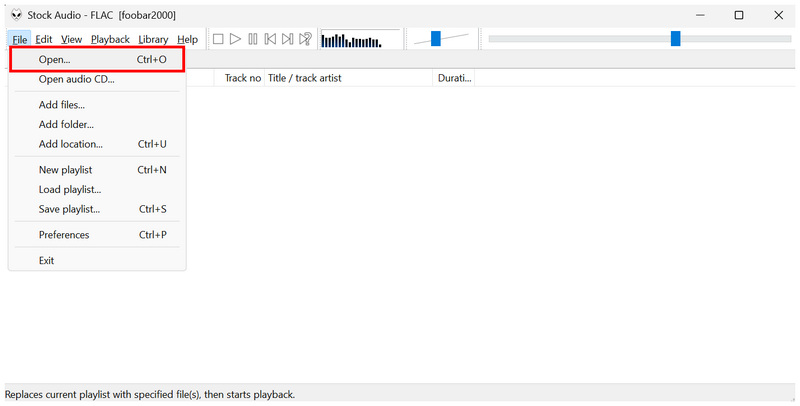
Ανοίξτε το Foobar200 και επιλέξτε Αρχείο > Άνοιγμα για να ανοίξετε το αρχείο FLAC που θέλετε να συμπιέσετε.
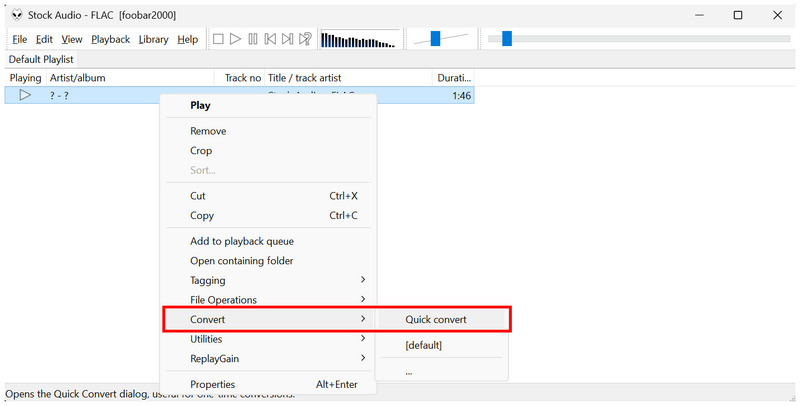
Μόλις εισαχθεί ο ήχος FLAC, κάντε δεξί κλικ πάνω του και επιλέξτε Μετατροπή > Γρήγορη Μετατροπή.
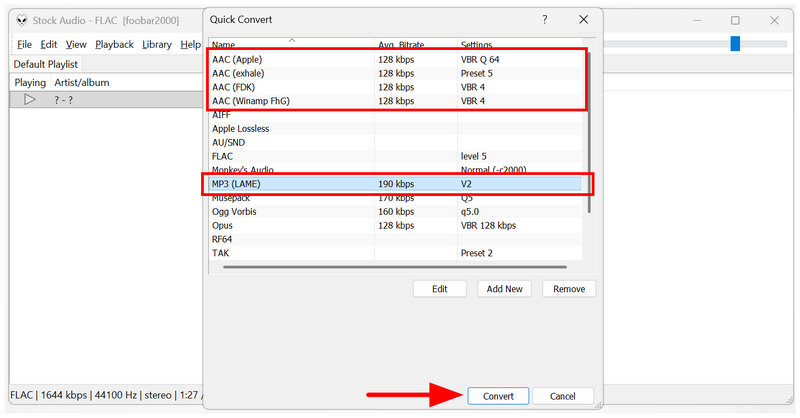
Στις Ρυθμίσεις γρήγορης μετατροπής, επιλέξτε MP3 ή AAC, οι οποίες και οι δύο είναι μορφές αρχείων με απώλειες. Επιλέξτε Μετατρέπω για επιβεβαίωση και έναρξη της διαδικασίας συμπίεσης αρχείων.
Δεδομένου ότι το Foobar2000 χρησιμοποιεί μετατροπή μορφής, λάβετε υπόψη ότι εφαρμόζει συμπίεση αλλάζοντας τη μορφή του ήχου.
FFmpeg
Καλύτερη χρήση για: Πλήρης έλεγχος των αρχείων ήχου FLAC για διαχείριση πολυμέσων.
Τέλος, η τελευταία επιλογή που θα συζητήσουμε για τη συμπίεση FLAC είναι η πιο απαιτητική τεχνικά, χρησιμοποιώντας το πρόσθετο FFmpeg. Μεταξύ των επιλογών σε αυτήν τη λίστα, αυτό το πρόγραμμα δεν διαθέτει ειδικό γραφικό περιβάλλον χρήστη ή κύρια διεπαφή, καθώς βασίζεται αποκλειστικά σε σενάρια.
Λόγω των υψηλών απαιτήσεων για τη χρήση του FFmpeg και των προηγούμενων γνώσεων σεναρίων, το εργαλείο δεν αποτελεί καλή επιλογή για αρχάριους, ακόμη και για ενδιάμεσους χρήστες. Ως εκ τούτου, συνιστούμε τη χρήση του προγράμματος μόνο εάν έχετε προηγούμενη εμπειρία με εργαλεία γραμμής εντολών για χειρισμό πολυμέσων.
- Δωρεάν και ανοιχτού κώδικα εργαλείο διαχείρισης πολυμέσων.
- Υποστηρίζει εγγενώς FLAC και άλλες μορφές ήχου.
- Πλήρεις επιλογές προσαρμογής για την επεξεργασία μορφών πολυμέσων.
- Δεν διαθέτει κύριο μενού και γραφικό περιβάλλον χρήστη.
- Απαιτείται γνώση των γραμμών εντολών για αποτελεσματική χρήση.
- Ακατάλληλο για αρχάριους και μεσαίου επιπέδου χρήστες.
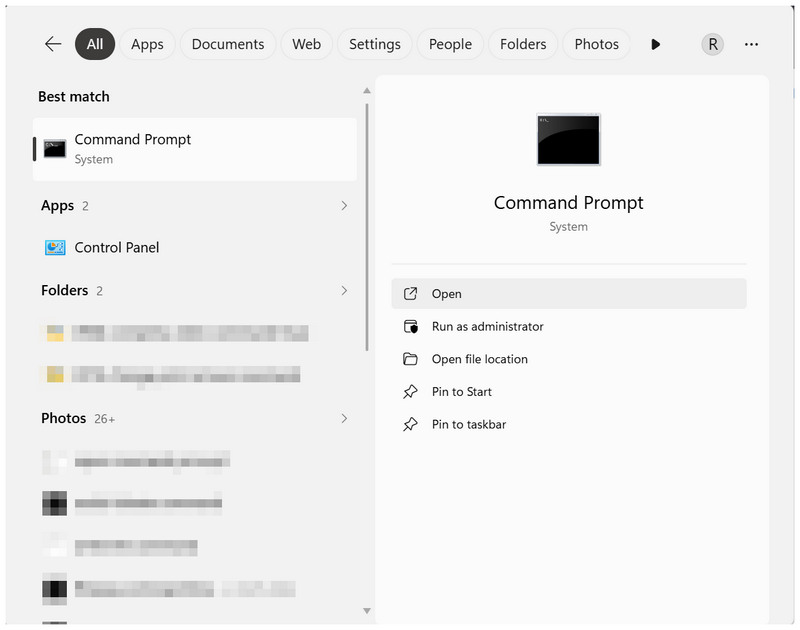
Ανοίξτε το πρόγραμμα τερματικού του υπολογιστή σας, τη Γραμμή εντολών στα Windows ή το Τερματικό στο macOS.
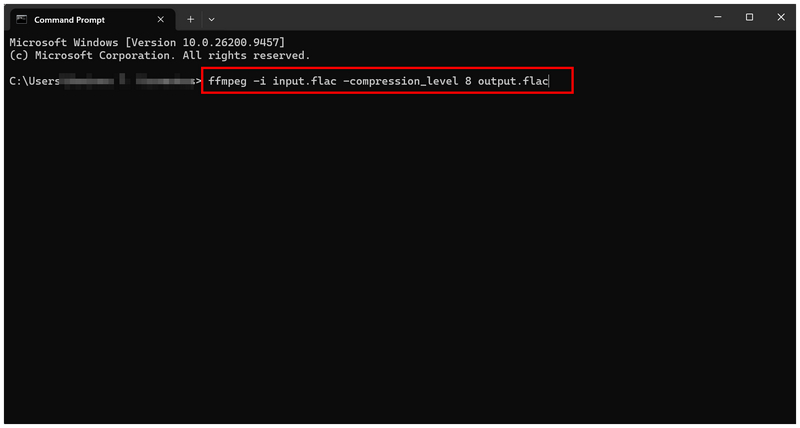
Στο πρόγραμμα τερματικού, αντιγράψτε και επικολλήστε την εντολή: ffmpeg -i input.-compression_level 8 output.flac.
Μπορείτε να ρυθμίσετε το επίπεδο συμπίεσης σε 0, 5 ή 8, με το 0 να είναι το ελαφρύτερο και το 8 το πιο επιθετικό.
Μετονομάστε το input.flac στο όνομα αρχείου FLAC που θέλετε να συμπιέσετε. Στη συνέχεια, μετονομάστε το έξοδος.flac σε ό,τι θέλετε να αποθηκεύσετε τον συμπιεσμένο ήχο σας. Πατήστε Enter για να ξεκινήσετε τη συμπίεση του αρχείου ήχου.
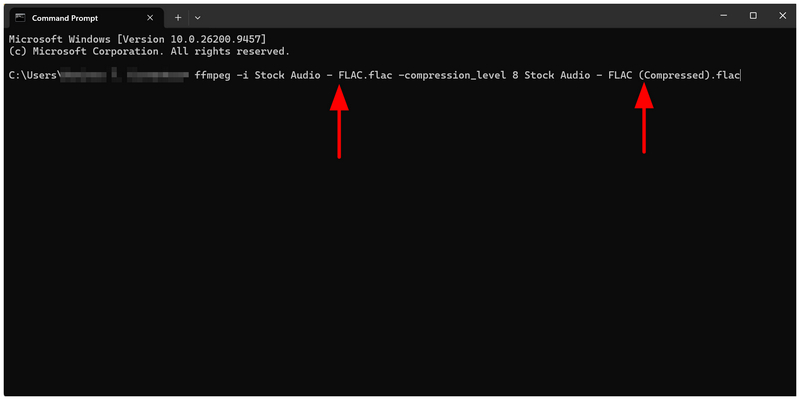
Αν θέλετε να ξεκινήσετε με το FFmpeg, η βασική γραμμή εντολών που προσθέσαμε σε αυτό το σεμινάριο θα πρέπει να είναι αρκετή για να χειριστείτε τα FLAC βίντεό σας.
Μέρος 4. Συχνές ερωτήσεις σχετικά με τη συμπίεση FLAC
Μπορείτε να κάνετε συμπίεση FLAC στο FL Studio;
Ναι, η εφαρμογή FL Studio μπορεί να συμπιέσει FLAC. Προσφέρει τυπική συμπίεση αρχείων για να διατηρήσει τη μορφή FLAC. Διατίθεται επίσης μια επιλογή μετατροπής FLAC σε τύπο αρχείου με απώλειες.
Είναι τα αρχεία ήχου FLAC καλής ποιότητας;
Ναι, είναι. Τα αρχεία ήχου FLAC είναι χωρίς απώλειες. Είναι από τις ψηφιακές μορφές ήχου υψηλότερης ποιότητας.
Μπορώ να παίξω FLAC σε συσκευές Apple;
Όχι, δεν μπορείτε. Η Apple έχει τη δική της μορφή αρχείου ήχου χωρίς απώλειες, ALAC. Το FLAC δεν είναι αναπαραγώγιμο σε συσκευές Apple.
Είναι τα WAV και FLAC το ίδιο;
Όχι, δεν είναι. Ωστόσο, και οι δύο τύποι αρχείων είναι ήχος χωρίς απώλειες ποιότητας. Όσον αφορά το μέγεθος του αρχείου, τα αρχεία FLAC είναι συνήθως μικρότερα από τα αρχεία WAV.
Σε ποια μορφή πρέπει να μετατρέψω το αρχείο FLAC μου;
Για τη βελτίωση της προσβασιμότητας FLAC, μετατρέψτε το σε MP3 μορφή. Μια άλλη καλή εναλλακτική λύση είναι το AAC. Και οι δύο μορφές θα μειώσουν το μέγεθος του αρχείου ήχου σας με κόστος μια μικρή μείωση στην ποιότητα.
συμπέρασμα
Τώρα που τα καλύτερα προγράμματα για συμπίεση FLAC έχουν αξιολογηθεί, ελπίζουμε ότι αυτό το άρθρο θα βελτιώσει σημαντικά τη διαχείριση αρχείων σας. Για να βοηθήσουμε τους αναγνώστες μας να αποφασίσουν ποιον συμπιεστή ήχου θα χρησιμοποιήσουν, θα παρέχουμε μια γρήγορη επισκόπηση των καλύτερων χρήσεων κάθε εργαλείου. Για λόγους προσβασιμότητας και έλλειψης εγκατάστασης, χρησιμοποιήστε το ArkThinker Free Audio Compressor Online. Για να συμπιέσετε το FLAC σε μια πιο συμπαγή μορφή με απώλειες, χρησιμοποιήστε το Foobar2000. Τέλος, οι έμπειροι χρήστες συμβουλεύονται να χρησιμοποιούν το FFmpeg.
Τι γνώμη έχετε για αυτό το post; Κάντε κλικ για να βαθμολογήσετε αυτήν την ανάρτηση.
Εξοχος
Εκτίμηση: 4.9 / 5 (με βάση 541 ψήφοι)


