


Πώς να συμπιέσετε βίντεο σε Mac χρησιμοποιώντας τέσσερις επιλογές το 2026
Τα μεγάλα αρχεία βίντεο αποτελούν ένα συνηθισμένο πρόβλημα στους σύγχρονους υπολογιστές και τα smartphones. Εκτός από την έλλειψη χώρου αποθήκευσης, τα μεγάλα αρχεία είναι επίσης πολύ πιο δύσκολο να τα μοιραστείτε. Σε αυτό το άρθρο, θα σας παρέχουμε τις καλύτερες επιλογές για να... συμπίεση βίντεο σε Mac για να μειώσετε δραστικά το μέγεθος των αρχείων βίντεο για πιο αποτελεσματική ψηφιακή αποθήκευση και ταχύτερη κοινή χρήση αρχείων. Θα παρέχουμε ένα σεμινάριο χρησιμοποιώντας τέσσερις δημοφιλείς επιλογές από ενσωματωμένα εργαλεία, επιλογές που βασίζονται στο web και προγράμματα ανοιχτού κώδικα.

- ΛΙΣΤΑ ΟΔΗΓΩΝ
- Μέρος 1. Πώς να συμπιέσετε ένα βίντεο σε Mac με ενσωματωμένο QuickTime
- Μέρος 2. Πώς να συμπιέσετε ένα βίντεο σε Mac δωρεάν online
- Μέρος 3. Πώς να συμπιέσετε ένα αρχείο βίντεο σε Mac με δωρεάν λογισμικό
- Μέρος 4. Συχνές ερωτήσεις σχετικά με τη συμπίεση βίντεο σε Mac
| χαρακτηριστικό | QuickTime Player | ArkThinker Δωρεάν Συμπιεστής Βίντεο Online | Χειρόφρενο | Αναπαραγωγή πολυμέσων VLC |
|---|---|---|---|---|
| Ταχύτητα συμπίεσης | Μέτριος | Μέτριο έως Γρήγορο (Βάσει της ταχύτητας του διαδικτύου) | Γρήγορο (Υποστήριξη επιτάχυνσης υλικού) | Αργός |
| Οπτική Ποιότητα | 1080p, 720p (Χρησιμοποιεί μείωση ανάλυσης) | Ποιότητα χωρίς απώλειες έως μέτρια με βάση τη ρύθμιση συμπίεσης. | Καλή έως μέτρια ποιότητα με βάση τη ρύθμιση συμπίεσης. | Μέτριας ποιότητας μετατροπή λόγω έλλειψης επιλογών προσαρμογής. |
| Υποστήριξη μορφής | MOV, MP4 | MP4, MOV, AVI, MKV και πολλά άλλα. | MP4, MKV, WebM | MP4, MOV, AVI, MKV και πολλά άλλα. |
| Κόστος | Δωρεάν (Ενσωματωμένο) | Ελεύθερος | Δωρεάν και ανοιχτού κώδικα | Δωρεάν και ανοιχτού κώδικα |
Μέρος 1. Πώς να συμπιέσετε ένα βίντεο σε Mac με ενσωματωμένο QuickTime
Καλύτερη χρήση γιαΕνσωματωμένη μείωση μεγέθους αρχείου μέσω μείωσης της ποιότητας βίντεο.
Αν θέλετε να μάθετε πώς να συμπιέσετε ένα βίντεο στο Mac QuickTime player, είστε τυχεροί, καθώς αυτή θα είναι η πρώτη μέθοδος που θα επισημάνουμε. Δεδομένου ότι σχεδιάστηκε αρχικά ως media player, η επιλογή συμπίεσης είναι περισσότερο μια ρύθμιση για τη μείωση της ποιότητας του βίντεό σας.
Παρόλο που τεχνικά δεν αποτελεί λύση συμπίεσης, η μείωση της ποιότητας ολοκληρώνει τη μείωση του μεγέθους του αρχείου. Ως εκ τούτου, μπορείτε να το χρησιμοποιήσετε ως λύση.
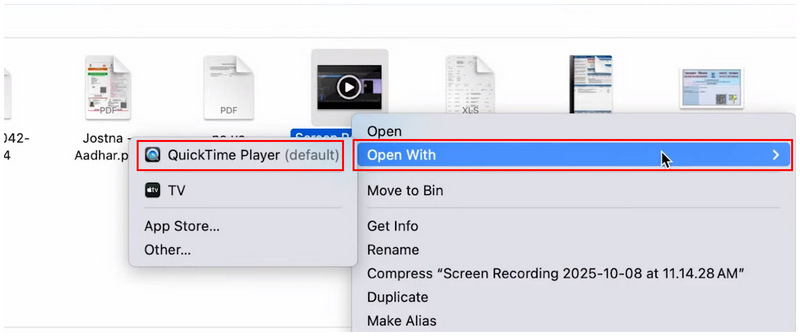
Κάντε δεξί κλικ στο βίντεο που θέλετε να ανοίξετε με το QuickTime. Τοποθετήστε τον δείκτη του ποντικιού στο Ανοιγμα με και επιλέξτε QuickTime Player.
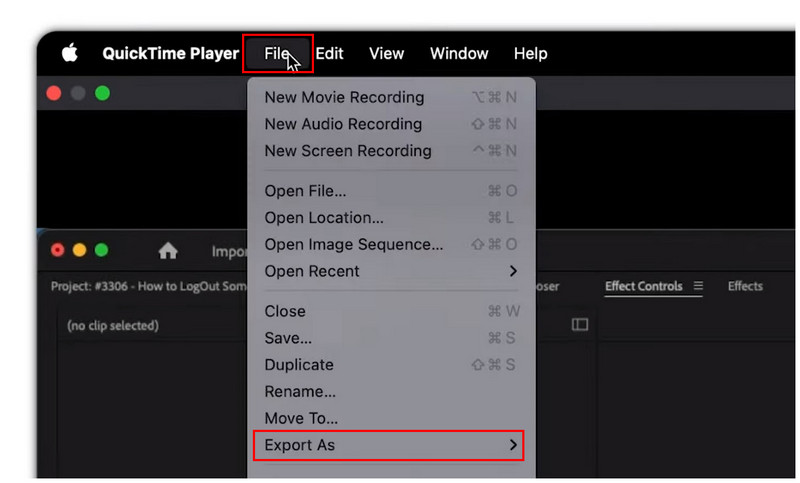
Στο QuickTime Player, κάντε κλικ στο Αρχείο και επιλέξτε Εξαγωγή ως.
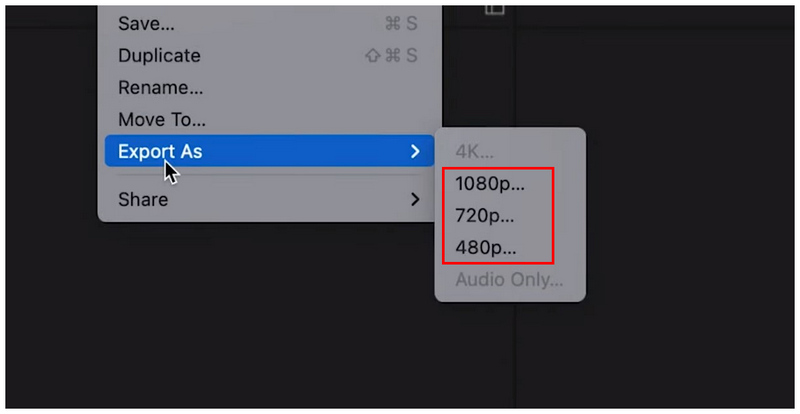
Μεταξύ των επιλογών Εξαγωγή ως, επιλέξτε οποιαδήποτε από τις 1080p, 720p ή 480pΕπιλέξτε ανάλυση χαμηλότερη από την αρχική ποιότητα του βίντεο. Για έντονο μέγεθος αρχείου και μείωση ποιότητας, επιλέξτε 480p.
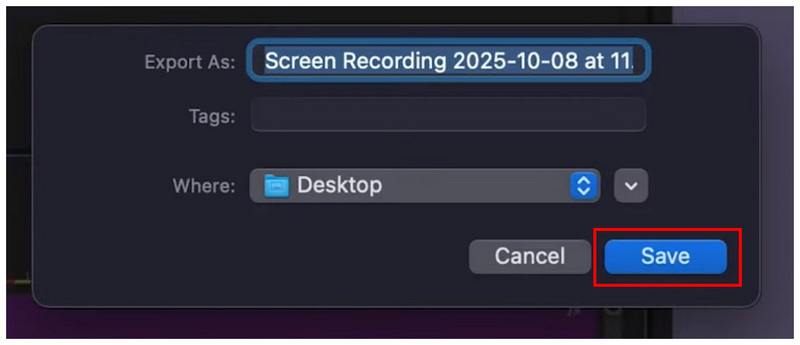
Αφού επιλέξετε την επιθυμητή ανάλυση, μπορείτε τώρα να μετονομάσετε το αρχείο στο αναδυόμενο μενού εξαγωγής. Επιλέξτε πού θα το αποθηκεύσετε και, στη συνέχεια, κάντε κλικ στο Αποθηκεύσετε για να εξαγάγετε το βίντεο σε χαμηλότερη ποιότητα και μέγεθος αρχείου.
Μέρος 2. Πώς να συμπιέσετε ένα βίντεο σε Mac δωρεάν online
Καλύτερη χρήση γιαΓρήγορη συμπίεση βίντεο αρχείων κάτω των 50 MB.
Αν ψάχνετε για πιο προηγμένες επιλογές συμπίεσης βίντεο με προηγμένες ρυθμίσεις αλλά και εύχρηστες, διαδικτυακές λύσεις, όπως ArkThinker Δωρεάν Συμπιεστής Βίντεο Online, θα πρέπει να είναι μία από τις κορυφαίες σκέψεις σας.
Σε αντίθεση με το QuickTime Player, αυτή η διαδικτυακή εναλλακτική λύση προσφέρει πιο προηγμένες ρυθμίσεις για χρήστες που θέλουν περισσότερο έλεγχο στο αρχείο βίντεο που συμπιέζουν. Στο πρόγραμμα, μπορείτε να επεξεργαστείτε το μέγεθος, τη μορφή, την ανάλυση και το bitrate του εισαγόμενου βίντεο. Όλα αυτά έχουν σχεδιαστεί για τη διαχείριση του μεγέθους του αρχείου.
Αν θέλετε γρήγορες μετατροπές μεγέθους αρχείου, εξακολουθεί να κάνει τη δουλειά επειδή το πρόγραμμα συμπιέζει αυτόματα το βίντεό σας σε 50% του αρχικού του μεγέθους. Αυτό καθιστά το λογισμικό μια εξαιρετική επιλογή για χρήστες που δεν γνωρίζουν τις τεχνικές ρυθμίσεις.
Για να μάθετε πώς να χρησιμοποιείτε το πιο ισορροπημένο πρόγραμμα συμπιεστή βίντεο στο διαδίκτυο, φροντίστε να διαβάσετε το παρακάτω σεμινάριο για να αρχίσετε να χρησιμοποιείτε αποτελεσματικά το ArkThinker Free Video Compressor Online.
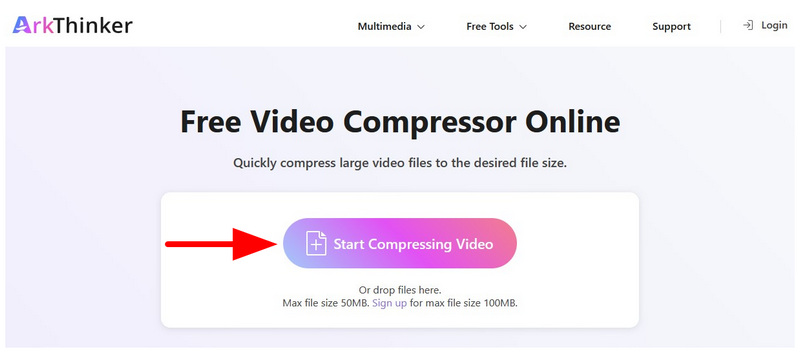
Παω σε ArkThinker Δωρεάν Συμπιεστής Βίντεο Online και επιλέξτε το Ξεκινήστε τη συμπίεση βίντεο επιλογή.
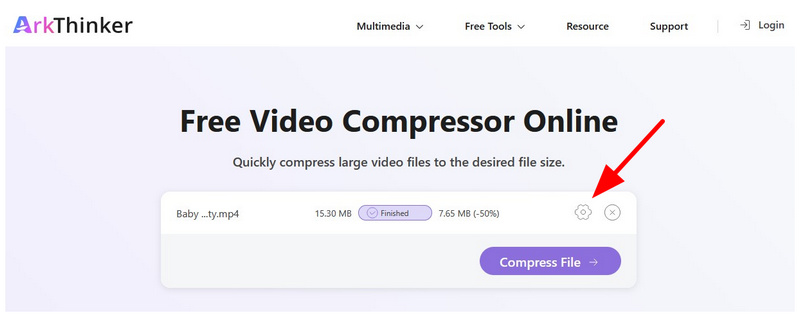
Από προεπιλογή, το αρχείο που ανεβάσατε θα συμπιεστεί στο 50% του αρχικού του μεγέθους. Ωστόσο, μπορείτε να αποκτήσετε πρόσβαση σε πιο προηγμένες επιλογές συμπίεσης κάνοντας κλικ στο Ρυθμίσεις κουμπί.
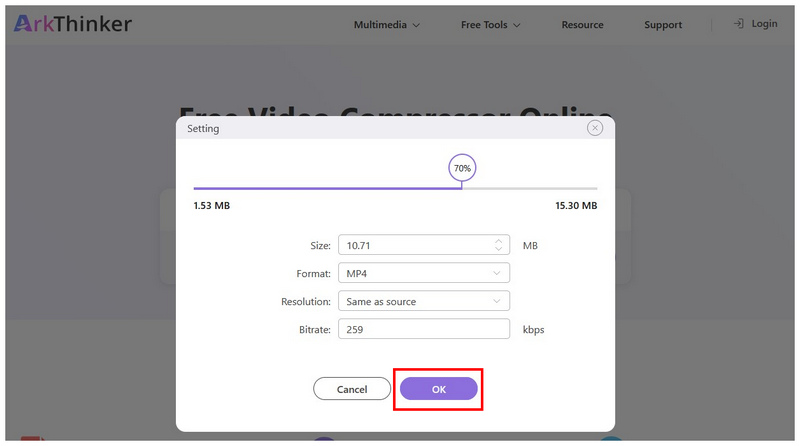
Στις Ρυθμίσεις συμπίεσης, μπορείτε να προσαρμόσετε το αρχείο βίντεο Μέγεθος, Μορφή, Ανάλυση και Ρυθμός μετάδοσης δεδομένωνΓια ευκολότερη ρύθμιση συμπίεσης, μπορείτε επίσης να χρησιμοποιήσετε το ποσοστό συμπίεσης ΟλισθητήςΚάντε κλικ στο Εντάξει για να επιβεβαιώσετε τις χειροκίνητες ρυθμίσεις σας.
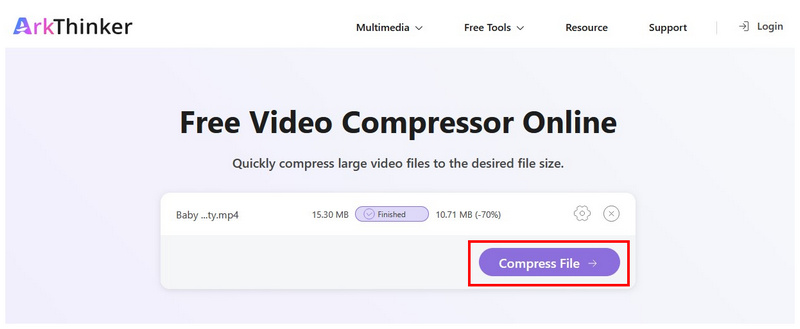
Μόλις εφαρμοστούν αυτές οι ρυθμίσεις συμπίεσης, κάντε κλικ στο Συμπίεση αρχείου για να ξεκινήσει η διαδικασία συμπίεσης.
Επειδή το πρόγραμμα είναι μια διαδικτυακή επιλογή, έχει όριο μεγέθους αρχείου 50 MB ανά μεταφόρτωση. Αυτό το καθιστά ιδανική επιλογή για την επίτευξη των ορίων των εφαρμογών ανταλλαγής μηνυμάτων. Αυτό καθιστά το ArkThinker Free Video Compressor Online μια ιδανική επιλογή για δημιουργικά μηνύματα.
Μέρος 3. Πώς να συμπιέσετε ένα αρχείο βίντεο σε Mac με δωρεάν λογισμικό
Χειρόφρενο
Καλύτερη χρήση για: Χειροκίνητη συμπίεση βίντεο με πρόσβαση σε προηγμένες και τεχνικές ρυθμίσεις.
Θα ξεκινήσουμε με το προτεινόμενο λογισμικό ανοιχτού κώδικα για δωρεάν συμπίεση βίντεο σε Mac με το HandBrake, ένα εργαλείο μετατροπής κωδικοποίησης βίντεο που έχει σχεδιαστεί για να χειρίζεται πολλαπλές ανάγκες επεξεργασίας βίντεο, συμπεριλαμβανομένης της συμπίεσης βίντεο. Μεταξύ των επιλογών σε αυτήν τη λίστα, αυτό το πρόγραμμα είναι μία από τις κορυφαίοι συμπιεστές βίντεο στην αγορά. Δυστυχώς, αυτό έχει το κόστος της εξαιρετικά απότομης καμπύλης εκμάθησης. Οι επιλογές συμπίεσης βίντεο που προσφέρει είναι αρκετά περίπλοκες.
Για να μάθετε τα βασικά της συμπίεσης βίντεο στο HandBrake, καθώς και τους ευκολότερους τρόπους βελτίωσης της ποιότητας επεξεργασίας μειώνοντας παράλληλα το μέγεθος του αρχείου, διαβάστε τον παρακάτω οδηγό μας.
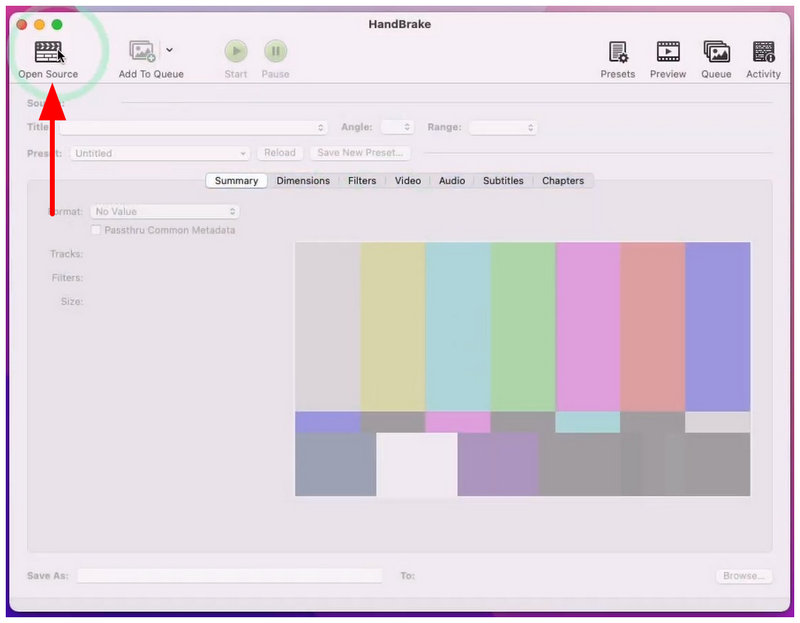
Ανοίξτε το Χειρόφρενο και επιλέξτε Ανοιχτή πηγή.
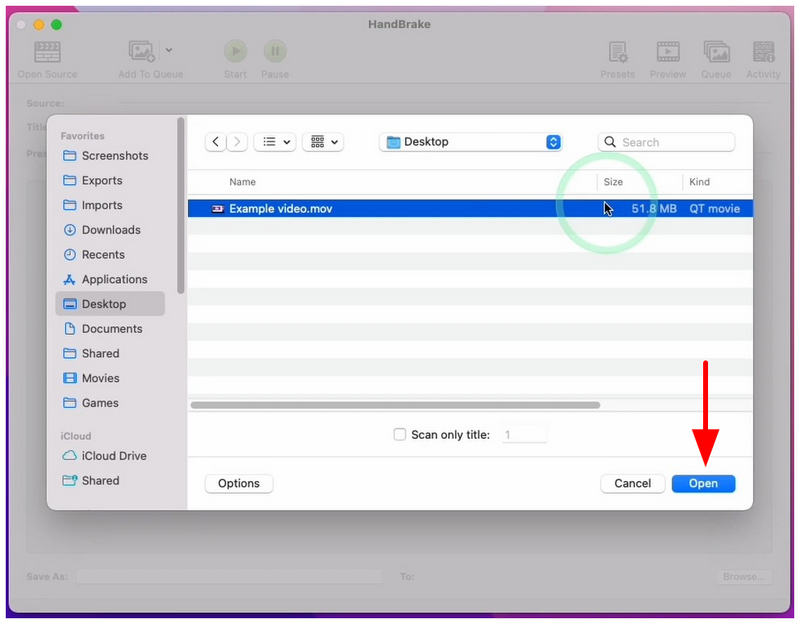
Στη συνέχεια, περιηγηθείτε στα αρχεία σας για να βρείτε το βίντεο που θέλετε να ανοίξετε. Επιλέξτε το και κάντε κλικ στο Ανοιξε.
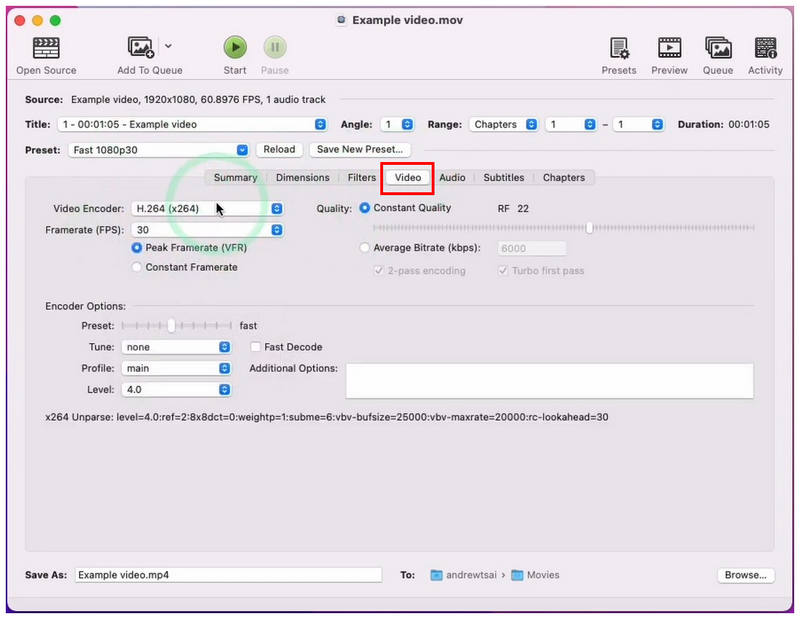
Στο μενού του HandBrake, μεταβείτε στο βίντεο καρτέλα πρώτα. Εκεί, μπορείτε να προσαρμόσετε τα αρχεία σας, Κωδικοποιητής, Framerate, Ποιότητα, και Επιλογές κωδικοποιητήΌλα αυτά επηρεάζουν σε μεγάλο βαθμό το μέγεθος του βίντεο.
Για πιο προηγμένες ρυθμίσεις, μπορείτε επίσης να μεταβείτε στις Διαστάσεις. Εκεί, μπορείτε να αποκτήσετε πρόσβαση σε πιο προηγμένες ρυθμίσεις στην ενότητα Ανάλυση και Κλιμάκωση, τα οποία επηρεάζουν επίσης το μέγεθος του αρχείου και την ποιότητα του βίντεο.
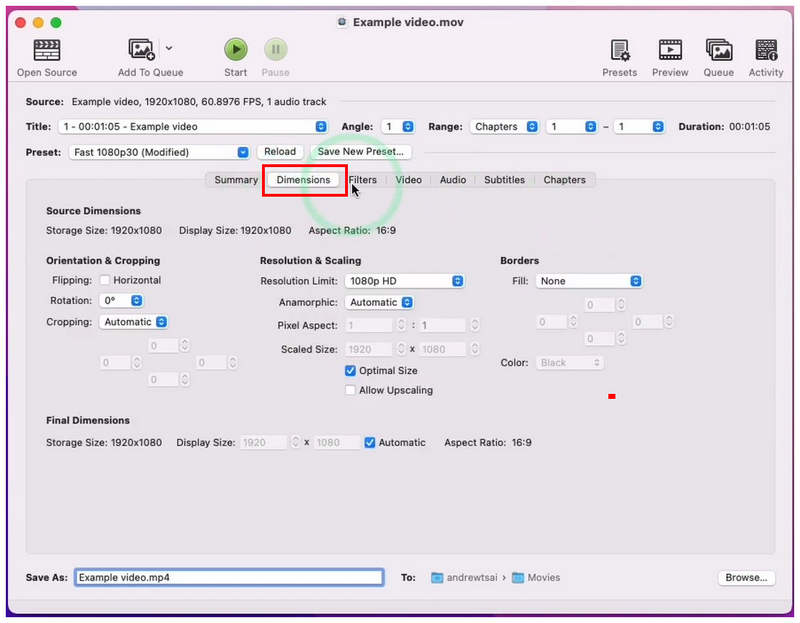
Μεταξύ αυτών των ρυθμίσεων, συνιστούμε την επεξεργασία του Ρυθμιστικό ποιότητας, ρυθμός καρέ και όριο ανάλυσης, καθώς επηρεάζουν σημαντικά το μέγεθος του βίντεό σας.
Μόλις είστε ικανοποιημένοι με τις ρυθμίσεις σας, απλώς κάντε κλικ στο Αρχή παραπάνω για να ξεκινήσετε την κωδικοποίηση του βίντεό σας με πολύ μικρότερο μέγεθος αρχείου.
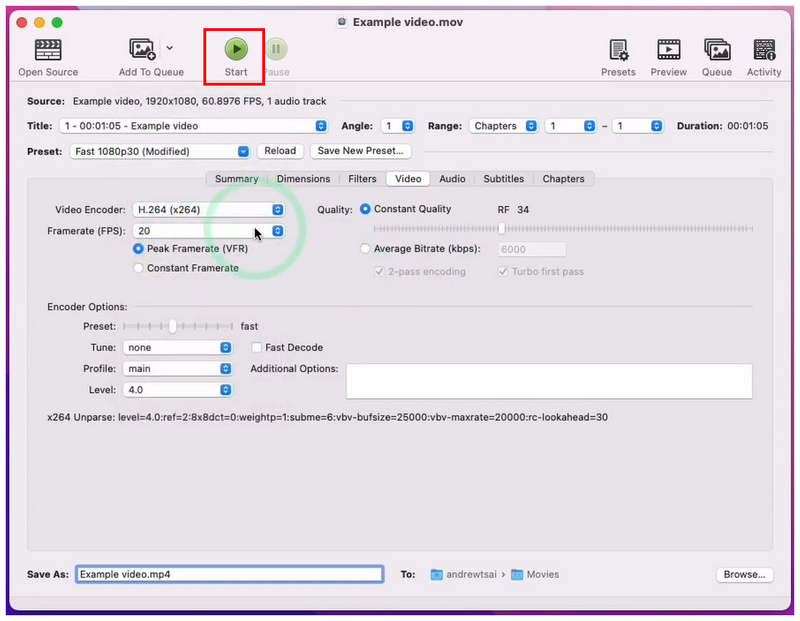
Το HandBrake είναι αρκετά προηγμένο και πρακτικό, αλλά έχει επίσης σχεδιαστεί για χρήστες που κατανοούν τα χαρακτηριστικά και τις ρυθμίσεις του.
VLC Media Player
Καλύτερη χρήση για: Συμπίεση βίντεο για μία μόνο φορά ή για έκτακτη ανάγκη.
Εάν χρησιμοποιείτε υπολογιστή Mac ή Windows, η πιθανότητα να έχετε το VLC Media Player ως εργαλείο πολυμέσων τρίτου κατασκευαστή είναι αρκετά υψηλή. Ευτυχώς, το πρόγραμμα αναπαραγωγής βίντεο που έχετε επιλέξει προσφέρει ένα προηγμένο εργαλείο μετατροπής βίντεο που λειτουργεί έμμεσα ως Συμπιεστής MP4 και βίντεοΑυτό καθιστά το VLC μια ευέλικτη λύση τόσο για την αναπαραγωγή όσο και για τη συμπίεση βίντεο MP4 σε Mac.
Για να μάθετε πώς να χρησιμοποιείτε τη ρύθμιση προφίλ μετατροπής του VLC για συμπίεση πολυμέσων, διαβάστε τον παρακάτω οδηγό μας.
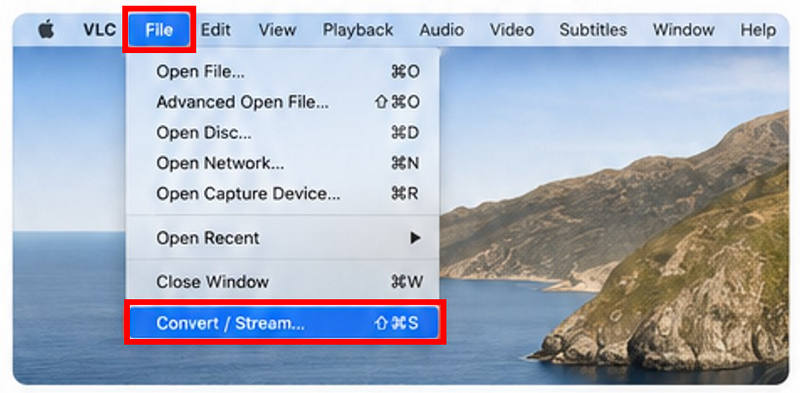
Ανοίξτε το VLC Media Player, κάντε κλικ στο Αρχείοκαι επιλέξτε Μετατροπή/Ροή.
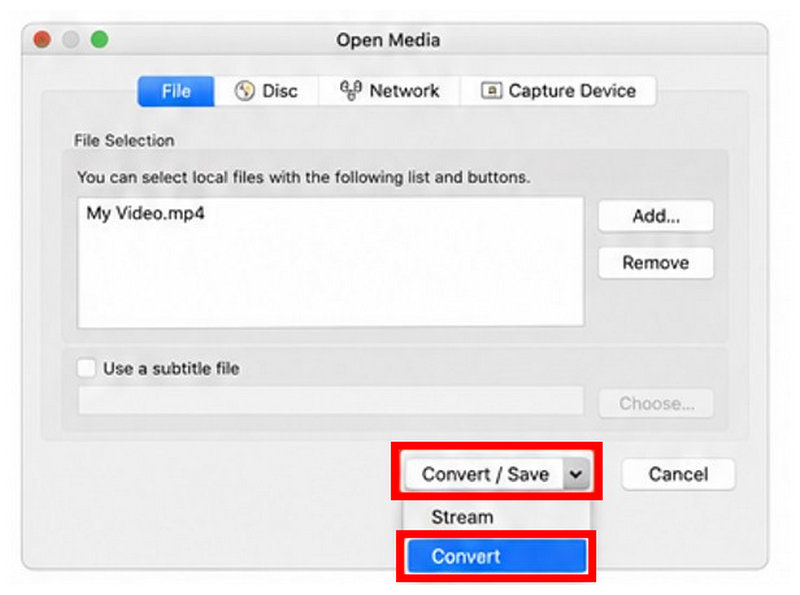
Στη ρύθμιση Άνοιγμα μέσων, κάντε κλικ στο Προσθήκη για να εισαγάγετε το βίντεο που θέλετε να συμπιέσετε. Στη συνέχεια, επιλέξτε Μετατρέπω στο κουμπί Μετατροπή/Αποθήκευση.
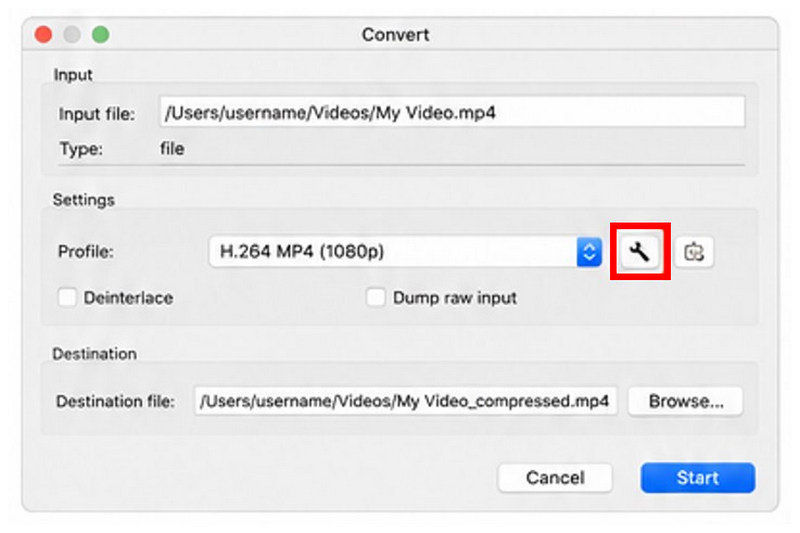
Στη Μετατροπή Ρυθμίσεις, κάντε κλικ στην επιλογή Ρυθμίσεις δίπλα στο Προφίλ μετατροπής.
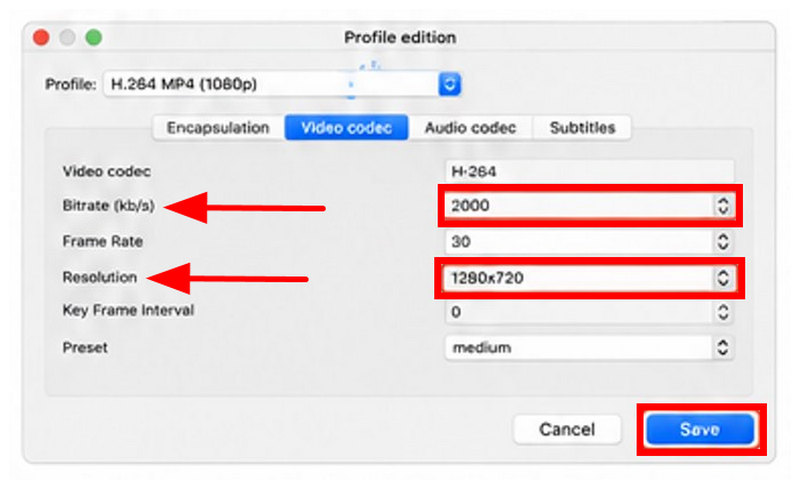
Στις Ρυθμίσεις προφίλ, προσαρμόστε το Ρυθμός bit και Ανάλυση με βάση την προτίμησή σας για συμπίεση. Αυτοί οι δύο παράγοντες είναι οι πιο σημαντικές ρυθμίσεις που επηρεάζουν το μέγεθος και την ποιότητα του αρχείου. Επιλέξτε Αποθηκεύσετε αφού ορίσετε την προτιμώμενη ρύθμιση.
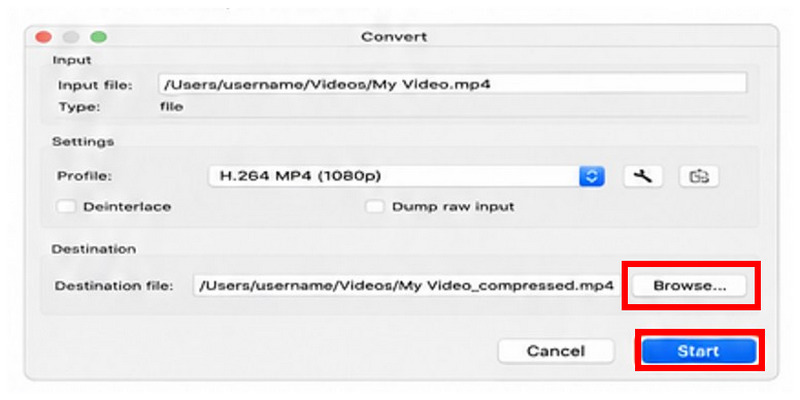
Αφού έχετε επεξεργαστεί το Προφίλ Μετατροπής, επιλέξτε Ξεφυλλίζω για να ορίσετε τον προορισμό αποθήκευσης. Τέλος, κάντε κλικ στο Αρχή για να ξεκινήσει η παραγωγή του συμπιεσμένου βίντεο.
Δεδομένου ότι το VLC Media Player απαιτεί εργαλεία επεξεργασίας για τη συμπίεση βίντεο, δεν αποτελεί συνιστώμενη λύση. Ωστόσο, λειτουργεί καλύτερα για ανάγκες επείγουσας επεξεργασίας ή μεμονωμένης επεξεργασίας.
Μέρος 4. Συχνές ερωτήσεις σχετικά με τη συμπίεση βίντεο σε Mac
Είναι δύσκολο να συμπιέσω βίντεο σε Mac;
Όχι, δεν είναι. Υπάρχουν πολλές εύχρηστες επιλογές για τη συμπίεση βίντεο σε Mac. Οι πιο εύκολες μεταξύ αυτών είναι τα διαδικτυακά εργαλεία όπως το ArkThiner Free Video Compressor Online.
Μπορεί το QuickTime Player να συμπιέσει βίντεο;
Ναι, μπορεί. Αλλά μοιάζει περισσότερο με μείωση του μεγέθους αρχείου παρά με συμπίεση. Το QuickTime Player μπορεί να μειώσει το μέγεθος του αρχείου προσαρμόζοντας την ανάλυση.
Ποιο είναι ένα καλό εργαλείο τρίτου μέρους για τη συμπίεση βίντεο σε Mac;
Καλές επιλογές δωρεάν λογισμικού περιλαμβάνουν το HandBrake και το VLC. Ωστόσο, δεν είναι φιλικά προς τους αρχάριους. Αν δεν σας πειράζουν τα διαδικτυακά εργαλεία, το ArkThiner Free Video Compressor Online είναι μια καλή επιλογή.
Είναι τα διαδικτυακά εργαλεία αξιόπιστα και ασφαλή;
Ναι, είναι εφ' όσον χρησιμοποιείτε αξιόπιστες λύσεις. Μια καλή, ασφαλής επιλογή είναι ο δωρεάν online συμπιεστής βίντεο ArkThiner.
Ποιο διαδικτυακό εργαλείο πρέπει να χρησιμοποιήσω για συμπίεση βίντεο;
Η συμπίεση βίντεο είναι μια αρκετά προηγμένη διαδικασία προσαρμογής πολυμέσων. Είναι πιο περίπλοκη από την απλή κοπή ή περικοπή βίντεο. Ως εκ τούτου, πρέπει να χρησιμοποιείτε υψηλής ποιότητας, ασφαλή διαδικτυακά εργαλεία, όπως το ArkThiner Free Video Compressor Online.
συμπέρασμα
Τώρα που έχουμε παράσχει μερικές από τις καλύτερες λύσεις για συμπίεση βίντεο σε Mac, ελπίζουμε ότι σας βοηθήσαμε να αποφασίσετε ποιο από αυτά τα εργαλεία ταιριάζει καλύτερα στις ανάγκες σας. Θέλετε ενσωματωμένες λύσεις, προηγμένες ρυθμίσεις τρίτων ή την απλότητα των διαδικτυακών εργαλείων; Έχουμε όλες αυτές τις επιλογές για εσάς. Μεταξύ αυτών, το ArkThiner Free Video Compressor Online είναι το πιο προτεινόμενο.
Βρείτε περισσότερες λύσεις
Πώς να συμπιέσετε βίντεο GoPro χρησιμοποιώντας 3 επιλογές (Οδηγός 2026) Πώς να συμπιέσετε ένα βίντεο στο Adobe Premiere Pro (Οδηγός 2026) 3 τρόποι συμπίεσης αρχείων VOB στο διαδίκτυο, σε Windows και MacOS 3 Δωρεάν Τρόποι Συμπίεσης Εικόνων για Email για Κοινή Χρήση Υψηλής Ποιότητας 2 Τρόποι Συμπίεσης Βίντεο στο Shotcut: Ένας Οδηγός του 2026 Πώς να συμπιέσετε βίντεο για το Twitter online και σε υπολογιστή (2026)- Επεξεργασία βίντεο
- Πώς να κάνετε ένα μικρό βίντεο μεγαλύτερο με 3 διαφορετικές μεθόδους
- Επαναλάβετε ένα βίντεο σε iPhone, iPad, τηλέφωνο Android και υπολογιστή
- Δωρεάν λογισμικό επεξεργασίας βίντεο – 7 καλύτερες δωρεάν εφαρμογές επεξεργασίας βίντεο
- 3 Εφαρμογές αφαίρεσης υδατογραφήματος TikTok για κατάργηση υδατογραφήματος TikTok
- Φίλτρο βίντεο – Πώς να προσθέσετε και να τοποθετήσετε ένα φίλτρο σε ένα βίντεο 2024
- Πώς να επιβραδύνετε ένα βίντεο και να κάνετε βίντεο αργής κίνησης 2024
- Διαχωρίστε το μεγάλο σας αρχείο βίντεο με τα 3 καλύτερα περικοπτικά ταινιών 2024
- Πώς να προσθέσετε υδατογράφημα σε βίντεο σε διαφορετικές συσκευές 2024
- 5 καλύτεροι συμπιεστές MP4 για μείωση του μεγέθους αρχείου βίντεο 2024
- Λεπτομερής οδηγός σχετικά με τον τρόπο επιβράδυνσης ενός βίντεο στο Snapchat 2024


