


Πώς να συμπιέσετε ένα βίντεο σε iPhone χρησιμοποιώντας 4 μεθόδους το 2026
Αντιμετωπίζετε πρόβλημα με το γέμισμα του αποθηκευτικού χώρου του iPhone σας από μεγάλα βίντεο ή θέλετε να στέλνετε βίντεο μέσω εφαρμογών ανταλλαγής μηνυμάτων με υψηλά όρια μεγέθους αρχείων; Και τα δύο αυτά προβλήματα μπορούν να λυθούν γνωρίζοντας... πώς να συμπιέσετε βίντεο σε ένα iPhoneΣε αυτό το άρθρο, θα σας παρέχουμε ένα σεμινάριο που θα σας βοηθήσει να μάθετε πώς να χρησιμοποιείτε τέσσερις πρακτικές λύσεις συμπίεσης βίντεο, με μη συμβατικές λύσεις και αποκλειστικά εργαλεία.

- ΛΙΣΤΑ ΟΔΗΓΩΝ
- Μέρος 1. Μπορώ να συμπιέσω ένα βίντεο στο iPhone μου
- Μέρος 2: Πώς να συμπιέσετε ένα βίντεο στο iPhone
- Μέρος 3. Συχνές ερωτήσεις σχετικά με τη συμπίεση βίντεο στο iPhone
| Συντελεστής συμπίεσης | ArkThinker Δωρεάν Συμπιεστής Βίντεο Online | Φωτογραφίες Google | CapCut | |
| Διαφήμιση | Πολύ χαμηλό (Χωρίς διαφημίσεις) | Μέτρια (Μικρές προσφορές) | Πολύ χαμηλό (Χωρίς διαφημίσεις) | Έντονες (επιθετικές αναδυόμενες διαφημίσεις) |
| Ταχύτητα | Πολύ γρήγορο | Γρήγορα | Μέτριος | Μέτριος |
| Διατήρηση Ποιότητας | Μεσαίο | Ρυθμιζόμενος ρυθμός συμπίεσης | Μέτρια – Υψηλή | Υψηλός |
| Επεξεργασία παρτίδων | Κανένας | κανένας | Ναί | Κανένας |
Μέρος 1. Μπορώ να συμπιέσω ένα βίντεο στο iPhone μου
Ναι, μπορείτε. Υπάρχουν πολλές εφαρμογές που μπορείτε να χρησιμοποιήσετε για να μάθετε πώς να συμπιέζετε βίντεο σε συσκευές iPhone. Στο App Store, υπάρχουν αποκλειστικές εφαρμογές συμπίεσης μεγέθους αρχείου που έχουν σχεδιαστεί για αυτόν ακριβώς τον σκοπό. Ωστόσο, τα προγράμματα που θα επισημάνουμε σε αυτό το άρθρο προσφέρουν μια σειρά από μη συμβατικές λύσεις, όπως εφαρμογές ανταλλαγής μηνυμάτων, διαδικτυακά εργαλεία, χώρο αποθήκευσης στο cloud και ρυθμίσεις εξαγωγής σε μια εφαρμογή επεξεργασίας βίντεο.
Για να μάθετε πώς να χρησιμοποιείτε τέτοιες επιλογές, φροντίστε να διαβάσετε τον πλήρη οδηγό μας και τη σύντομη αξιολόγηση αυτού του λογισμικού.
Μέρος 2: Πώς να συμπιέσετε ένα βίντεο στο iPhone
WhatsApp (Μέθοδος αυτο-συνομιλίας)
Καλύτερη χρήση για: Γρήγορη μείωση του μεγέθους αρχείου των βίντεο για ταχύτερη κοινή χρήση αρχείων.
Ως εφαρμογή ανταλλαγής μηνυμάτων, το WhatsApp προσφέρει μια ενσωματωμένη λειτουργία για την επιτάχυνση της κοινής χρήσης αρχείων μεταξύ των χρηστών του. Όσον αφορά τα αρχεία βίντεο, τα συμπιέζει αυτόματα ελαφρώς για να επιταχύνει την κοινή χρήση αρχείων. Με αυτό το σύστημα, μπορείτε να χρησιμοποιήσετε το WhatsApp για να στείλετε ένα βίντεο στον εαυτό σας και στη συνέχεια να το κατεβάσετε σε ελαφρώς συμπιεσμένη έκδοση. Μεταξύ των επιλογών σε αυτήν τη λίστα για να μάθετε πώς να συμπιέσετε ένα βίντεο σε ένα iPhone δωρεάν, αυτή μπορεί να είναι η πιο αντισυμβατική.
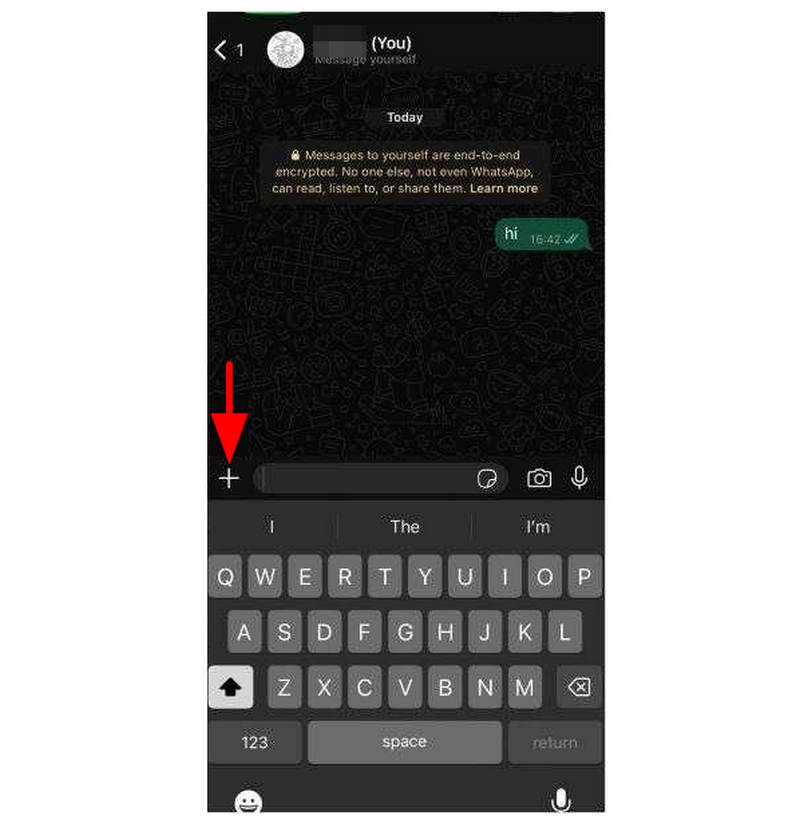
Ανοίξτε το WhatsApp και αναζητήστε το όνομά σας με την ετικέτα Εσείς ετικέτα. Στο παράθυρο συνομιλίας του προφίλ σας, επιλέξτε το Προσθήκη κουμπί.
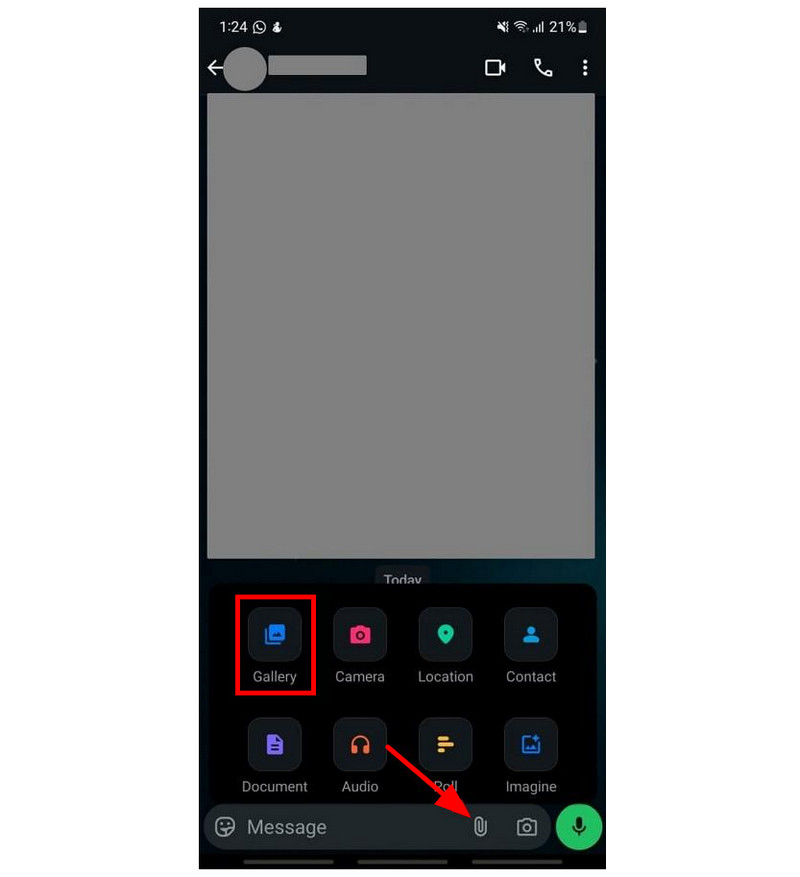
Στο πλαίσιο κειμένου Μηνύματος, πατήστε το Προσάρτημα κουμπί. Στη συνέχεια, επιλέξτε Εκθεσιακός χώρος από το αναδυόμενο μενού. Επιλέξτε το βίντεο που θέλετε να στείλετε στη Συλλογή σας.
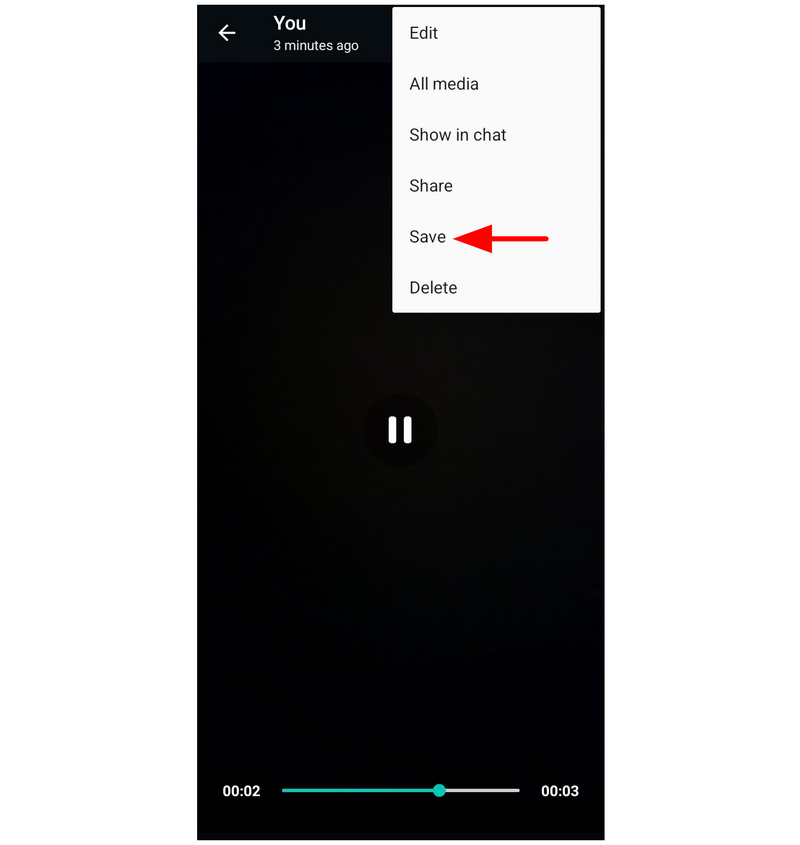
Μόλις σταλεί το βίντεο στα μηνύματά σας στο WhatsApp, πατήστε το βίντεο και επιλέξτε Αποθηκεύσετε από το μενού.
Η ενσωματωμένη ρύθμιση συμπίεσης βίντεο του WhatsApp είναι στην καλύτερη περίπτωση ελάχιστη. Εξαιτίας αυτού, δεν είναι η πιο αξιόπιστη αν θέλετε σημαντικές προσαρμογές μεγέθους αρχείου.
ArkThinker Δωρεάν Συμπιεστής Βίντεο Online
Καλύτερη χρήση γιαΣυμπίεση μέσω προγράμματος περιήγησης χωρίς την ανάγκη εγκατάστασης άλλης εφαρμογής.
Αν δεν σας πειράζει να χρησιμοποιείτε εργαλεία επεξεργασίας πολυμέσων στο διαδίκτυο, σας συνιστούμε ανεπιφύλακτα να τα χρησιμοποιήσετε ArkThinker Δωρεάν Συμπιεστής Βίντεο OnlineΣε σύγκριση με το WhatsApp, το Google Storage και το CapCut, αυτή η επιλογή που βασίζεται στον ιστό είναι το μόνο εργαλείο σε αυτήν τη λίστα που έχει σχεδιαστεί ειδικά για τη συμπίεση βίντεο.
Εκτός από τον αποκλειστικό σχεδιασμό και τη λειτουργία του, το εργαλείο είναι επίσης το πιο πρακτικό, καθώς δεν χρειάζεται να εγκαταστήσετε και να ρυθμίσετε κάποια άλλη εφαρμογή για να χρησιμοποιήσετε αυτήν την επιλογή. Το μόνο που χρειάζεται να κάνετε είναι να ανοίξετε το πρόγραμμα περιήγησης που έχετε επιλέξει και να αναζητήσετε τον ιστότοπο του ArkThinker.
Εκτός από την προσβασιμότητα, το πρόγραμμα υπερέχει επίσης στις ρυθμίσεις προσαρμογής βίντεο. Μπορείτε να χρησιμοποιήσετε το διαδικτυακό εργαλείο για να επεξεργαστείτε τον ρυθμό συμπίεσης, τη μορφή, την ανάλυση και το bitrate του βίντεό σας. Εάν δεν θέλετε να αλλάξετε αυτές τις ρυθμίσεις, το πρόγραμμα μπορεί να συμπιέσει αυτόματα το βίντεό σας σε 50% του αρχικού του μεγέθους μόλις ανέβει το αρχείο σας.
Για να μάθετε πώς να χρησιμοποιείτε το πρόγραμμα, φροντίστε να διαβάσετε τον παρακάτω οδηγό μας.
Ανοίξτε το πρόγραμμα περιήγησης που έχετε επιλέξει και μεταβείτε στον ιστότοπο του ArkThinker Free Video Compressor Online. Στο κύριο μενού, επιλέξτε το Ξεκινήστε τη συμπίεση βίντεο κουμπί.
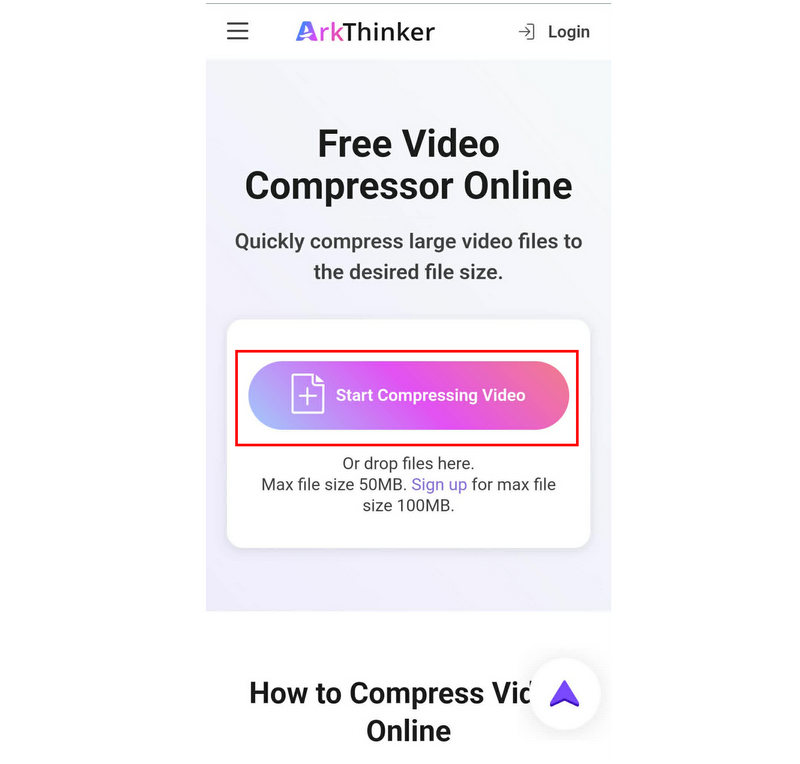
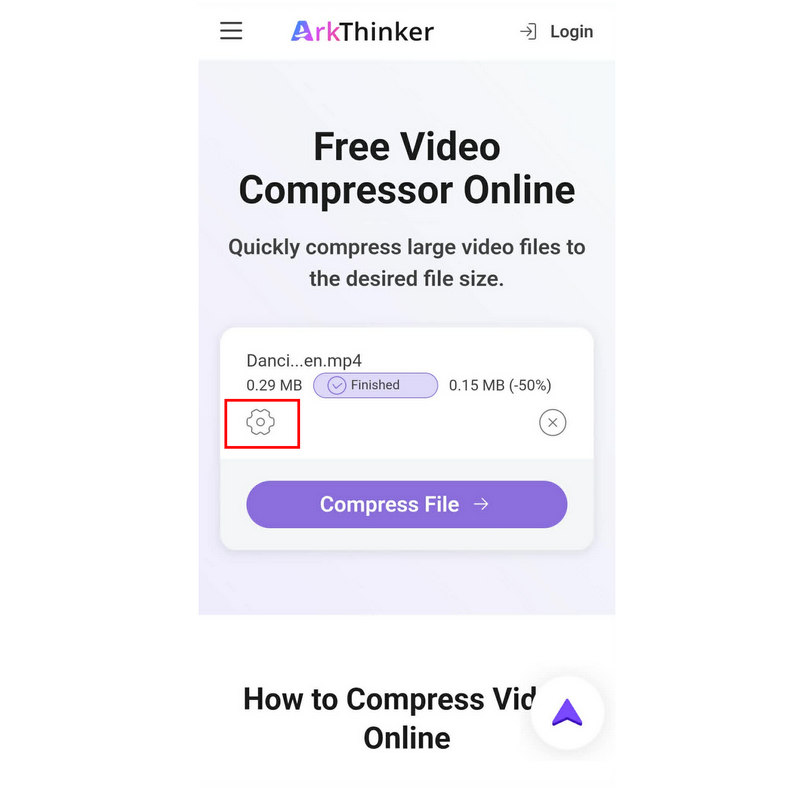
Μόλις μεταφορτωθεί το αρχείο, θα συμπιεστεί αυτόματα στο 50% του αρχικού του μεγέθους. Εάν θέλετε να αποκτήσετε πρόσβαση σε προηγμένες επιλογές συμπίεσης, κάντε κλικ στο Ρυθμίσεις εικόνισμα.
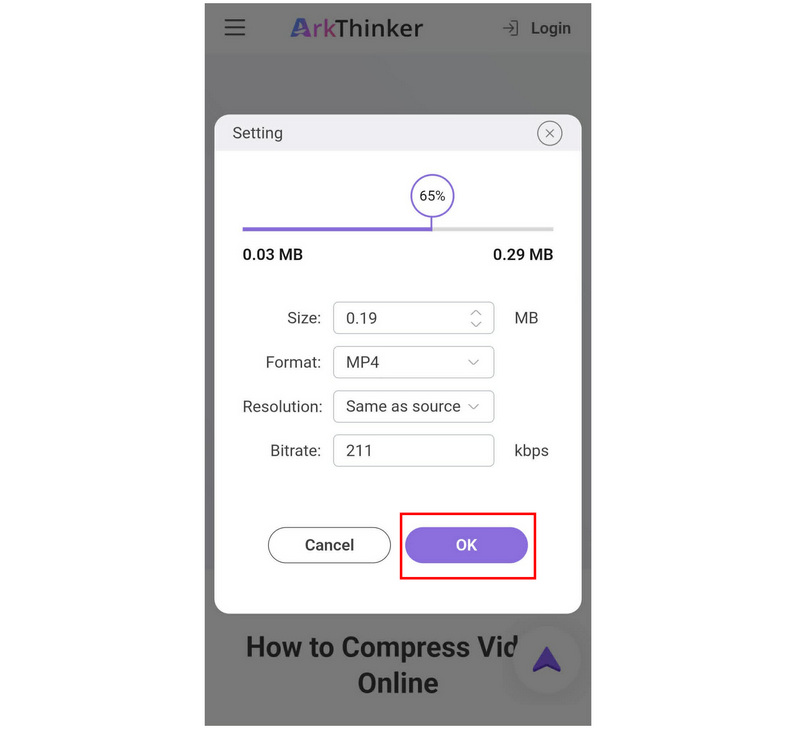
Στις ρυθμίσεις συμπίεσης βίντεο για προχωρημένους, μπορείτε να προσαρμόσετε την Μέγεθος, Μορφή, Ανάλυση, Ρυθμός μετάδοσης δεδομένωνή επεξεργαστείτε το Ρυθμός συμπίεσης χρησιμοποιώντας το ρυθμιστικό. Κάντε κλικ Εντάξει για επιβεβαίωση.
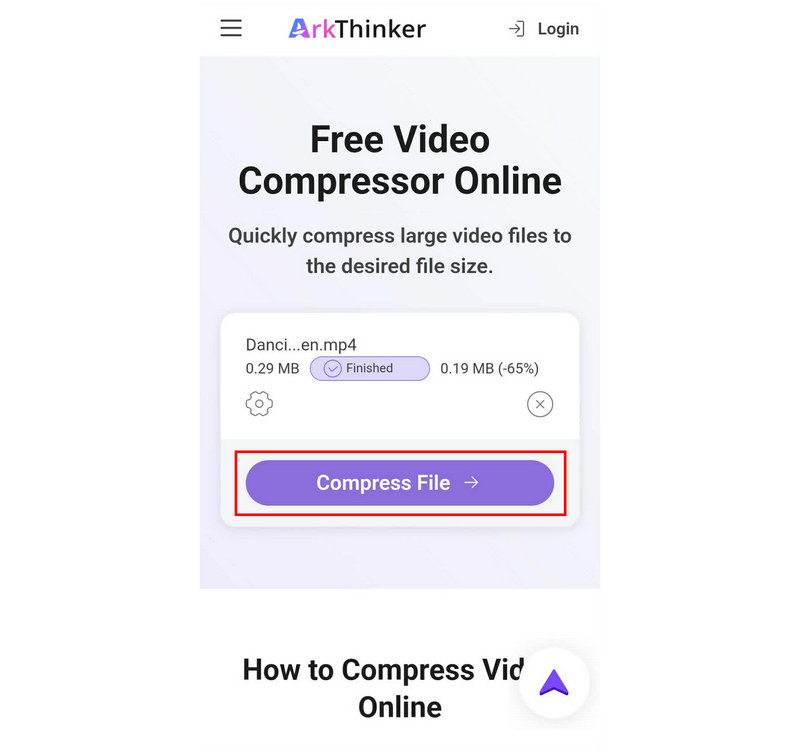
Αφού έχετε ορίσει τις επιθυμητές ρυθμίσεις, πατήστε Συμπίεση αρχείου για να ξεκινήσει η μείωση του μεγέθους του αρχείου.
Μεταξύ των επιλογών σε αυτήν τη λίστα, μόνο το ArkThinker Free Video Compressor Online είναι ένα αποκλειστικό εργαλείο και ένα από τα κορυφαίες επιλογές συμπίεσης βίντεο σήμερα. Αν θέλετε να μειώσετε το μέγεθος του αρχείου του βίντεό σας διατηρώντας παράλληλα την ποιότητα, αυτή η επιλογή είναι η καλύτερη για εσάς.
Φωτογραφίες Google (Εξοικονόμηση αποθηκευτικού χώρου)
Καλύτερη χρήση για: Αποθήκευση στο cloud και συμπίεση μικρού μεγέθους αρχείων για να ελευθερώσετε χώρο στη συσκευή σας.
Η λειτουργία δημιουργίας αντιγράφων ασφαλείας των Φωτογραφιών Google διαθέτει ρύθμιση εξοικονόμησης αποθηκευτικού χώρου. Όταν είναι ενεργοποιημένη, συμπιέζει αυτόματα τα αρχεία που έχουν μεταφορτωθεί για δημιουργία αντιγράφων ασφαλείας. Ως εκ τούτου, εάν ενεργοποιήσετε αυτήν τη ρύθμιση, μπορείτε να δημιουργήσετε αντίγραφα ασφαλείας των βίντεο που θέλετε να συμπιέσετε στο Google Photos και να κατεβάσετε τη συμπιεσμένη έκδοσή τους.
Ανοίξτε το Google Photos, μεταβείτε στις Ρυθμίσεις και επιλέξτε Δημιουργία αντιγράφων ασφαλείας και συγχρονισμόςΣτη συνέχεια, ενεργοποιήστε τη λειτουργία δημιουργίας αντιγράφων ασφαλείας.
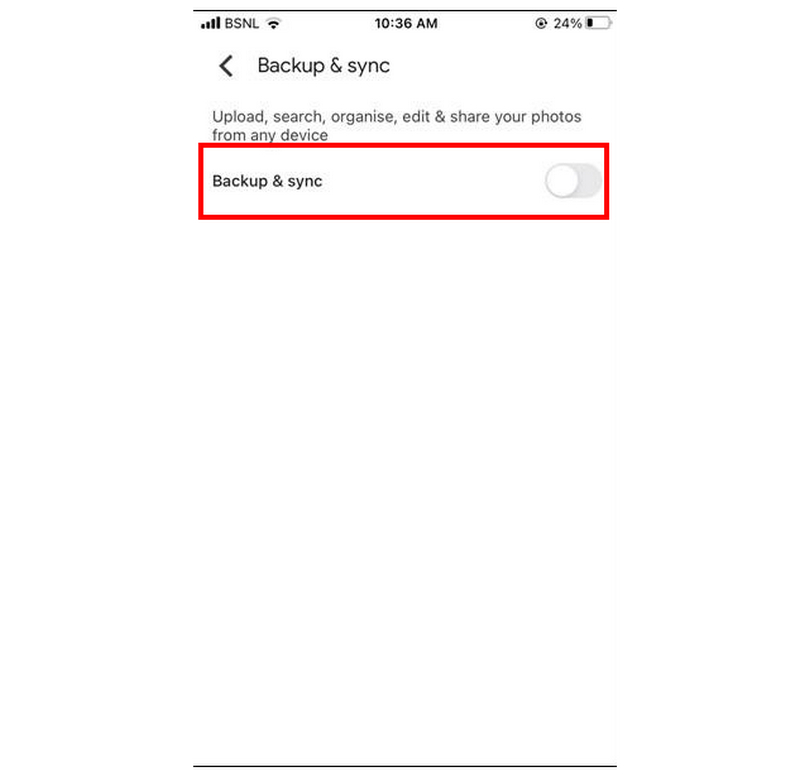
Στις ρυθμίσεις Δημιουργίας αντιγράφων ασφαλείας και συγχρονισμού, επιλέξτε Μέγεθος μεταφόρτωσης και επιλέξτε το Εξοικονόμηση αποθηκευτικού χώρου επιλογή.
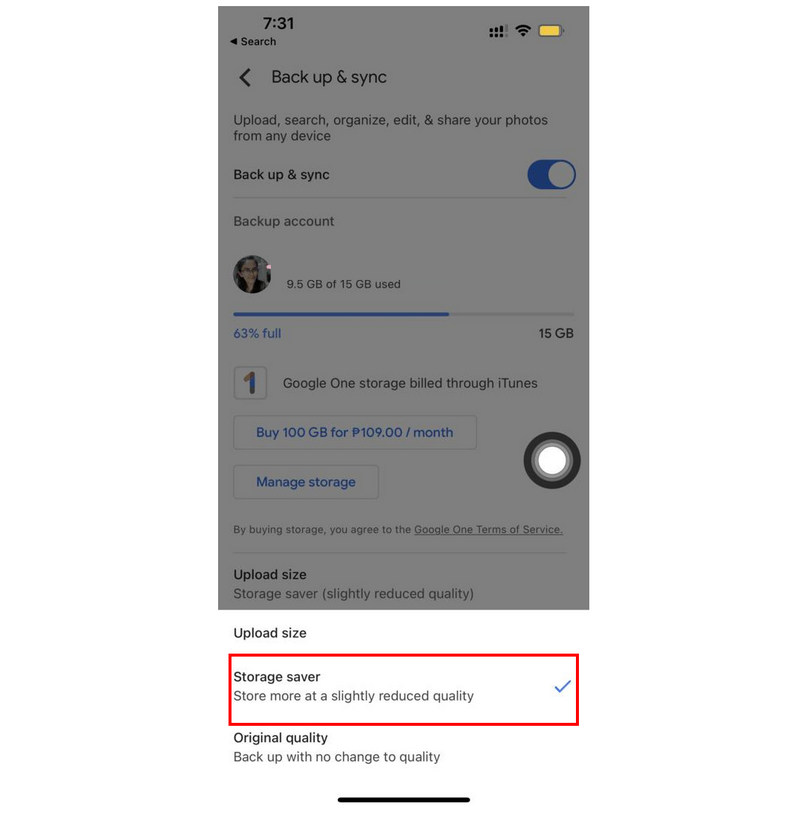
Με ενεργοποιημένες τις ρυθμίσεις δημιουργίας αντιγράφων ασφαλείας και την επιλογή Εξοικονόμηση αποθηκευτικού χώρου, επιστρέψτε στις ρυθμίσεις των Φωτογραφιών Google και επιλέξτε Δημιουργία αντιγράφων ασφαλείας. Στη συνέχεια, κάντε κλικ στο Έναρξη αντιγράφων ασφαλείας για να ξεκινήσετε τον συγχρονισμό των βίντεο της συσκευής σας με το Google Photos.
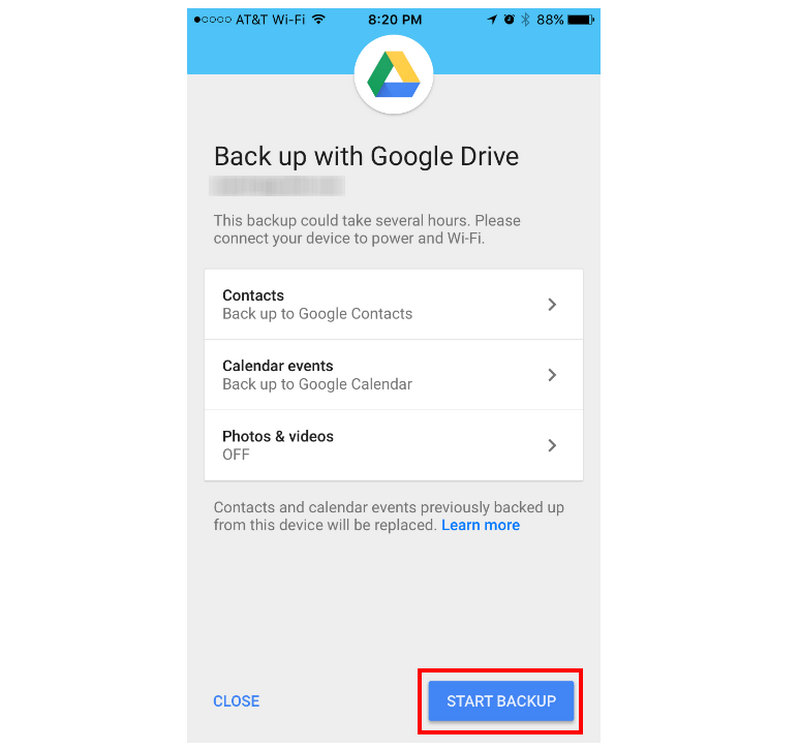
Τα αρχεία πολυμέσων, συμπεριλαμβανομένων των βίντεο, για τα οποία δημιουργούνται αντίγραφα ασφαλείας στο Google Photos, θα έχουν συμπιεσμένο μέγεθος αρχείου. Ως εκ τούτου, μόλις κατεβάσετε τα αρχεία στη συσκευή σας, αυτά συμπιέζονται λόγω των ρυθμίσεων δημιουργίας αντιγράφων ασφαλείας φωτογραφιών της Εξοικονόμησης Αποθηκευτικού Χώρου της Google.
CapCut (Ρυθμίσεις εξαγωγής)
Καλύτερη χρήση για: Χειροκίνητος έλεγχος ποιότητας και για τη μείωση του μεγέθους των συμπιεσμένων αρχείων βίντεο.
Όταν επεξεργάζεστε έργα πολυμέσων στο CapCut, θα έχετε πρόσβαση στις ρυθμίσεις Εξαγωγής. Εδώ, μπορείτε να επεξεργαστείτε την ανάλυση και το bitrate του βίντεό σας, τα οποία παίζουν τεράστιο ρόλο στο μέγεθος του αρχείου του βίντεό σας. Αυτό ουσιαστικά καθιστά το πρόγραμμα μια εφαρμογή για τη συμπίεση βίντεο.
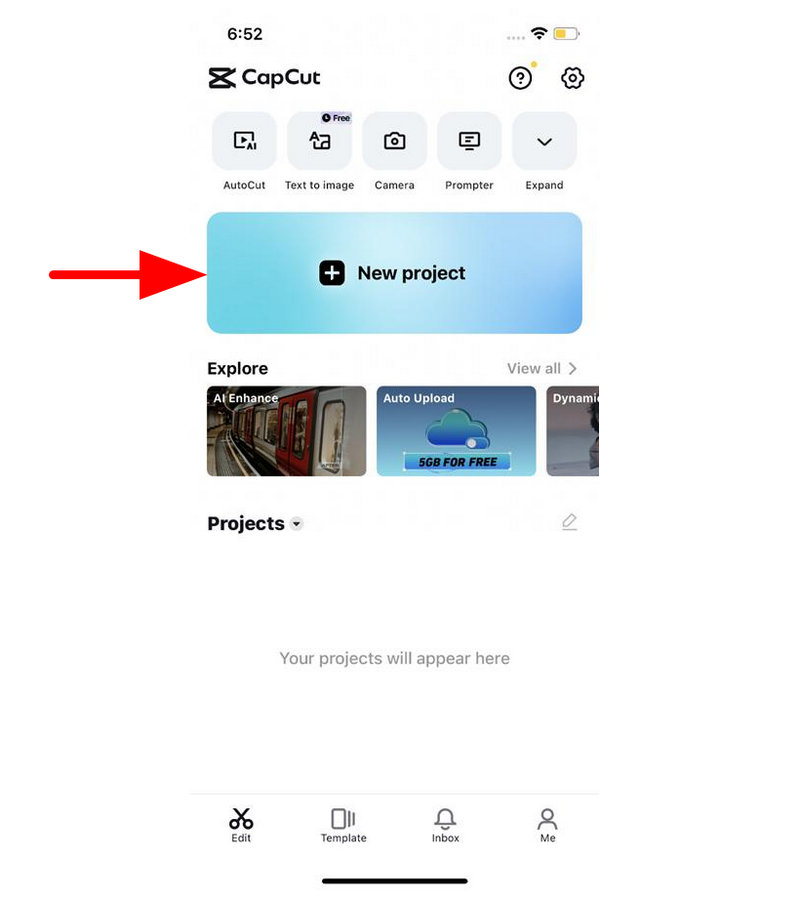
Ανοίξτε το CapCut και επιλέξτε Νέο ΈργοΣτη συνέχεια, επιλέξτε το βίντεο που θέλετε να επεξεργαστείτε από τη βιβλιοθήκη σας.
Μόλις προστεθεί το βίντεό σας, κάντε κλικ στο Ποιότητα βίντεο στην επάνω δεξιά γωνία της προεπισκόπησης βίντεο για να ανοίξετε τις ρυθμίσεις εξαγωγής.
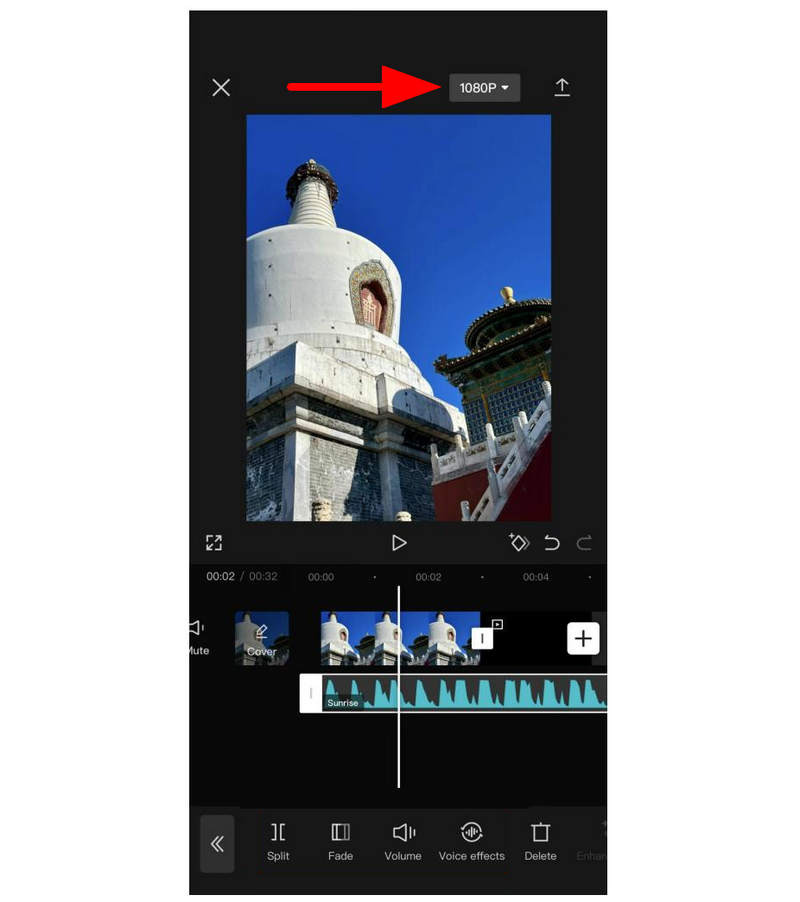
Στις ρυθμίσεις εξαγωγής, προσαρμόστε και τα δύο Ανάλυση και Ρυθμός bit ρυθμιστικά προς τα αριστερά για να μειώσετε την ποιότητά τους. Μόλις τελειώσετε, κάντε κλικ στο Εξαγωγή.
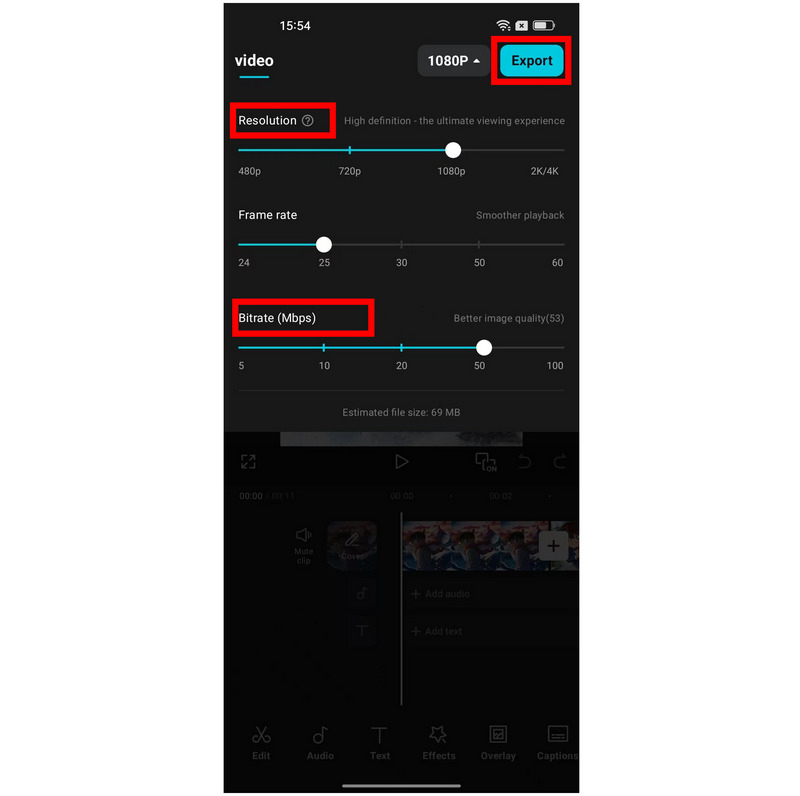
Αν σκοπεύετε να χρησιμοποιήσετε καταγραφή για συμπίεση βίντεο, λάβετε υπόψη ότι η μείωση της ανάλυσης και του ρυθμού μετάδοσης bit είναι ένας αποτελεσματικός τρόπος για να μειώσετε το μέγεθος του αρχείου και μπορεί να επηρεάσει δραστικά την ποιότητα του βίντεό σας. Θα είναι μικρότερο, αλλά η ποιότητά του θα μειωθεί δραστικά.
Μέρος 3. Συχνές ερωτήσεις σχετικά με τη συμπίεση βίντεο στο iPhone
Μπορώ να συμπιέσω ένα βίντεο στο iPhone μου;
Ναι, μπορείτε. Υπάρχουν αρκετές εφαρμογές που μπορείτε να χρησιμοποιήσετε για να προσαρμόσετε αυτό το αρχείο. Δυστυχώς, δεν υπάρχει ενσωματωμένη λύση στο iPhone για συμπίεση αρχείων.
Πώς να συμπιέσετε ένα βίντεο σε ένα iPhone μετά την εγγραφή;
Δυστυχώς, δεν υπάρχουν προεπιλεγμένες επιλογές συμπίεσης στο iPhone. Η καλύτερη επιλογή σας είναι εφαρμογές τρίτων ή οι μη συμβατικές λύσεις που παρέχουμε σε αυτό το άρθρο. Εργαλεία που βασίζονται στο web όπως το ArkThinker Free Video Compressor Online είναι ένα καλό παράδειγμα.
Είναι δύσκολο να συμπιέσω βίντεο σε iPhone;
Εξαρτάται από την επιλογή που θα χρησιμοποιήσετε. Η χρήση αποκλειστικών εφαρμογών θα είναι εύκολη. Τα διαδικτυακά εργαλεία είναι επίσης αρκετά απλά στη χρήση.
Είναι ασφαλή τα διαδικτυακά εργαλεία για χρήση σε κινητές συσκευές;
Ναι, είναι. Τα περισσότερα διαδικτυακά εργαλεία είναι επίσης συμβατά με την περιήγηση σε κινητά. Είναι εξαιρετικές επιλογές αν θέλετε να μάθετε πώς να συμπιέσετε βίντεο στο Android ή iOS. Ωστόσο, βεβαιωθείτε ότι χρησιμοποιείτε μόνο αξιόπιστες επιλογές όπως ArkThinker, ZamZar, FreeConvert και άλλα.
Ποια διαδικτυακά εργαλεία είναι ασφαλή στη χρήση;
Όσον αφορά την ασφάλεια των διαδικτυακών εργαλείων, το ArkThinker είναι μια καλή επιλογή. Αυτό το πρόγραμμα λειτουργεί καλύτερα για πολλαπλές λύσεις προσαρμογής βίντεο. Μερικά αξιοσημείωτα εργαλεία που προσφέρει το Arkthinker περιλαμβάνουν έναν συμπιεστή βίντεο, έναν περικοπέα βίντεο, έναν μετατροπέα βίντεο και πολλά άλλα.
συμπέρασμα
Ελπίζουμε ότι αυτό το άρθρο σας έδωσε μια σαφή ιδέα για το ποιο λογισμικό θα χρησιμοποιήσετε για να συμπίεση βίντεο στο iPhone σαςΔυστυχώς, η έλλειψη ενσωματωμένης επιλογής διαχείρισης αρχείων σε συσκευές iPhone σημαίνει ότι οι εφαρμογές τρίτων είναι μια καλή επιλογή. Ωστόσο, αν θέλετε να αποφύγετε οποιαδήποτε εγκατάσταση ή ρύθμιση, σας συνιστούμε ανεπιφύλακτα να χρησιμοποιήσετε το ArkThinker Free Video Compressor Online.
Τι γνώμη έχετε για αυτό το post; Κάντε κλικ για να βαθμολογήσετε αυτήν την ανάρτηση.
Εξοχος
Εκτίμηση: 4.9 / 5 (με βάση 603 ψήφοι)


