


Πώς να μετατρέψετε HEIC σε JPG στο Google Drive (Οδηγός 2026)
Μεταξύ των δημοφιλών μορφών εικόνας σήμερα, τα αρχεία HEIC γίνονται όλο και πιο δημοφιλή επειδή είναι πιο συμπαγή και προσφέρουν καλύτερη ποιότητα από τις κανονικές εικόνες JPG. Δυστυχώς, τα HEIC δεν είναι καλά συμβατά εκτός του οικοσυστήματος της Apple. Ως εκ τούτου, τα αρχεία HEIC που μεταφορτώνονται στο Google Drive ενδέχεται να αντιμετωπίσουν προβλήματα κατά την κοινή χρήση αρχείων που είναι αποθηκευμένα στην πλατφόρμα, ειδικά όταν οι εικόνες HEIC αποθηκεύονται σε επιτραπέζιους υπολογιστές. Σε αυτό το άρθρο, θα παρέχουμε ένα σεμινάριο σχετικά με δύο επιλογές για μετατροπή HEIC σε JPG στο Google DriveΑυτές οι επιλογές μπορεί να μην είναι ενσωματωμένα εργαλεία στο Google Drive, αλλά αποτελούν αξιόπιστες λύσεις για τη μετατροπή εικόνων HEIC από τον αποθηκευτικό χώρο του Google Drive στα τοπικά σας αρχεία.

- ΛΙΣΤΑ ΟΔΗΓΩΝ
- Μέρος 1. Μπορεί το Google Drive να μετατρέψει απευθείας το HEIC σε JPG
- Μέρος 2. Πώς να μετατρέψετε HEIC σε JPG στο Google Drive
- Μέρος 3. Συχνές ερωτήσεις σχετικά με τη μετατροπή HEIC σε JPG στο Google Drive
Μέρος 1. Μπορεί το Google Drive να μετατρέψει απευθείας το HEIC σε JPG
Όχι, δεν μπορείτε να μετατρέψετε HEIC σε JPG στο Google Drive χρησιμοποιώντας καμία ενσωματωμένη επιλογή στο πρόγραμμα αποθήκευσης cloud. Ωστόσο, υπάρχουν πολλές επιλογές που μπορείτε να χρησιμοποιήσετε για να διορθώσετε το πρόβλημα συμβατότητας των αρχείων HEIC που είναι αποθηκευμένα στο Google Drive. Μια επιλογή είναι να μετατρέψετε πρώτα το HEIC σας πριν από τη μεταφόρτωση. Μπορείτε επίσης να χρησιμοποιήσετε την ενσωματωμένη λειτουργία στιγμιότυπου οθόνης σε κινητές συσκευές ως μια άλλη λύση για έμμεση μετατροπή HEIC σε JPG στο Google Drive.
Μέρος 2. Πώς να μετατρέψετε HEIC σε JPG στο Google Drive
Μέθοδος 1: Χρήση εφαρμογών τρίτων που βασίζονται στο Web (ArkThinker Δωρεάν μετατροπέας HEIC Online)
Η πρώτη επιλογή για τη μετατροπή HEIC σε JPG είναι η χρήση λογισμικού που βασίζεται στο web, όπως π.χ. ArkThinker Δωρεάν μετατροπέας HEIC στο διαδίκτυοΩστόσο, δεν πρόκειται για μια λειτουργία ενσωματωμένη στο Google Drive. Το λογισμικό του που βασίζεται στον ιστό το καθιστά πλήρως προσβάσιμο στο πρόγραμμα περιήγησης ιστού που χρησιμοποιείτε για τη διαχείριση των πολυμέσων σας στο Google Drive.
Δεδομένου ότι το Google Drive δεν διαθέτει εργαλείο μετατροπής μορφής, οι λύσεις που βασίζονται στο web είναι ο καλύτερος τρόπος για να αποφύγετε προβλήματα που αφορούν ασύμβατες μορφές εικόνας. Επομένως, η μετατροπή των αρχείων HEIC σε JPG πριν από τη μετατροπή σε μορφή είναι μια εξαιρετική λύση.
Ευτυχώς, τα διαδικτυακά εργαλεία όπως το ArkThinker κάνουν τη δουλειά διατηρώντας παράλληλα την ποιότητα της εικόνας και καθιστώντας την όσο το δυνατόν πιο απλή στη χρήση, ακόμη και για εντελώς αρχάριους. Για να μάθετε πώς να χρησιμοποιείτε το ArkThinker Free HEIC Converter Online για μετατροπή HEIC σε JPG, φροντίστε να διαβάσετε τον παρακάτω οδηγό μας.
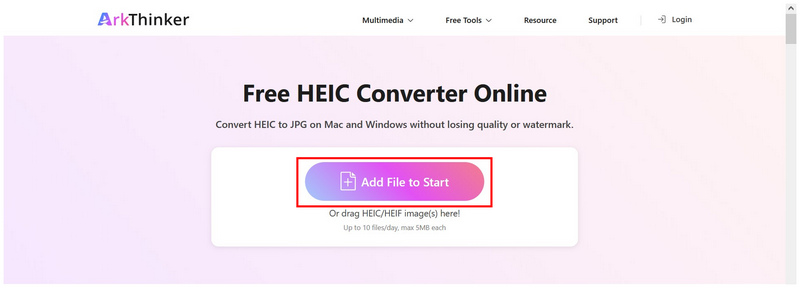
Μεταβείτε στον ιστότοπο του ArkThinker HEIC Converter Online και επιλέξτε το Προσθήκη Αρχείων στην Έναρξη επιλογή εισαγωγής της εικόνας HEIC για μετατροπή. Εναλλακτικά, μπορείτε να σύρετε και να αποθέσετε έως και 10 αρχεία ταυτόχρονα στο πλαίσιο μεταφόρτωσης για μαζική επεξεργασία πολλαπλών HEIC.
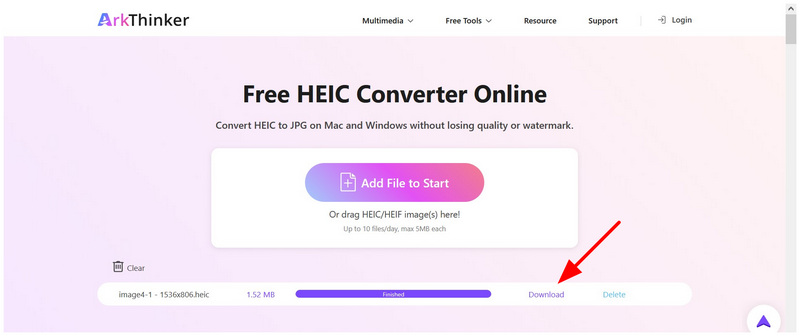
Περιμένετε να μεταφορτωθεί το αρχείο HEIC. Θα μετατραπεί αυτόματα σε JPG μόλις προστεθεί στο λογισμικό. Τέλος, κάντε κλικ στο Κατεβάστε για να αποθηκεύσετε την εικόνα JPG που έχει πλέον μετατραπεί στον υπολογιστή σας.
Μόλις τα αρχεία εικόνας σας μετατραπούν χρησιμοποιώντας το ηλεκτρονικό εργαλείο, μπορείτε πλέον να ανεβάσετε το αρχείο HEIC ως JPG στο Google Drive. Αυτός είναι ο ευκολότερος τρόπος για να διασφαλίσετε ότι οι εικόνες που έχετε ανεβάσει στο Drive είναι προσβάσιμες, καθώς τα αρχεία JPG είναι ευρέως συμβατά σε όλα τα λειτουργικά συστήματα, τις συσκευές και το λογισμικό.
Μέθοδος 2: Στιγμιότυπο οθόνης για κινητά και συντόμευση κοινής χρήσης
Για χρήστες κινητών που θέλουν έναν πιο αντισυμβατικό αλλά αποτελεσματικό τρόπο μετατροπής αρχείων HEIC σε JPG, μια καλή επιλογή είναι η χρήση στιγμιότυπων οθόνης από κινητά. Δεδομένου ότι τα στιγμιότυπα οθόνης από κινητά αποθηκεύονται σε μορφή JPG, μπορείτε απλώς να τραβήξετε ένα στιγμιότυπο οθόνης του αρχείου HEIC και να ανεβάσετε το JPG στο Drive. Αυτή είναι μια τέλεια επιλογή αν ψάχνετε για μια απλή λύση για... Μετατρέψτε το HEIC σε JPG σε Android.
Μεταβείτε στην εικόνα HEIC που θέλετε να ανεβάσετε και τραβήξτε ένα στιγμιότυπο οθόνης. Μόλις καταγραφεί το αρχείο HEIC, χρησιμοποιήστε το αρχείο της συσκευής σας. Καλλιέργεια συνάρτηση για την αφαίρεση οποιουδήποτε μέρους του στιγμιότυπου οθόνης που δεν είναι η ίδια η εικόνα.
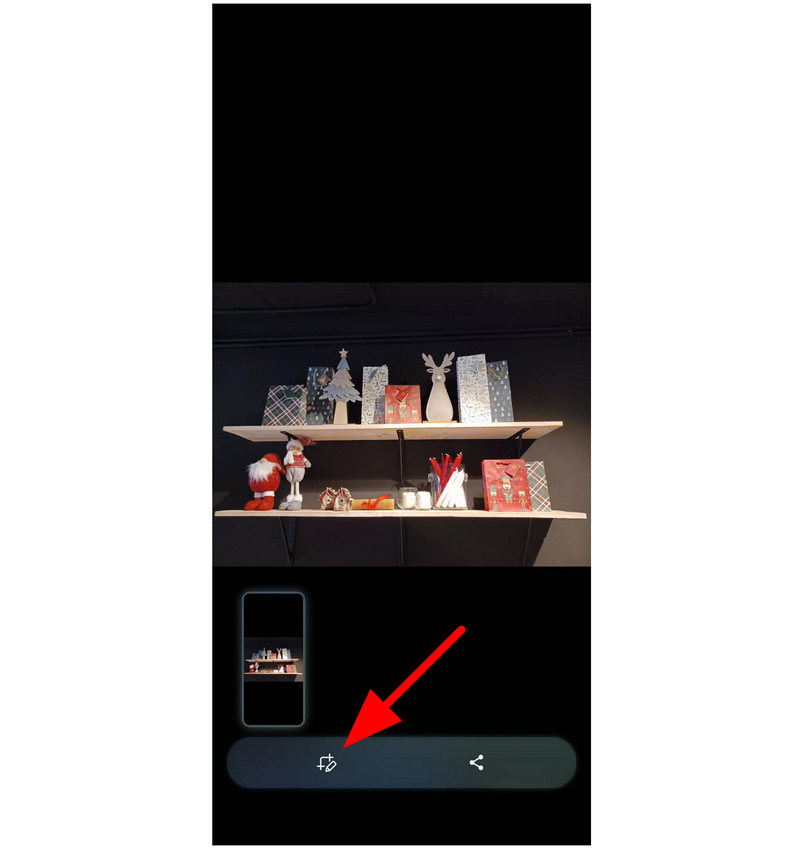
Μόλις περικοπεί το αρχείο, επιλέξτε το Μερίδιο κουμπί.
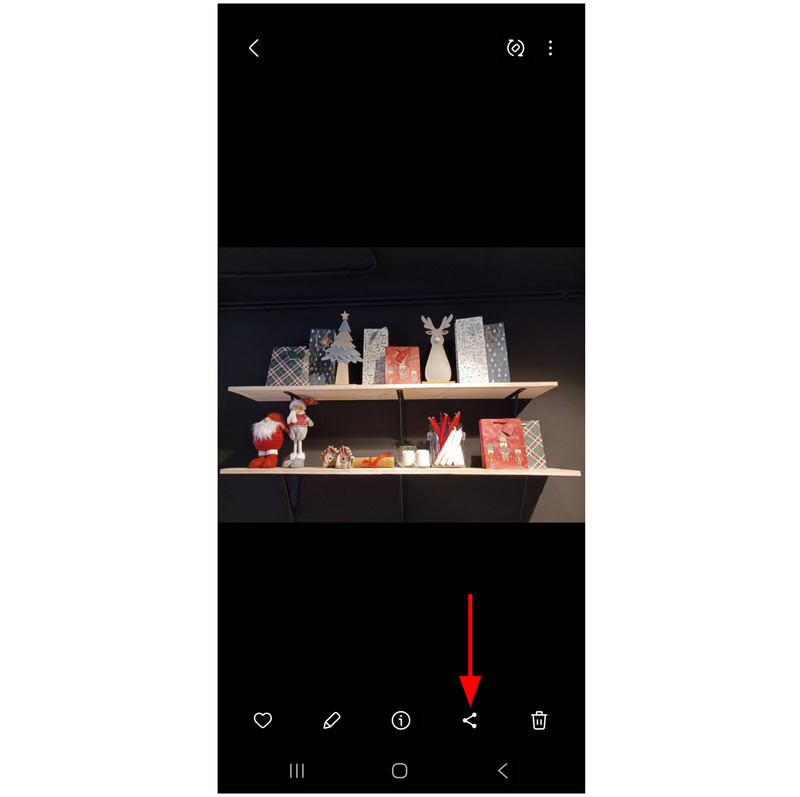
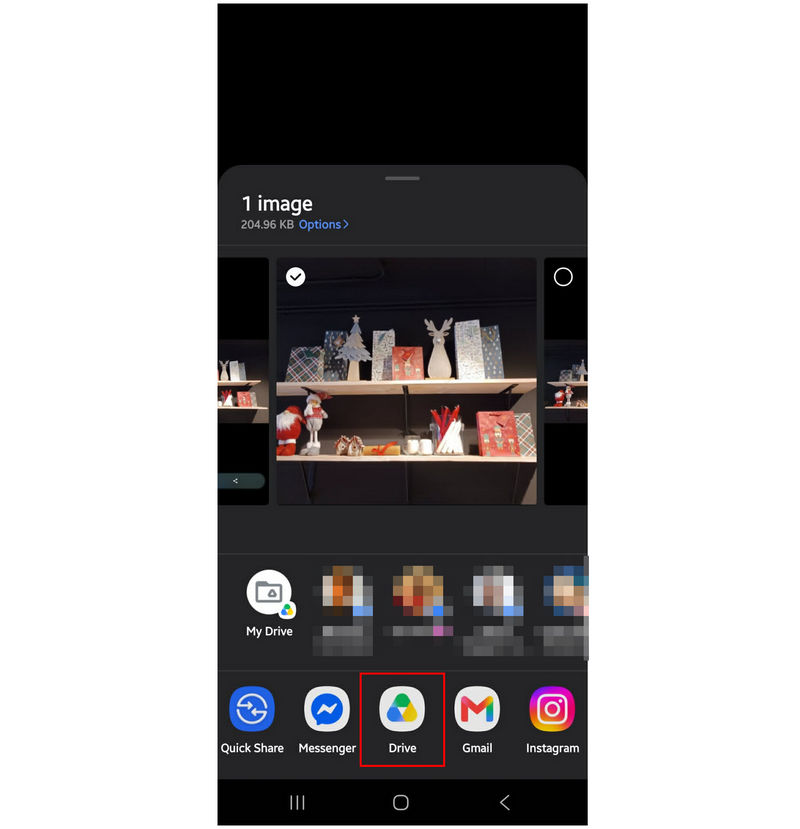
Μεταξύ των επιλογών κοινής χρήσης, βρείτε Google Drive και επιλέξτε το.
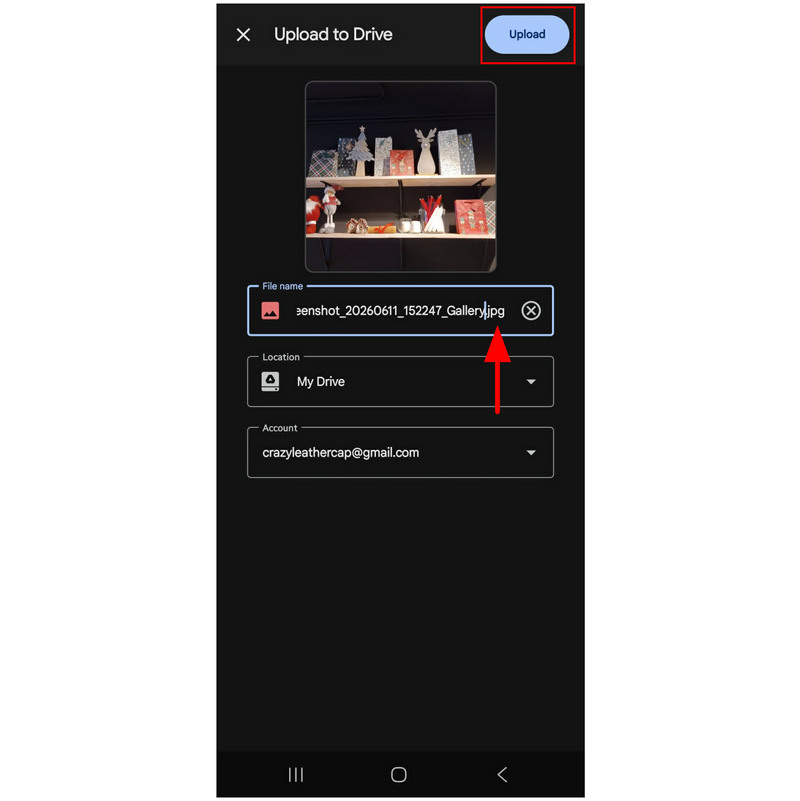
Στο μενού Μεταφόρτωση στο Drive, ελέγξτε το Όνομα αρχείου για να βεβαιωθείτε ότι η εικόνα σας έχει οριστεί σε μορφή JPG. Κάντε κλικ στην καρτέλα Μεταφόρτωση για να αποθηκεύσετε τη νέα εικόνα JPG στον αποθηκευτικό χώρο του Google Drive.
Πριν χρησιμοποιήσετε αυτήν την επιλογή, λάβετε υπόψη ότι τα στιγμιότυπα οθόνης που αποθηκεύονται σε μορφή JPG δεν θα έχουν την ίδια ποιότητα με ένα ακατέργαστο αρχείο HEIC. Αυτό καθιστά τα αρχεία μη κατάλληλα για προηγμένες χρήσεις, όπως η χρήση τους ως στοιχείο επεξεργασίας.
Μέρος 3. Συχνές ερωτήσεις σχετικά με τη μετατροπή HEIC σε JPG στο Google Drive
Πώς να αλλάξετε το HEIC σε JPG στο Google Drive;
Δεν υπάρχει ενσωματωμένη επιλογή για τη μετατροπή εικόνων HEIC σε JPG στο Google Drive. Το Google Drive λειτουργεί μόνο ως υπηρεσία αποθήκευσης στο cloud. Δεν διαθέτει προηγμένες επιλογές διαχείρισης αρχείων.
Πώς να κατεβάσετε το HEIC ως JPG από το Google Drive;
Δεν υπάρχει επιλογή για λήψη του HEIC ως JPG απευθείας στο Drive. Το Google Drive προσφέρει μόνο ένα ενσωματωμένο κουμπί λήψης. Δεν μπορείτε να χρησιμοποιήσετε τη λειτουργία Αποθήκευση ως σε αρχεία που είναι αποθηκευμένα στο Drive.
Υποστηρίζονται αρχεία HEIC σε συσκευές Windows και Android;
Το HEIC δεν μπορεί να ανοιχτεί από προεπιλογή σε υπολογιστές με Windows. Πρέπει να κατεβάσετε μια εφαρμογή τρίτου κατασκευαστή για να αποθηκεύσετε το ανοιχτό HEIC στα Windows. Από την άλλη πλευρά, οι σύγχρονες συσκευές Android μπορούν να ανοίξουν αρχεία HEIC.
Σε ποια μορφή πρέπει να αποθηκεύσω τα αρχεία HEIC μου;
Και τα δυο Μορφές PNG και JPG είναι καλές επιλογές. Και οι δύο είναι εξαιρετικά συμβατές με ένα ευρύ φάσμα συσκευών και λογισμικού. Ωστόσο, το PNG έχει καλύτερη ποιότητα συνολικά.
Είναι ασφαλή στη χρήση τα διαδικτυακά εργαλεία;
Ναι, είναι. Ωστόσο, πρέπει να χρησιμοποιείτε διαδικτυακά εργαλεία που προσφέρουν ισχυρή ασφάλεια και προστασία απορρήτου χρηστών. Το ArkThinker HEIC Converter Online είναι μια αξιόπιστη επιλογή.
συμπέρασμα
Με τις μεθόδους που έχουμε παρουσιάσει σε αυτό το άρθρο για μετατροπή εικόνων HEIC σε JPG στο Google Drive, ελπίζουμε ότι αυτό το άρθρο σας έδωσε βολικές λύσεις για τον χειρισμό τέτοιων μη συμβατικών μορφών εικόνας και τη μετατροπή τους σε πιο συμβατή μορφή JPG. Μεταξύ των παρεχόμενων μεθόδων, συνιστούμε ανεπιφύλακτα τη χρήση του ArkThinker Free HEIC Converter Online ως την καλύτερη επιλογή για τη μετατροπή HEIC σε JPG πρώτα πριν την αποθήκευσή τους στο Google Drive.


