


Πώς να χρησιμοποιήσετε το Adobe Premiere Pro για συμπίεση βίντεο (2026)
Ολοκληρώσατε το έργο σας στο Adobe Premiere Pro και αναζητάτε έναν τρόπο να μειώσετε το μέγεθος του αρχείου του διατηρώντας παράλληλα υψηλή ποιότητα πριν από την εξαγωγή; Αυτός ο οδηγός άρθρου είναι για εσάς, καθώς θα συζητήσουμε όλα όσα πρέπει να γνωρίζετε για συμπίεση μεγέθους αρχείου βίντεο στο Adobe Premiere ProΘα παρέχουμε μια επισκόπηση του τρόπου λειτουργίας της συμπίεσης βίντεο στο λογισμικό, καθώς και έναν λεπτομερή οδηγό βήμα προς βήμα για τη χρήση των επιλογών συμπίεσης του λογισμικού στις ρυθμίσεις εξαγωγής.

- ΛΙΣΤΑ ΟΔΗΓΩΝ
- Μέρος 1. Επεξήγηση των λειτουργιών συμπίεσης του Adobe Premiere Pro
- Μέρος 2. Πώς να συμπιέσετε βίντεο στο Premiere Pro
- Μέρος 3. Το καλύτερο δωρεάν εναλλακτικό εργαλείο για το Adobe Premiere Pro για συμπίεση βίντεο
- Μέρος 4. Συχνές ερωτήσεις σχετικά με τη συμπίεση βίντεο στο Adobe Premiere Pro
Μέρος 1. Επεξήγηση των λειτουργιών συμπίεσης του Adobe Premiere Pro
Η συμπίεση βίντεο στο Adobe Premiere Pro γίνεται μέσω των Ρυθμίσεων Εξαγωγής. Όπως και άλλα λογισμικά πολυμέσων, το πρόγραμμα χρησιμοποιεί προεπιλογές για να διευκολύνει τη διαδικασία συμπίεσης για χρήστες που δεν είναι εξοικειωμένοι με τις προηγμένες ρυθμίσεις.
Ωστόσο, αυτές οι προεπιλογές εξακολουθούν να εκτελούν τη διαδικασία συμπίεσης βίντεο επεξεργάζοντας τα πιο τεχνικά στοιχεία των αρχείων βίντεο, όπως τον κωδικοποιητή, ρυθμός μετάδοσης δεδομένων, ανάλυση και ρυθμό καρέ. Όταν χρησιμοποιείτε τον σωστό κωδικοποιητή, μπορείτε να διατηρήσετε το μέγεθος του αρχείου σας μικρό, ειδικά όταν χρησιμοποιείτε τη σωστή μορφή.
Από την άλλη πλευρά, ο ρυθμός μετάδοσης bit επηρεάζει επίσης την ποιότητα του βίντεο, επειδή καθορίζει την ποσότητα δεδομένων που μεταφέρονται ανά δευτερόλεπτο κατά την αναπαραγωγή. Αυτό έχει ως αποτέλεσμα τα βίντεο με υψηλότερους ρυθμούς μετάδοσης bit να έχουν καλύτερη ποιότητα και αντίστροφα. Τέλος, τόσο η ανάλυση όσο και ο ρυθμός καρέ επηρεάζουν άμεσα την ποιότητα του βίντεο, καθιστώντας τα τους πιο σημαντικούς παράγοντες κατά τη συμπίεση αρχείων βίντεο.
Ευτυχώς, η εκμάθηση των εννοιών αυτών των στοιχείων είναι αρκετή για εσάς εάν σκοπεύετε να χρησιμοποιήσετε το Adobe Premiere Pro για την εξαγωγή των βίντεό σας, καθώς αυτές οι προσαρμογές εφαρμόζονται αυτόματα μέσω προεπιλογών.
Μέρος 2. Πώς να συμπιέσετε βίντεο στο Premiere Pro
Τώρα που συζητήσαμε πώς οι προεπιλογές στο Adobe Premiere Pro μειώνουν το μέγεθος του βίντεο, μπορούμε να προχωρήσουμε στον αναλυτικό οδηγό που σας δείχνει πώς να χρησιμοποιήσετε τις Ρυθμίσεις εξαγωγής του Adobe Premiere Pro για να συμπιέσετε βίντεο.
Ανοίξτε τις Ρυθμίσεις Εξαγωγής Πολυμέσων του Adobe Premiere Pro χρησιμοποιώντας τη συντόμευση πληκτρολογίου Έλεγχος + ΜΑυτό ανοίγει το αναδυόμενο μενού εξαγωγής, όπου είναι διαθέσιμες οι προεπιλογές και οι προσαρμογές βίντεο.
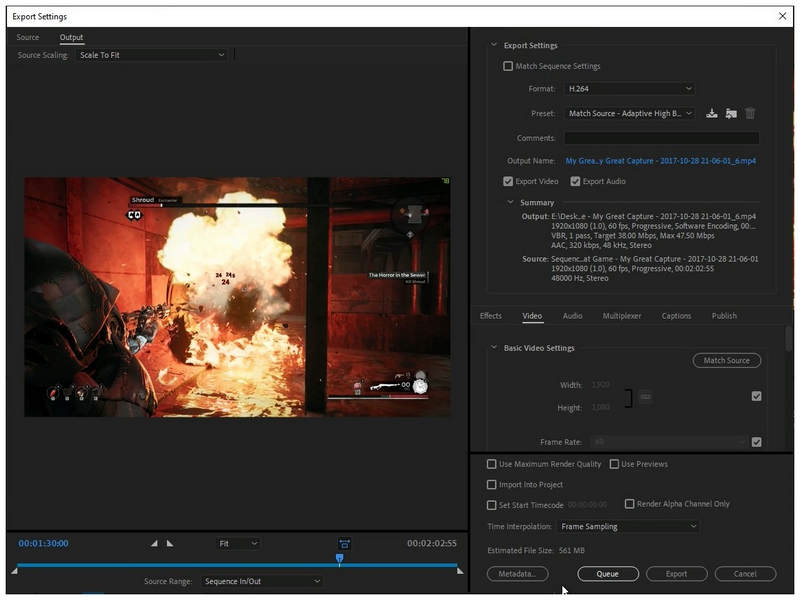
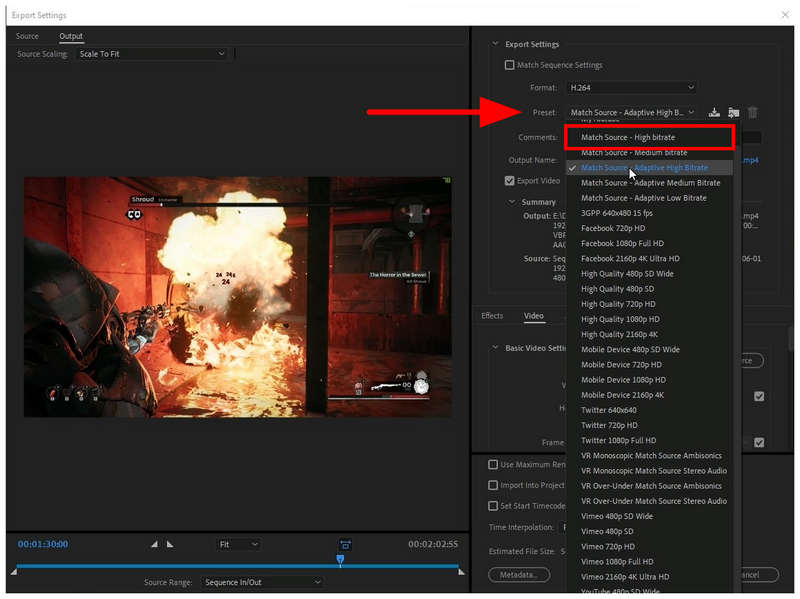
Για να επεξεργαστείτε τις προεπιλογές βίντεο, κάντε κλικ στο Προκαθορισμένη αναπτυσσόμενο μενού για να αναπτύξετε τις διαθέσιμες επιλογές. Από προεπιλογή, το Πηγή αντιστοίχισης - Προσαρμοστικός υψηλός ρυθμός μετάδοσης δεδομένων εφαρμόζεται η προκαθορισμένη ρύθμιση. Για να εξισορροπήσετε το μέγεθος του αρχείου και την αποδεκτή ποιότητα, συνιστούμε να μεταβείτε στο Υψηλός ρυθμός μετάδοσης δεδομένων από την πηγή αντιστοίχισης προεπιλογή αντί αυτού.
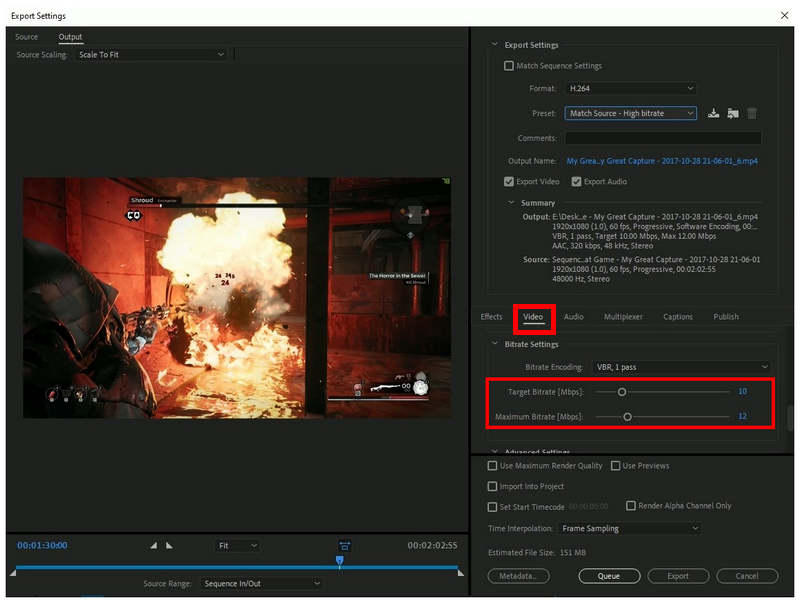
Για προχωρημένους χρήστες, μπορείτε επίσης να προσαρμόσετε χειροκίνητα το bitrate του βίντεό σας για να επιτύχετε ένα πιο δυναμικό μέγεθος αρχείου. Για να το κάνετε αυτό, μεταβείτε στο βίντεο καρτέλα, κάντε κύλιση προς τα κάτω και βρείτε το Ρυθμίσεις ρυθμού μετάδοσης δεδομένωνΣτη συνέχεια, προσαρμόστε το Στόχος ρυθμού μετάδοσης δεδομένων και Μέγιστος ρυθμός μετάδοσης δεδομένων ρυθμιστικά σε αυτό.
Μόλις είστε ικανοποιημένοι με τις ρυθμίσεις συμπίεσης βίντεο, κάντε κλικ στο Εξαγωγή κουμπί για να ξεκινήσει η συμπίεση του βίντεο.
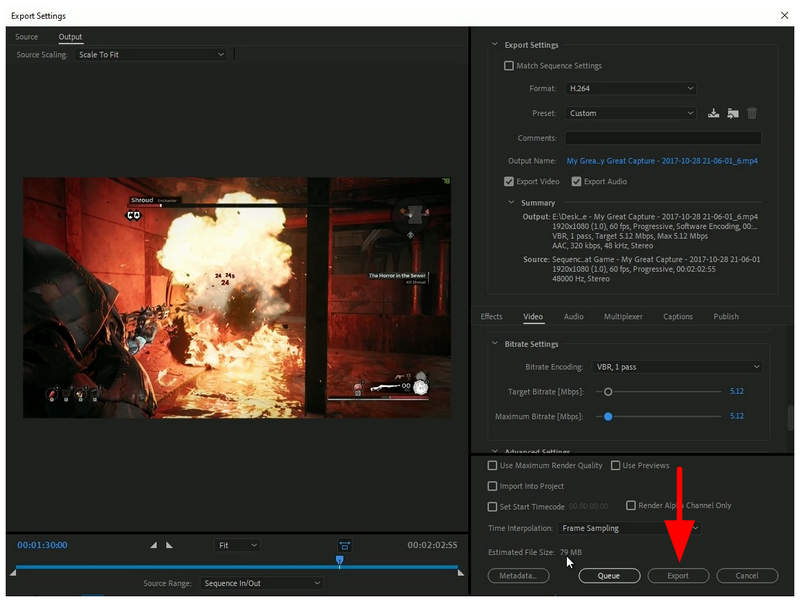
Με τη βοήθεια των ρυθμίσεων που προτείνουμε, το μέγεθος του αρχείου βίντεο που συμπιέσαμε σε αυτό το σεμινάριο έχει μειωθεί από 561 MB σε 79 MB. Ωστόσο, λάβετε υπόψη ότι οι προεπιλογές και οι προσαρμογές ρυθμού μετάδοσης bit που προσθέσαμε επηρέασαν την ποιότητα του βίντεο. Αυτό μπορεί να είναι ένα μεγάλο συμβιβασμό για ορισμένους χρήστες.
Μέρος 3. Το καλύτερο δωρεάν εναλλακτικό εργαλείο για το Adobe Premiere Pro για συμπίεση βίντεο
Παρόλο που οι επιλογές συμπίεσης στις Ρυθμίσεις εξαγωγής του Adobe Premiere Pro είναι εύχρηστες, το ίδιο το λογισμικό αποτελεί εμπόδιο, επειδή τα εργαλεία της Adobe είναι πολύ ακριβά και περιορίζονται σε μηνιαίες συνδρομές. Ως εκ τούτου, το λογισμικό συμπίεσης στο διαδίκτυο έχει τον δικό του σκοπό: αν ψάχνετε για ένα προσβάσιμο εργαλείο συμπίεσης, σκεφτείτε την προτεινόμενη εναλλακτική μας, ArkThinker Δωρεάν Συμπιεστής Βίντεο στο Διαδίκτυο.
Βελτιστοποιημένο για προγράμματα περιήγησης ιστού και συμπίεση αρχείων, αυτό το εναλλακτικό εργαλείο έχει σχεδιαστεί για να χειρίζεται μικρότερα βίντεο με μεγέθη αρχείων από 50 MB έως 100 MB. Αυτό το καθιστά το καλύτερο λογισμικό αν σκοπεύετε να μειώσετε το μέγεθος των βίντεο που προορίζονται για μεταφορτώσεις στα μέσα κοινωνικής δικτύωσης.
Επιπλέον, η ρύθμισή του χωρίς εγκατάσταση το καθιστά πιο προσβάσιμο, καθώς ο κύριος ιστότοπος του ArkThinker Online Free Video Compressor παρακάμπτει τόσο τις διαδικασίες λήψης όσο και εγκατάστασης.
Για να μάθετε περισσότερα σχετικά με το πρόγραμμα, φροντίστε να διαβάσετε τα κύρια χαρακτηριστικά του παρακάτω. Μπορείτε επίσης να ανατρέξετε στον οδηγό μας τριών βημάτων σχετικά με τον τρόπο χρήσης του.
Κύρια χαρακτηριστικά:
- • Εργαλείο συμπίεσης βίντεο χωρίς εγκατάσταση.
- • Βελτιστοποιημένο για βίντεο με μικρότερο μέγεθος αρχείου.
- • Διαισθητικός σχεδιασμός διεπαφής για να εξυπηρετεί αρχάριους χρήστες.
- • Διατηρεί την ποιότητα βίντεο των συμπιεσμένων βίντεο.
- • Υποστηρίζει τις περισσότερες μορφές βίντεο από MP4, MOV, AVI, FLV, 3GP και άλλα.
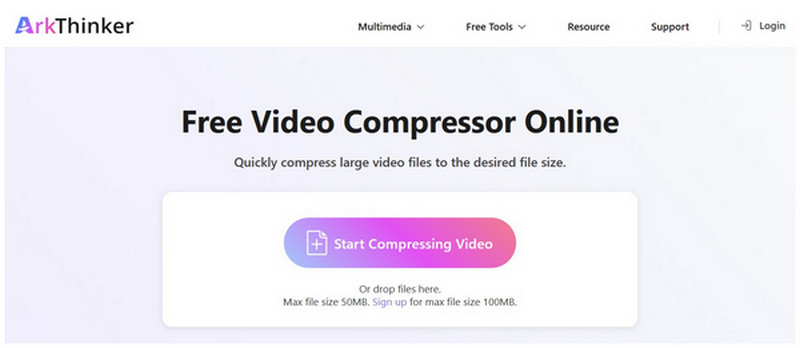
Μεταβείτε στον ιστότοπο του ArkThinker Free Video Compressor Online και, στη συνέχεια, κάντε κλικ στο Ξεκινήστε τη συμπίεση βίντεο κουμπί. Περιηγηθείτε στον διαχειριστή αρχείων σας για να ανεβάσετε το αρχείο βίντεο που θέλετε να συμπιέσετε.
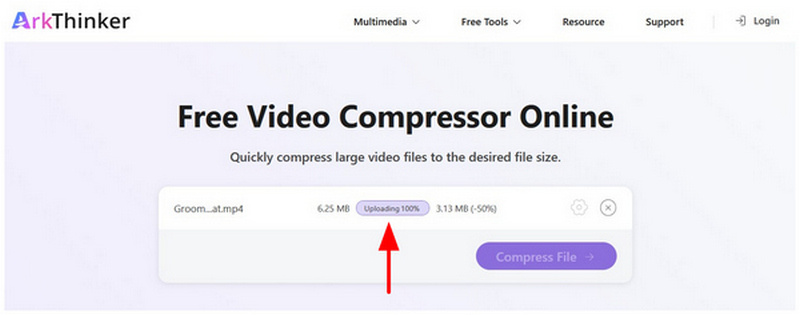
Περιμένετε να μεταφορτωθεί το βίντεο που έχετε επιλέξει. Λάβετε υπόψη ότι η σύνδεσή σας στο διαδίκτυο επηρεάζει σε μεγάλο βαθμό την ταχύτητα μεταφόρτωσης.
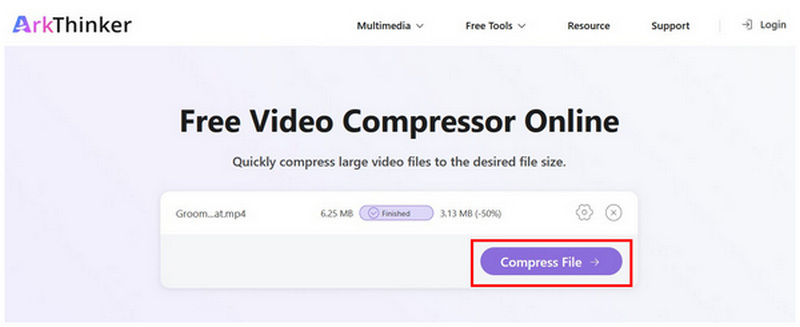
Μόλις ολοκληρωθεί η μεταφόρτωση του αρχείου βίντεο, κάντε κλικ στο Συμπίεση αρχείου για να ξεκινήσει η διαδικασία συμπίεσης. Τώρα μπορείτε να κατεβάσετε το αρχείο πίσω στον υπολογιστή σας.
Εκτός του ότι είναι πιο εύκολο στη χρήση από το Adobe Premiere Pro, το ArkThinker Free Video Compressor Online διατηρεί επίσης την ποιότητα καλύτερα. Η αυτοματοποιημένη προεπιλογή μείωσης μεγέθους αρχείου του επιτρέπει να εξισορροπεί την ανάλυση βίντεο και τον ρυθμό συμπίεσης.
Μέρος 4. Συχνές ερωτήσεις σχετικά με τη συμπίεση βίντεο στο Adobe Premiere Pro
Πώς να μειώσετε το μέγεθος του αρχείου βίντεο στο Adobe Premiere Pro;
Πρέπει να ανοίξετε τις Ρυθμίσεις εξαγωγής του Adobe Premiere Pro. Σε αυτές, προσαρμόστε τις διαθέσιμες προεπιλογές ή επεξεργαστείτε το bitrate βίντεο κάνοντας κύλιση προς τα κάτω. Βεβαιωθείτε ότι έχετε ελέγξει το εκτιμώμενο μέγεθος αρχείου για να διατηρήσετε το βίντεό σας συμπαγές.
Είναι δύσκολο στη χρήση το Adobe Premiere Pro;
Ναι, είναι. Το Adobe Premiere Pro είναι ένα πρόγραμμα επεξεργασίας βίντεο επαγγελματικής ποιότητας. Ωστόσο, η εκμάθηση των βασικών του στοιχείων είναι συνήθως αρκετά καλή για ερασιτεχνική επεξεργασία βίντεο.
Πόσο κοστίζει η μηνιαία συνδρομή του Adobe Premiere Pro;
Το Adobe Premiere Pro προσφέρει διαφορετικές επιλογές συνδρομής. Όταν χρεώνεται ετησίως, το κόστος είναι $22,99/μήνα. Εάν θέλετε να πληρώνετε μηνιαίως, η τιμή θα αυξηθεί από $34,49 έως $49,99/μήνα.
Είναι δυνατόν να συμπιέσω βίντεο χωρίς να θέσω σε κίνδυνο την ποιότητα;
Ναι, είναι. Υπάρχει λογισμικό πολυμέσων που μπορεί να συμπιέσει αρχεία χωρίς απώλεια ποιότητας. Μερικά καλά παραδείγματα είναι το ArkThinker Free Video Compressor Online και το ArkThinker Video Converter Ultimate.
Μπορεί το Adobe Premiere Pro να χρησιμοποιηθεί για συμπίεση βίντεο;
Ναι, μπορεί. Το Adobe Premiere Pro μπορεί να συμπιέσει βίντεο μέσω του μενού εξαγωγής αρχείων. Μπορείτε να χρησιμοποιήσετε προεπιλογές σε αυτό ή να εφαρμόσετε τις προσαρμογές χειροκίνητα.
συμπέρασμα
Τώρα που παρέχουμε στους αναγνώστες μας ένα λεπτομερές σεμινάριο σχετικά με τη χρήση Adobe Premiere Pro για συμπίεση βίντεο, ελπίζουμε ότι αυτό το άρθρο έκανε τη διαχείριση των αρχείων σας ευκολότερη και πιο αποτελεσματική. Αν ψάχνετε για μια εναλλακτική λύση, σας συνιστούμε ανεπιφύλακτα να χρησιμοποιήσετε λύσεις που βασίζονται στο web, όπως το ArkThinker Free Video Compressor Online, ειδικά για μικρότερα βίντεο ή για μεμονωμένη συμπίεση αρχείων.


