


Πώς να συμπιέσετε βίντεο για μεταφόρτωση στο Google Drive (2026)
Όταν δημιουργείτε έναν νέο λογαριασμό Google, παρέχονται δωρεάν 15 GB αποθηκευτικού χώρου στο Google Drive. Αν και δεν είναι ο μεγαλύτερος, ο δωρεάν αποθηκευτικός χώρος στο cloud είναι πολύτιμος για τους περισσότερους ανθρώπους, επειδή το μέγεθός του επαρκεί για τη δημιουργία αντιγράφων ασφαλείας αρκετών αρχείων πολυμέσων. Ωστόσο, μια κοινή ανησυχία μεταξύ των χρηστών είναι εάν Το Google Drive συμπιέζει αυτόματα τα βίντεο όταν μεταφορτώνονται. Αυτό είναι σημαντικό, καθώς η διατήρηση της ποιότητας είναι μια κοινή ανησυχία κατά τη μεταφορά αρχείων βίντεο. Έχοντας αυτό κατά νου, αυτό το άρθρο συζητά όλα όσα πρέπει να μάθετε για να αποφύγετε την ακούσια συμπίεση. Θα επισημάνουμε επίσης τα καλύτερα εργαλεία συμπίεσης πολυμέσων που μπορείτε να χρησιμοποιήσετε για να διατηρήσετε τον χώρο αποθήκευσης στο Google Drive κατά τη μεταφόρτωση βίντεο σε αυτό.

- ΛΙΣΤΑ ΟΔΗΓΩΝ
- Μέρος 1. Συμπιέζει το Google Drive βίντεο;
- Μέρος 2. Πώς να ελέγξετε την ανάλυση βίντεο στο Google Drive
- Μέρος 3. Πώς να συμπιέσετε βίντεο από το Google Drive στο διαδίκτυο/για υπολογιστές
- Μέρος 4. Συχνές ερωτήσεις σχετικά με τη συμπίεση βίντεο στο Google Drive
Μέρος 1. Συμπιέζει το Google Drive βίντεο;
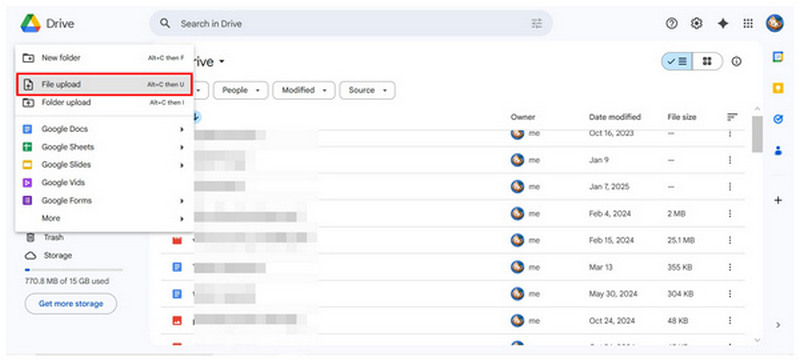
Το Google Drive αποθηκεύει βίντεο επιτρέποντας στους χρήστες του να ανεβάζουν αρχεία πολυμέσων σε αυτό. Δεδομένου ότι πρόκειται για μια υπηρεσία αποθήκευσης στο cloud, το Google Drive ουσιαστικά λειτουργεί ως διαχειριστής αρχείων για την επιφάνεια εργασίας σας, αλλά λειτουργεί στο διαδίκτυο και τα αρχεία σας αποθηκεύονται στους διακομιστές cloud της Google.
Αν θέλετε να μάθετε αν το Google Drive συμπιέζει βίντεο που είναι αποθηκευμένα στο διαδίκτυο, δεν χρειάζεται να ανησυχείτε, καθώς τα αρχεία πολυμέσων που έχουν μεταφορτωθεί δεν θα χάσουν καμία ποιότητα. Μπορείτε να χρησιμοποιήσετε με ασφάλεια τους διακομιστές cloud της Google ως επιπλέον χώρο αποθήκευσης χωρίς να ανησυχείτε για την υποβάθμιση της ποιότητας των αρχείων.
Τώρα που έμαθες ότι το δικό σου Βίντεο 720p και 1080p είναι ασφαλή στο Google Drive, ας προχωρήσουμε στα βήματα που πρέπει να ακολουθήσετε για να ελέγξετε την ανάλυση βίντεο για τα αρχεία που είναι αποθηκευμένα εκεί.
Μέρος 2. Πώς να ελέγξετε την ανάλυση βίντεο στο Google Drive
Αφού συζητήσαμε τώρα την ανάλυση βίντεο των αρχείων στο Google Drive, ας προχωρήσουμε στα βήματα που χρειάζεστε για να ελέγξετε την ποιότητα βίντεο των αρχείων πολυμέσων που έχουν ανεβάσει στο Google Cloud Storage.
Ανοίξτε το Google Drive και, στη συνέχεια, επιλέξτε το βίντεο που θέλετε να ελέγξετε. Μπορείτε να δεξί κλικ σε αυτό ή επιλέξτε το τρεις τελείες κουμπί.
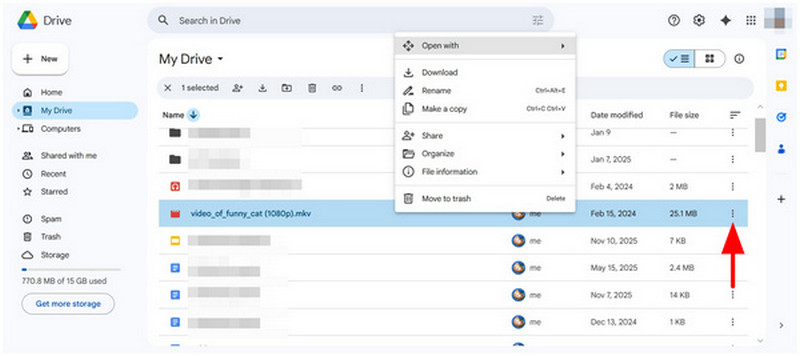
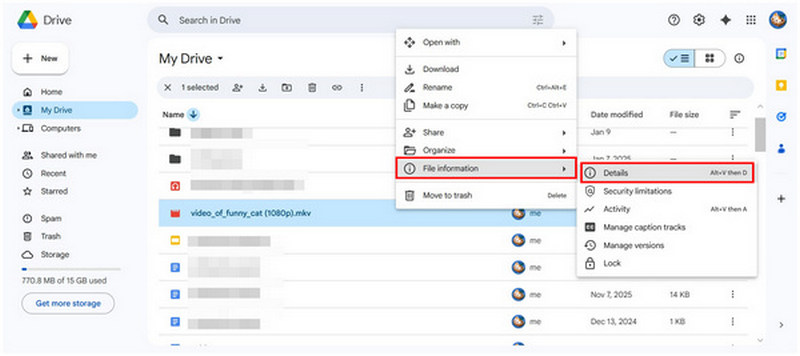
Στο μενού που ανοίγει, τοποθετήστε τον δείκτη του ποντικιού πάνω από Πληροφορίες αρχείου, μετά επιλέξτε Λεπτομέριες.
Στο μενού Λεπτομέρειες, κάντε κύλιση προς τα κάτω για να βρείτε τις Λεπτομέρειες Αρχείου. Εκεί, μπορείτε να δείτε την ανάλυση βίντεο στην ενότητα Διαστάσεις.
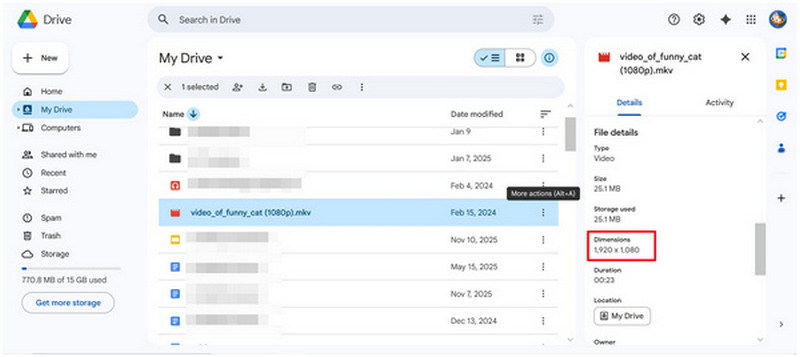
Παρόλο που η ετικέτα στο Google Drive έχει οριστεί σε διαστάσεις, η ποιότητα των αρχείων βίντεο είναι συνήθως Τυπική, HD ή UHD. Κατά γενικό κανόνα, τα βίντεο σε ανάλυση 720p ή χαμηλότερη θεωρούνται τυπικά, τα βίντεο υψηλότερα από 1080p είναι HD και τα αρχεία UHD είναι 4K ή υψηλότερα.
Μέρος 3. Πώς να συμπιέσετε βίντεο από το Google Drive στο διαδίκτυο/για υπολογιστές
ArkThinker Δωρεάν Συμπιεστής Βίντεο Online
Η πρώτη επιλογή που προτείνουμε είναι το λογισμικό συμπίεσης βίντεο Google Drive, το οποίο μπορείτε να χρησιμοποιήσετε στο διαδίκτυο. Μεταξύ των πολυάριθμων επιλογών που βασίζονται στο διαδίκτυο, ArkThinker Δωρεάν Συμπιεστής Βίντεο Online είναι μια καλή επιλογή.
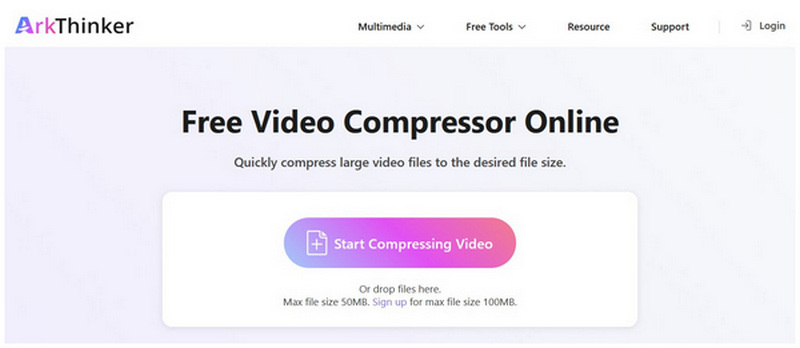
Σχεδιασμένη για να χειρίζεται βίντεο με μικρότερα μεγέθη αρχείων, αυτή η επιλογή που βασίζεται στο web μπορεί να χειριστεί αρχεία πολυμέσων από 50MB έως 100MB, συμπεριλαμβανομένων δημοφιλών μορφών βίντεο όπως MP4, MOV, AVI, WMV και άλλα. Η διαδικασία της είναι πλήρως αυτοματοποιημένη για να διασφαλιστεί ότι τα βίντεό σας συμπιέζονται όσο το δυνατόν πιο απλά.
Επιπλέον, το πρόγραμμα μπορεί να διατηρήσει την ποιότητα του αρχικού βίντεο χωρίς ενοχλητικά υδατογραφήματα. Δυστυχώς, αυτές οι λειτουργίες είναι διαθέσιμες μόνο εάν το αρχείο βίντεο που προσπαθείτε να συμπιέσετε είναι 100 MB ή λιγότερο.
Για να μάθετε πώς να χρησιμοποιείτε την επιλογή γρήγορης συμπίεσης βίντεο μέσω διαδικτύου, διαβάστε τον παρακάτω οδηγό τριών βημάτων:
Ανοίξτε την ιστοσελίδα του ArkThinker Free Video Compressor Online, στο κύριο μενού, επιλέξτε το Ξεκινήστε τη συμπίεση βίντεο επιλογή.
Μόλις επιλέξετε το αρχείο, περιμένετε να ολοκληρωθεί η διαδικασία μεταφόρτωσης.
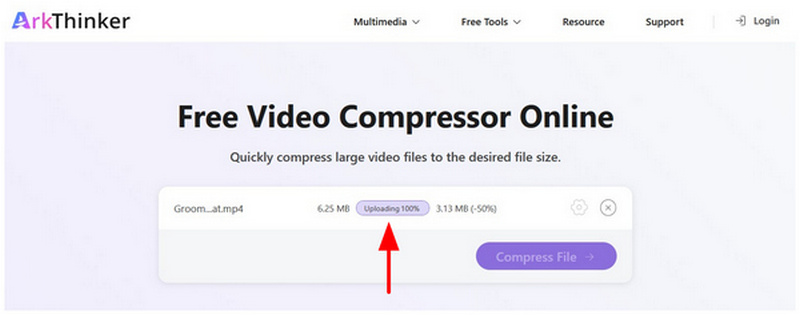
Αφού μεταφορτωθεί το βίντεο στο Google Drive, επιλέξτε Συμπίεση αρχείου για να ξεκινήσετε την παραγωγή μιας έκδοσης του μέσου με μικρότερο μέγεθος αρχείου.

Με τα χαρακτηριστικά του να συζητούνται τώρα, συνιστούμε ανεπιφύλακτα τη χρήση του ArkThinker Free Video Compressor Online για χρήστες που θέλουν να συμπιέσουν βίντεο σε μια μεμονωμένη περίπτωση. Αυτή η μέθοδος είναι καλύτερη για χρήση πριν από την μεταφόρτωση του αρχείου βίντεο στο Drive.
ArkThinker Video Converter Ultimate
Με την προηγούμενη επιλογή που παρείχαμε να περιορίζεται μόνο σε μικρότερα αρχεία βίντεο, οι χρήστες που θέλουν να συμπιέσουν βίντεο 4K για το Google Drive είναι πολύ καλύτερο να χρησιμοποιήσουν το αντίστοιχο του ArkThinker για υπολογιστές, ArkThinker Video Converter Ultimate.
Βελτιστοποιημένο για να υποστηρίζει πάνω από 500+ μορφές πολυμέσων, το ArkThinker Video Converter Ultimate είναι εξοπλισμένο με ένα πλήρως λειτουργικό εργαλείο συμπίεσης βίντεο στην εργαλειοθήκη του. Αυτό επιτρέπει στο πρόγραμμα να συμπιέζει βίντεο χρησιμοποιώντας πιο προηγμένες ρυθμίσεις, όπως Μορφή, Ανάλυση και Ρυθμό μετάδοσης bit.
Ωστόσο, αν δεν θέλετε να πειραματιστείτε με αυτές τις προηγμένες ρυθμίσεις, μπορείτε να είστε ήσυχοι, καθώς η επιλογή "Ποσοστό συμπίεσης" στο λογισμικό μπορεί να μειώσει το μέγεθος του αρχείου χωρίς να επηρεάσει την αρχική ποιότητα του βίντεό σας και χωρίς να προσθέσει υδατογραφήματα.
Για να μάθετε πώς να χρησιμοποιείτε το λογισμικό, διαβάστε τον παρακάτω οδηγό τριών βημάτων. Μην ξεχάσετε να τον κατεβάσετε επίσης για να μάθετε πιο εύκολα πώς να συμπιέσετε το πρώτο σας βίντεο χρησιμοποιώντας το πρόγραμμα:
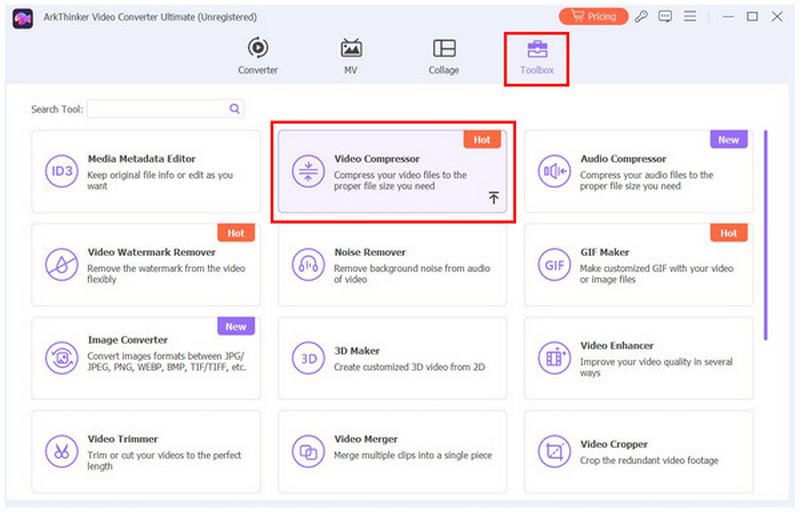
Ανοίξτε το ArkThinker Video Converter Ultimate και μεταβείτε στην καρτέλα Εργαλειοθήκη. Στη συνέχεια, επιλέξτε το Συμπιεστής βίντεο εργαλείο.
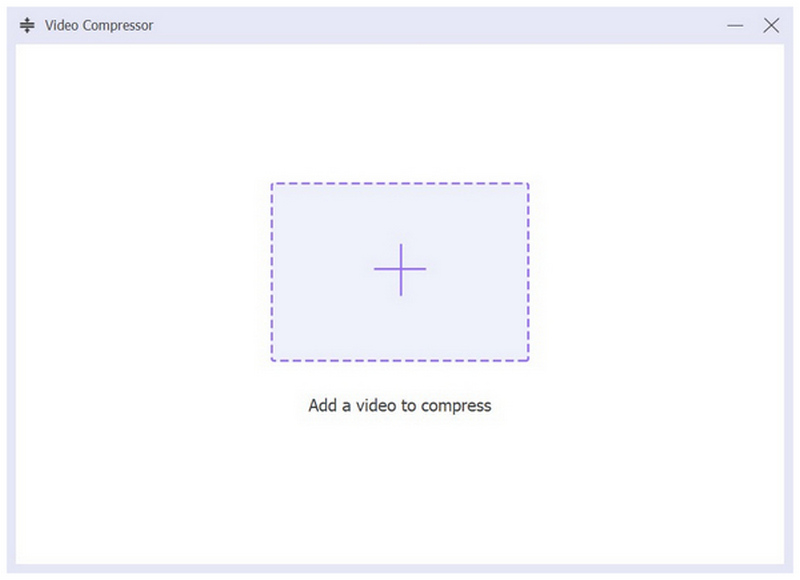
Στο αναδυόμενο μενού που θα ανοίξει, επιλέξτε το Προσθήκη κουμπί για να εισαγάγετε το αρχείο βίντεο που θέλετε να συμπιέσετε.
Με την προσθήκη του βίντεο στο εργαλείο Συμπιεστή βίντεο, μπορείτε πλέον να συμπιέσετε το αρχείο επεξεργάζοντας το Ρυθμός συμπίεσης, Μορφή, Ανάλυση, και Ρυθμός bitΤέλος, επιλέξτε Συμπιέζω για να ξεκινήσετε τη συμπίεση του αρχείου Google Drive που επεξεργάζεστε.

Μεταξύ των εργαλείων μετατροπής μορφής, το ArkThinker Video Converter Ultimate προσφέρει την καλύτερη ισορροπία για αρχάριους χρήστες και έμπειρους επαγγελματίες πολυμέσων. Αυτό καθιστά το λογισμικό την καλύτερη επιλογή αν σκοπεύετε να μεγιστοποιήσετε τον αποθηκευτικό χώρο στο Google Drive συμπιέζοντας βίντεο πριν τα ανεβάσετε στο cloud.
Μέρος 4. Συχνές ερωτήσεις σχετικά με τη συμπίεση βίντεο στο Google Drive
Ποιος είναι ο προεπιλεγμένος χώρος στο Google Drive ενός λογαριασμού Google;
Ένας νέος λογαριασμός Google διαθέτει δωρεάν αποθηκευτικό χώρο στο Google Drive. Από προεπιλογή, θα υπάρχουν 15 GB δωρεάν αποθηκευτικού χώρου στο cloud. Για να αποκτήσετε περισσότερο αποθηκευτικό χώρο, μπορείτε να επωφεληθείτε από τις υπηρεσίες ετήσιας συνδρομής της Google, που κυμαίνονται από 100 GB έως 2 TB.
Υπάρχει κάποιο εργαλείο συμπίεσης βίντεο απευθείας στο Google Drive;
Όχι, δεν υπάρχει. Το Google Drive δεν περιλαμβάνει συμπιεστή για βίντεο 4K ή μορφές χαμηλότερης ανάλυσης. Πρέπει να χρησιμοποιήσετε μετατροπείς πολυμέσων τρίτων για να εξοικονομήσετε χώρο κατά την ανέβασμα βίντεο σε διακομιστές cloud ή σε χώρο αποθήκευσης εκτός σύνδεσης.
Το Google Drive συμπιέζει αυτόματα τα βίντεο που έχουν ανεβάσει σε αυτό;
Όχι, δεν το κάνει. Το Google Drive δεν θα μειώσει το μέγεθος του αρχείου των βίντεο που ανεβάζετε σε αυτό. Κατά τη λήψη βίντεο ξανά στη συσκευή σας, το αρχείο διατηρεί την ποιότητά του.
Γιατί πρέπει να συμπιέσω βίντεο πριν τα ανεβάσω στο Google Drive;
Δεν είναι απαραίτητο να συμπιέσετε βίντεο πριν τα ανεβάσετε στο Google Drive. Ωστόσο, είναι εξαιρετικά χρήσιμο, καθώς ο δωρεάν χώρος αποθήκευσης στο cloud του Drive είναι πολύ περιορισμένος, ειδικά για βίντεο. Πρέπει επίσης να μειώσετε το μέγεθος του αρχείου βίντεο όταν στέλνετε βίντεο σε εφαρμογές, καθιστώντας συμπίεση βίντεο για το WhatsApp, Messenger και άλλα εργαλεία που συνιστώνται.
Τα βίντεο που ανεβαίνουν στο Google Drive έχουν μειωμένη ποιότητα;
Όχι, δεν έχει. Τα αρχεία βίντεο που μεταφορτώνονται στο Google Drive δεν θα έχουν μειωμένη ποιότητα. Αυτά τα αρχεία θα διατηρήσουν την αρχική τους ανάλυση βίντεο.
συμπέρασμα
Τώρα που σας παρέχουμε τα καλύτερα Συμπίεση βίντεο στο Google Drive επιλογές που μπορείτε να χρησιμοποιήσετε, ελπίζουμε ότι αυτό το άρθρο σας έδωσε τις πληροφορίες που χρειάζεστε για να μάθετε σχετικά με τη συμπίεση αρχείων βίντεο για αποθήκευση στο cloud. Μεταξύ των επιλογών σε αυτήν τη λίστα, συνιστούμε ανεπιφύλακτα τη χρήση του ArkThinker Video Converter Ultimate για τέλεια ισορροπία ευκολίας χρήσης και προηγμένων επιλογών. Μπορείτε να το κατεβάσετε χρησιμοποιώντας τον παρακάτω σύνδεσμο.
Τι γνώμη έχετε για αυτό το post; Κάντε κλικ για να βαθμολογήσετε αυτήν την ανάρτηση.
Εξοχος
Εκτίμηση: 4.8 / 5 (με βάση 589 ψήφοι)


