


Cómo comprimir archivos FLAC usando herramientas de escritorio y en línea
¿Tienes problemas con el espacio que consumen los archivos de música FLAC en el almacenamiento de tu computadora? No temas, ya que este problema dejará de ser un inconveniente una vez que aprendas qué es la compresión FLAC. En este artículo, te mostraremos tres maneras de... Comprimir FLAC Para reducir el tamaño de los archivos conservando la calidad de sonido original de FLAC, estos programas de gestión de archivos multimedia se seleccionan en función de sus mejores usos, ventajas, desventajas y las plataformas en las que están disponibles, tanto en ordenadores de escritorio como en navegadores web.

- LISTA DE GUÍAS
- Parte 1. ¿Por qué los archivos FLAC son tan grandes?
- Parte 2. Conoce tu objetivo antes de empezar.
- Parte 3. Cómo comprimir FLAC
- Parte 4. Preguntas frecuentes sobre la compresión de FLAC
Parte 1. ¿Por qué los archivos FLAC son tan grandes?
Los archivos FLAC (Free Lossless Audio Codec) son, por naturaleza, más grandes que la mayoría de los archivos de audio, ya que conservan la calidad de audio original. Esto difiere notablemente de la mayoría de los archivos de audio estándar, como los MP3, que se comprimen para reducir su tamaño y optimizar su almacenamiento.
Aunque los archivos FLAC suelen ser entre 30 y 601 TP4T más pequeños que otros formatos sin pérdida como WAV, siguen siendo considerablemente más grandes cuando se almacenan en grandes cantidades en bibliotecas de archivos locales. Esto convierte la compresión de archivos en una solución inteligente para facilitar su almacenamiento.
Parte 2. Conoce tu objetivo antes de empezar.
Dado que las desventajas del audio FLAC están asociadas principalmente con el tamaño de sus archivos, comprender por qué se comprimen los archivos de audio en ese formato debería ser el primer paso.
Por lo tanto, conviene tener claro si se desea mantener la calidad sin pérdidas de FLAC o utilizar un formato con cierta pérdida para ahorrar espacio con una tasa de compresión más agresiva. Esto será más sencillo si se tienen conocimientos suficientes sobre audio en general y sobre la configuración de compresión de FLAC.
Afortunadamente, los programas que hemos presentado tienen variaciones en la compresión, ya que estas herramientas pueden comprimir archivos FLAC. sin pérdida o con pérdida.
Parte 3. Cómo comprimir FLAC
Compresor de audio gratuito en línea ArkThinker
Mejor uso para: Compresión de audio basada en el navegador sin necesidad de instalación.
Comenzaremos este artículo presentando el método de compresión de audio más accesible: Compresor de audio gratuito en línea ArkThinkerUna solución basada en navegador altamente optimizada para facilitar su uso.
A diferencia de las demás opciones de esta lista, la herramienta en línea de ArkThinker está diseñada para automatizar la compresión de archivos de audio dentro del programa. Por lo tanto, los archivos FLAC importados a la herramienta se comprimirán automáticamente a 501 TP4T de su tamaño original.
Sin embargo, para los usuarios avanzados que deseen un mayor control manual, el software dispone de una configuración específica para editar parámetros de audio concretos, como el formato, los canales, la frecuencia de muestreo y la tasa de bits.
Para conocer las principales ventajas y limitaciones de la herramienta, continúe leyendo a continuación y siga nuestra guía de tres pasos para utilizar el programa.
- Disponible fácilmente en navegadores.
- Límite de tamaño de archivo grande: 50 MB-100 MB.
- Comprime automáticamente los archivos de audio mediante 50%.
- Ofrece herramientas avanzadas de edición de audio para usuarios experimentados.
- Dispone de una versión de escritorio opcional para un rendimiento más estable.
- No funciona sin conexión a internet.
- El rendimiento depende de la calidad de internet.
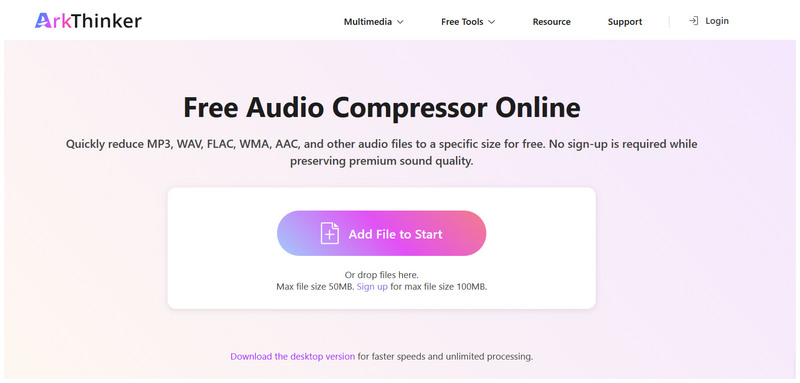
Vaya al sitio web de ArkThinker Free Audio Compressor Online y haga clic en el Agregar archivo para comenzar Botón para importar el archivo FLAC para su compresión.
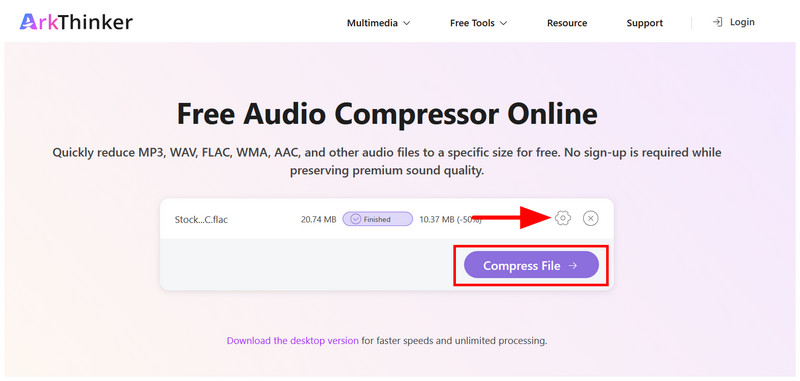
Espere a que finalice el proceso de carga. Para acceder a la configuración de audio más avanzada, seleccione la Ajustes botón. De lo contrario, haga clic. Comprimir archivo para proceder.
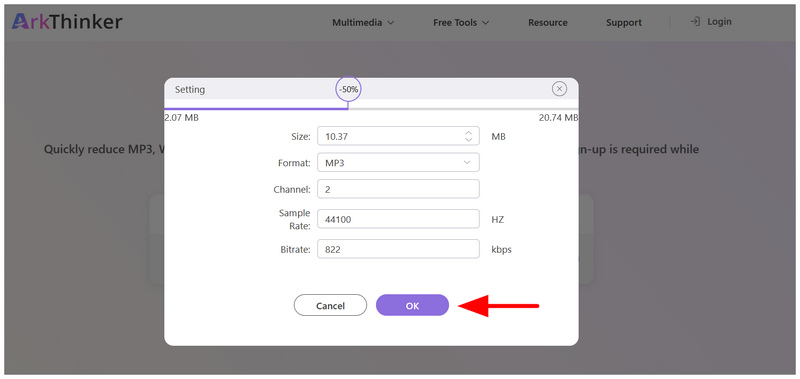
En la pestaña Configuración, puede controlar manualmente la tasa de compresión, el formato, el canal, la frecuencia de muestreo y la tasa de bits. Haga clic en DE ACUERDO para confirmar su configuración.
Después de la compresión, seleccione Descargar para guardar el archivo de audio en su computadora.
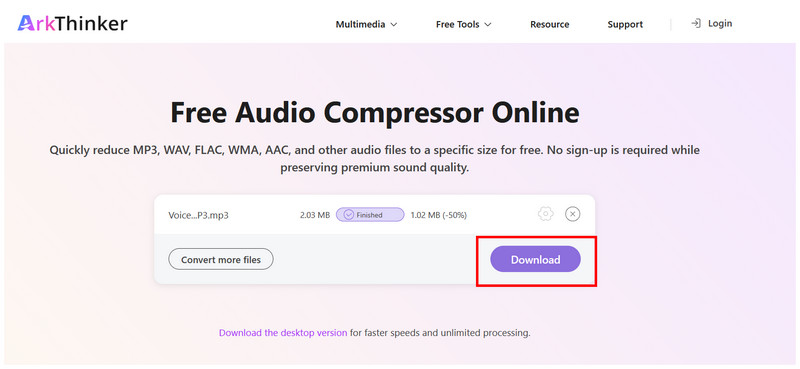
Para garantizar la máxima accesibilidad, la aplicación de una relación de compresión FLAC automática de 50% convierte a esta herramienta en una de las mejores del mercado, especialmente para principiantes.
Foobar2000
Mejor uso para: Convertir archivos de audio FLAC a un formato con pérdida, como MP3 o AAC.
Para empezar con una opción de escritorio, presentaremos Foobar2000, un reproductor de audio diseñado para dispositivos de escritorio gracias a su amplia compatibilidad con formatos multimedia. Además de sus opciones de reproducción, ofrece funciones avanzadas para convertir archivos de audio a formatos más comprimidos.
Dado que FLAC no está comprimido, puedes usar la función de conversión de Foobar2000 para convertir tu archivo a un formato de audio más comprimido. Lamentablemente, esto resultará en un archivo de audio con pérdida de calidad. Por lo tanto, solo recomendamos usar esta herramienta a usuarios que no les importe una calidad de audio inferior.
- Funciona bien como reproductor de audio de terceros.
- Admite de forma nativa más de 200 formatos de audio para una mayor accesibilidad del usuario.
- Equipado con herramientas básicas de gestión de archivos.
- Diseño de interfaz minimalista.
- Flujo de trabajo complejo para la compresión de formatos de audio.
- Opciones de edición avanzadas limitadas para archivos de audio.
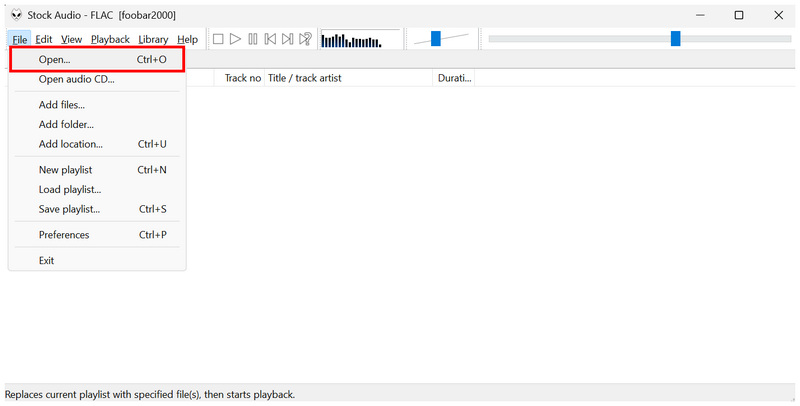
Abra Foobar200 y seleccione Archivo > Abrir para abrir el archivo FLAC que desea comprimir.
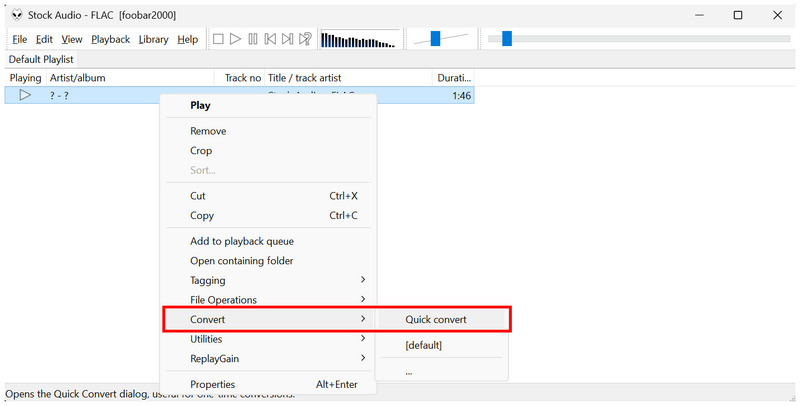
Una vez importado el audio FLAC, haga clic con el botón derecho sobre él y seleccione Convertir > Conversión rápida.
En la configuración de conversión rápida, seleccione MP3 o AAC, ambos son formatos de archivo con pérdida. Seleccionar Convertir para confirmar e iniciar el proceso de compresión de archivos.
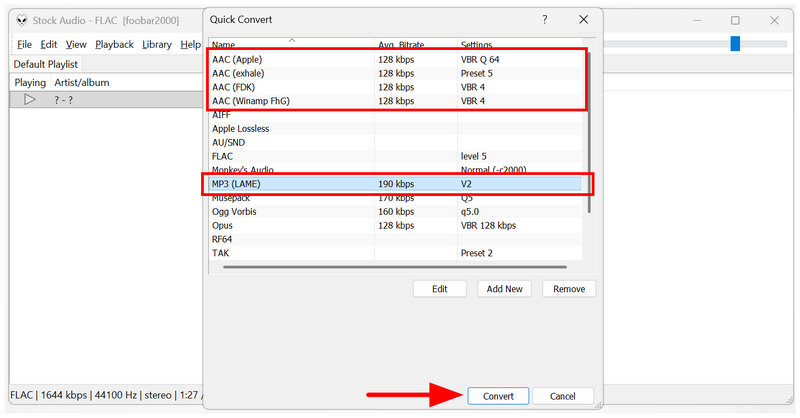
Dado que Foobar2000 utiliza la conversión de formato, ten en cuenta que aplica compresión cambiando el formato del audio.
FFmpeg
Mejor uso para: Control total sobre los archivos de audio FLAC para la gestión multimedia.
Finalmente, la última opción que analizaremos para comprimir FLAC es la más exigente técnicamente: usar el complemento FFmpeg. Entre las opciones de esta lista, este programa no tiene una interfaz gráfica de usuario (GUI) o interfaz principal, ya que se basa exclusivamente en scripts.
Debido a los altos requisitos de uso de FFmpeg y a la necesidad de conocimientos previos de programación, esta herramienta no es recomendable para principiantes ni para usuarios intermedios. Por lo tanto, recomendamos usar el programa solo si tiene experiencia previa con herramientas de línea de comandos para el manejo de multimedia.
- Herramienta de gestión multimedia gratuita y de código abierto.
- Admite de forma nativa formatos de audio como FLAC.
- Opciones de personalización completas para la edición de formatos multimedia.
- Carece de menú principal e interfaz gráfica de usuario.
- Requiere conocimientos de líneas de comando para su uso eficaz.
- No apto para principiantes ni usuarios intermedios.
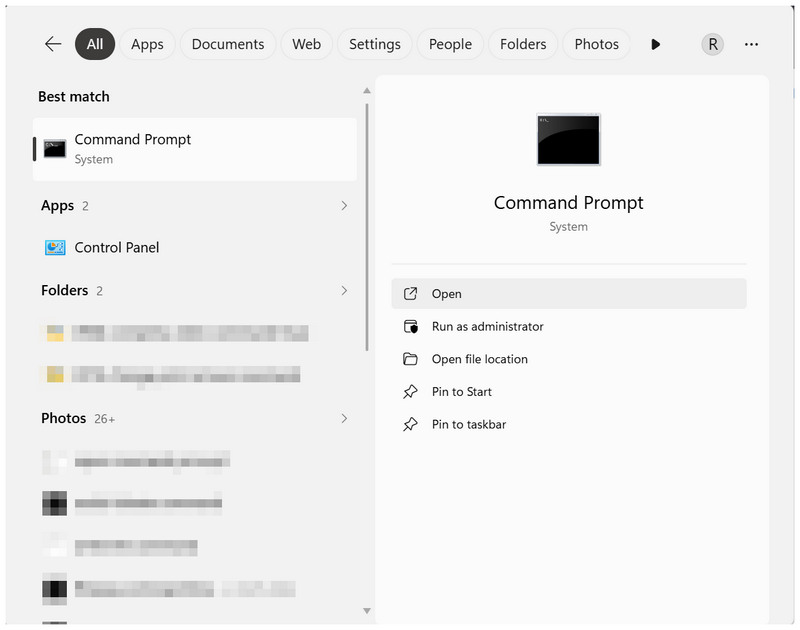
Abre el programa de terminal de tu ordenador, Símbolo del sistema en Windows o Terminal en macOS.
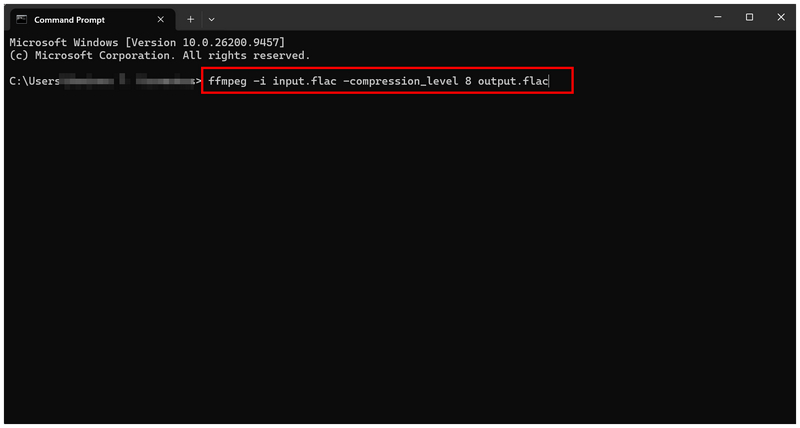
En el programa de terminal, copie y pegue el comando: ffmpeg -i input.-compression_level 8 output.flac.
Puedes ajustar el nivel de compresión a 0, 5 u 8, siendo 0 el más ligero y 8 el más agresivo.
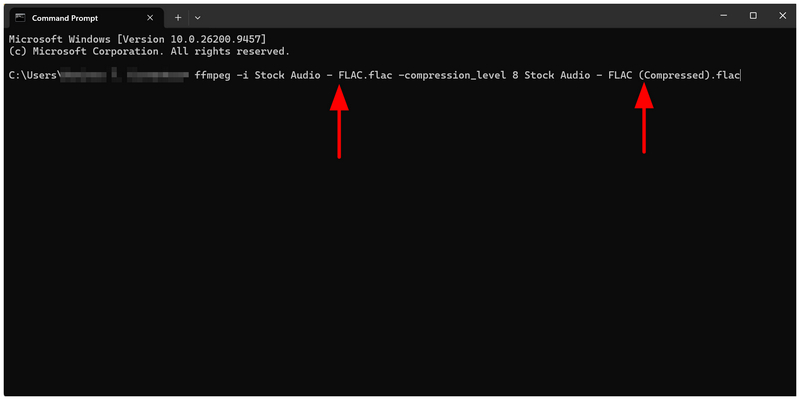
Cambiar el nombre del input.flac al nombre del archivo FLAC que desea comprimir. Luego, cámbiele el nombre. output.flac Guarda el audio comprimido en la ubicación que prefieras. Pulsa Intro para comenzar a comprimir el archivo de audio.
Si quieres empezar a usar FFmpeg, la línea de comandos básica que hemos añadido en este tutorial debería ser suficiente para gestionar tus vídeos FLAC.
Parte 4. Preguntas frecuentes sobre la compresión de FLAC
¿Se puede comprimir el formato FLAC en FL Studio?
Sí, la aplicación FL Studio puede comprimir archivos FLAC. Ofrece compresión estándar para mantener el formato FLAC. También incluye la opción de convertir FLAC a un formato con pérdida.
¿Los archivos de audio FLAC son de buena calidad?
Sí, lo son. Los archivos de audio FLAC no tienen pérdida de calidad. Se encuentran entre los formatos de audio digital de mayor calidad.
¿Puedo reproducir archivos FLAC en dispositivos Apple?
No, no puedes. Apple tiene su propio formato de archivo de audio sin pérdidas, ALAC. FLAC no se puede reproducir en dispositivos Apple.
¿Son WAV y FLAC lo mismo?
No, no lo son. Sin embargo, ambos tipos de archivo ofrecen audio de calidad sin pérdidas. En cuanto al tamaño, los archivos FLAC suelen ser más pequeños que los archivos WAV.
¿A qué formato debo convertir mi archivo FLAC?
Para mejorar la accesibilidad de FLAC, conviértelo a MP3 formato. Otra buena alternativa es AAC. Ambos formatos reducirán el tamaño del archivo de audio a costa de una ligera disminución en la calidad.
Conclusión
Ahora que los mejores programas para compresión de FLAC Tras revisar este artículo, esperamos que mejore significativamente su gestión de archivos. Para ayudar a nuestros lectores a decidir qué compresor de audio utilizar, proporcionaremos una breve descripción general de los mejores usos de cada herramienta. Para mayor accesibilidad y sin necesidad de instalación, utilice ArkThinker Free Audio Compressor Online. Para comprimir FLAC a un formato con pérdida más compacto, utilice Foobar2000. Finalmente, se recomienda a los usuarios experimentados utilizar FFmpeg.
¿Qué opinas de esta publicación? Haga clic para calificar esta publicación.
Excelente
Clasificación: 4.9 / 5 (basado en 541 votos)


