


Cómo comprimir un vídeo en iPhone usando 4 métodos en 2026
¿Tienes problemas con el almacenamiento de tu iPhone que se llena con videos grandes, o quieres enviar videos a través de aplicaciones de mensajería con límites de tamaño de archivo muy altos? Ambos problemas se pueden resolver sabiendo Cómo comprimir vídeos en un iPhoneEn este artículo, le proporcionaremos un tutorial para ayudarle a aprender a utilizar cuatro soluciones prácticas de compresión de vídeo, que incluyen soluciones poco convencionales y herramientas exclusivas.

- LISTA DE GUÍAS
- Parte 1. ¿Puedo comprimir un video en mi iPhone?
- Parte 2: Cómo comprimir un vídeo en iPhone
- Parte 3. Preguntas frecuentes sobre la compresión de vídeos en iPhone
| Factor de compresión | ArkThinker Compresor de vídeo gratuito en línea | Fotos de Google | corte de tapa | |
| Intrusión publicitaria | Muy bajo (sin anuncios) | Moderado (pequeñas promociones) | Muy bajo (sin anuncios) | Anuncios emergentes agresivos (con contenido excesivo) |
| Velocidad | Muy rápido | Rápido | Moderado | Moderado |
| Retención de calidad | Medio | Tasa de compresión ajustable | Medio – Alto | Alto |
| Procesamiento por lotes | Ninguno | ninguno | Sí | Ninguno |
Parte 1. ¿Puedo comprimir un video en mi iPhone?
Sí, es posible. Existen varias aplicaciones que puedes usar para aprender a comprimir videos en dispositivos iPhone. En la App Store, encontrarás aplicaciones exclusivas para comprimir archivos, diseñadas específicamente para este fin. Sin embargo, los programas que destacaremos en este artículo ofrecen diversas soluciones alternativas, como aplicaciones de mensajería, herramientas en línea, almacenamiento en la nube y opciones de exportación en aplicaciones de edición de video.
Para aprender a utilizar estas opciones, asegúrese de leer nuestra guía completa y el breve análisis de este software.
Parte 2: Cómo comprimir un vídeo en iPhone
WhatsApp (Método de auto-chat)
Mejor utilizado para: Reduce rápidamente el tamaño de los archivos de vídeo para compartirlos más rápido.
Como aplicación de mensajería, WhatsApp ofrece una función integrada para acelerar el intercambio de archivos entre sus usuarios. En el caso de los archivos de vídeo, los comprime ligeramente de forma automática para agilizar el proceso. Con este sistema, puedes usar WhatsApp para enviarte un vídeo a ti mismo y luego descargarlo como una versión ligeramente comprimida. Entre las opciones de esta lista para aprender a comprimir un vídeo en un iPhone de forma gratuita, esta es quizás la más inusual.
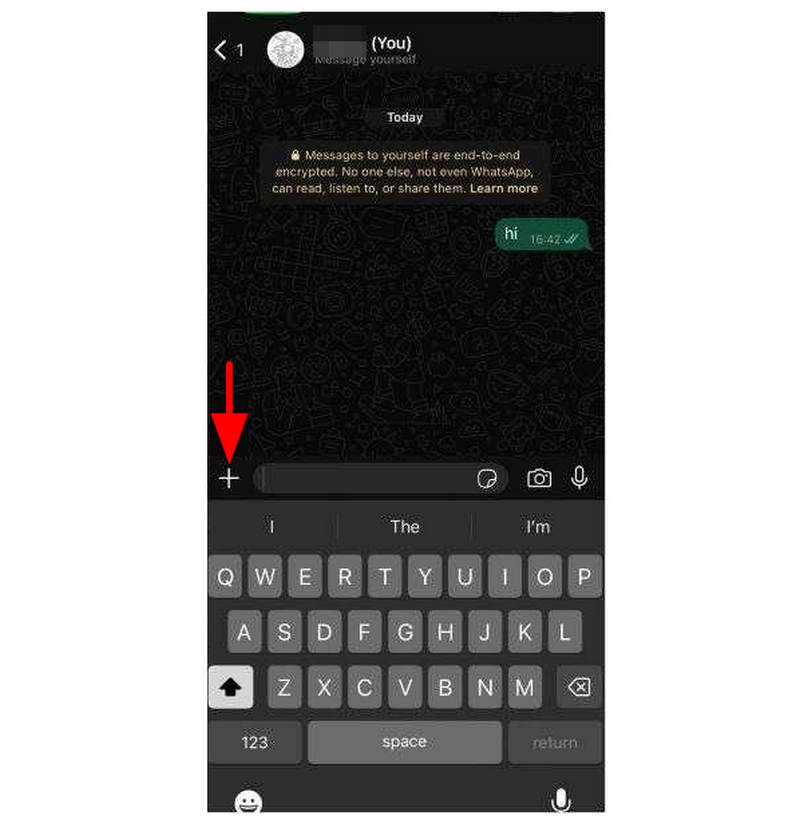
Abre WhatsApp y busca tu nombre etiquetado con el Tú etiqueta. En la ventana de conversación de tu propio perfil, selecciona la Agregar botón.
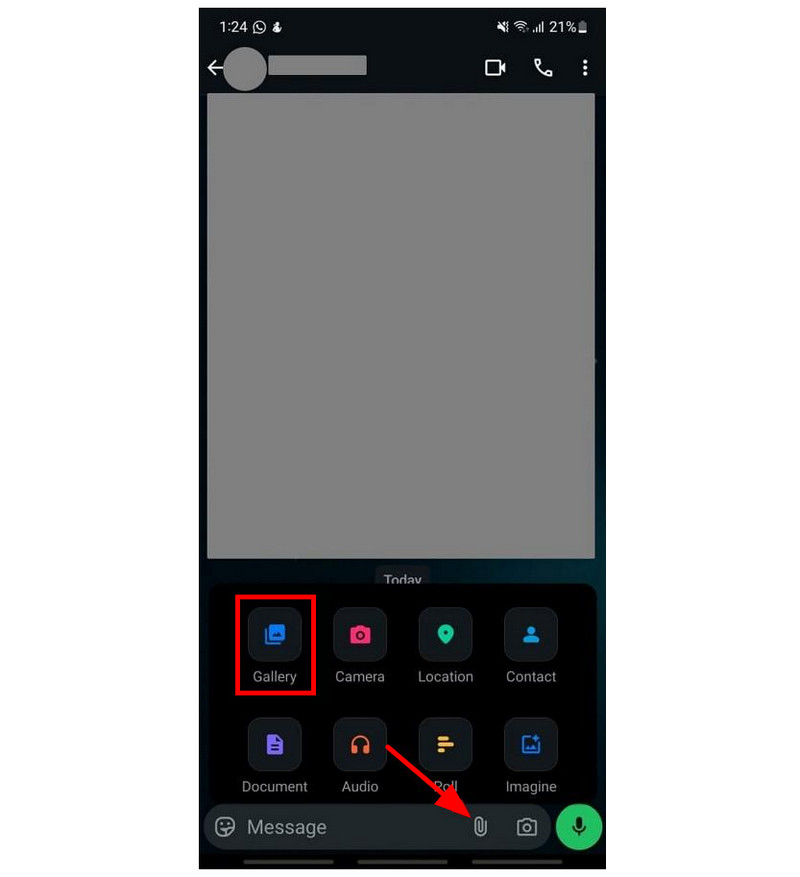
En el cuadro de texto Mensaje, toque el Adjunto botón. Luego seleccione Galería Desde el menú que aparece, selecciona el vídeo que deseas enviar a tu galería.
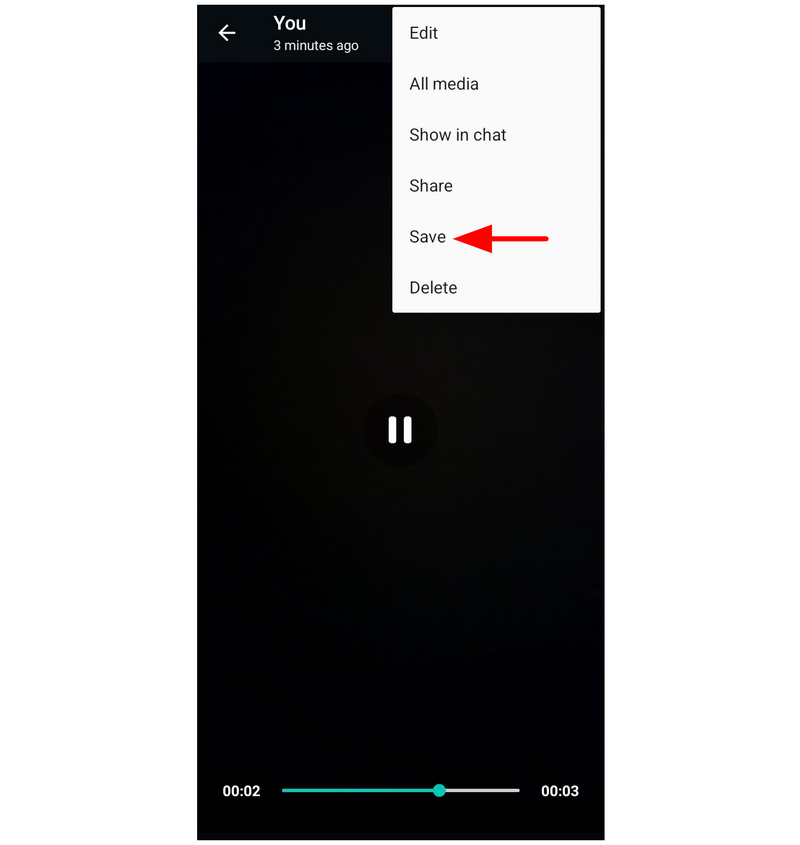
Una vez que el video se envíe a tus mensajes de WhatsApp, toca el video y selecciona Ahorrar del menú.
La configuración de compresión de video integrada de WhatsApp es mínima, en el mejor de los casos. Por eso, no es la más confiable si se requieren ajustes importantes en el tamaño de los archivos.
ArkThinker Compresor de vídeo gratuito en línea
Mejor utilizado paraCompresión basada en el navegador sin necesidad de instalar otra aplicación.
Si no le importa usar herramientas de edición de medios en línea, le recomendamos encarecidamente que utilice ArkThinker Compresor de vídeo gratuito en líneaEn comparación con WhatsApp, Google Storage y CapCut, esta opción basada en la web es la única herramienta de esta lista diseñada específicamente para comprimir vídeos.
Además de su diseño y funcionalidad exclusivos, esta herramienta es también la más práctica, ya que no requiere la instalación ni la configuración de ninguna otra aplicación. Simplemente abre tu navegador y busca la página web de ArkThinker.
Además de su accesibilidad, el programa también destaca por sus opciones de ajuste de vídeo. Puedes usar la herramienta web para editar la tasa de compresión, el formato, la resolución y la tasa de bits de tu vídeo. Si no quieres modificar estos ajustes, el programa puede comprimir automáticamente tu vídeo a 501 TP4T de su tamaño original una vez que lo hayas subido.
Para aprender a usar el programa, asegúrese de leer nuestra guía a continuación.
Abra el navegador que prefiera y vaya al sitio web de ArkThinker Free Video Compressor Online. En el menú principal, seleccione el Comience a comprimir video botón.
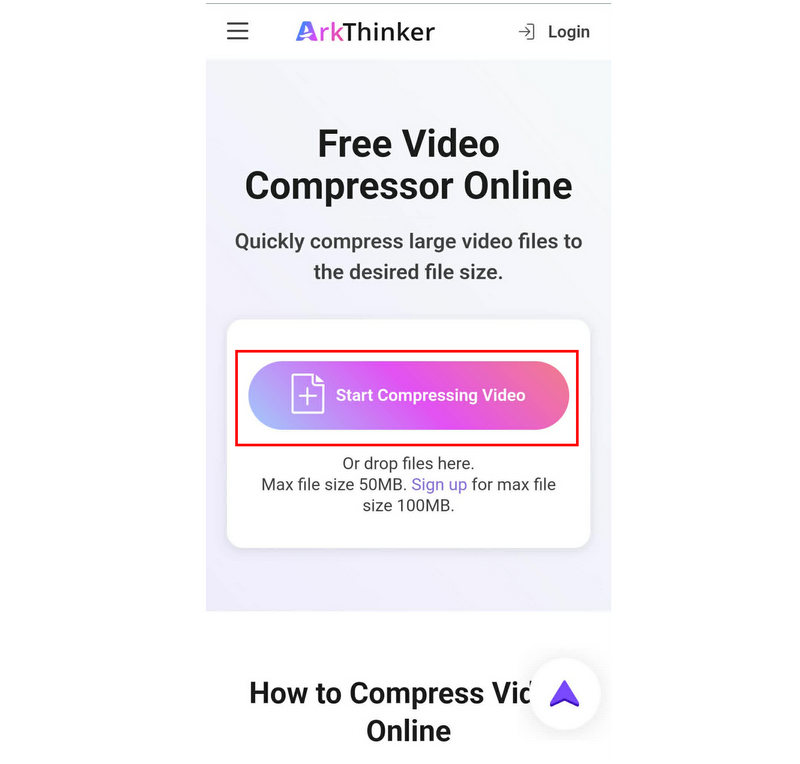
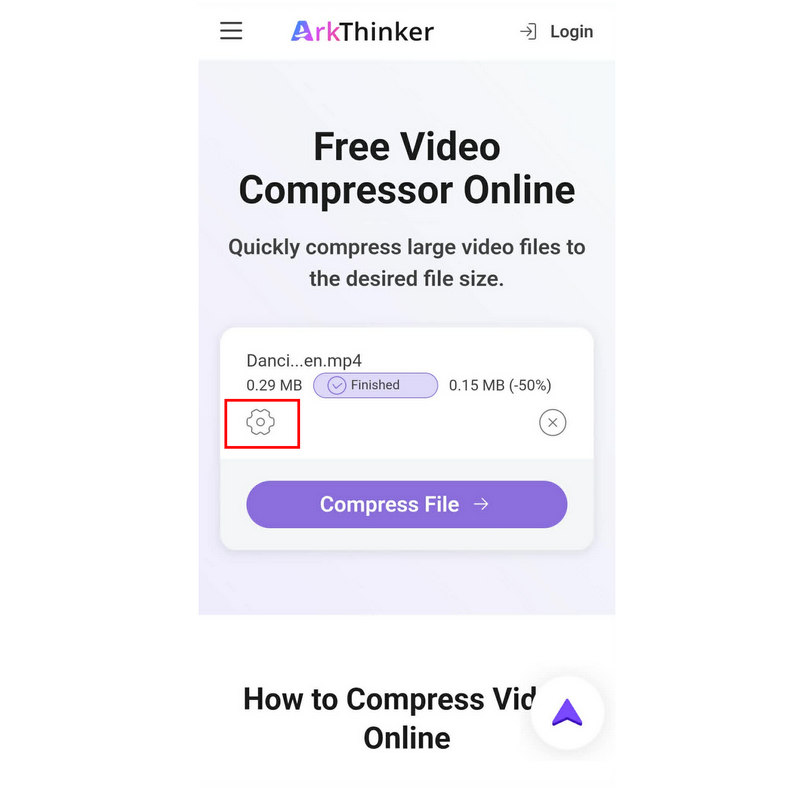
Una vez que el archivo se haya cargado, se comprimirá automáticamente a 50% de su tamaño original. Si desea acceder a opciones de compresión avanzadas, haga clic en el Ajustes icono.
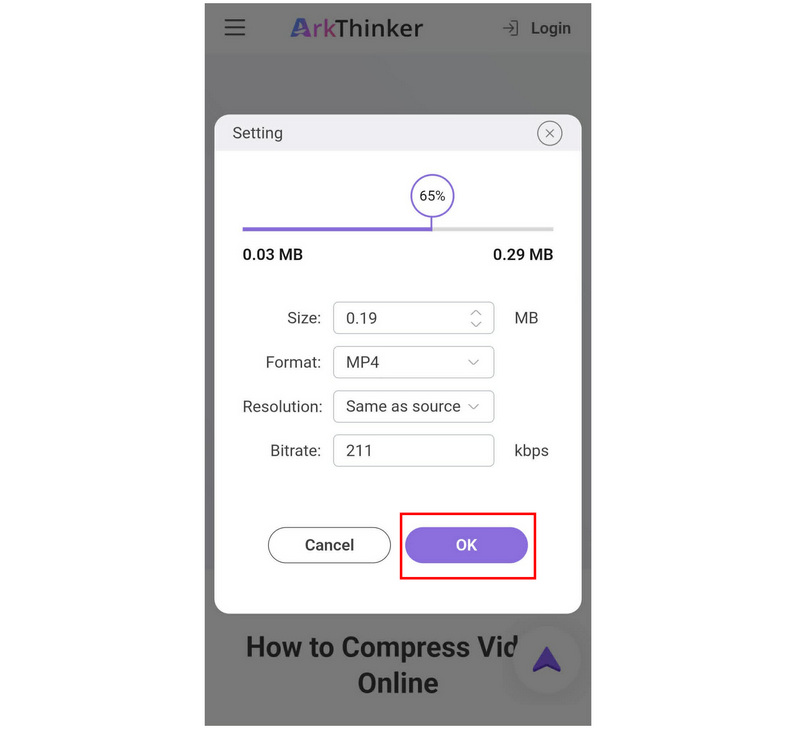
En la configuración avanzada de compresión de video, puede ajustar el video. Tamaño, formato, resolución, tasa de bitso editar el Tasa de compresión usando el control deslizante. Haga clic. DE ACUERDO Para confirmar.
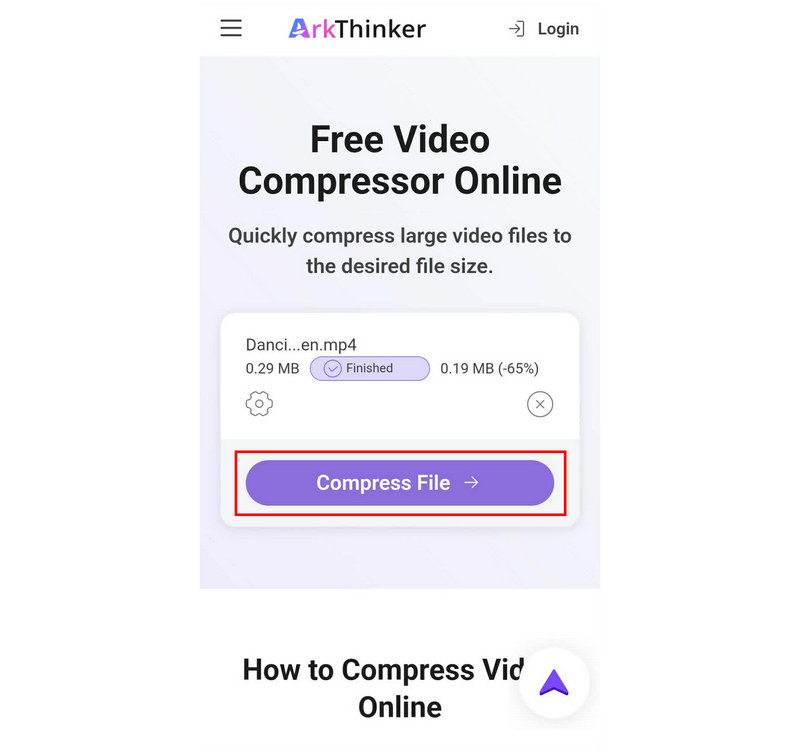
Una vez que hayas configurado los ajustes deseados, pulsa Comprimir archivo para comenzar a reducir el tamaño del archivo.
Entre las opciones de esta lista, solo ArkThinker Free Video Compressor Online es una herramienta exclusiva y una de las mejores opciones de compresión de vídeo Hoy. Si quieres reducir el tamaño de tu archivo de vídeo manteniendo la calidad, esta opción es la mejor para ti.
Google Fotos (Ahorro de almacenamiento)
Mejor utilizado paraAlmacenamiento en la nube y compresión ligera del tamaño de los archivos para liberar espacio en tu dispositivo.
La función de copia de seguridad de Google Fotos incluye una opción para ahorrar espacio de almacenamiento. Al activarla, comprime automáticamente los archivos que se suben para la copia de seguridad. Por lo tanto, si activas esta opción, puedes guardar en Google Fotos los vídeos que quieras comprimir y descargar su versión comprimida.
Abre Google Fotos, ve a Configuración y selecciona Copia de seguridad y sincronizaciónA continuación, active la función de copia de seguridad.
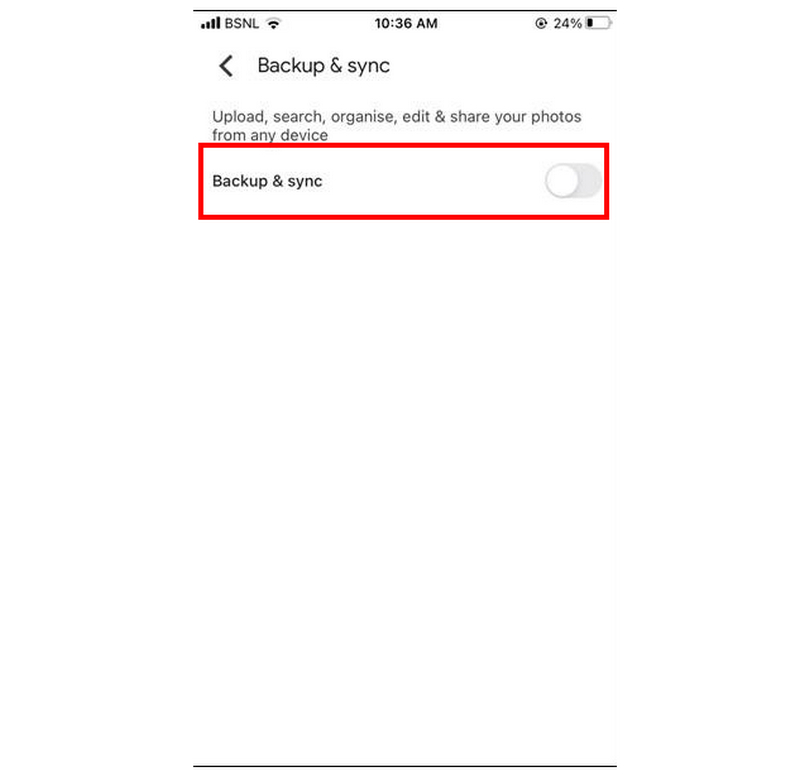
En la configuración de Copia de seguridad y sincronización, seleccione Tamaño de carga y elige el Ahorrador de almacenamiento opción.
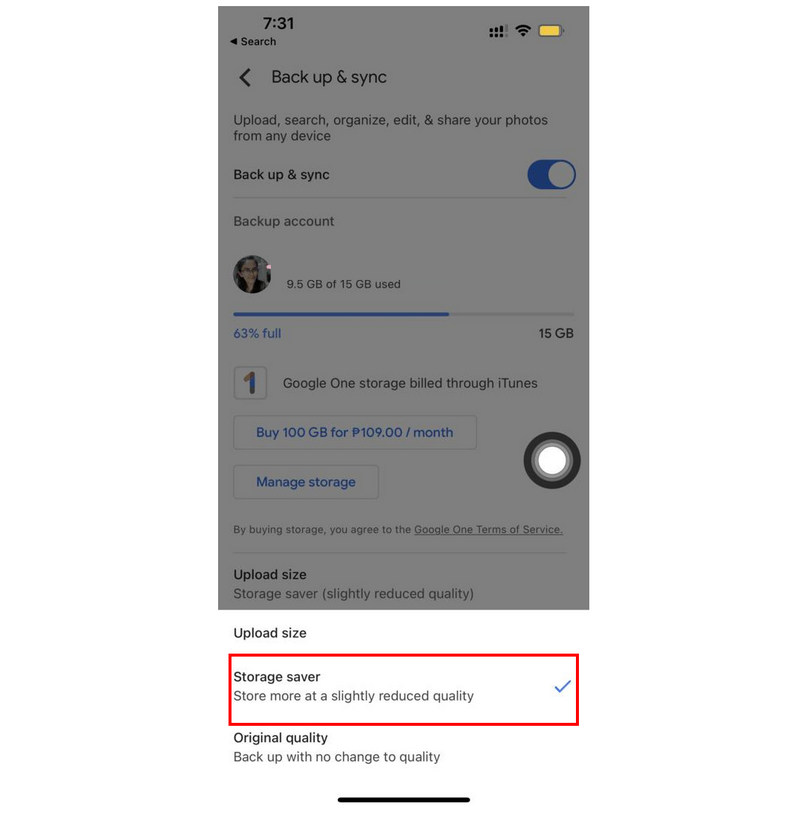
Ahora que la opción de Copia de seguridad y Ahorro de almacenamiento está habilitada, vuelva a la configuración de Google Fotos y seleccione Copia de seguridad. A continuación, haga clic en Iniciar copia de seguridad Para comenzar a sincronizar los videos de tu dispositivo con Google Fotos.
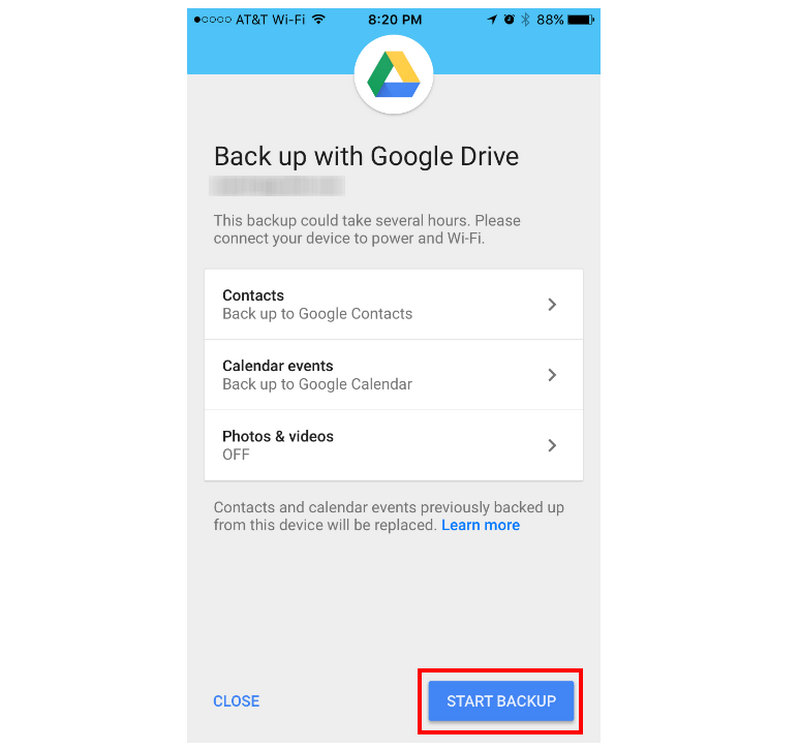
Los archivos multimedia, incluidos los vídeos, que se guarden en Google Fotos, tendrán un tamaño de archivo comprimido. Por lo tanto, una vez que descargues los archivos a tu dispositivo, se comprimirán debido a la configuración de ahorro de almacenamiento de fotos de Google.
CapCut (Configuración de exportación)
Mejor utilizado para: Control de calidad manual y para reducir el tamaño de los archivos de vídeo comprimidos.
Al editar proyectos multimedia en CapCut, tendrás acceso a la configuración de exportación. Aquí podrás modificar la resolución y la tasa de bits del vídeo, factores que influyen enormemente en el tamaño del archivo. En esencia, esto convierte al programa en una aplicación para comprimir vídeo.
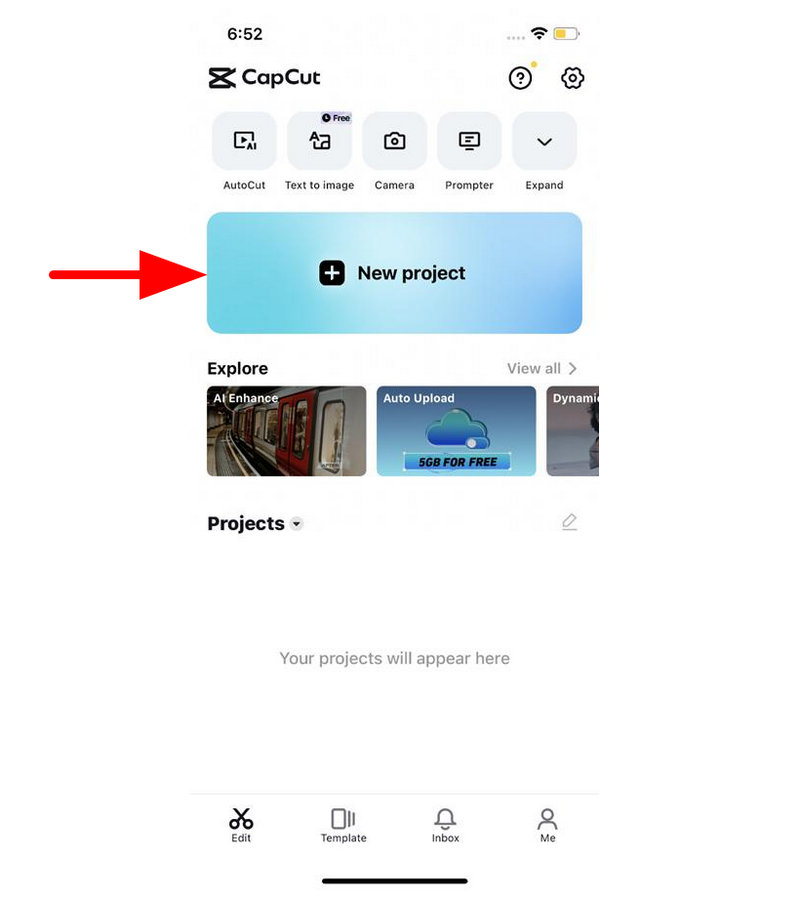
Abra CapCut y seleccione Nuevo proyectoA continuación, selecciona el vídeo que deseas editar en tu biblioteca.
Una vez que hayas añadido tu vídeo, haz clic en el Calidad de vídeo Botón situado en la esquina superior derecha de la vista previa del vídeo para abrir la configuración de exportación.
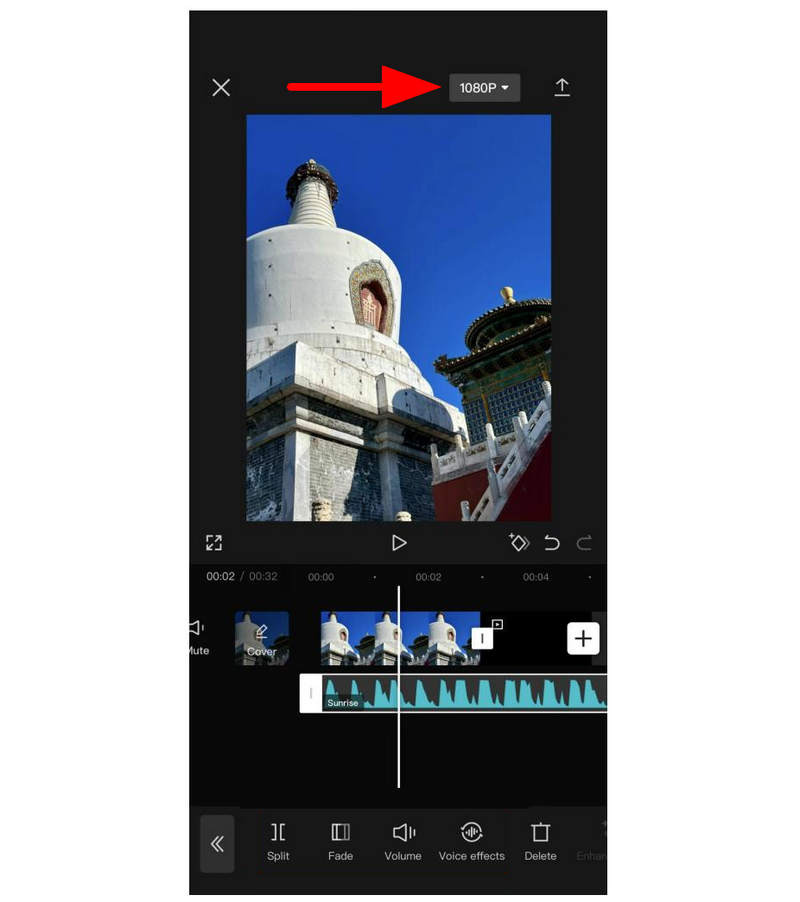
En la configuración de exportación, ajuste ambos Resolución y tasa de bits Deslice los controles deslizantes hacia la izquierda para disminuir su calidad. Una vez hecho esto, haga clic en Exportar.
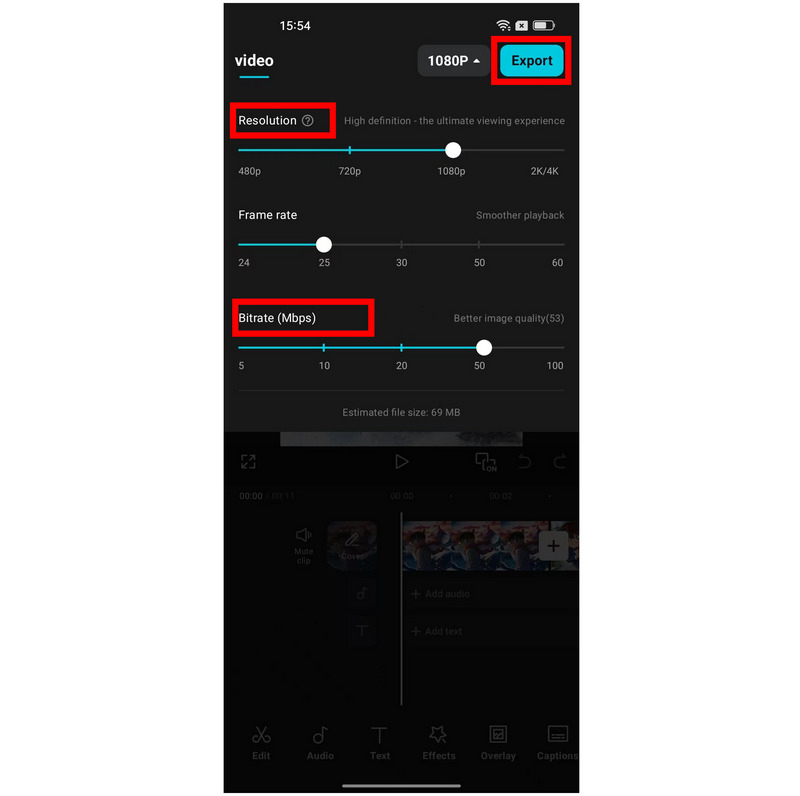
Si planeas usar la captura para comprimir video, ten en cuenta que reducir la resolución y la tasa de bits es una forma efectiva de disminuir el tamaño del archivo, pero puede afectar drásticamente la calidad del video. Será más pequeño, pero su calidad se verá drásticamente reducida.
Parte 3. Preguntas frecuentes sobre la compresión de vídeos en iPhone
¿Puedo comprimir un vídeo en mi iPhone?
Sí, puedes. Existen varias aplicaciones que puedes usar para modificar este archivo. Lamentablemente, iPhone no cuenta con una solución integrada para la compresión de archivos.
¿Cómo comprimir un vídeo en un iPhone después de grabarlo?
Lamentablemente, el iPhone no ofrece opciones de compresión predeterminadas. La mejor alternativa son las aplicaciones de terceros o las soluciones alternativas que presentamos en este artículo. Un buen ejemplo son las herramientas web como ArkThinker Free Video Compressor Online.
¿Es difícil comprimir vídeos en un iPhone?
Depende de la opción que elijas. Usar aplicaciones exclusivas será fácil. Las herramientas en línea también son bastante sencillas de usar.
¿Es seguro utilizar herramientas en línea en dispositivos móviles?
Sí, lo son. La mayoría de las herramientas en línea también son compatibles con la navegación móvil. Son excelentes opciones si quieres aprender. Cómo comprimir vídeos en Android o iOS. Sin embargo, asegúrese de usar solo opciones confiables como ArkThinker, ZamZar, FreeConvert y otras.
¿Qué herramientas web son seguras de usar?
En lo que respecta a la seguridad de las herramientas en línea, ArkThinker es una buena opción. Este programa funciona mejor para múltiples soluciones de edición de video. Algunas de las herramientas destacadas que ofrece Arkthinker incluyen un compresor de video, un recortador de video, un convertidor de video y más.
Conclusión
Esperamos que este artículo le haya dado una idea clara de qué software utilizará para Comprime vídeos en tu iPhoneLamentablemente, la falta de una opción integrada de gestión de archivos en los dispositivos iPhone hace que las aplicaciones de terceros sean una buena alternativa. Sin embargo, si desea evitar cualquier instalación o configuración, le recomendamos encarecidamente utilizar ArkThinker Free Video Compressor Online.
¿Qué opinas de esta publicación? Haga clic para calificar esta publicación.
Excelente
Clasificación: 4.9 / 5 (basado en 603 votos)


