


Cómo comprimir vídeos en Mac usando cuatro opciones en 2026
Los archivos de vídeo grandes son un problema común en los ordenadores y smartphones modernos. Además de ocupar mucho espacio de almacenamiento, los archivos grandes también son mucho más difíciles de compartir. En este artículo, le proporcionaremos las mejores opciones para que Comprimir vídeos en Mac Para reducir drásticamente el tamaño de los archivos de vídeo y lograr un almacenamiento digital más eficiente y un intercambio de archivos más rápido, les ofreceremos un tutorial con cuatro opciones populares: herramientas integradas, opciones web y programas de código abierto.

- LISTA DE GUÍAS
- Parte 1. Cómo comprimir un vídeo en Mac con QuickTime integrado.
- Parte 2. Cómo comprimir un vídeo en Mac gratis online.
- Parte 3. Cómo comprimir un archivo de vídeo en un Mac con software gratuito.
- Parte 4. Preguntas frecuentes sobre la compresión de vídeos en Mac
| Característica | Reproductor de Quicktime | ArkThinker Compresor de vídeo gratuito en línea | Freno de mano | Reproductor multimedia VLC |
|---|---|---|---|---|
| Velocidad de compresión | Moderado | De moderada a rápida (según la velocidad de internet) | Rápido (compatible con aceleración por hardware) | Lento |
| Calidad visual | 1080p, 720p (Utiliza reducción de resolución) | Calidad de sin pérdidas a moderada, según el ajuste de compresión. | Calidad de buena a moderada, dependiendo del nivel de compresión. | Conversión de calidad moderada debido a la falta de opciones de ajuste. |
| Soporte de formato | MOV, MP4 | MP4, MOV, AVI, MKV y más. | MP4, MKV, WebM | MP4, MOV, AVI, MKV y más. |
| Costo | Gratis (integrado) | Gratis | Gratuito y de código abierto. | Gratuito y de código abierto. |
Parte 1. Cómo comprimir un vídeo en Mac con QuickTime integrado.
Mejor utilizado para: Reducción del tamaño de archivo integrada mediante la reducción de la calidad del vídeo.
Si quieres aprender a comprimir un vídeo en el reproductor QuickTime de Mac, estás de suerte, ya que este será el primer método que destacaremos. Dado que fue diseñado principalmente como reproductor multimedia, su opción de compresión es más bien una configuración para reducir la calidad del vídeo.
Si bien técnicamente no es una solución de compresión, reducir la calidad cumple su función de disminuir el tamaño del archivo. Por lo tanto, aún puede utilizarse como solución.
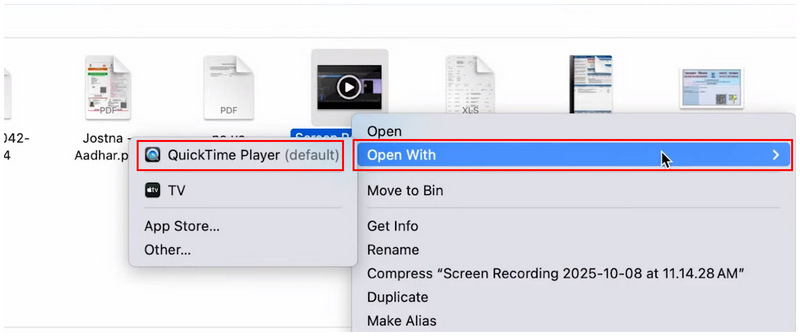
Haz clic con el botón derecho en el vídeo que quieres abrir con QuickTime. Pasa el ratón por encima para Abrir con y seleccione Reproductor de Quicktime.
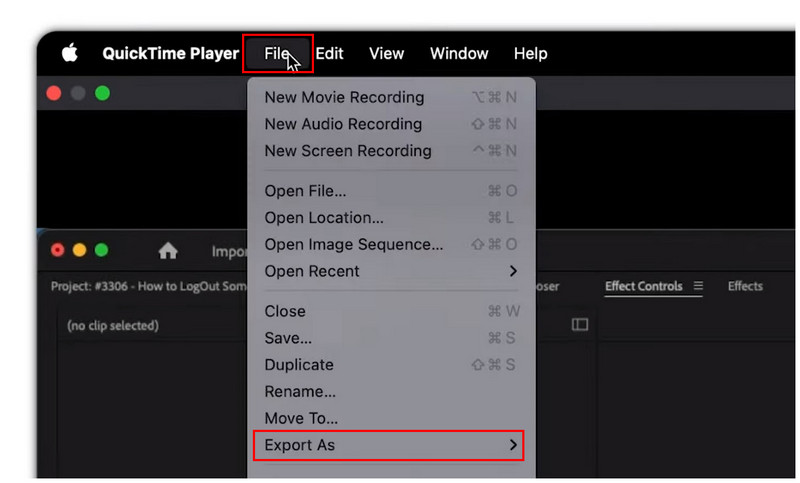
En QuickTime Player, haga clic Archivo y seleccione Exportar cómo.
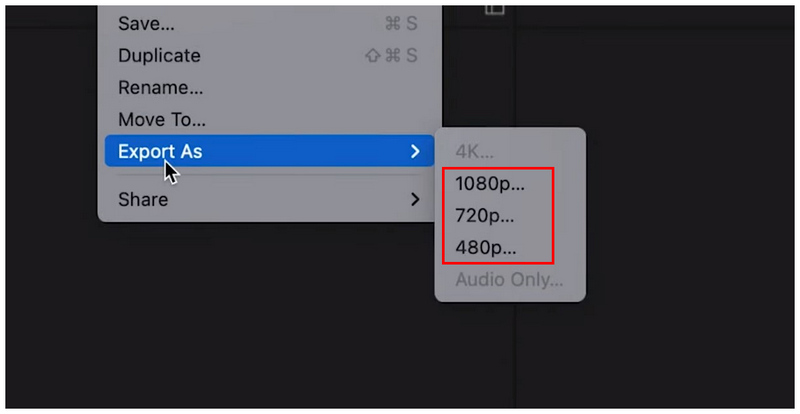
Entre las opciones de Exportar como, seleccione cualquiera de 1080p, 720p o 480pElige una resolución inferior a la calidad original del vídeo. Para una reducción drástica del tamaño y la calidad del archivo, selecciona 480p.
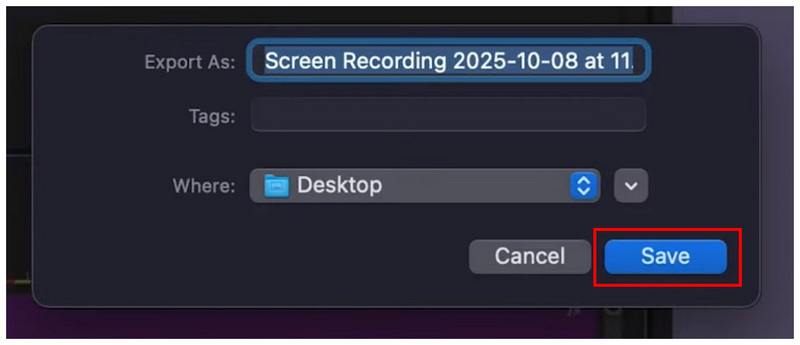
Una vez que haya seleccionado la resolución deseada, puede cambiar el nombre del archivo en el menú emergente de exportación. Seleccione dónde guardarlo y, a continuación, haga clic. Ahorrar para exportar el vídeo con menor calidad y tamaño de archivo.
Parte 2. Cómo comprimir un vídeo en Mac gratis online.
Mejor utilizado paraCompresión rápida de archivos de vídeo de menos de 50 MB.
Si busca opciones de compresión de vídeo más avanzadas con configuraciones avanzadas pero soluciones web fáciles de usar, como ArkThinker Compresor de vídeo gratuito en líneaDebería ser una de sus principales consideraciones.
A diferencia de QuickTime Player, esta alternativa en línea ofrece ajustes más avanzados para quienes desean mayor control sobre el archivo de video que están comprimiendo. En el programa, puede editar el tamaño, el formato, la resolución y la tasa de bits del video importado. Todas estas opciones están diseñadas para optimizar el tamaño del archivo.
Si buscas conversiones rápidas de tamaño de archivo, este programa cumple su función, ya que comprime automáticamente el vídeo a 501 TP4T de su tamaño original. Esto lo convierte en una excelente opción para usuarios sin conocimientos técnicos.
Para aprender a usar el programa compresor de video en línea más equilibrado, asegúrese de leer el tutorial a continuación para comenzar a usar ArkThinker Free Video Compressor Online de manera efectiva.
Ir a ArkThinker Compresor de vídeo gratuito en línea y seleccione el Comience a comprimir video opción.
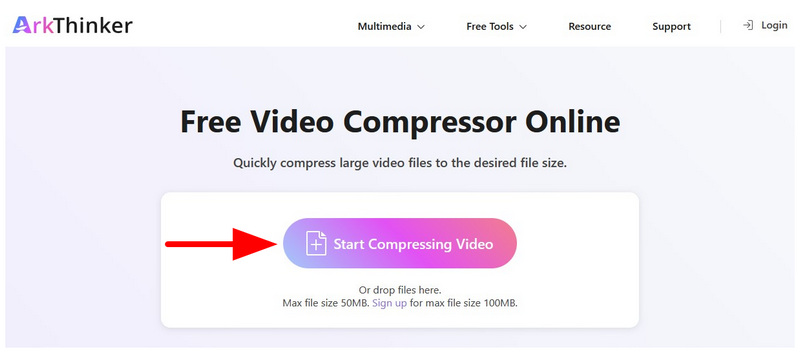
Por defecto, el archivo subido se comprimirá a 50% de su tamaño original. Sin embargo, puede acceder a opciones de compresión más avanzadas haciendo clic en el Ajustes botón.
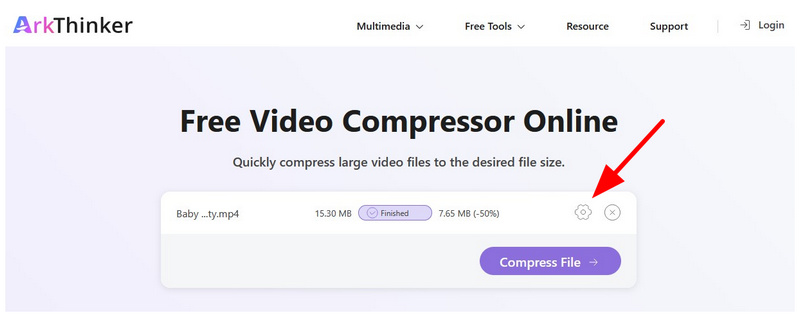
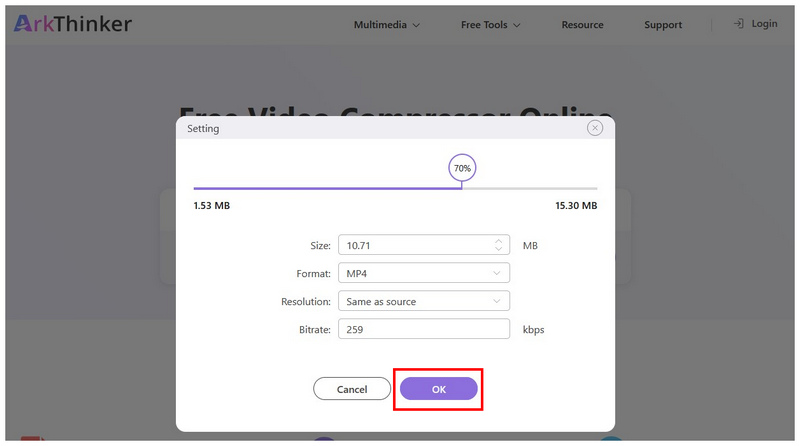
En la configuración de compresión, puede ajustar el archivo de vídeo. Tamaño, formato, resolución y tasa de bitsPara un ajuste de compresión más sencillo, también puede utilizar el porcentaje de compresión. Deslizador. Haga clic en DE ACUERDO para confirmar sus ajustes manuales.
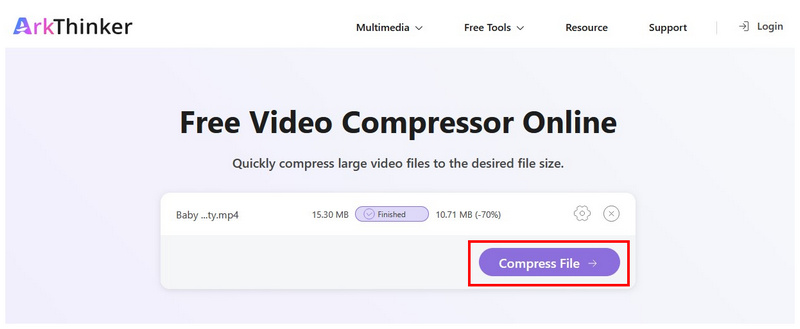
Una vez aplicados estos ajustes de compresión, haga clic. Comprimir archivo para iniciar el proceso de compresión.
Dado que el programa es una opción en línea, tiene un límite de tamaño de archivo de 50 MB por carga. Esto lo convierte en la opción ideal para alcanzar los límites de las aplicaciones de mensajería. Por lo tanto, ArkThinker Free Video Compressor Online es la opción perfecta para la mensajería creativa.
Parte 3. Cómo comprimir un archivo de vídeo en un Mac con software gratuito.
Freno de mano
Mejor utilizado para: Compresión de vídeo manual con acceso a ajustes técnicos y avanzados.
Comenzaremos con nuestro software de código abierto propuesto para comprimir video de forma gratuita en Mac con HandBrake, una herramienta de transcodificación de video diseñada para manejar múltiples necesidades de edición de video, incluida la compresión de video. Entre las opciones de esta lista, este programa es uno de los mejores compresores de vídeo en el mercado. Desafortunadamente, esto conlleva una curva de aprendizaje extremadamente pronunciada. Sus opciones de compresión de video son bastante complejas.
Para aprender los conceptos básicos de la compresión de vídeo en HandBrake, así como las formas más sencillas de mejorar la calidad de edición y reducir el tamaño de los archivos, lea nuestra guía a continuación.
Abra el freno de mano y seleccione Fuente abierta.
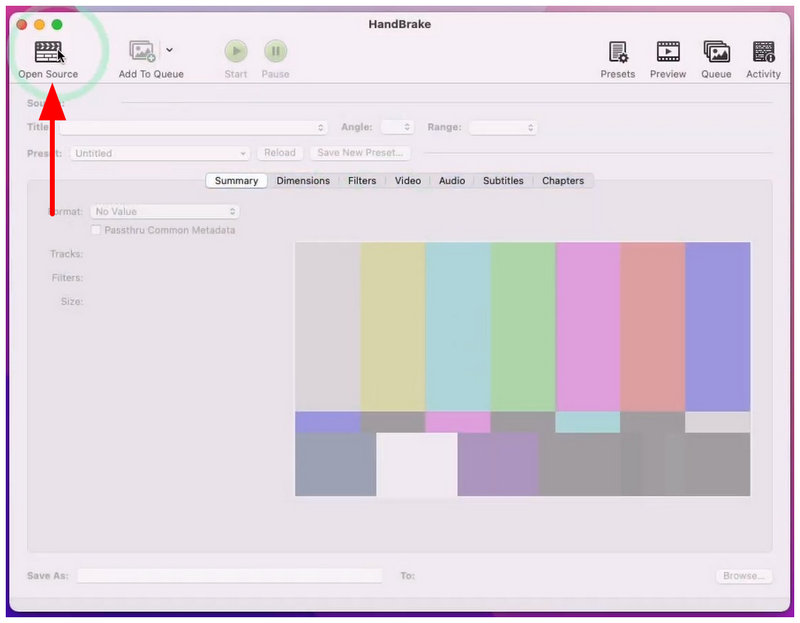
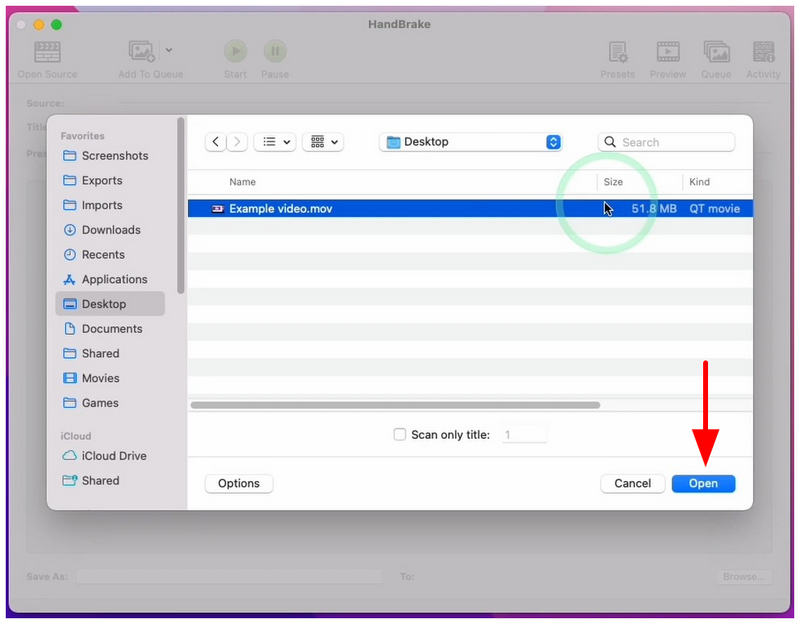
Luego, navegue por sus archivos para encontrar el video que desea abrir. Selecciónelo y haga clic en Abierto.
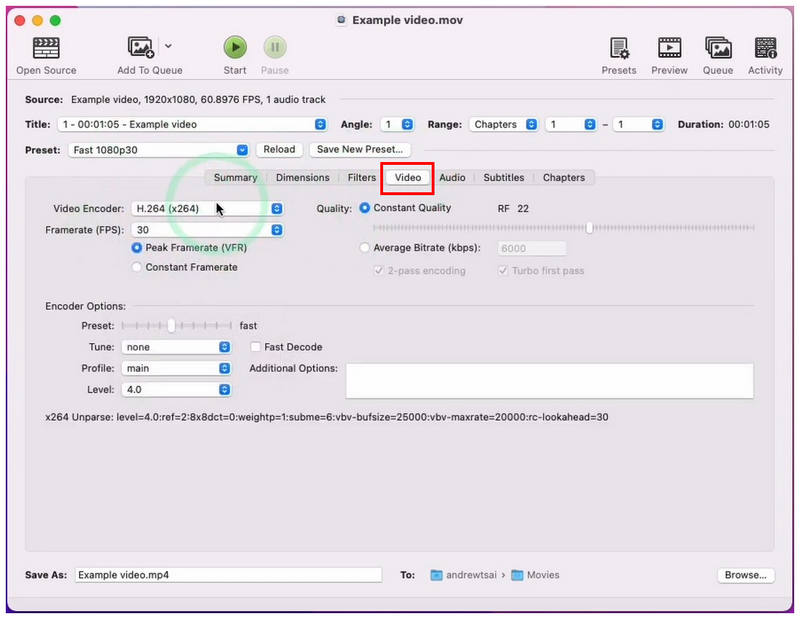
En el menú de HandBrake, vaya a Video Tab primero. Allí, puedes ajustar tus archivos, Codificador, Cuadros por segundo, Calidad, y Opciones del codificadorTodo esto afecta en gran medida al tamaño del vídeo.
Para configuraciones más avanzadas, también puede ir a Dimensiones. Allí, puede acceder a configuraciones más avanzadas en el Resolución y escalado, todo lo cual también afecta al tamaño del archivo y a la calidad del vídeo.
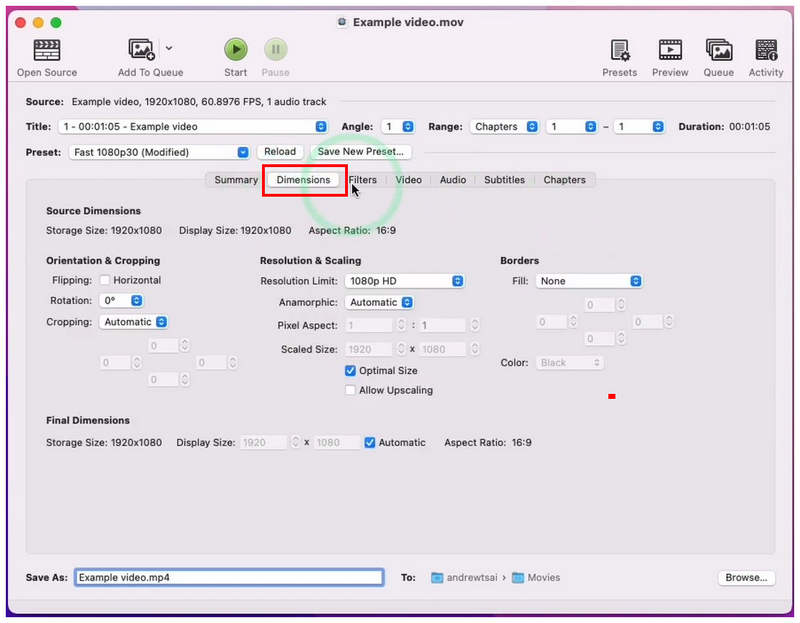
Entre estas configuraciones, recomendamos editar la Control deslizante de calidad, velocidad de fotogramas y límite de resolución, ya que afectan significativamente al tamaño de tu vídeo.
Una vez que esté satisfecho con sus ajustes, simplemente haga clic en el Comenzar Haz clic en el botón de arriba para comenzar a codificar tu video con un tamaño de archivo mucho menor.
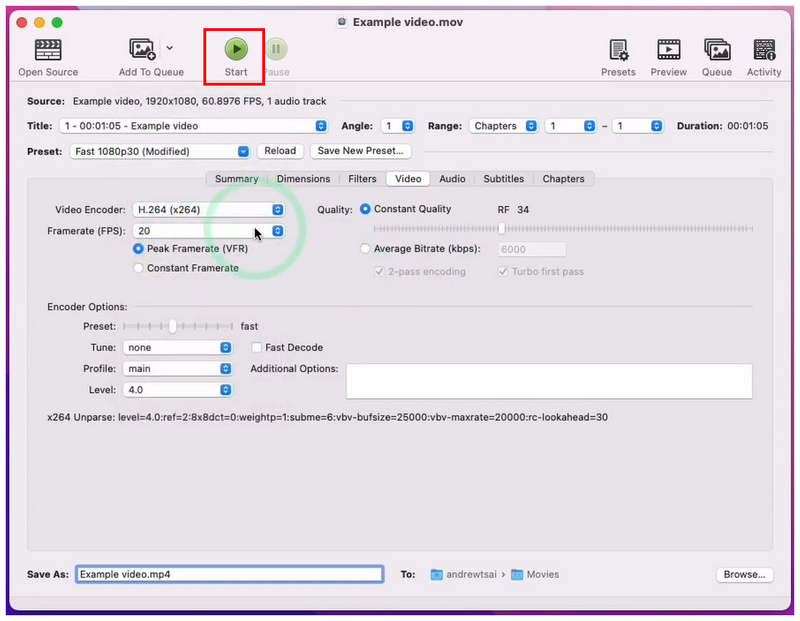
HandBrake es bastante avanzado y práctico, pero también está diseñado para usuarios que comprenden sus funciones y configuraciones.
Reproductor de multimedia VLC
Mejor utilizado para: Compresión de vídeo puntual o de emergencia.
Si utiliza un ordenador Mac o Windows, es muy probable que tenga VLC Media Player como herramienta multimedia de terceros. Afortunadamente, su reproductor de vídeo seleccionado ofrece una herramienta avanzada de conversión de vídeo que funciona indirectamente como un Compresor de MP4 y vídeoEsto convierte a VLC en una solución versátil tanto para reproducir como para comprimir vídeos MP4 en Mac.
Para aprender a usar la configuración del perfil de conversión de VLC para la compresión de medios, lea nuestra guía a continuación.
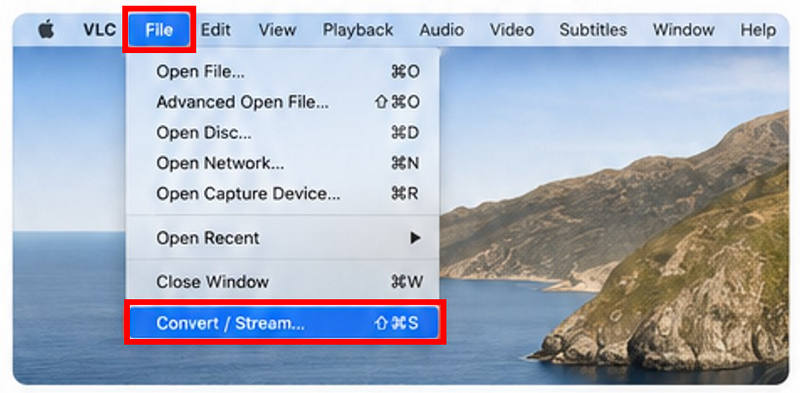
Abra VLC Media Player, haga clic en Archivoy seleccione Convertir/Transmitir.
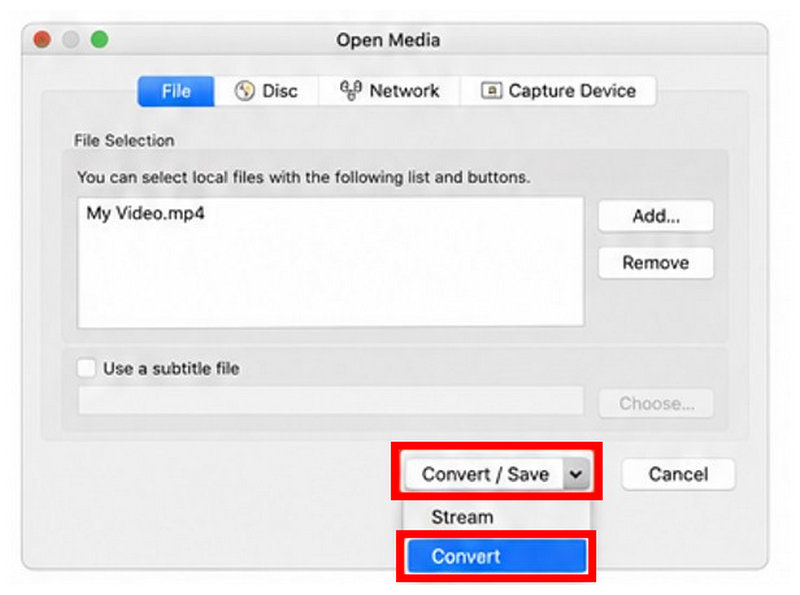
En la configuración de Open Media, haga clic en Agregar para importar el vídeo que desea comprimir. A continuación, seleccione Convertir en el botón Convertir/Guardar.
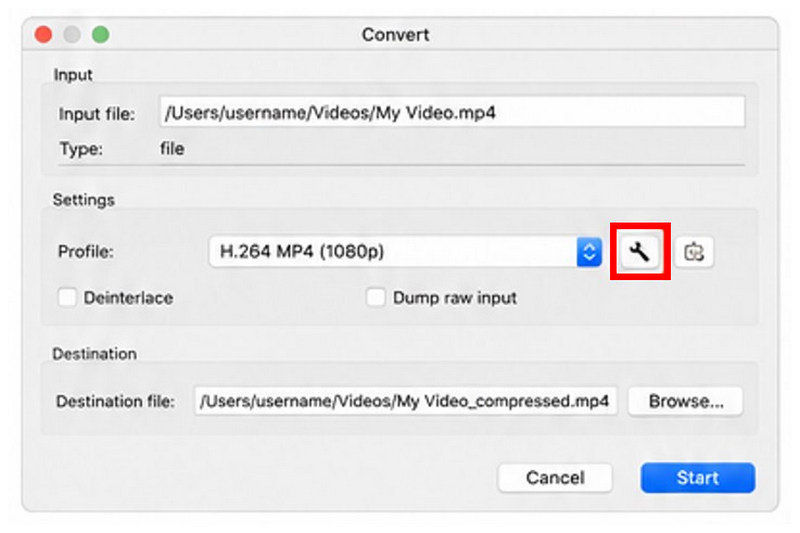
En el Convert Ajustes, haga clic en la opción Configuración que está al lado de Perfil de conversión.
En la configuración del perfil, ajuste el tasa de bits y Resolución Según tus preferencias de compresión. Estos dos factores son las configuraciones más importantes que afectan el tamaño y la calidad del archivo. Seleccionar Ahorrar una vez que hayas configurado tus preferencias.
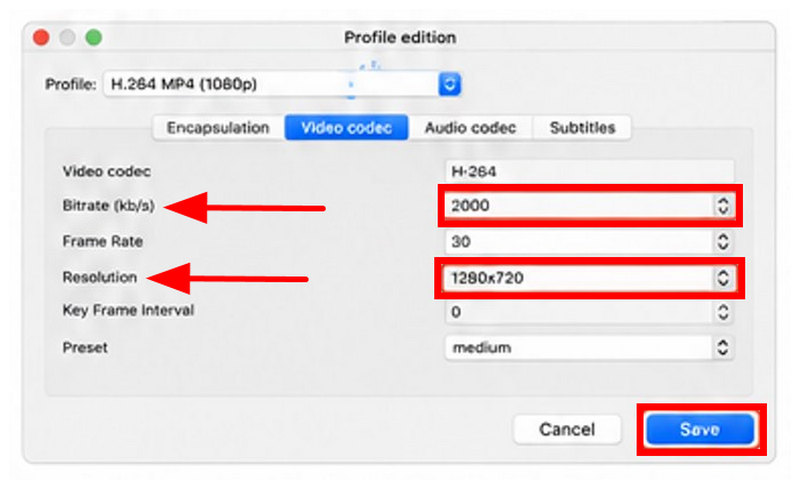
Ahora que el perfil de conversión ha sido editado, seleccione Navegar para establecer el destino de guardado. Finalmente, haga clic. Comenzar para comenzar a producir el video comprimido.
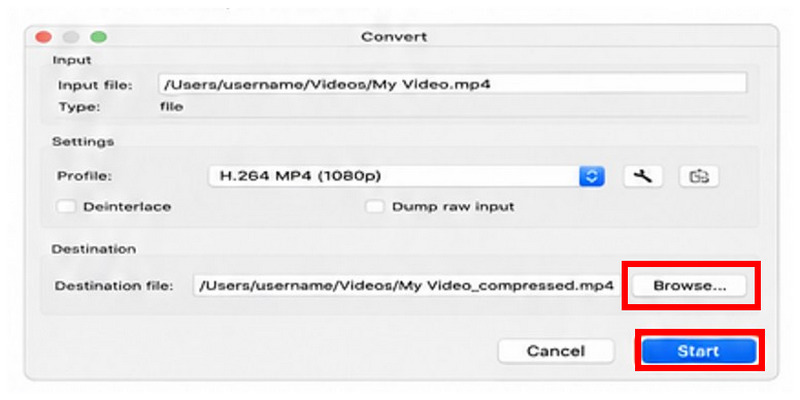
Dado que VLC Media Player requiere herramientas de edición para la compresión de vídeo, no es la solución más recomendable. Sin embargo, funciona bien para necesidades de edición urgentes o para ediciones puntuales.
Parte 4. Preguntas frecuentes sobre la compresión de vídeos en Mac
¿Es difícil comprimir vídeos en un Mac?
No, no lo es. Existen varias opciones fáciles de usar para comprimir videos en Mac. Las más sencillas son las herramientas en línea, como ArkThiner Free Video Compressor Online.
¿Puede QuickTime Player comprimir vídeos?
Sí, es posible. Pero se trata más de una reducción del tamaño del archivo que de una compresión. QuickTime Player puede reducir el tamaño del archivo ajustando la resolución.
¿Qué herramienta de terceros es recomendable para comprimir vídeos en Mac?
Entre las buenas opciones gratuitas se encuentran HandBrake y VLC. Sin embargo, no son fáciles de usar para principiantes. Si no te importa usar herramientas en línea, ArkThiner Free Video Compressor Online es una excelente opción.
¿Son fiables y seguras las herramientas en línea?
Sí, lo son, siempre y cuando uses soluciones de confianza. Una buena opción, segura y recomendable, es nuestro compresor de vídeo online gratuito ArkThiner, que destacamos por su fiabilidad.
¿Qué herramienta online debo usar para comprimir vídeos?
La compresión de vídeo es una técnica de ajuste multimedia bastante avanzada. Es más compleja que el simple recorte o edición de vídeo. Por ello, es necesario utilizar herramientas en línea seguras y de alta calidad, como ArkThiner Free Video Compressor Online.
Conclusión
Ahora que hemos proporcionado algunas de las mejores soluciones para compresión de vídeo en MacEsperamos haberte ayudado a decidir cuál de estas herramientas se adapta mejor a tus necesidades. ¿Prefieres soluciones integradas, configuraciones avanzadas de terceros o la sencillez de las herramientas en línea? Tenemos todas estas opciones para ti. Entre ellas, ArkThiner Free Video Compressor Online es nuestra más recomendada.
Encuentre más soluciones
Cómo comprimir vídeos de GoPro con 3 opciones (Guía 2026) Cómo comprimir un vídeo en Adobe Premiere Pro (Guía 2026) 3 maneras de comprimir archivos VOB en línea, en Windows y macOS. 3 formas gratuitas de comprimir imágenes para correo electrónico y compartirlas con alta calidad Dos formas de comprimir vídeos en Shotcut: una guía para 2026 Cómo comprimir vídeos para Twitter online y en PC (2026)- Editar video
- Cómo alargar un vídeo corto con 3 métodos diferentes
- Reproduzca un video en iPhone, iPad, teléfono Android y computadora
- Software gratuito de edición de vídeo: las 7 mejores aplicaciones gratuitas de edición de vídeo
- 3 aplicaciones de eliminación de marcas de agua de TikTok para eliminar la marca de agua de TikTok
- Filtro de video: cómo agregar y poner un filtro en un video 2024
- Cómo ralentizar un vídeo y hacer un vídeo en cámara lenta 2024
- Divida su archivo de video grande con los 3 mejores recortadores de películas de 2024
- Cómo agregar marcas de agua a videos en diferentes dispositivos 2024
- Los 5 mejores compresores MP4 para reducir el tamaño del archivo de vídeo en 2024
- Guía detallada sobre cómo ralentizar un vídeo en Snapchat 2024


