


Cómo usar Dropbox para convertir HEIC a JPG usando 2 opciones
¿Estás buscando una forma de convertir imágenes HEIC a JPG en tu Dropbox? Este artículo es para ti, ya que hablaremos de soluciones fáciles de usar para convertir automáticamente las cargas del iPhone al formato JPG para compartir archivos de forma más accesible. Proporcionaremos dos soluciones que puedes usar: ajustar la configuración de la cámara en el iPhone para guardar archivos en formato JPG y usar la función integrada Conversión de HEIC a JPG de Dropbox Opción de conversión en el servicio de almacenamiento en la nube. Para empezar a gestionar tus archivos HEIC directamente en Dropbox, asegúrate de leer nuestros tutoriales.

- LISTA DE GUÍAS
- Parte 1. Cómo usar Dropbox para convertir HEIC a JPG
- Parte 2. Conversión de archivos existentes de Dropbox con Arkthinker HEIC Converter
- Parte 3. Preguntas frecuentes sobre el uso de Dropbox para convertir archivos HEIC a JPG.
Parte 1. Cómo usar Dropbox para convertir HEIC a JPG
Dado que Dropbox está diseñado como un servicio de almacenamiento en la nube, carece de herramientas avanzadas de administración de archivos, como una convertidor de formato JPGSin embargo, ofrece una solución sencilla e indirecta para guardar los archivos HEIC subidos como archivos JPG.
Teniendo esto en cuenta, esta sección del artículo le proporcionará dos soluciones detalladas para convertir imágenes HEIC a JPG en Dropbox. Una utiliza la opción integrada del iPhone y la otra, la opción en la configuración de exportación de Dropbox.
Activar la opción "Guardar fotos HEIC como JPG" en el iPhone.
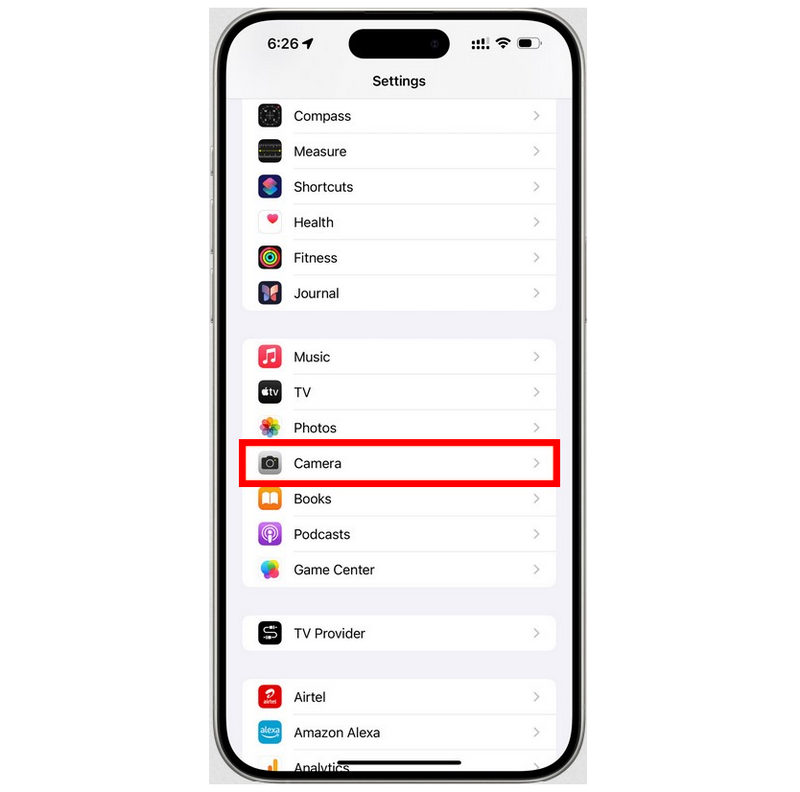
Vaya a su dispositivo Ajustes y seleccione Cámara.
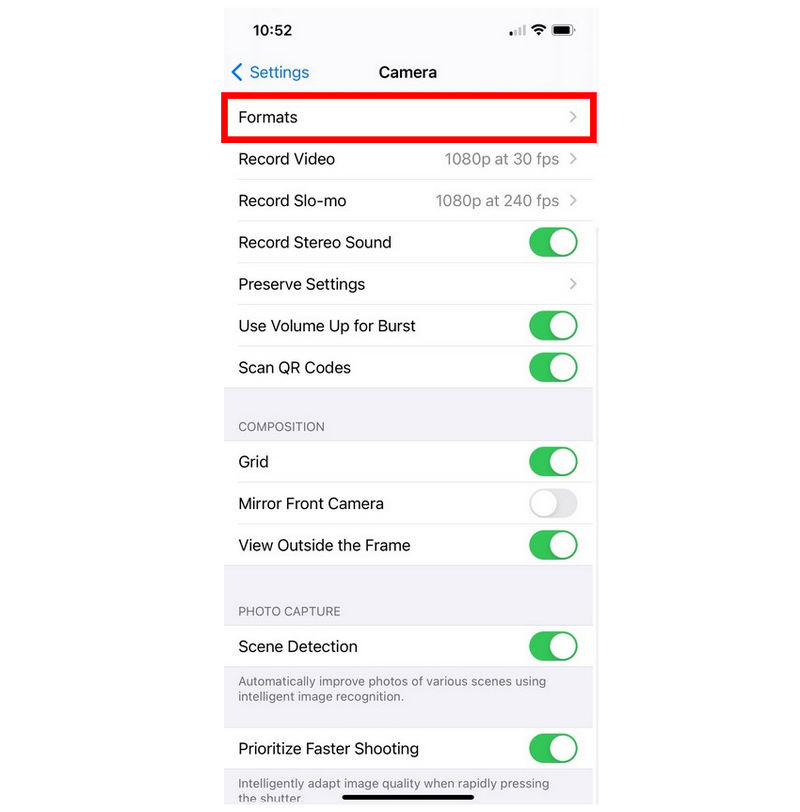
En la configuración de la cámara, toque el Formatos opción.
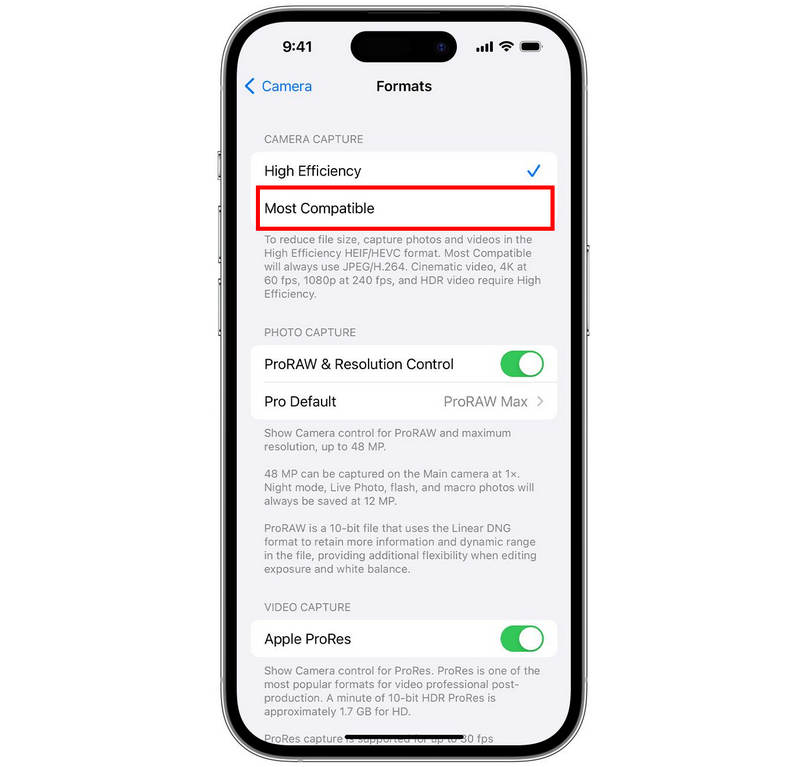
En la configuración de Formatos, configure el Captura de cámara opción de la opción predeterminada Alta Eficiencia a Más compatiblesAl usar la opción predeterminada, las imágenes se guardan en formato HEIC; si se selecciona "Más compatible", las capturas de la cámara de iOS se guardan en formato JPG.
Aunque esta opción no está conectada a Dropbox, es la mejor manera de asegurarte de que las imágenes que capture tu iPhone no se guarden en formato HEIC. Cuando tus imágenes de iOS se guardan en JPG, compartir archivos será mucho más fácil una vez que las subas a Dropbox u otro servicio de almacenamiento de respaldo.
Uso de las funciones de exportación web de Dropbox
Ve a tu cuenta de Dropbox y selecciona la Más opciones (tres puntos) configuración en la imagen HEIC que desea descargar.
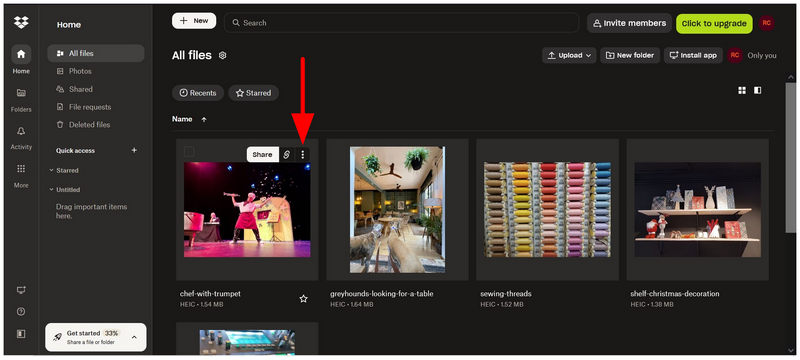
Desplácese hacia abajo por la configuración de Más opciones, coloque el cursor en Guardar comoy seleccione JPEG.
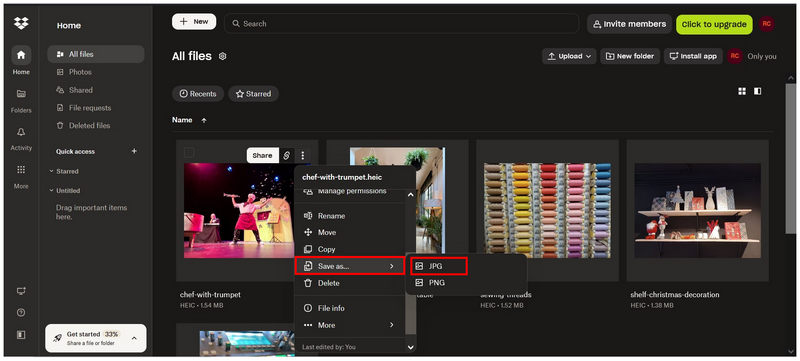
Al seleccionar la opción Guardar como, se creará una copia de la imagen HEIC en sus archivos como JPG. En la copia JPG creada, seleccione Más opciones, luego seleccione Descargar.
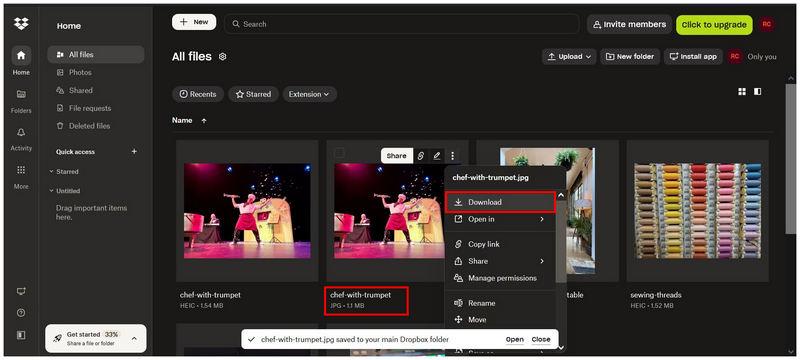
Una vez creada la copia JPG del archivo HEIC, puede descargarla a su ordenador. Aunque se trata de una copia de la imagen HEIC y no se ha convertido, obtendrá una copia exacta del archivo HEIC, pero guardada en formato JPG.
Parte 2. Conversión de archivos existentes de Dropbox con Arkthinker HEIC Converter
Dado que ambas opciones propuestas anteriormente implican editar la configuración de su iPhone y crear una copia JPG en Dropbox, ninguna de las soluciones proporciona conversión de formato, que es la preferida por los usuarios que desean mantener la calidad de la imagen. Teniendo esto en cuenta, Convertidor HEIC gratuito en línea ArkThinker Debería ser una de tus principales opciones si deseas convertir imágenes HEIC guardadas en Dropbox.
Como su nombre indica, el convertidor HEIC ArkThinker es una de las mejores soluciones web diseñadas específicamente para la conversión directa de HEIC a JPG. A diferencia de la función "Guardar como" de Dropbox, este programa convierte directamente un archivo HEIC a una copia JPG exacta, conservando su calidad y todos los metadatos.
Además de su excelente calidad de imagen, esta opción web es muy fácil de usar. ArkThinker Free HEIC Converter Online convierte automáticamente tu archivo HEIC a JPG una vez importado al programa.
Para aprender a usar el software, asegúrese de leer nuestra sencilla guía de dos pasos a continuación.
Vaya al sitio web de ArkThinker Free HEIC Converter Online. Luego, seleccione el Agregar archivos para comenzar botón para importar la imagen que desea convertir. Alternativamente, puede convertir en lote hasta 10 archivos a la vez desde su Administrador de archivos arrastrando y soltando los archivos en el Caja de carga.
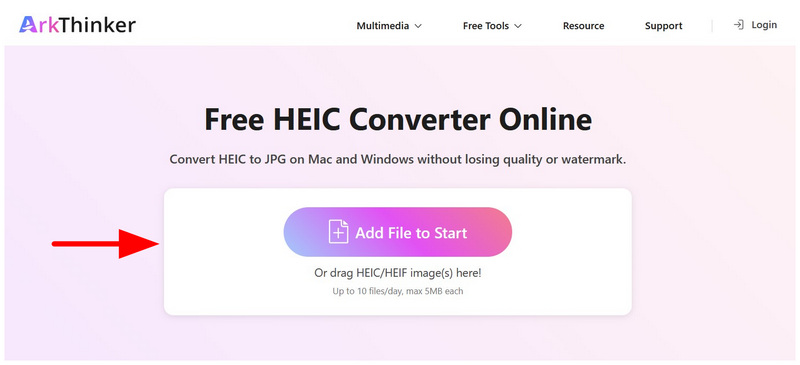
Al importar imágenes HEIC al programa, estas se convertirán automáticamente casi al instante. Una vez completada la conversión, seleccione la Descargar Botón para guardar los archivos HEIC convertidos en su dispositivo.
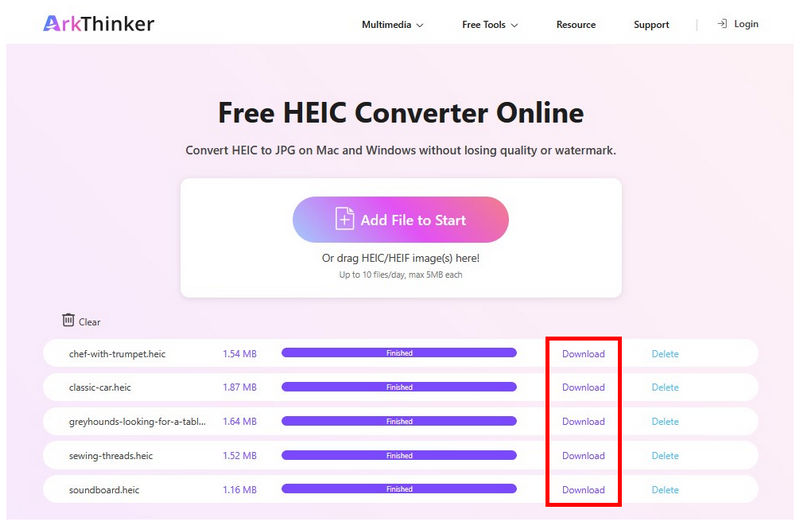
Si ya tienes que convertir varios archivos HEIC, pero la opción "Guardar como" de Dropbox te resulta ineficiente, puedes usar opciones web como ArkThinker Free HEIC Converter Online para una conversión de formato rápida y sencilla sin necesidad de instalación ni configuración previa.
Parte 3. Preguntas frecuentes sobre el uso de Dropbox para convertir archivos HEIC a JPG.
¿Dropbox tiene una herramienta para convertir formatos?
No, no lo tiene. Dropbox no cuenta con una herramienta de conversión específica. Solo puede copiar archivos HEIC a JPG, y luego puedes descargar el archivo JPG copiado.
¿Puedo descargar archivos HEIC como JPG en Dropbox?
No, no es posible. Sin embargo, puedes convertir archivos HEIC a JPG y descargarlos una vez convertidos. Esta es la opción más parecida para descargar archivos HEIC de Dropbox como JPG.
¿Puedo editar la configuración de la cámara de iOS para capturar imágenes en formato JPG?
Sí, puedes. Una buena opción para evitar la conversión es simplemente capturar imágenes guardadas en formato JPG. Puedes ajustar esto en la configuración de formato de la cámara de tu iPhone.
¿Son las herramientas en línea una buena opción para convertir formatos de imagen?
Sí, lo son. Las herramientas en línea son perfectamente viables para la conversión de formatos básicos. Los convertidores HEIC a JPG específicos, como ArkThinker Free HEIC Converter Online, son un buen ejemplo.
¿Debo convertir mis archivos HEIC a JPG?
Sí, puedes. Entre nuestras soluciones propuestas, puedes usar Dropbox para crear un JPG o PNG Haz una copia de tu archivo HEIC antes de descargarlo. También puedes usar convertidores de formato, como el convertidor HEIC a JPG exclusivo de ArkThinker.
Conclusión
Ahora que hemos proporcionado dos opciones para la indirecta Conversión de HEIC a JPG en DropboxEsperamos que ahora pueda gestionar sus archivos de imagen con mayor facilidad. Lamentablemente, Dropbox no cuenta con una herramienta de conversión funcional. Por ello, conviene buscar soluciones alternativas, como el convertidor HEIC gratuito en línea ArkThinker, para la conversión directa de HEIC a JPG.
¿Qué opinas de esta publicación? Haga clic para calificar esta publicación.
Excelente
Clasificación: 4.8 / 5 (basado en 469 votos)


